Veo Omni Flash - это мультимодальная модель Google для генерации 8-секундных видео из текста, изображений, видео или их комбинации. Модель сохраняет целостность сцены, движение, освещение, стиль и позволяет использовать референсные изображения для удержания персонажей и объектов.
- 🎛 Навигация:
- 💥 Пошаговое руководство по использованию Veo Omni Flash «Текст в видео»
- 💥 Пошаговое руководство по использованию Veo Omni Flash «Работа с использованием референсов изображений»
- 💥 Пошаговое руководство по использованию Veo Omni Flash «Работа c референсом видео» - Загрузка видео
- 💥 Пошаговое руководство по использованию Veo Omni Flash «Генерация с озвучкой»
🎛 Навигация:
🏠Главное меню > 🎬 Видео > 🌐 Veo Omni Flash
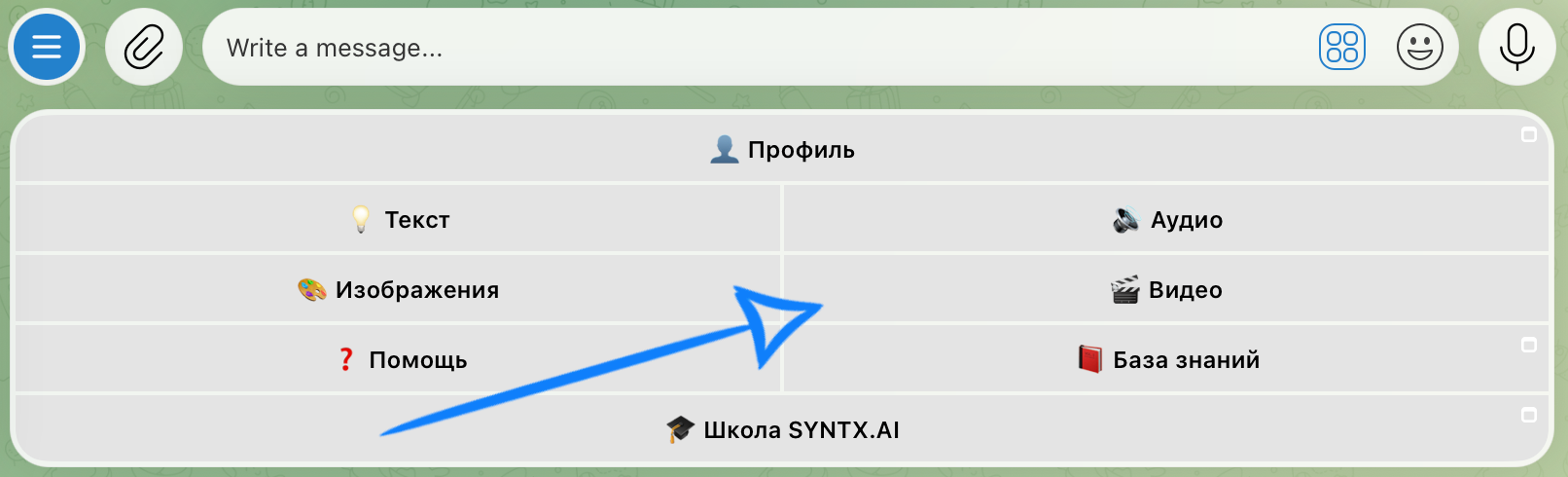
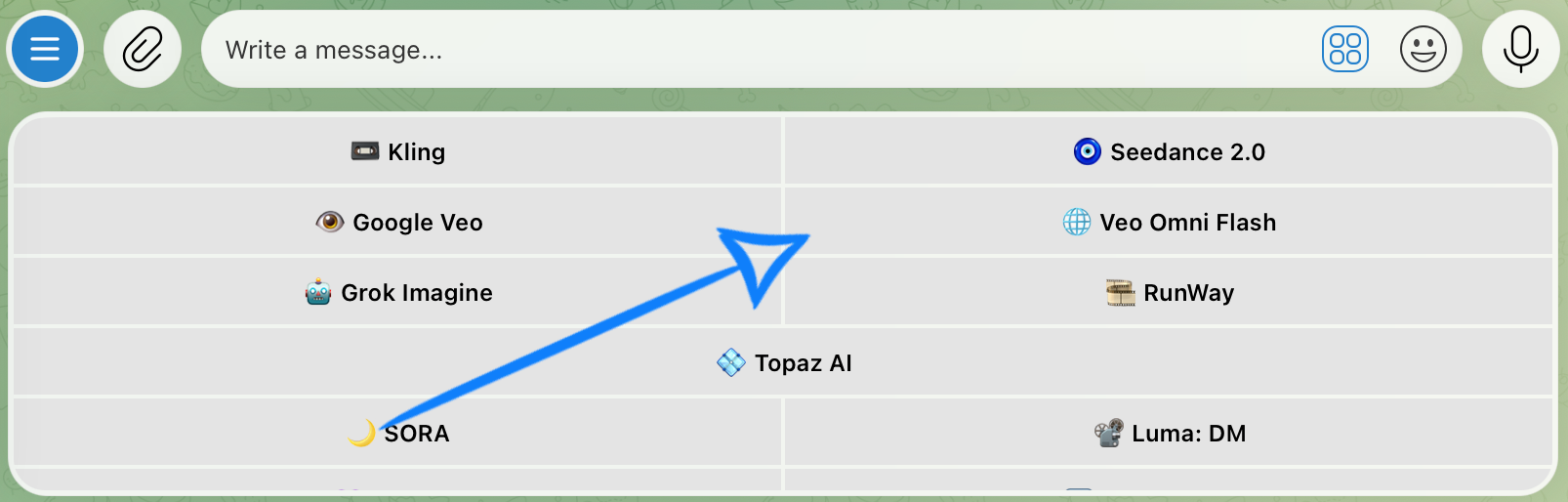
💥 Пошаговое руководство по использованию Veo Omni Flash «Текст в видео»
Первым делом при работе с функцией “Текст в видео”, вам необходимо корректно составить текстовой запрос.
Составление текстового запроса
Качественная генерация начинается со структурированного запроса - именно он помогает модели точно понять вашу идею.
В тексте запроса необходимо чётко описать, какой результат вы хотите получить в итоге.
Хорошая структура текстового запроса должна включать в себя:
• Главный объект и его действие: укажите, кто или что находится в кадре и что именно делает объект.
• Пространство и время суток: опишите локацию и освещение (день, закат, ночь и т.д.), чтобы задать атмосферу сцены.
• Стиль и настроение: обозначьте визуальный стиль (реалистичный, кинематографичный, аниме и т.п.) и общее эмоциональное восприятие кадра.
Например:
«Японская девушка в стильном длинном пальто медленно идет по оживленной улице неонового города, ее волосы слегка развеваются от ночного ветра, а отражения вывесок скользят по мокрому асфальту.
Действие происходит ночью в футуристическом районе Токио: вокруг светятся японские иероглифы, витрины магазинов, рекламные экраны и фонари, после дождя город сияет яркими розовыми, синими и фиолетовыми отражениями.
Стиль кадра кинематографичный и реалистичный, с атмосферой киберпанка, мягким контровым светом, глубокой перспективой улицы, легкой дымкой и настроением загадочности, одиночества и городской красоты.»
Настройки модели
После отправки текстового запроса, вам необходимо нажать кнопку «Настроить и запустить» и далее корректно проставить настройки для будущей генерации.
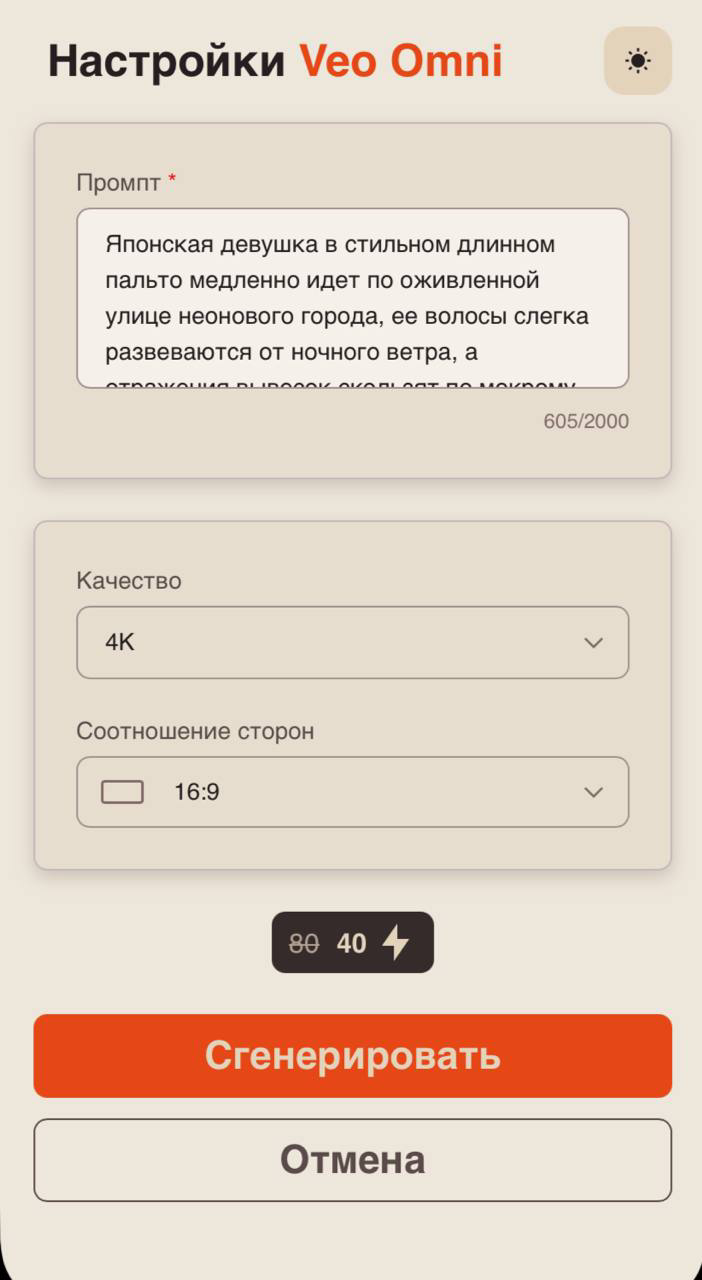
Промпт
При необходимости Вы можете скорректировать свой запрос в поле промпта. Если его оставить не тронутым, то при генерации возьмется текстовой запрос, который был отправлен вами изначально.
Качество
При работе по текстовому запросу вам доступно три варианта качества:
720p Среднее разрешение видео. Обеспечивает хороший баланс между качеством видео и размером файла. Этот формат стал популярным стандартом для онлайн-видео, включая YouTube, и обеспечивает четкую картинку, комфортную для просмотра на телевизорах среднего размера и большинстве современных устройств.
1080p Представляет собой высококачественный формат видео, обеспечивающий превосходную детализацию и четкость. Этот формат идеально подходит для просмотра на больших экранах и телевизорах, хотя требует более быстрого интернет-соединения и занимает значительно больше места на устройстве хранения, но взамен предоставляет максимально четкое и детализированное видео.
4К Качество уровня 4K обеспечивает максимальную визуальную проработку. Оно идеально подходит для задач, где важна каждая деталь видео: от текстур и света до глубины сцены. Это формат для профессиональной работы и высокоточной визуализации.
Соотношение сторон
При работе по текстовому запросу вам доступно два соотношения сторон на выбор:
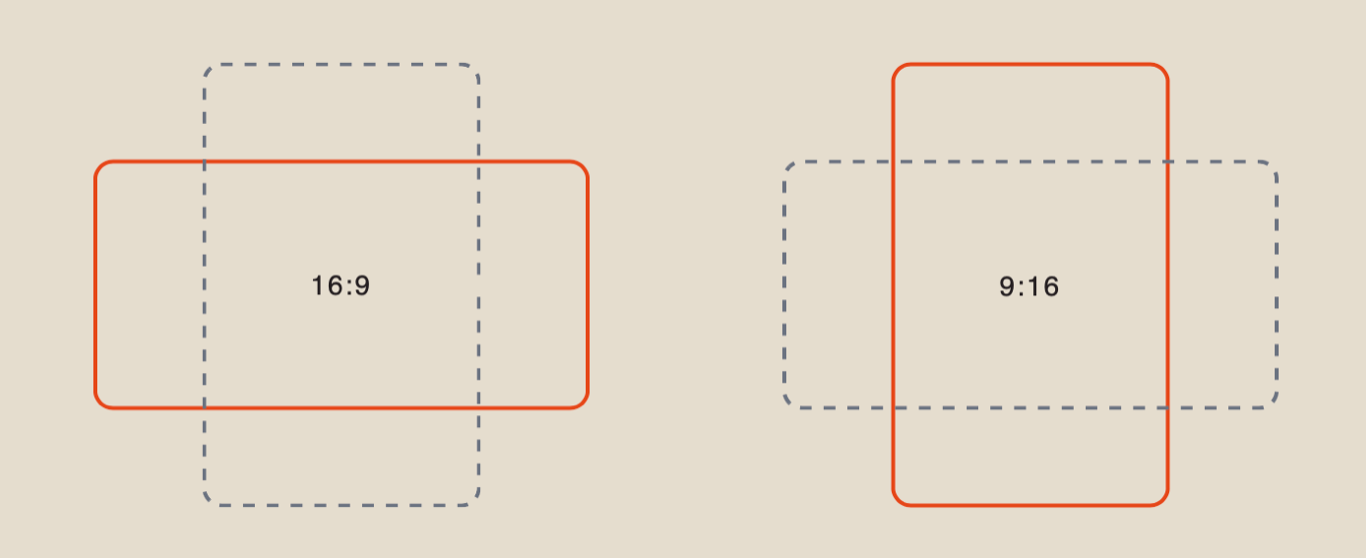
После выставления всех настроек нажмите кнопку «Сгенерировать», чтобы запустить процесс генерации.
Результат
💥 Пошаговое руководство по использованию Veo Omni Flash «Работа с использованием референсов изображений»
Первым делом при работе с изображениями, вам необходимо корректно их загрузить.
❣️Используя только изображения, без дополнительного референса видео, вы можете загрузить до 7 фото.
Загрузка изображений
Технические требования к изображениям:
- Вы можете добавлять изображения в формате JPEG, PNG и HEIC.
- Максимальный вес файла - 19 MB.
- Максимальное количество загружаемых изображений - 7.
Например:
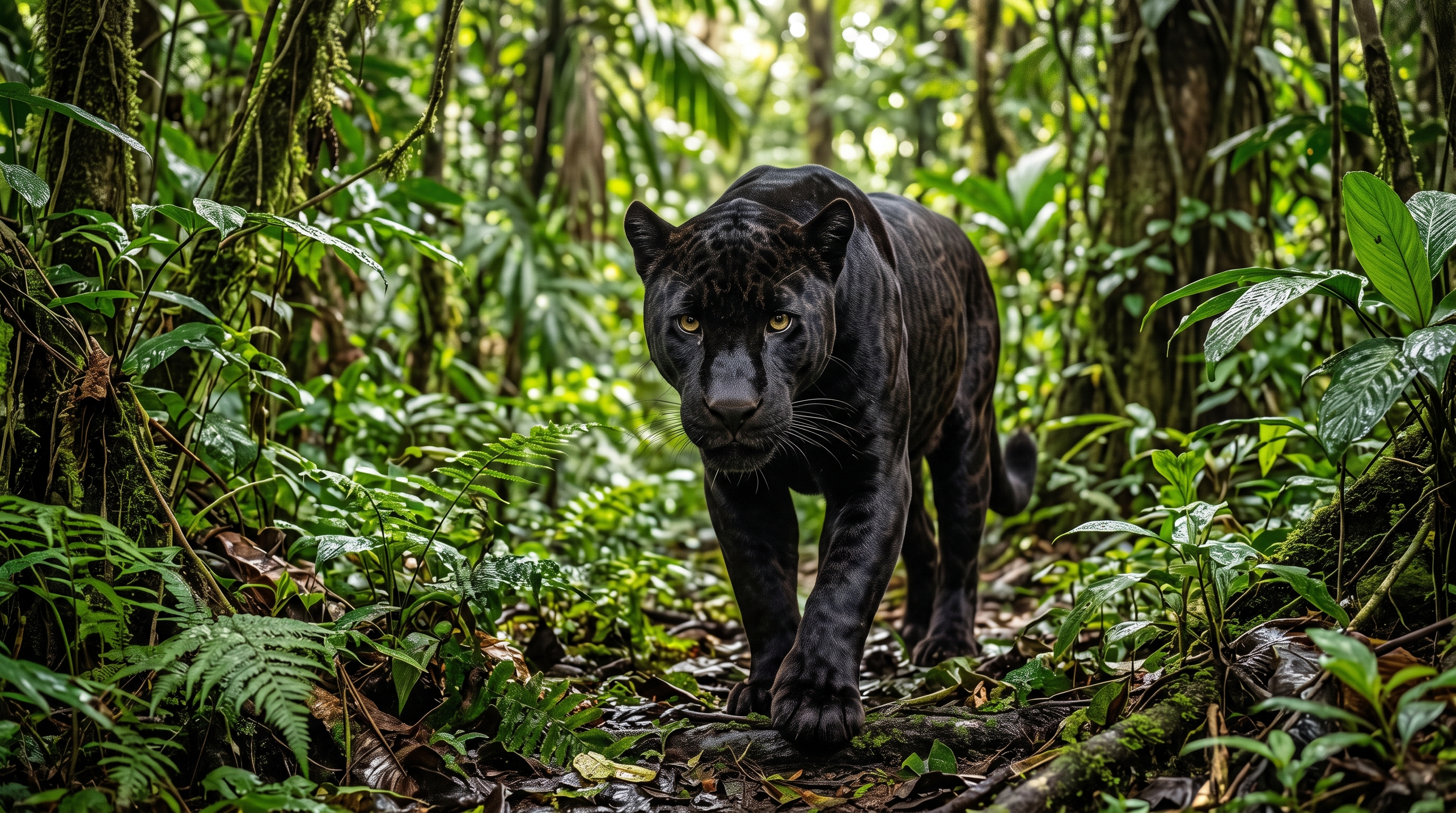
Работа по одному изображению
После загрузки изображения, вам необходимо выбрать кнопку «Настроить и запустить» и далее корректно проставить настройки для будущей генерации.
❣️Если вы хотите удалить отправленное изображение, нажмите кнопку «Удалить» или «Удалить всё». После этого вы сможете отправить новый референс.
Настройки модели
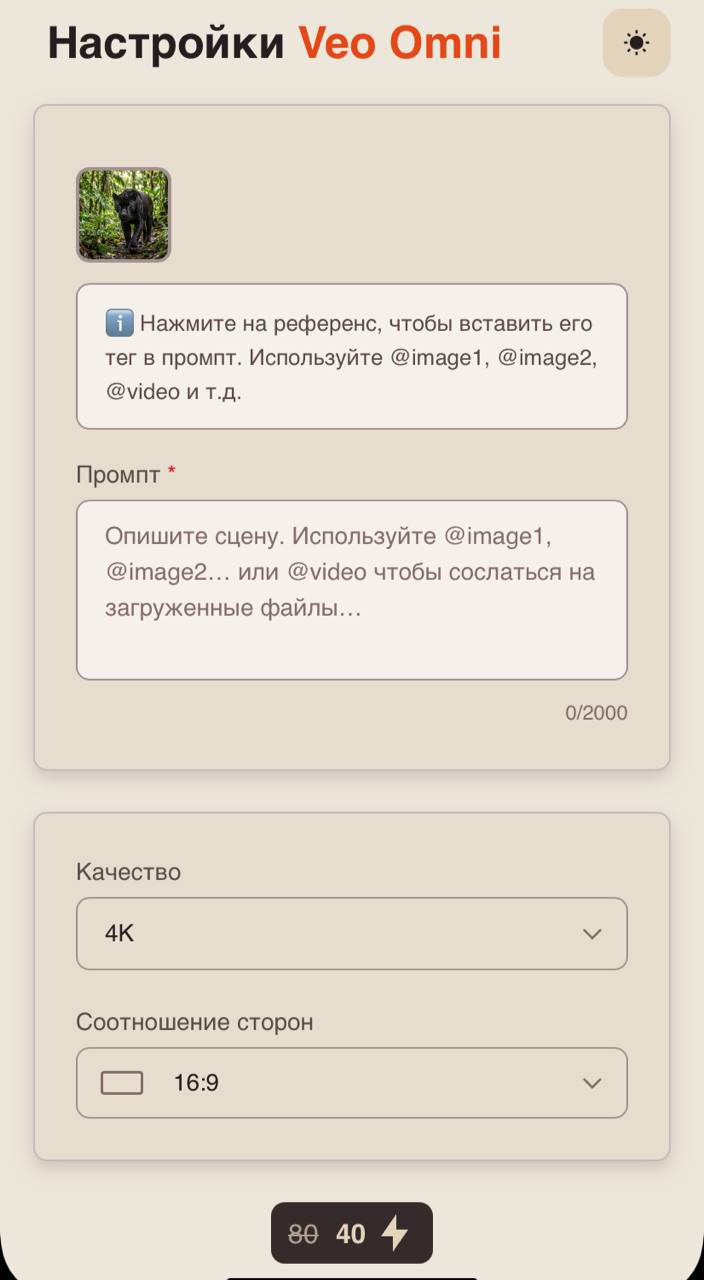
Промпт
Качественная генерация начинается со структурированного запроса - именно он помогает модели точно понять вашу идею.
В тексте запроса необходимо чётко описать, какой результат вы хотите получить в итоге.
Хорошая структура текстового запроса должна включать в себя:
- Главный объект и его действие: укажите, кто или что находится в кадре и что именно делает объект.
- Пространство и время суток: опишите локацию и освещение (день, закат, ночь и т.д.), чтобы задать атмосферу сцены.
- Стиль и настроение: обозначьте визуальный стиль (реалистичный, кинематографичный, аниме и т.п.) и общее эмоциональное восприятие кадра.
Система тегов
Главной особенностью работы с референсами в этом инструменте является система тегов. Чтобы добавить тег в запрос, достаточно нажать на миниатюру изображения - тег автоматически вставится в поле запроса.
Это позволяет нейросети точнее определить, что следует использовать для соответствующей части запроса.
Например:
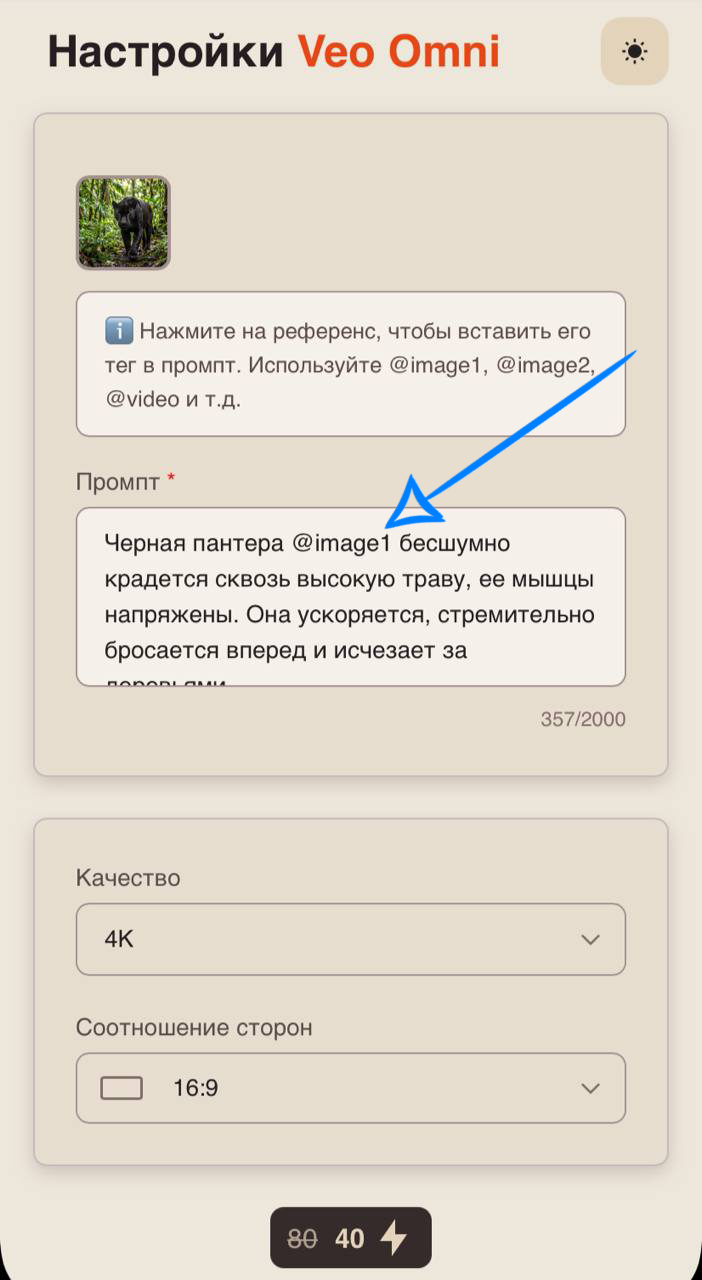
Качество
При работе с изображениями вам доступно три варианта качества:
720p Среднее разрешение видео. Обеспечивает хороший баланс между качеством видео и размером файла. Этот формат стал популярным стандартом для онлайн-видео, включая YouTube, и обеспечивает четкую картинку, комфортную для просмотра на телевизорах среднего размера и большинстве современных устройств.
1080p Представляет собой высококачественный формат видео, обеспечивающий превосходную детализацию и четкость. Этот формат идеально подходит для просмотра на больших экранах и телевизорах, хотя требует более быстрого интернет-соединения и занимает значительно больше места на устройстве хранения, но взамен предоставляет максимально четкое и детализированное видео.
4К Качество уровня 4K обеспечивает максимальную визуальную проработку. Оно идеально подходит для задач, где важна каждая деталь видео: от текстур и света до глубины сцены. Это формат для профессиональной работы и высокоточной визуализации.
Соотношение сторон
При работе с изображениями вам доступно два соотношения сторон на выбор:
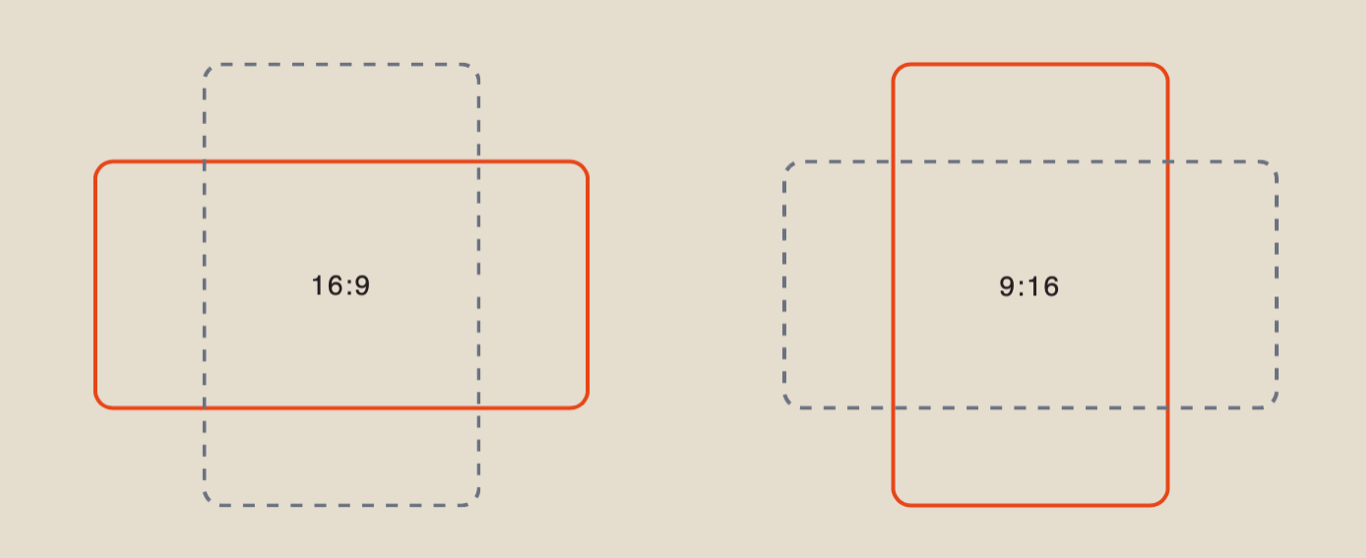
После выставления всех настроек нажмите кнопку «Сгенерировать», чтобы запустить процесс генерации.
Результат
Работа с несколькими изображениями
После загрузки изображений, вам необходимо выбрать кнопку «Настроить и запустить» и далее корректно проставить настройки для будущей генерации.
❣️Если вы хотите удалить отправленные изображения, нажмите кнопку «Удалить» или «Удалить всё». После этого вы сможете отправить новые референсы.
Настройки модели
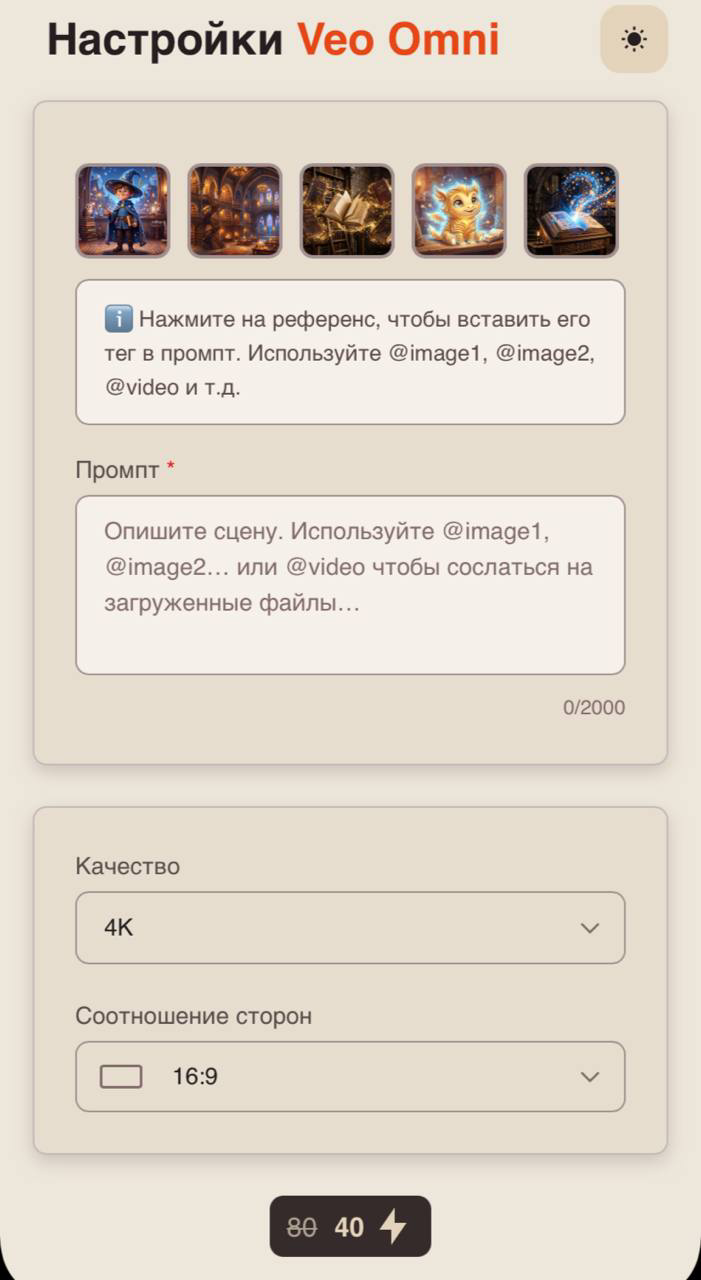
Промпт
Качественная генерация начинается со структурированного запроса - именно он помогает модели точно понять вашу идею.
В тексте запроса необходимо чётко описать, какой результат вы хотите получить в итоге.
Хорошая структура текстового запроса должна включать в себя:
- Главный объект и его действие: укажите, кто или что находится в кадре и что именно делает объект.
- Пространство и время суток: опишите локацию и освещение (день, закат, ночь и т.д.), чтобы задать атмосферу сцены.
- Стиль и настроение: обозначьте визуальный стиль (реалистичный, кинематографичный, аниме и т.п.) и общее эмоциональное восприятие кадра.
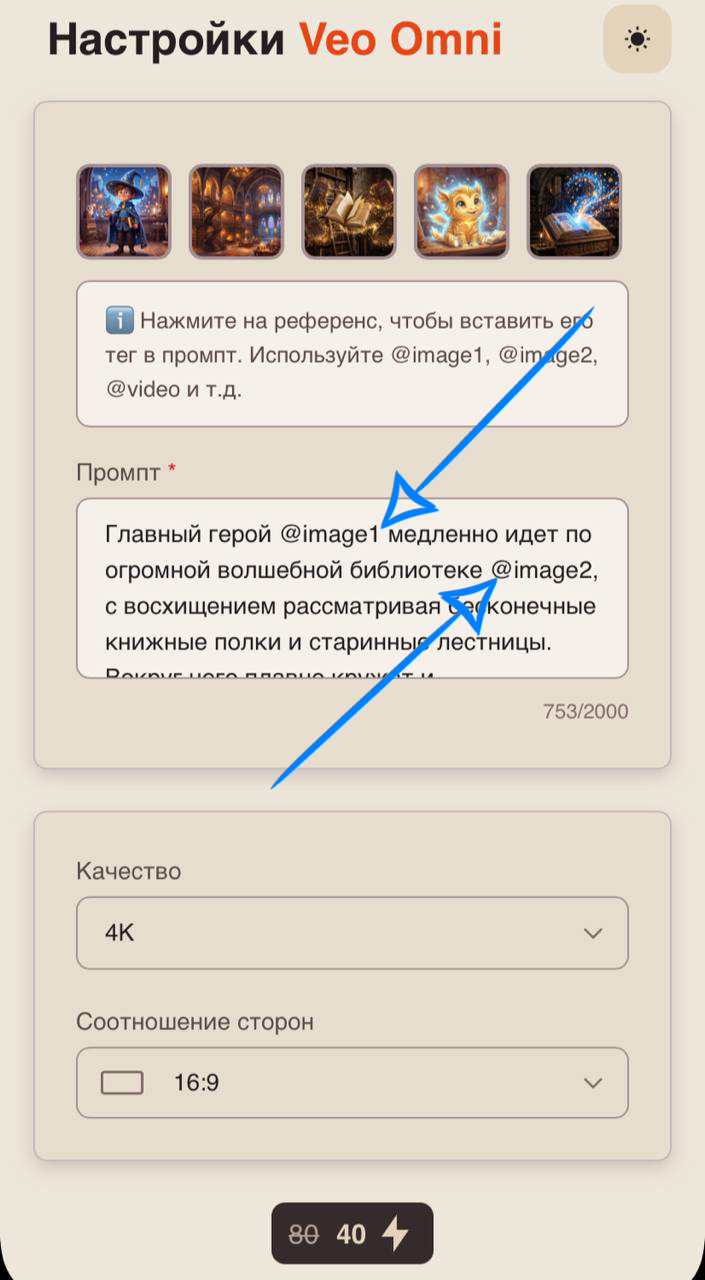
Система тегов
Главной особенностью работы с референсами в этом инструменте является система тегов. Чтобы добавить тег в запрос, достаточно нажать на миниатюру нужного изображения - тег автоматически вставится в поле запроса.
Это позволяет нейросети точнее определить, какое изображение следует использовать для соответствующей части запроса.
Например:
Качество
При работе с изображениями вам доступно три варианта качества:
720p Среднее разрешение видео. Обеспечивает хороший баланс между качеством видео и размером файла. Этот формат стал популярным стандартом для онлайн-видео, включая YouTube, и обеспечивает четкую картинку, комфортную для просмотра на телевизорах среднего размера и большинстве современных устройств.
1080p Представляет собой высококачественный формат видео, обеспечивающий превосходную детализацию и четкость. Этот формат идеально подходит для просмотра на больших экранах и телевизорах, хотя требует более быстрого интернет-соединения и занимает значительно больше места на устройстве хранения, но взамен предоставляет максимально четкое и детализированное видео.
4К Качество уровня 4K обеспечивает максимальную визуальную проработку. Оно идеально подходит для задач, где важна каждая деталь видео: от текстур и света до глубины сцены. Это формат для профессиональной работы и высокоточной визуализации.
Соотношение сторон
При работе с изображениями вам доступно два соотношения сторон на выбор:
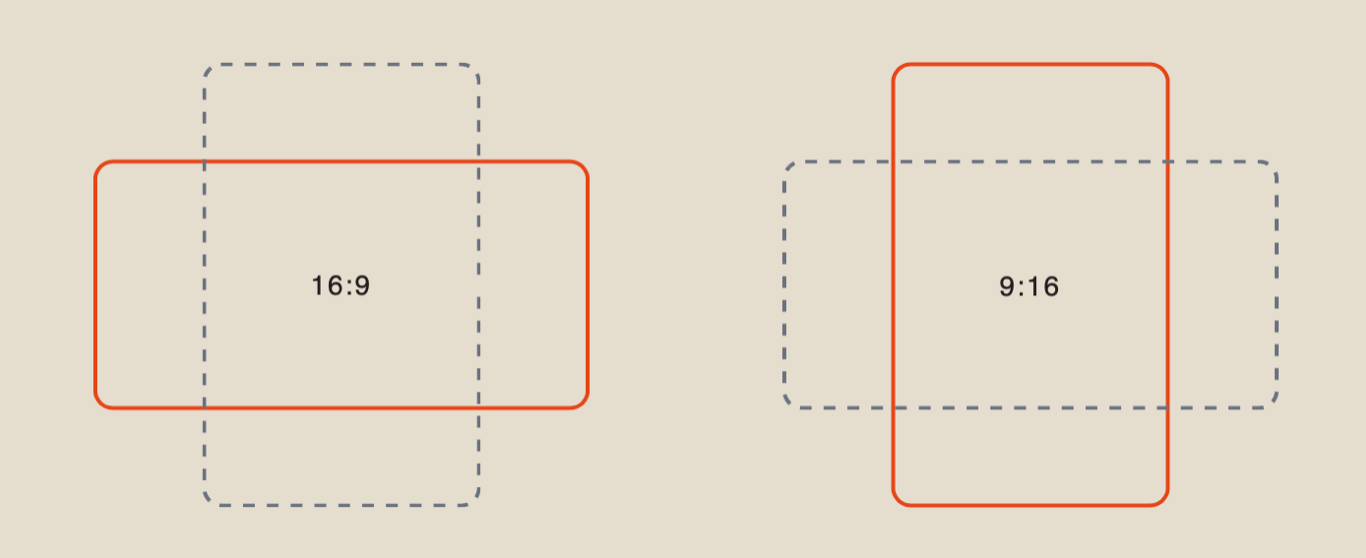
После выставления всех настроек нажмите кнопку «Сгенерировать», чтобы запустить процесс генерации.
Результат
💥 Пошаговое руководство по использованию Veo Omni Flash «Работа c референсом видео»
Первым делом при работе с референсом видео, вам необходимо корректно его загрузить.
Загрузка видео
Технические требования к видео:
- Формат файла: MP4, MOV
- Максимальный вес файла: до 20 MB
- Рекомендуемая длительность видео: 8 секунд
❣️ Если загрузить видео короче 8 секунд, длительность результата будет соответствовать длительности референса. При этом стоимость генерации останется фиксированной.
❣️ Если загрузить видео длиннее 8 секунд, результат будет автоматически обрезан до первых 8 секунд.
Например:
Работа с использованием одного референса видео
После загрузки видео, вам необходимо выбрать кнопку «Настроить и запустить» и далее корректно проставить настройки для будущей генерации.
❣️Если вы хотите удалить отправленное видео, нажмите кнопку «Удалить» или «Удалить всё». После этого вы сможете отправить новый референс.
Настройки модели
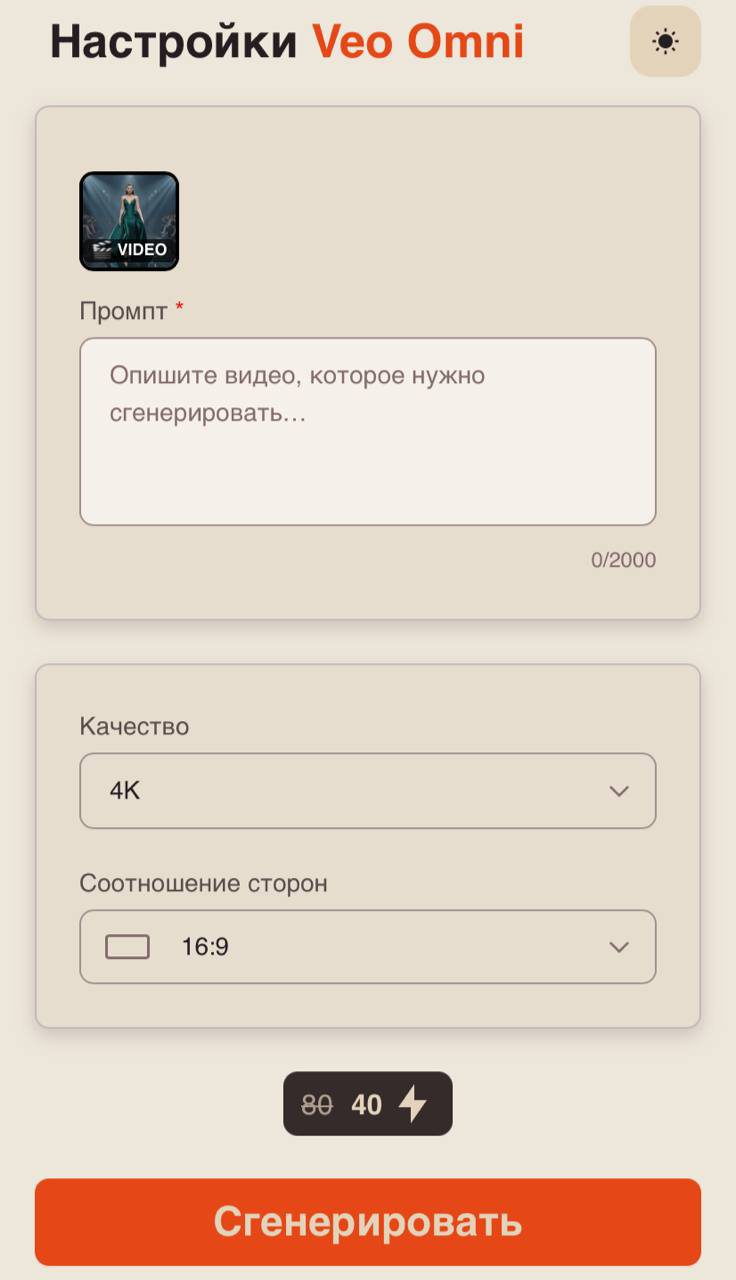
Промпт
Качественная генерация начинается со структурированного запроса - именно он помогает модели точно понять вашу идею.
В тексте запроса необходимо чётко описать, какой результат вы хотите получить в итоге.
Хорошая структура текстового запроса должна включать в себя:
- Главный объект и его действие: укажите, кто или что находится в кадре и что именно делает объект.
- Пространство и время суток: опишите локацию и освещение (день, закат, ночь и т.д.), чтобы задать атмосферу сцены.
- Стиль и настроение: обозначьте визуальный стиль (реалистичный, кинематографичный, аниме и т.п.) и общее эмоциональное восприятие кадра.
Система тегов
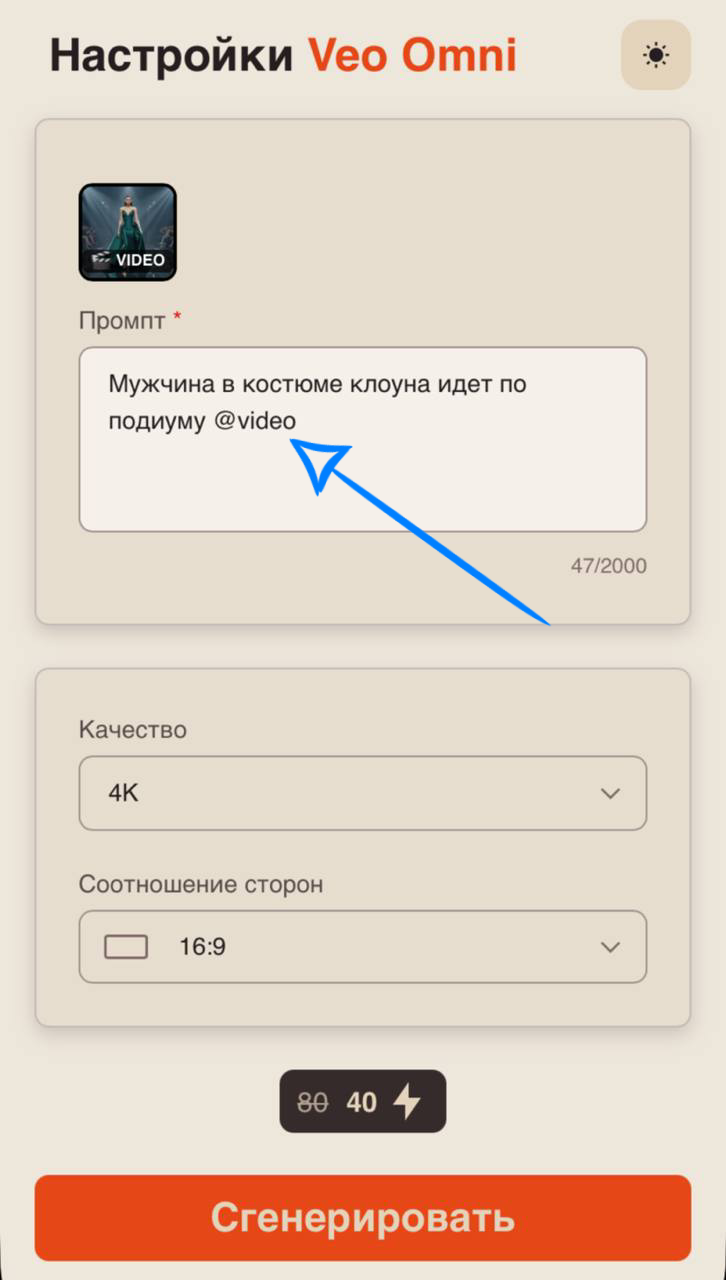
Главной особенностью работы с референсами в этом инструменте является система тегов. Чтобы добавить тег в запрос, достаточно нажать на миниатюру видео - тег автоматически вставится в поле запроса.
Это позволяет нейросети точнее определить, что следует использовать для соответствующей части запроса.
Например:
Качество
При работе с видео вам доступно три варианта качества:
720p Среднее разрешение видео. Обеспечивает хороший баланс между качеством видео и размером файла. Этот формат стал популярным стандартом для онлайн-видео, включая YouTube, и обеспечивает четкую картинку, комфортную для просмотра на телевизорах среднего размера и большинстве современных устройств.
1080p Представляет собой высококачественный формат видео, обеспечивающий превосходную детализацию и четкость. Этот формат идеально подходит для просмотра на больших экранах и телевизорах, хотя требует более быстрого интернет-соединения и занимает значительно больше места на устройстве хранения, но взамен предоставляет максимально четкое и детализированное видео.
4К Качество уровня 4K обеспечивает максимальную визуальную проработку. Оно идеально подходит для задач, где важна каждая деталь видео: от текстур и света до глубины сцены. Это формат для профессиональной работы и высокоточной визуализации.
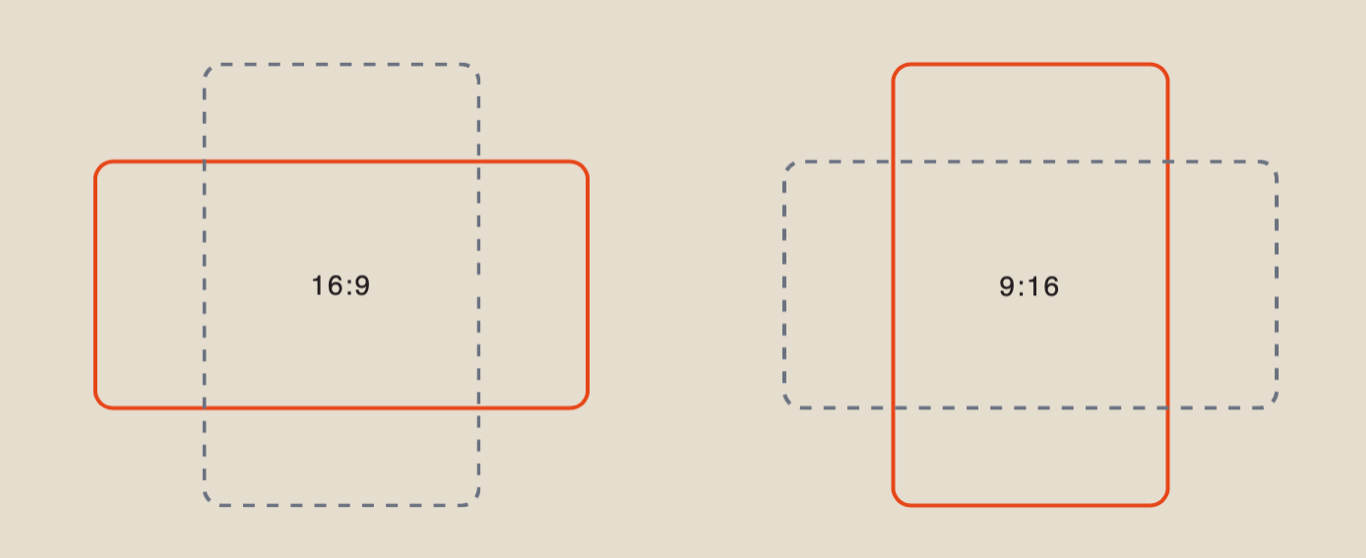
Соотношение сторон
При работе с видео вам доступно два соотношения сторон на выбор:
После выставления всех настроек нажмите кнопку «Сгенерировать», чтобы запустить процесс генерации.
Результат
Работа с использованием референса видео и изображений
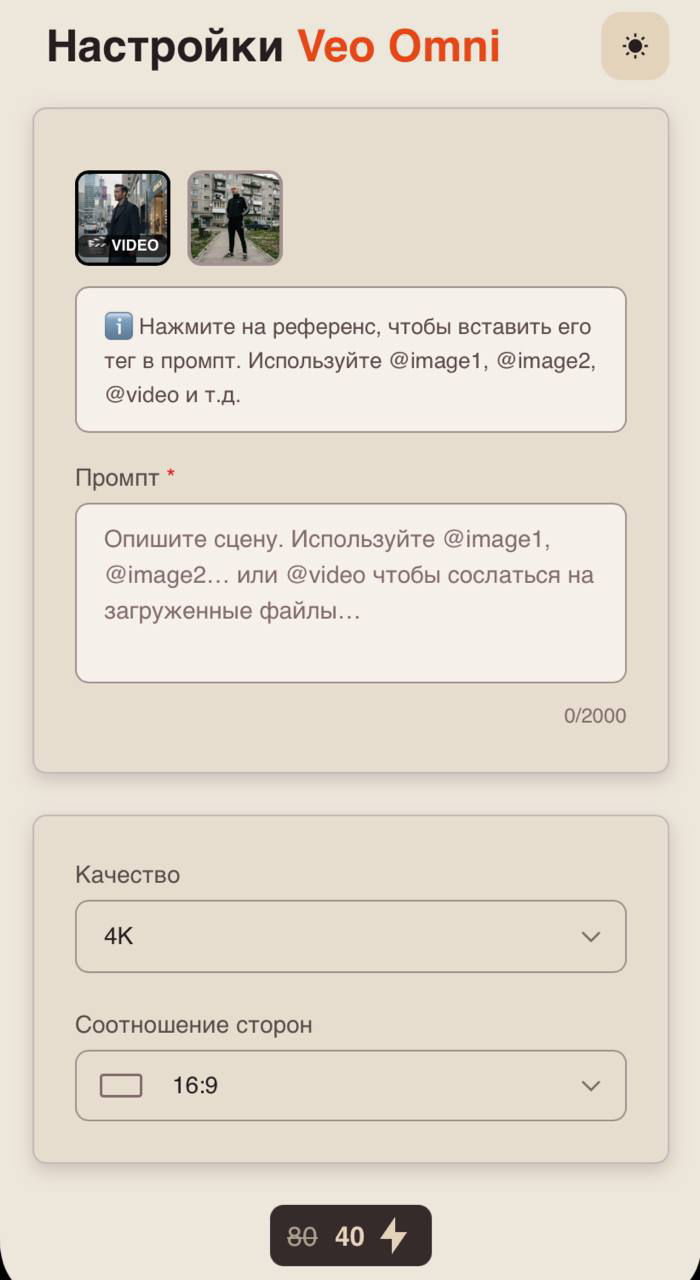
При использовании референса видео вы можете дополнительно загрузить до 5 изображений.
После загрузки видео и изображений, вам необходимо выбрать кнопку «Настроить и запустить» и далее корректно проставить настройки для будущей генерации.
❣️Если вы хотите удалить отправленные референсы, нажмите кнопку «Удалить» или «Удалить всё». После этого вы сможете отправить новые референсы.
Настройки модели
Промпт
Качественная генерация начинается со структурированного запроса - именно он помогает модели точно понять вашу идею.
В тексте запроса необходимо чётко описать, какой результат вы хотите получить в итоге.
Хорошая структура текстового запроса должна включать в себя:
- Главный объект и его действие: укажите, кто или что находится в кадре и что именно делает объект.
- Пространство и время суток: опишите локацию и освещение (день, закат, ночь и т.д.), чтобы задать атмосферу сцены.
- Стиль и настроение: обозначьте визуальный стиль (реалистичный, кинематографичный, аниме и т.п.) и общее эмоциональное восприятие кадра.
Система тегов
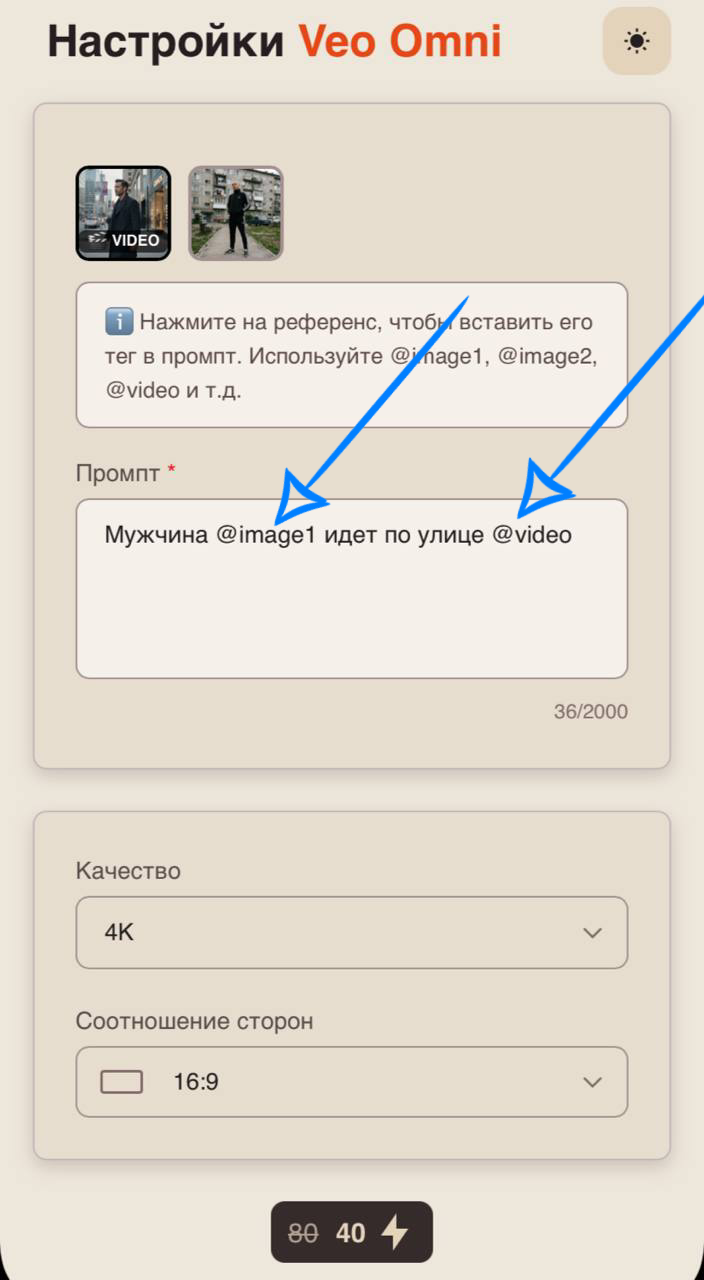
Главной особенностью работы с референсами в этом инструменте является система тегов. Чтобы добавить тег в запрос, достаточно нажать на миниатюру видео или изображения - тег автоматически вставится в поле запроса.
Это позволяет нейросети точнее определить, что следует использовать для соответствующей части запроса.
Например:
Качество
При работе с несколькими референсами вам доступно три варианта качества:
720p Среднее разрешение видео. Обеспечивает хороший баланс между качеством видео и размером файла. Этот формат стал популярным стандартом для онлайн-видео, включая YouTube, и обеспечивает четкую картинку, комфортную для просмотра на телевизорах среднего размера и большинстве современных устройств.
1080p Представляет собой высококачественный формат видео, обеспечивающий превосходную детализацию и четкость. Этот формат идеально подходит для просмотра на больших экранах и телевизорах, хотя требует более быстрого интернет-соединения и занимает значительно больше места на устройстве хранения, но взамен предоставляет максимально четкое и детализированное видео.
4К Качество уровня 4K обеспечивает максимальную визуальную проработку. Оно идеально подходит для задач, где важна каждая деталь видео: от текстур и света до глубины сцены. Это формат для профессиональной работы и высокоточной визуализации.
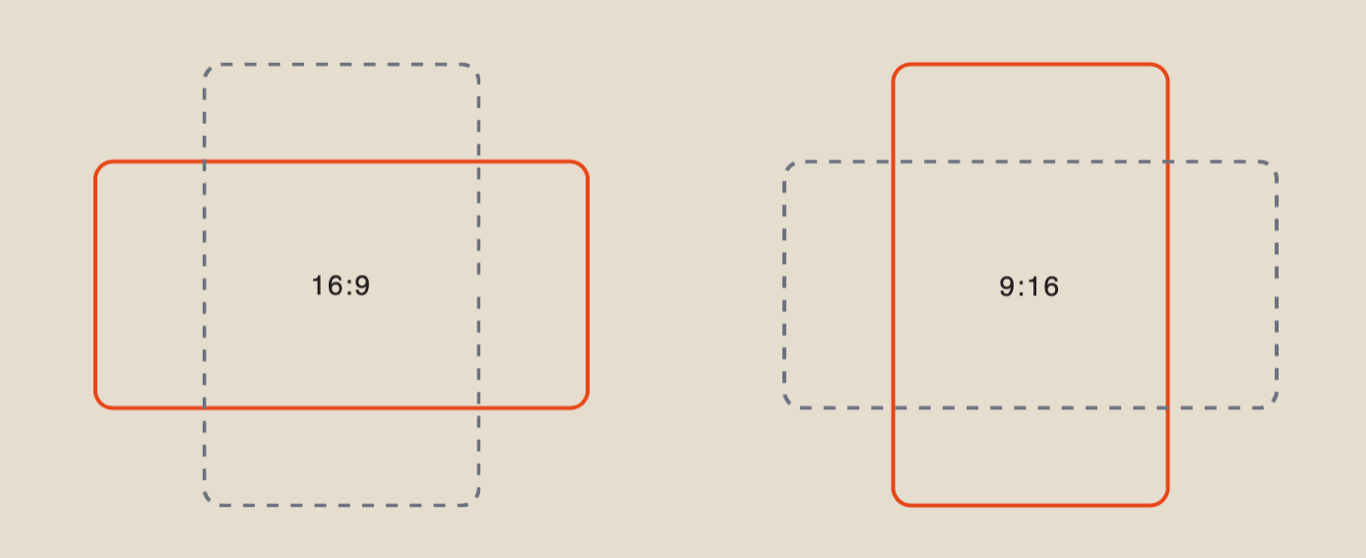
Соотношение сторон
При работе с несколькими референсами вам доступно два соотношения сторон на выбор:
После выставления всех настроек нажмите кнопку «Сгенерировать», чтобы запустить процесс генерации.
Пример референсов
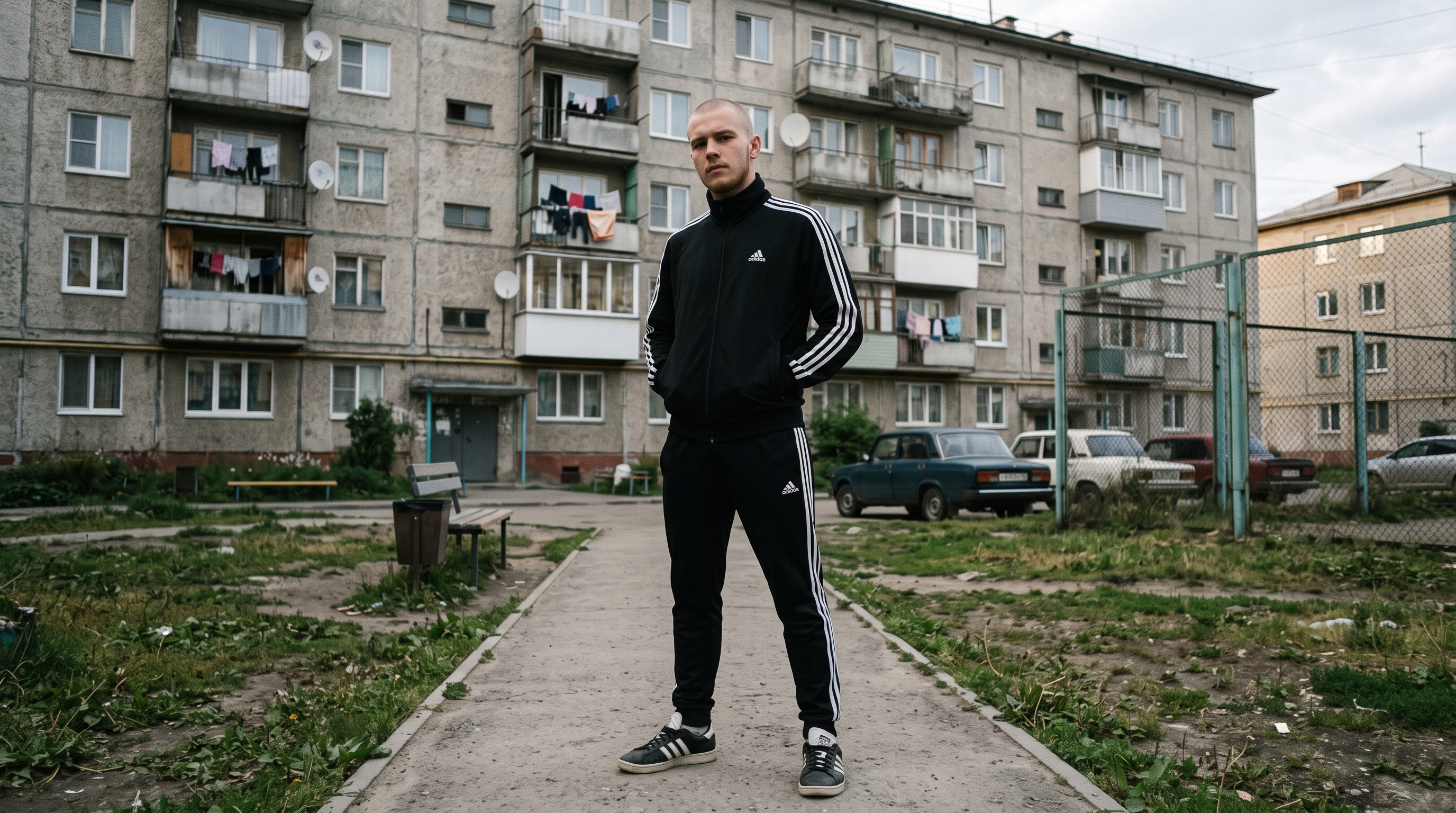
Результат
💥 Пошаговое руководство по использованию Veo Omni Flash «Генерация с озвучкой»
По умолчанию все генерации сопровождаются автоматически созданным аудио, соответствующим происходящим в кадре действиям.
При необходимости вы можете дополнительно указать конкретный текст для озвучки и модель использует его при формировании финального результата.
❣️Настройки модели необходимо выставить в соответствии с вашими предпочтениями. Подробнее о параметрах можно прочитать в разделе: 💥 Пошаговое руководство по использованию Veo Omni Flash «Текст в видео»
Создание текстового запроса
Качественная генерация начинается со структурированного запроса - именно он помогает модели точно понять вашу идею.
В тексте запроса необходимо чётко описать, какой результат вы хотите получить в итоге.
Хорошая структура текстового запроса должна включать в себя:
- Главный объект и его действие: укажите, кто или что находится в кадре и что именно делает объект.
- Пространство и время суток: опишите локацию и освещение (день, закат, ночь и т.д.), чтобы задать атмосферу сцены.
- Стиль и настроение: обозначьте визуальный стиль (реалистичный, кинематографичный, аниме и т.п.) и общее эмоциональное восприятие кадра.
- Текст для озвучки: добавьте фразу, которую персонаж должен произнести и модель интегрирует её в финальное видео. Например: «Мы будем заказывать обед?». Обязательно укажите, на каком языке должна быть озвучка.
Например
«Реалистичный офисный работник сидит за современным рабочим столом в светлом офисе с открытой планировкой и сосредоточенно работает за компьютером. Он печатает на клавиатуре, периодически двигает мышью и внимательно смотрит в монитор. На столе лежат документы, блокнот и стоит кружка с кофе. Камера медленно приближается к нему, создавая ощущение обычного рабочего дня.
После сотрудник переводит взгляд на настенные часы, на несколько секунд задумывается, затем поднимает голову, смотрит прямо в камеру и с лёгкой улыбкой естественно произносит на русском языке: «Мы будем заказывать обед?».
Естественная мимика, плавные движения головы и рук, живая жестикуляция, кинематографичная композиция кадра, мягкое офисное освещение, современный интерьер, высокая детализация, естественные цвета, профессиональный реалистичный стиль.»
Результат:
Мы надеемся, что эта инструкция поможет вам разобраться с возможностями Veo Omni Flash и быстро начать использовать инструмент в своих проектах. Мы постарались сделать её максимально понятной и практичной, чтобы вы могли сразу перейти к созданию видео. Если с первого раза результат окажется неидеальным - это абсолютно нормально.
Пробуйте разные промпты и экспериментируйте c идеями. Постепенно вы поймёте, какие формулировки и подходы дают лучший результат, и сможете создавать именно те ролики, которые представляли. 💛
SYNTX AI: Syntx AI
SYNTX Сообщество: Syntx Community
Блог SYNTX FAMILY: Syntx Family
Служба Заботы SYNTX: Syntx Support