Topaz AI сегодня считается самым продвинутым «комбайном» для апскейла, улучшения качества и плавного замедления видео. Программа объединяет десяток специализированных ИИ-моделей и позволяет получить заметно чище и чётче картинку из источников SD, HD и даже 4K. Однако важно помнить, что Topaz не превращает технически слабую запись в материал уровня профессиональной кинокамеры: он улучшает то, что уже есть, а не создаёт детали из воздуха.
- 🎛 Навигация
- 💥 Пошаговая навигация по использованию Topaz AI
- Загрузка видео материала
- Как быстро выбрать подходящую модель для обработки видео
🎛 Навигация
🏠 Главное меню > 🎬 Видео будущего > 💠 Topaz AI
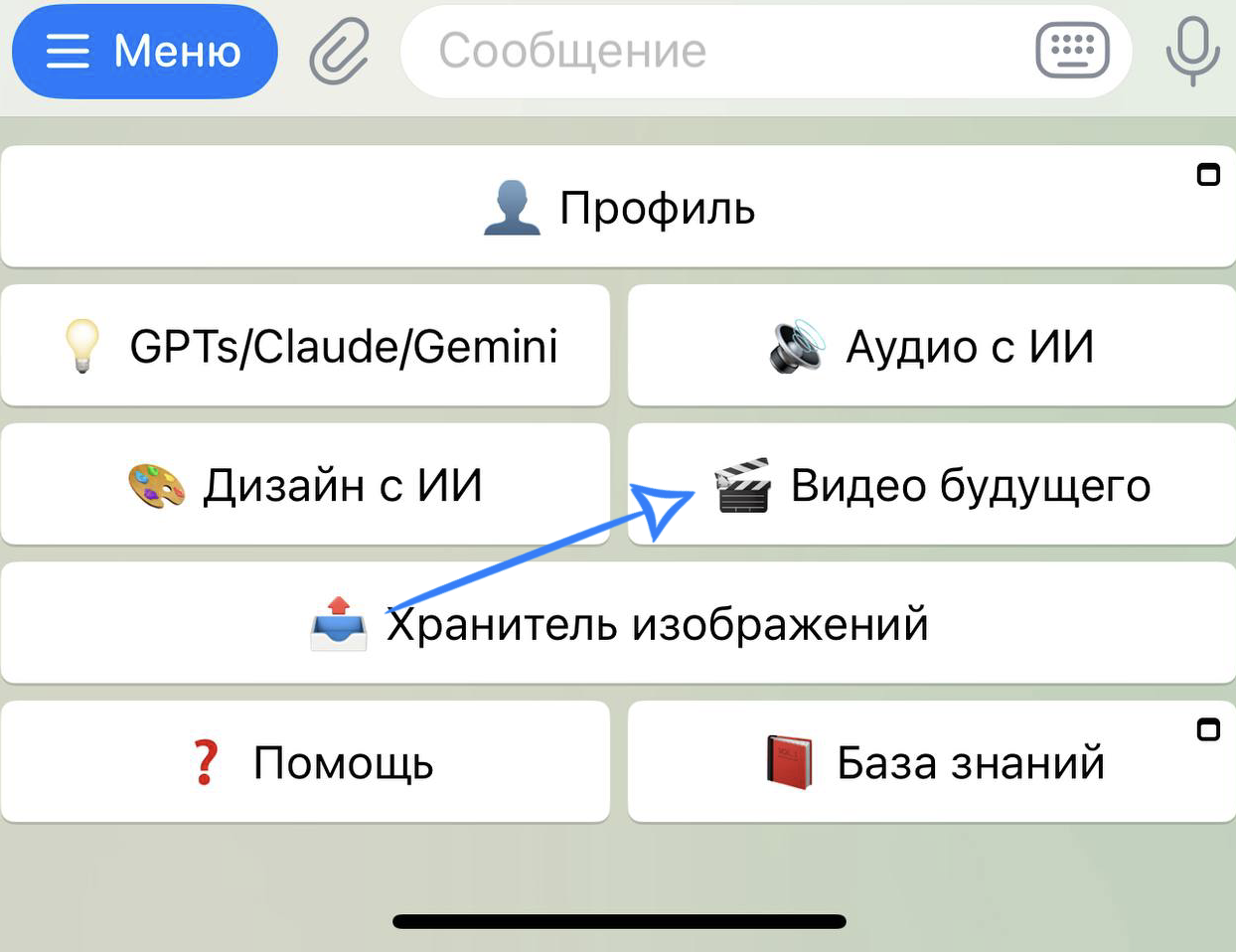
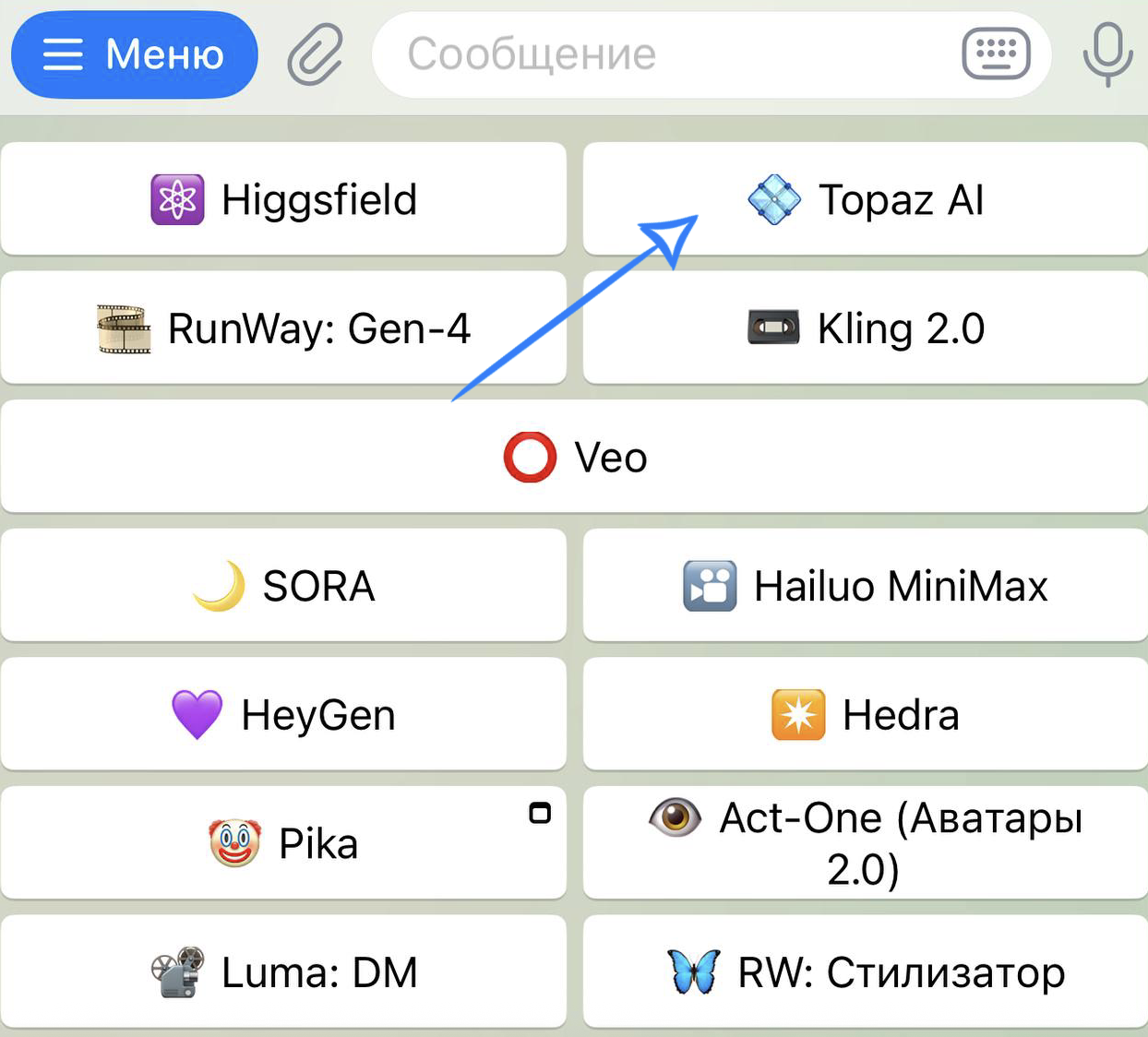
💥 Пошаговая навигация по использованию Topaz AI
Настройки модели
Перед загрузкой видео необходимо убедиться, что указаны корректные настройки, соответствующие требованиям для последующей генерации.
Настройки Topaz
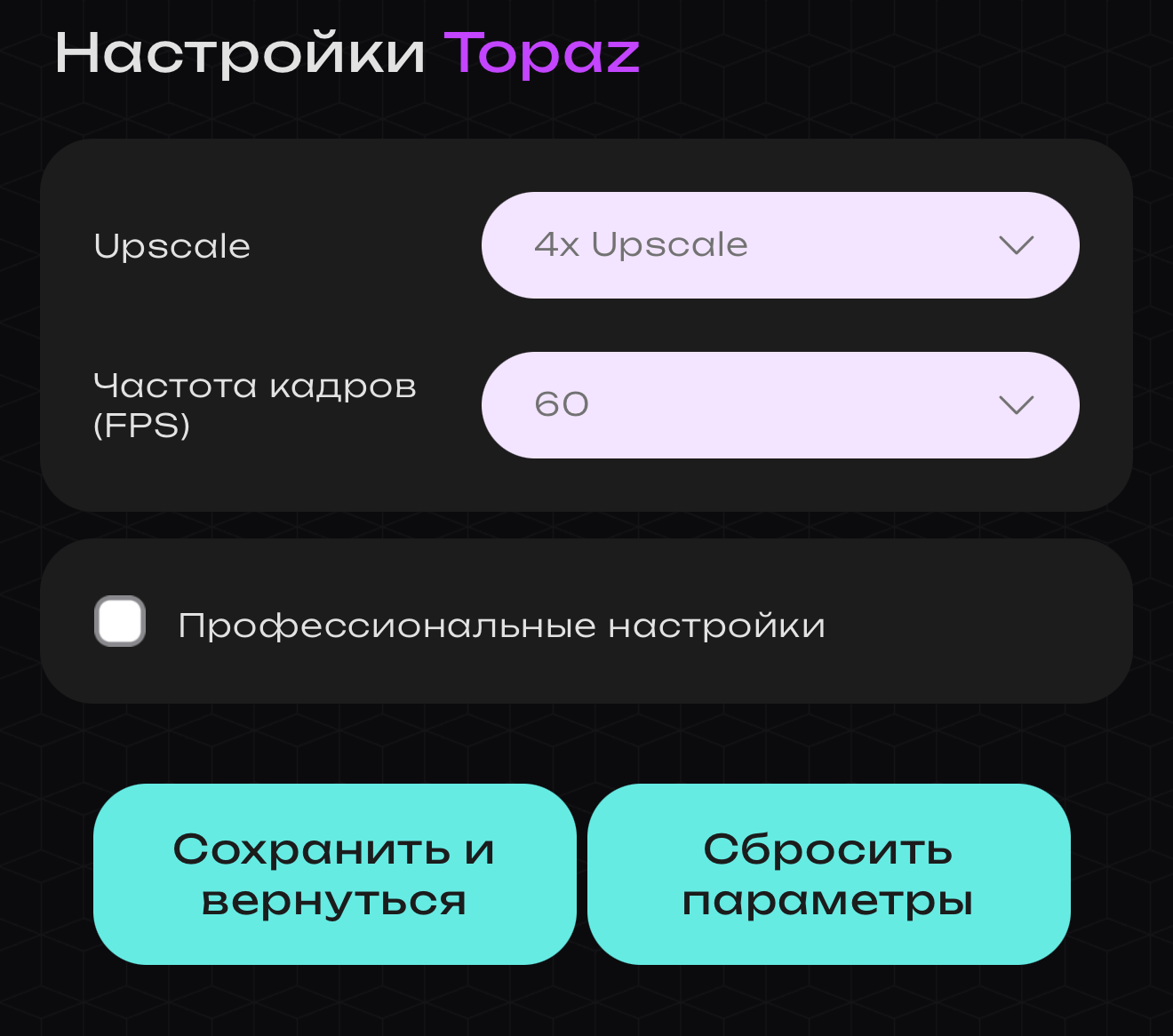
Upscale
Выбор опции Original upscale не изменит разрешение видео. При активации этой функции будет выполнено только улучшение детализации видео материала без изменения исходного размера кадра.
Upscale видео х2 и х4 — это способы повысить четкость видео путем увеличения его разрешения и размеров:
-
Х2 (в 2 раза) означает, что ширина и высота видео увеличиваются в два раза. Например, видео размером 640х360 пикселей после upscale х2 станет 1280х720 (HD).
-
Х4 (в 4 раза) означает, что ширина и высота видео увеличиваются в четыре раза от исходного размера. Например, видео 320х240 пикселей после upscale х4 станет 1280х960.
❗️Важно:
Разрешение 720p (HD)/ 1080p (Full HD)/ 2K допускаются к увеличению только в 2 раза.
Разрешения 480p и ниже могут быть увеличены в 2 или 4 раза.
Частота кадров (FPS)
Частота кадров (FPS) — это число кадров (изображений), которые показываются за одну секунду. Чем выше FPS, тем плавнее и замедленней выглядит ваше видео.
Например:
-
24 FPS – стандарт в кино и фильмах, картинка немного “киношная” (плавность средняя).
-
25 FPS – стандарт ТВ вещания.
-
30 FPS – стандарт ТВ и интернет-видео, обычная плавность.
-
45 FPS – редко используется, промежуточная частота.
-
50 FPS – ТВ-вещание для спорта или динамичных действий (более плавная картинка).
-
60 FPS – используется в играх, спортивных трансляциях, экшн-видео (очень плавная картинка).
❗️Важно:
Частота кадров выше 30 FPS может замедлить ваше видео в 1,5 или 2 раза
Почему в видео одни используют 25 кадров в секунду, а другие — 30?
Разные страны исторически выбрали разную частоту кадров для видео — в основном из-за электросетей.
Европа и многие страны (PAL) — 25 FPS
Чтобы картинка на ТВ не мерцала, видео стали снимать с частотой 25 FPS — это удобно и совпадает с частотой тока.
США, Канада, Япония и другие (NTSC) — 30 FPS
В этих странах снимают в 30 FPS, чтобы всё работало без мерцания.
Можно ли переделать уже снятое ранее видео?
- Да! В этом вам поможет нейросеть Topaz AI, которая может перевести видео из 25 в 30 кадров и наоборот, но иногда при этом может немного пострадать качество.
Профессиональные настройки
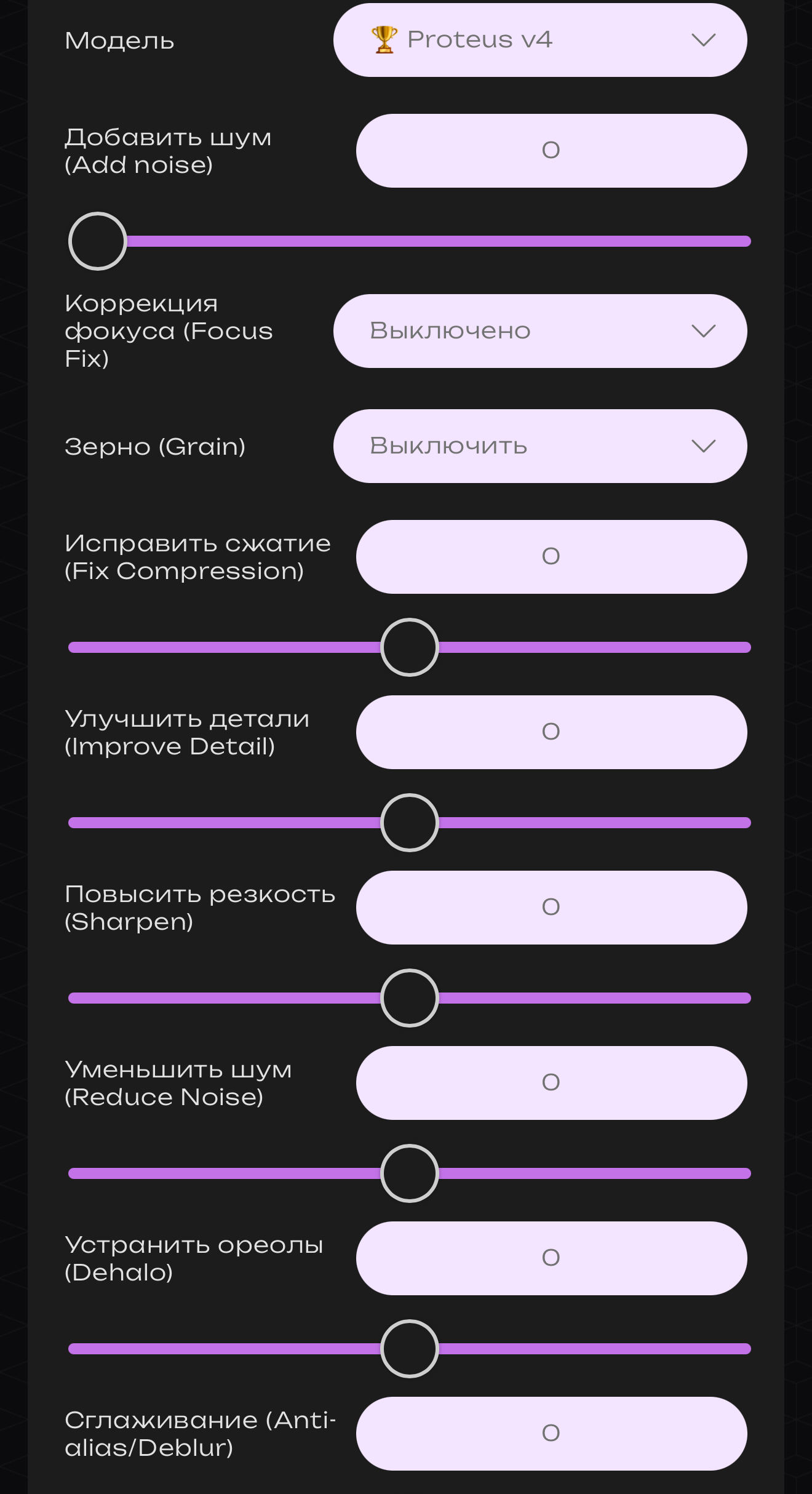
Модель
Каждая модель работает на основе различных алгоритмов. Ниже представлена краткая информация о принципах работы каждой из них.
- Artemis Aliased & Moire / Artemis High Quality / Artemis Low Quality / Artemis Strong Dehalo / Artemis Medium Quality
Универсальные модели подходят для быстрого и надёжного апскейла или улучшения качества. Модель автоматически балансирует очистку кадра и повышения резкости, адаптируясь к исходному материалу.
High Quality — рекомендуется для видео с минимальными искажениями и высоким качеством исходника.
Medium Quality — оптимально при умеренной компрессии или наличии незначительных артефактов.
Low Quality — используется при выраженных шумах, блоках или размытости в видео.
Artemis Dehalo - применяется для устранения нежелательных светлых ореолов вокруг объектов на изображении. Отдельный выбор этой модели не требуется, так как функция устранения ореолов доступна в профессиональных настройках.
- Dione Interlaced DV
Модель создана специально для улучшения качества цифрового видео, записаны, например, с кассет форматов DV, MiniDV и DVCAM. Она устраняет типичные помехи и искажения, улучшает плавность движений и четкость картинки, а также автоматически увеличивает разрешение и делает видео более плавным за счет удвоения количества кадров. С помощью этой модели пользователи смогут эффективно восстановить и улучшить старые цифровые видеоматериалы, сделав их пригодными для просмотра на современных устройствах.
- Dione Interlaced Robust
Модель разработана для улучшения качества видео, которое содержит чередующиеся кадры. Эта модель особенно хорошо справляется с устранением “зубчатых” артефактов, часто встречающихся в старых аналоговых видеозаписях, обеспечивая более четкое и чистое изображение.
- Dione Interlaced Robust Dehalo
Модель помогает очистить старые видео, убирая неприятные визуальные эффекты, такие как полосы и ореолы вокруг объектов. Она хорошо работает с видео в формате 480i, 576i, 720i и 1080i, обрабатывая их для улучшения качества.
- Dione Interlaced TV
Модель предназначена для обработки и улучшения старых телевизионных, VHS и других аналоговых видеозаписей. Она эффективно устраняет артефакты, восстанавливает детали изображения и снижает уровень шума. Последние версии модели обеспечивают более качественную обработку сложных и зашумленных видеоматериалов.
- Dione Interlaced Dehalo
Модель для восстановления и увеличения качества старых видео с артефактами гало. Её основное применение — аналоговое ТВ и видео с видеокассет. Она особенно полезна, когда видео содержит типичные дефекты старых источников, с которыми другие AI-модели справляются хуже.
- Proteus
Универсальная модель обработки видео, являющаяся более гибким аналогом Artemis. Оптимальна в случаях, когда в одном ролике присутствуют различные типы искажений, такие как шум, постеризация и ореолы. Эффективно выравнивает изображение как при увеличении разрешения (апскейле), так и при обработке в оригинальном размере (1×).
- Gaia Computer Graphics v5
Модель, адаптированная для анимации. Сохраняет ровные цветовые заливки и чёткие линии без излишнего контурного усиления. Подходит для апскейла и деликатной обработки нарисованного или синтетического контента.
- Gaia High Quality v5
Оптимальна для чистого HD-материала с минимальными искажениями. Мягко устраняет ступенчатые переходы, подчёркивает тонкие детали и обеспечивает естественный, сбалансированный результат при любом увеличении, вплоть до 4K.
- Iris
Оптимизирована для работы с портретами. Модель эффективно восстанавливает лица на старых или сильно сжатых видео, устраняя фликер и возвращая чёткость глазам и рту. Рекомендуется применять на предварительном этапе обработки, до улучшения или масштабирования, чтобы лица оставались чёткими и детализированными.
- Rhea
Модель, предназначенная для добавления микродеталей на чистых или предварительно обработанных исходниках в разрешении 720–1080p. Часто используется как второй проход после Artemis или Proteus — помогает “вытянуть” текстуры тканей, волос, мелких поверхностей, усиливая естественную детализацию без артефактов.
- Rhea XL
Вариант модели, оптимизированный для ровно четырёхкратного увеличения. Особенно эффективен при апскейле, например, с SD/DVD до 2160p. При других коэффициентах масштабирования эффективность заметно снижается.
- Theia Fine Tune Detail v3
Модель предназначена преимущественно для улучшения и сохранения мелких деталей изображения, таких как текстуры, линии и небольшие объекты, что делает её особенно полезной при обработке архивного или низкокачественного видеоматериала. В отличие от схожей модели Theia Fine Tune Fidelity, основная задача Detail v3 заключается в акцентировании внимания на деталях, тогда как Fidelity ориентирована на обеспечение плавности и целостности изображения без излишней резкости.
- Theia Fine Tune Fidelity v4
Модель разработана для максимально естественной передачи цвета и изображения, делая акцент на сохранении оригинального внешнего вида видео при увеличении разрешения или восстановлении качества.
- Nyx
Модель для подавления сильного шума и плёночного зерна, особенно в тенях и с высоким ISO. Корректно работает только в режиме без масштабирования (Upscale - original): сначала очищает кадры, подготавливая их к последующему апскейлу или оставляя в исходном разрешении.
- Nyx Fast
В отличие от стандартной модели Nyx, версия Nyx Fast не стремится излишне детализировать или повышать резкость видео, а аккуратно убирает дефекты, сохраняя оригинальный естественный вид изображения. Идеально подходит для обработки материала с умеренным уровнем сжатия, когда требуются тонкие, едва заметные улучшения без излишней резкости и отвлекающих деталей.
Добавить шум (Add noise)
Данная функция добавляет визуальный шум - зернистость, помехи. Значение варьируется от 0 до 100. Чем больше выбрано единиц, тем больший шум будет добавлен на ваше загруженное видео.
Функция «Добавить шум» нужна для:
-
Стилизации — создаёт эффект старой плёнки, VHS или ретро-видео.
-
Скрытия дефектов — маскирует артефакты и низкое качество.
До:
После:
Коррекция фокуса (Focus Fix)
Функция, которая автоматически исправляет размытое видео, если фокус съехал во время съёмки. Доступны следующие настройки: «включено», «нормально», «сильно». При выборе режима «нормально» функция осуществляет среднюю коррекцию фокуса видео. В режиме «сильно» выполняется максимальная коррекция фокуса. Вот зачем она нужна:
-
Повышение резкости — улучшает чёткость объектов, которые получились слегка размытыми.
-
Исправление ошибок съёмки — если камера случайно сфокусировалась не на том объекте.
-
Автоматическая коррекция — особенно полезна для смартфонов и экшн-камер, когда съёмка происходит на ходу.
-
Улучшение восприятия — делает видео визуально более приятным и профессиональным.
Когда использовать:
-
Видео получилось немного размытым.
-
Автофокус не сработал как надо.
-
Объекты в кадре потеряли чёткость из-за движения камеры.
Если видео сильно не в фокусе — эта функция не спасёт. Но при лёгком смещении фокуса — может заметно улучшить качество.
До:
После:
Зерно (Grain)
Эффект, который добавляет характерное зернистое “шумовое” покрытие, имитируя плёнку. Он используется не для улучшения резкости, а скорее для визуального стиля и атмосферы.
По сути, выполняет ту же задачу, что и функция «Добавление шума», но без возможности точно настроить уровень зернистости. Здесь доступно только два варианта — включить или отключить эффект, а итог зависит от работы нейросети.
Исправить сжатие ( Fix Compression)
Функция предназначена для улучшения качества изображения, испорченного из-за сильного сжатия. Она устраняет артефакты, которые появляются после сохранения видео с низким битрейтом или загрузки на платформы, где видео пережимается (например, соцсети).
Значение варьируется от -100 до 100. Меньшие значения подходят, если сжатие было незначительным — чтобы сохранить естественный вид. Большие значения — если видео сильно пострадало (например, мыльность, квадраты, битые тени) и нужно агрессивное восстановление. Лучше работает при умеренном сжатии.
Зачем нужна:
-
Удаление артефактов сжатия — устраняет мыльность, пикселизацию и «рваные» контуры.
-
Восстановление деталей — делает текстуры, лица и другие элементы более читаемыми.
-
Оптимизация после экспорта — полезна, если видео было сохранено с потерей качества.
До:
После:
Улучшить детали (Improve Detail)
Функция предназначена для повышения чёткости и выразительности в видео за счёт восстановления мелких текстур, граней и визуальных элементов, которые могли быть потеряны из-за сжатия, размытия или плохой съёмки. Значение данного параметра может изменяться в диапазоне от -100 до 100. Отрицательные значения способствуют более плавному визуальному восприятию видео, при этом исчезают чёткие границы. При увеличении значения усиливается детализация, что приводит к более чёткой передаче мелких элементов изображения.
Что делает:
-
Усиливает мелкие текстуры: кожа, волосы, ткань, фоновые объекты.
-
Повышает визуальную резкость, не превращая изображение в “перешарпленное”.
Когда использовать:
-
Видео выглядит мыльным или слишком мягким.
-
Потеряны фактурные детали из-за слабого освещения, сжатия или дефокуса.
-
Нужно сделать изображение более чётким и читаемым, особенно для крупных планов или объектов с важными деталями.
До:
После ( Значение +100 ):
❗️Важно:
При слишком высокой настройке может появиться искусственный шум.
Лучше применять в умеренных значениях или в сочетании с другими эффектами (например, подавлением шума или исправлением сжатия).
Повысить резкость ( Sharpen )
Функция обрабатывает так, чтобы границы объектов и мелкие детали выглядели чётче и ярче. Это не просто визуальный эффект — это способ сделать картинку визуально более читаемой, особенно при потере чёткости из-за съёмки, сжатия или масштабирования. Значение данного параметра может изменяться в диапазоне от -100 до +100. Отрицательные значения способствуют снижению чёткости визуального восприятия видеоматериала. Повышение значения параметра приводит к усилению детализации изображения, обеспечивая более чёткую и подробную передачу элементов видеоряда.
Что делает:
-
Усиливает контуры объектов.
-
Делает мелкие детали заметнее (например, линии, края, текстуры).
-
Повышает локальный контраст — светлые области становятся ярче рядом с тёмными и наоборот.
❗️Важно:
Избыточная резкость делает картинку неестественной: появляются ореолы вокруг объектов, усиливается шум.
Лучше использовать в умеренных значениях, особенно для видео с низким качеством или сильным сжатием.
Часто применяется в сочетании с другими эффектами — улучшением деталей, подавлением шума.
До:
Значение -100:
Значение +100:
Уменьшить шум ( Reduce Noise)
Функция используется для улучшения качества картинки и уменьшения нежелательных артефактов, возникающих из-за различных факторов, таких как плохое освещение или сжатие видео. Она помогает сделать картинку более чистой и четкой, улучшая визуальное восприятие.
Значение данного параметра может изменяться в диапазоне от -100 до +100.
Отрицательное значение при подавление шума означает, что функция отключена, либо применяется в отрицательном эффекте (в некоторых случаях это может даже усилить видимость шума).
Значение 0 — исходное значение: шумоподавление не применяется, либо используется стандартное.
Значение выше 0 - применяется максимально, возможна потеря детализации. Изображение становится более «гладким», но мелкие детали могут размываться.
❗️Важно:
Слишком сильное подавление шума может сделать изображение «пластиковым», стереть мелкие детали и текстуры.
Лучше сочетать с функцией «Улучшить детали» или «Sharpen», чтобы после подавления шума вернуть важные детали.
Устранить ореолы ( Dehalo )
Функция помогает убрать ореолы — светлые или тёмные контуры, которые иногда появляются вокруг объектов в видео. Эти ореолы часто бывают видны на границах резких переходов (например, между небом и зданием, текстом и фоном).
Значение данного параметра может изменяться в диапазоне от -100 до +100.
❗️Важно:
Слишком сильное устранение ореолов может сделать картинку «плоской» и стереть реальные границы.
Лучше применять после повышения резкости (если ореолы появились).
Хорошо работает в связке с шумоподавлением и коррекцией деталей.
До:
Значение -100:
Значение +100:
Сглаживание ( Anti - alias/ Deblur )
Функция используется для устранения ступенчатых краёв (эффекта лесенки) на диагональных и изогнутых линиях, которые часто появляются при низком разрешении или масштабировании, а также для восстановления чёткости слегка размытых деталей, возникающих после сжатия, движения камеры или неудачного апскейла.
❗️Важно:
Слишком сильное сглаживание может сделать изображение мыльным и стереть мелкие детали.
Лучше сочетать с функциями резкости и устранения ореолов, чтобы сбалансировать чёткость и мягкость.
До:
Значение -100:
Значение +100:
Загрузка видео материала
Технические требования к видеоматериалам для загрузки:
-
Продолжительность видео не должна превышать 20 секунд.
-
Размер загружаемого файла не должен превышать 20 МБ.
-
Допустимые форматы видеоматериалов: MOV, MP4, MKV.
Например:
❗️Важно:
Чем лучше исходник — тем выразительнее результат; чем хуже исходник — тем скромнее эффект и тем нужнее аккуратная комбинация разных моделей.
Как быстро выбрать подходящую модель для обработки видео
Практика показывает, что именно перебор и сравнение вариантов даёт наилучший итог: одна модель убирает шум, другая подтягивает резкость, третья дорабатывает лица или тонкую фактуру. При этом разница между вариантами нередко заметна лишь при прямом A/B-сравнении на стоп-кадре с увеличением.
Подход к Topaz простой: не ждать чуда от «убитого» исходного материала, пробовать разные модели и их последовательности, оценивать результат на паузе и крупном масштабе. А чтобы быстрее понять, какая модель за что отвечает и в каком порядке их имеет смысл применять, воспользуйтесь приведённой ниже краткой инструкцией. Она поможет не запутаться и сэкономит время на лишних тестовых рендерах.
-
Видео со стандартными дефектами и умеренным шумом: используйте модель Artemis. Если проблемы разнообразные и смешанные — лучше выбрать Proteus.
-
Чересстрочное (interlaced) видео: сначала понадобится применить модель Dione Robust. После этого, при необходимости, сделайте дополнительный апскейл или улучшение.
-
Видеоматериал хорошего качества (чистое HD-видео): рекомендуется использовать модель Gaia HQ. Для CGI-контента и анимации идеально подходит Gaia CG.
-
Добавление выраженных мелких деталей и текстур: подойдет модель Rhea, а при фиксированном увеличении ровно в 4 раза используйте модель Rhea XL.
-
Сильный цифровой шум в кадре: перед основной обработкой видеоматериала используйте модель Nyx для качественного устранения шума.
-
Портреты с размытием и мерцающими деталями на лицах: модель Iris будет оптимальна перед последующим апскейлом.
-
Легкое финальное улучшение резкости и устранение видимых блоков сжатия: идеальным выбором станет модель Theia.
Мы искренне надеемся, что данная инструкция поможет вам лучше понять и эффективно использовать инструмент Topaz AI. Мы старались сделать этот процесс максимально простым и интуитивно понятным.
Не забывайте: каждая ошибка — это шаг к успеху. Если что-то не получается с первого раза, не расстраивайтесь. Экспериментируйте, изучайте и вы обязательно достигнете желаемых результатов 💛
SYNTX AI: Syntx AI
SYNTX Сообщество: Syntx Community
Блог SYNTX FAMILY: Syntx Family
Служба Заботы SYNTX: Syntx Support