Wan Image - это модель генерации изображений для создания детализированных изображений по текстовому запросу. Хорошо работает со стилями, аккуратными композициями и атмосферными сценами, подходит для креативных концептов, cinematic-изображений, иллюстраций и нестандартных визуальных идей.
- 🎛 Навигация:
- 💥 Пошаговое руководство по использованию Wan Image. “Текст в изображение”.
- 💥 Пошаговое руководство по использованию Wan Image. “Работа с референсами”.
🎛 Навигация:
🏠Главное меню > 🎨 Изображения > 👾 Wan Image
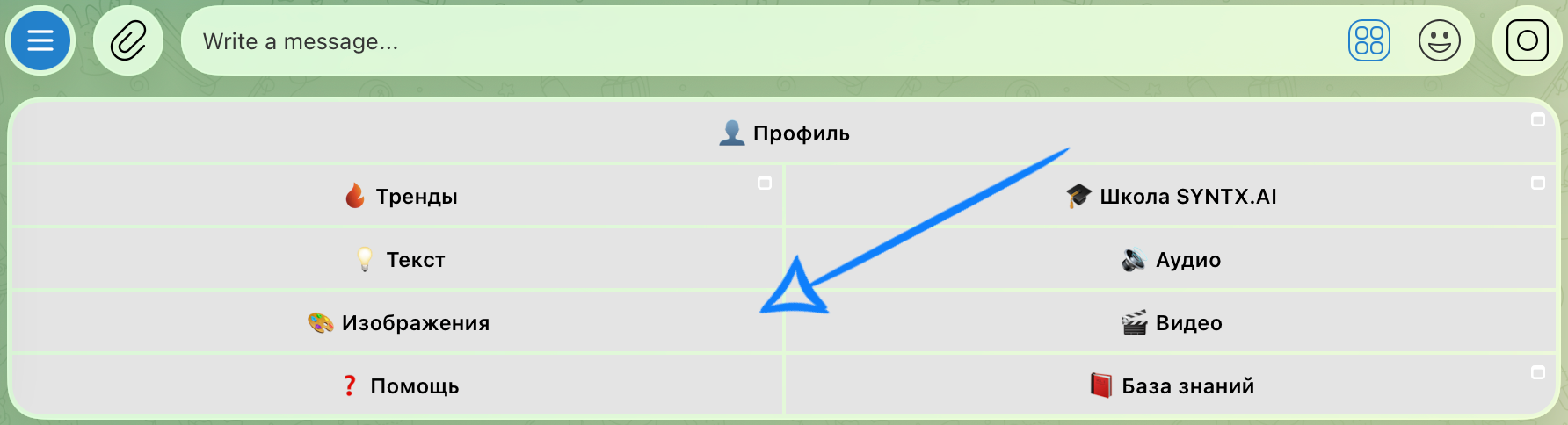
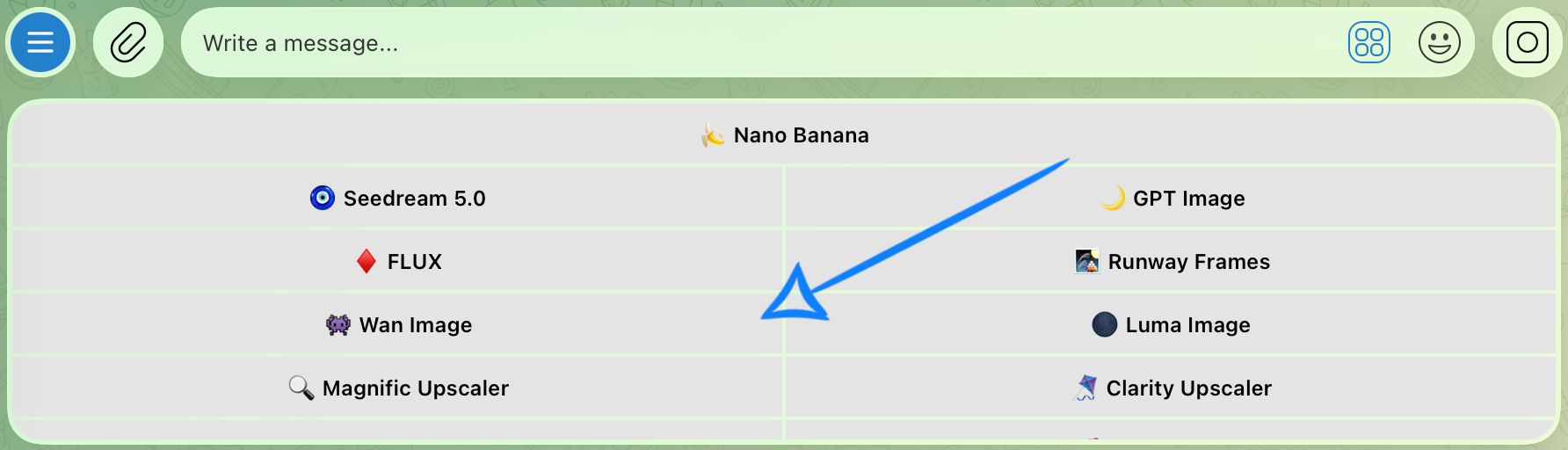
💥 Пошаговое руководство по использованию Wan Image. “Текст в изображение”.
Первым делом при работе по текстовому запросу вам необходимо корректно составить его.
Составление текстового запроса
Качественная генерация в Wan Image начинается со структурированного текстового запроса, именно он помогает модели точнее понять вашу идею и визуальный результат, который вы хотите получить.
В тексте важно последовательно описывать сцену: от главного объекта до атмосферы и стилистики изображения.
Хорошая структура текстового запроса должна включать в себя:
- Главный объект и детали - опишите персонажа, объект или сцену, внешний вид, позу, материалы, текстуры и ключевые особенности.
- Окружение и композиция - укажите локацию, расположение объектов, фон и общую композицию сцены.
- Освещение и атмосфера - опишите тип освещения, время суток, погодные условия и настроение сцены.
- Стиль - задайте визуальный стиль изображения: realism, cinematic, anime, fashion, sci-fi и т.д.
Например:
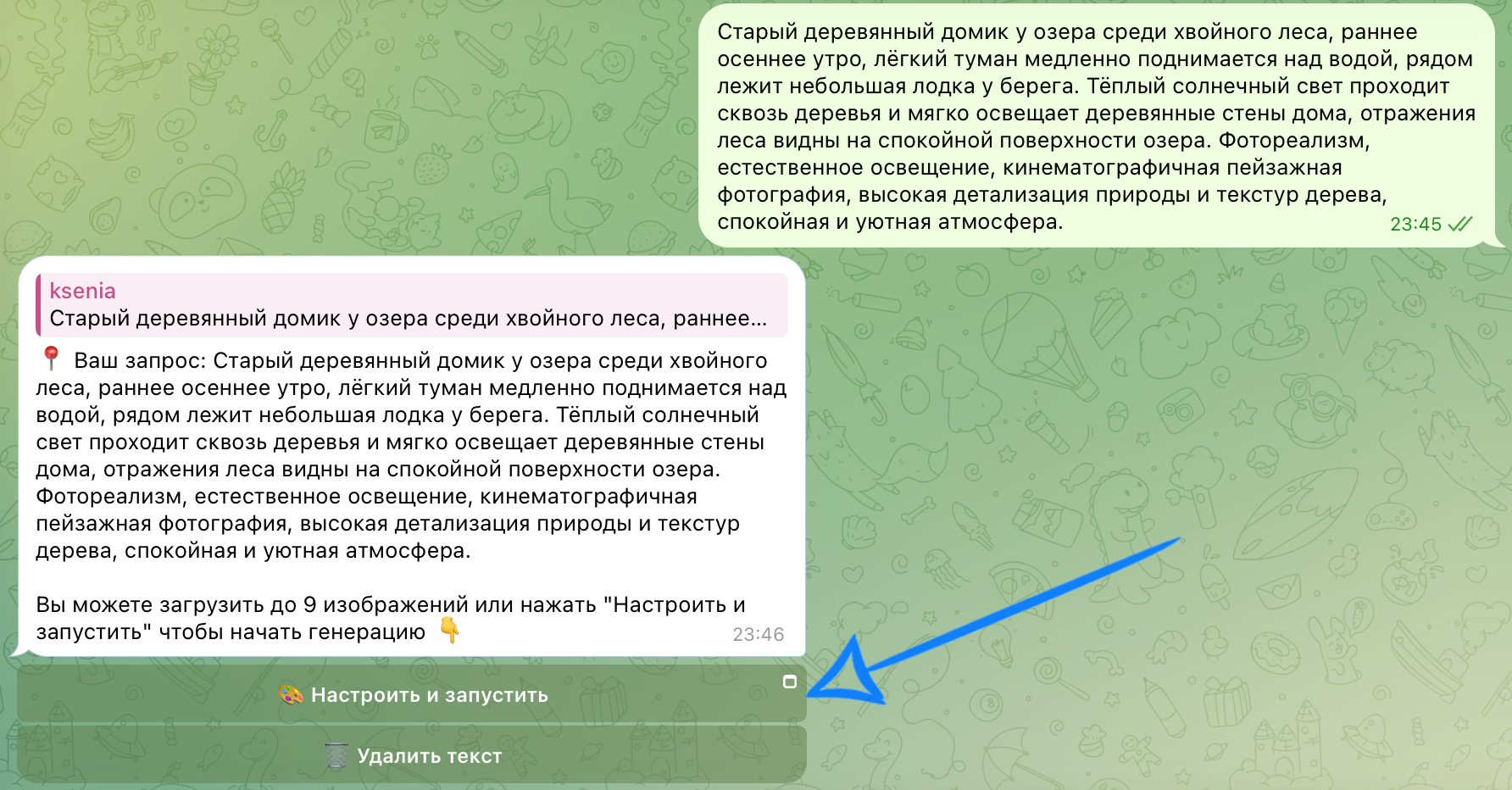
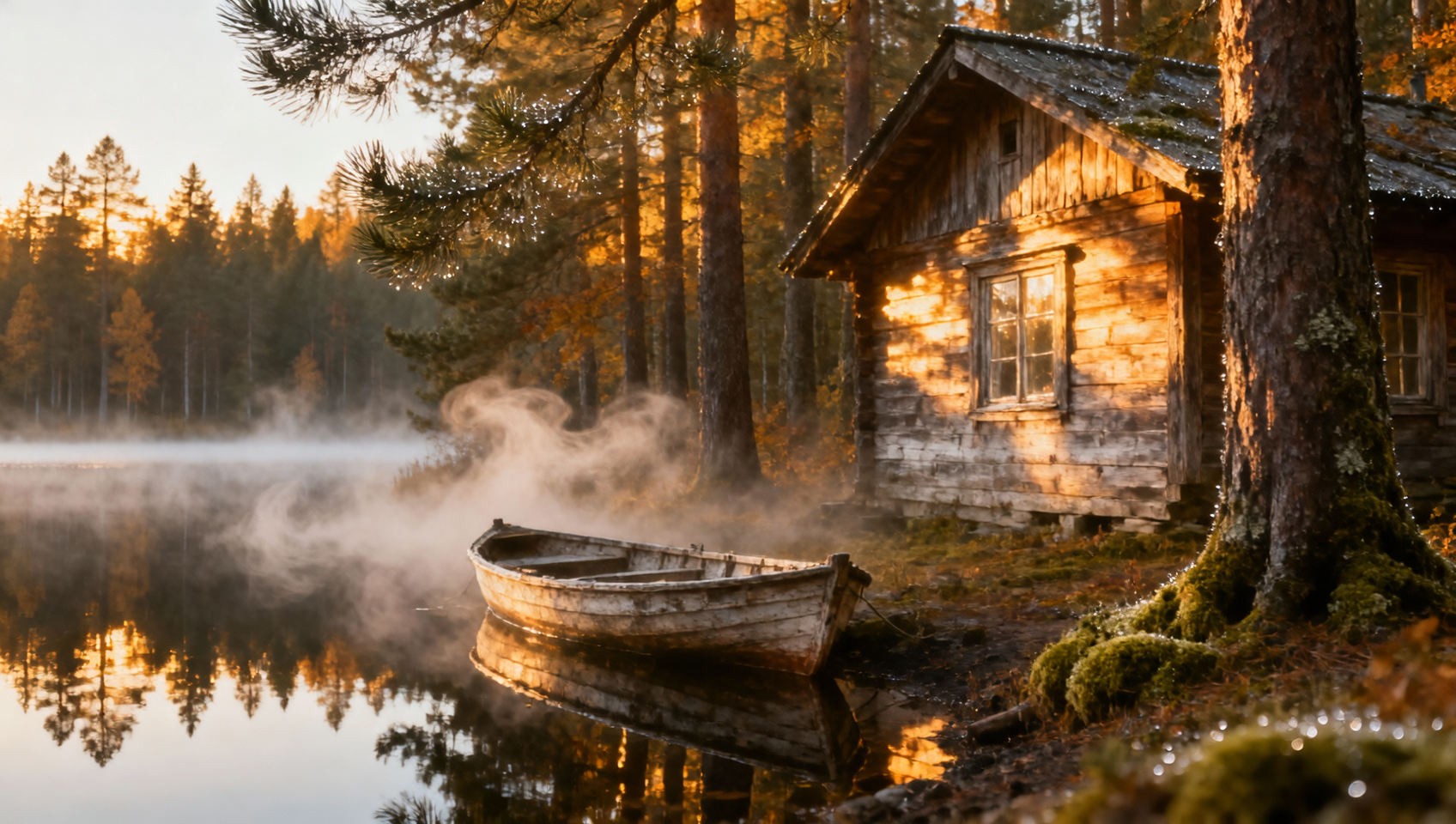
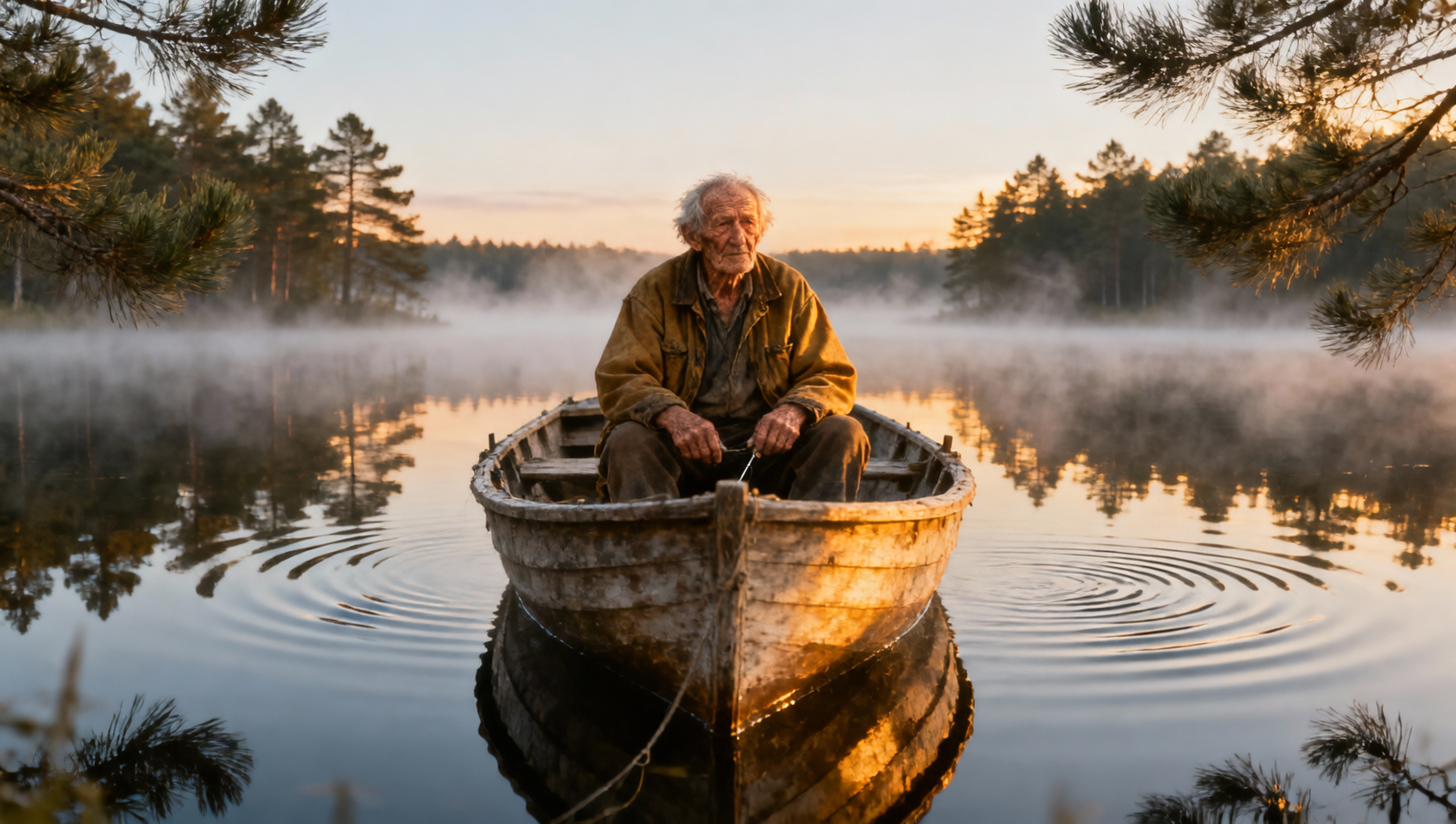
«Старый деревянный домик у озера среди хвойного леса, раннее осеннее утро, лёгкий туман медленно поднимается над водой, рядом лежит небольшая лодка у берега. Тёплый солнечный свет проходит сквозь деревья и мягко освещает деревянные стены дома, отражения леса видны на спокойной поверхности озера. Фотореализм, естественное освещение, кинематографичная пейзажная фотография, высокая детализация природы и текстур дерева, спокойная и уютная атмосфера.»
Настройки модели
После того, как вы отправили текстовой запрос, вам необходимо нажать на кнопку «Настроить и запустить».
❣️ Если вы хотите удалить отправленный запрос, нажмите кнопку «Удалить текст». После этого вы сможете отправить новый запрос.
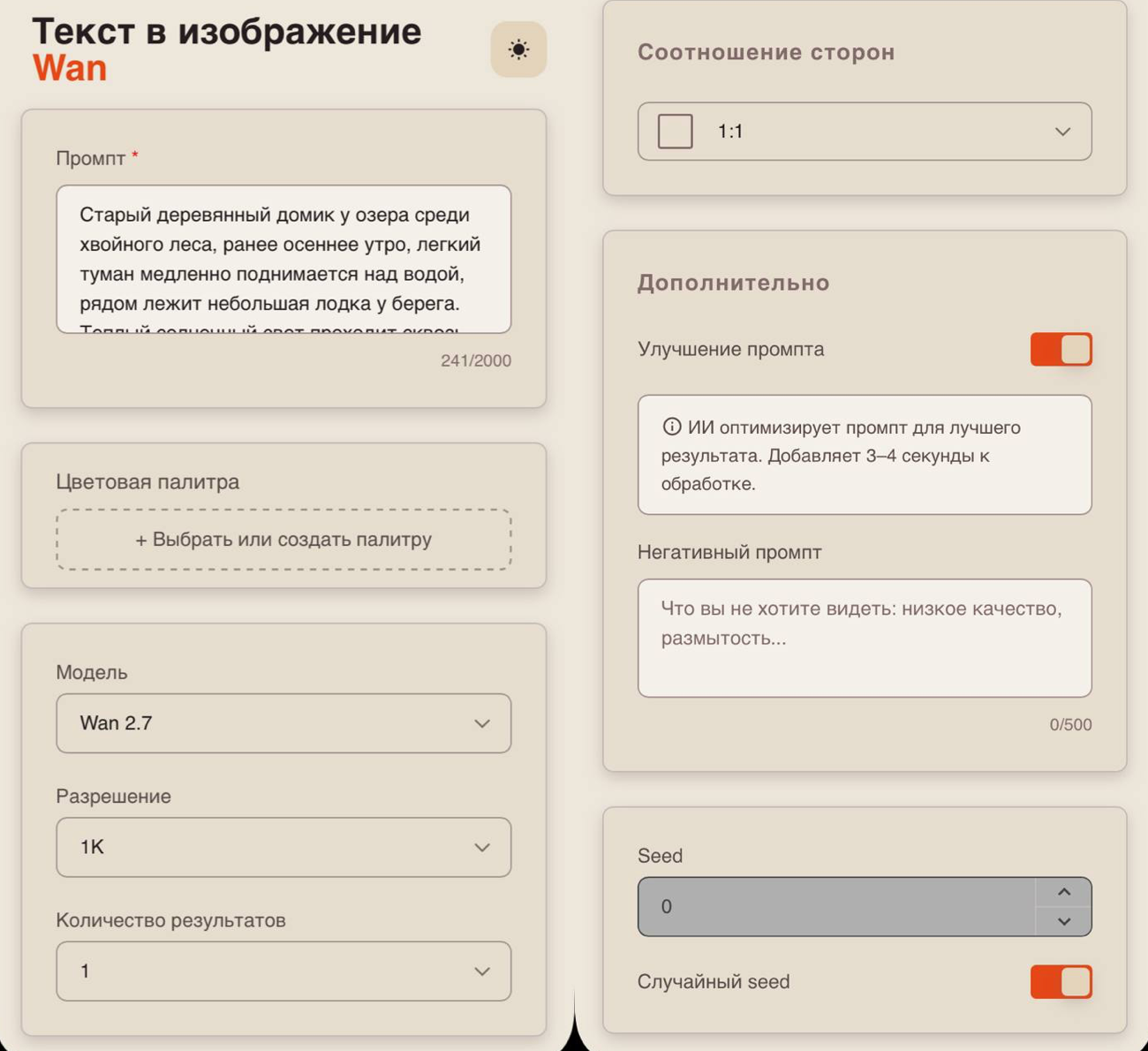
Цветовая палитра
При работе в моделях 2.7 и 2.7 Pro у вас есть возможность использовать цветовую палитру.
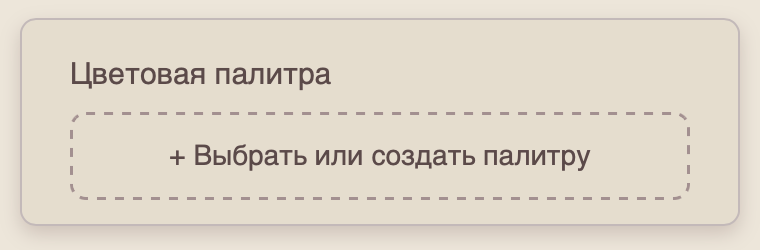
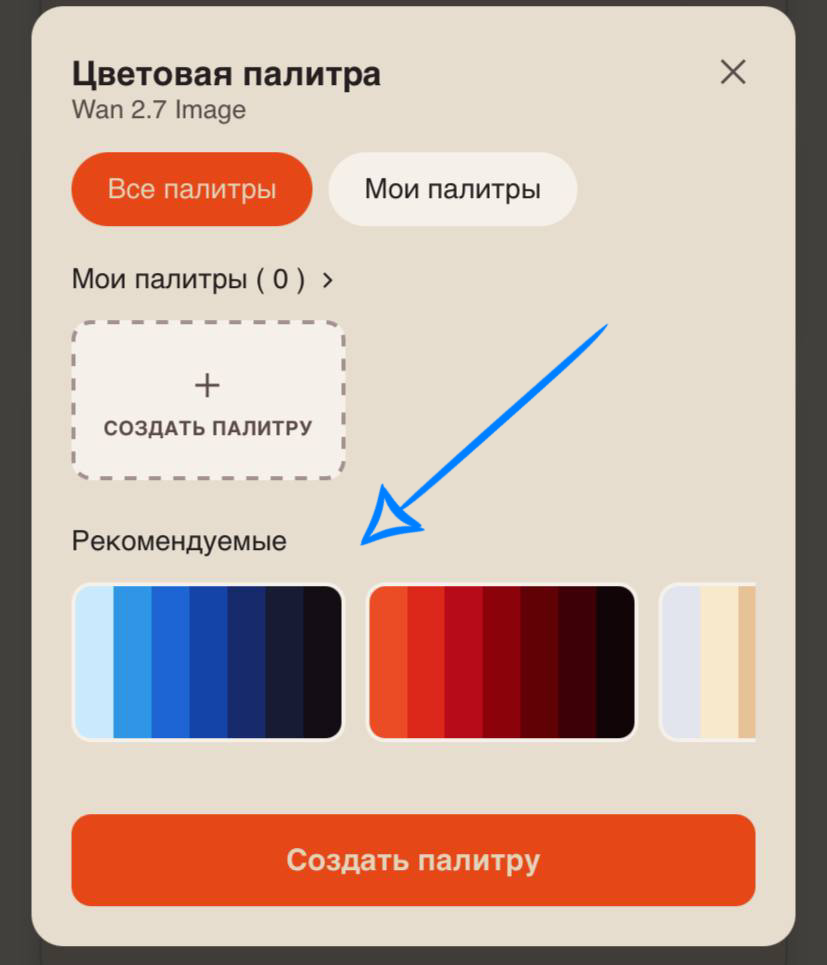
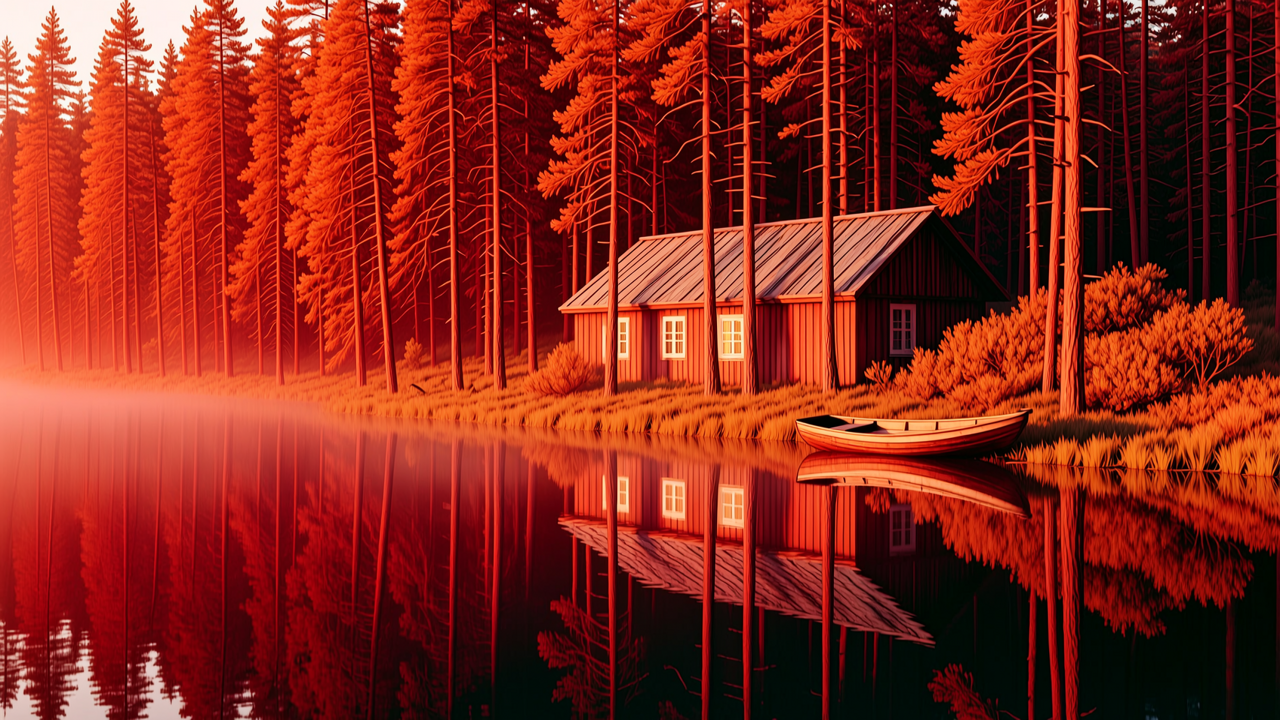
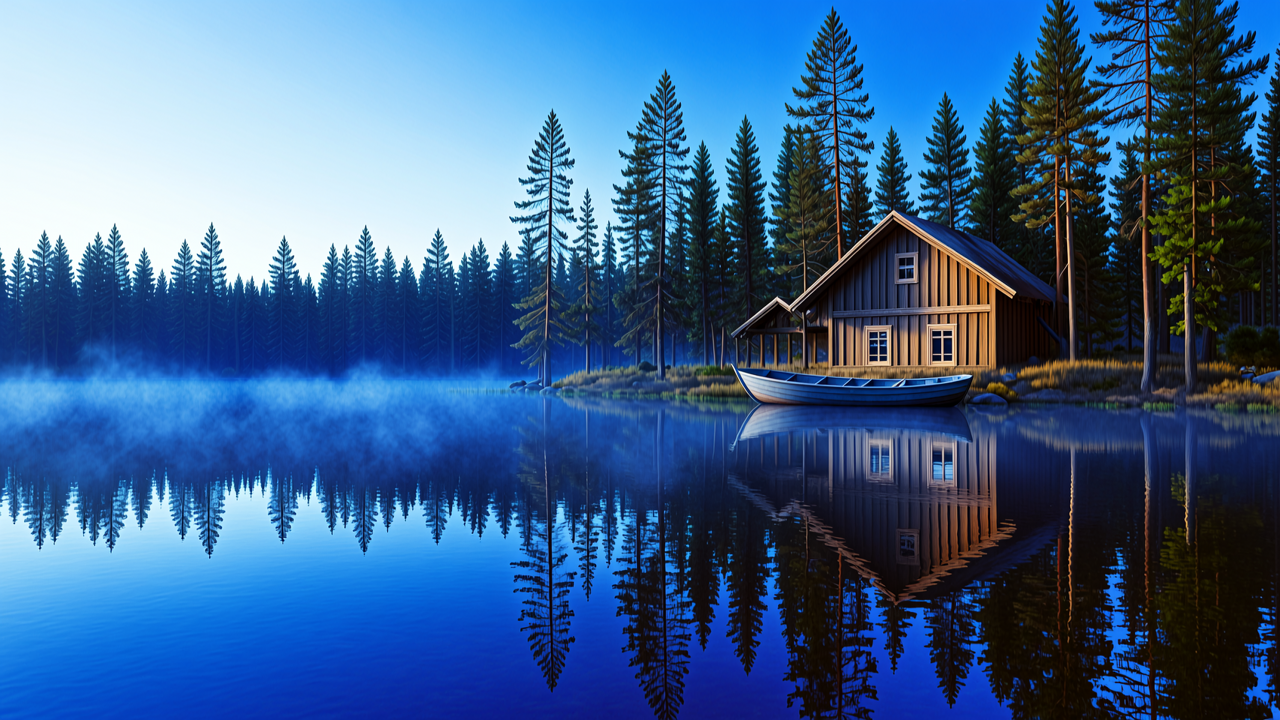
Данная настройка позволяет задать цветовую гамму будущего изображения. Вы можете выбрать готовую палитру, создать собственную или извлечь основные цвета из загруженного изображения. Модель будет учитывать выбранные цвета и их соотношение при генерации.
Чтобы выбрать готовую палитру, нажмите на желаемый цветовой спектр. Выбранная палитра автоматически сохранится в настройках будущей генерации.
Создание собственной палитры
Вы можете самостоятельно создать цветовую палитру, выбрать необходимые оттенки и настроить их пропорции. Это позволит более точно определить цветовую гамму будущего изображения.
Для этого нажмите на «Создать палитру».
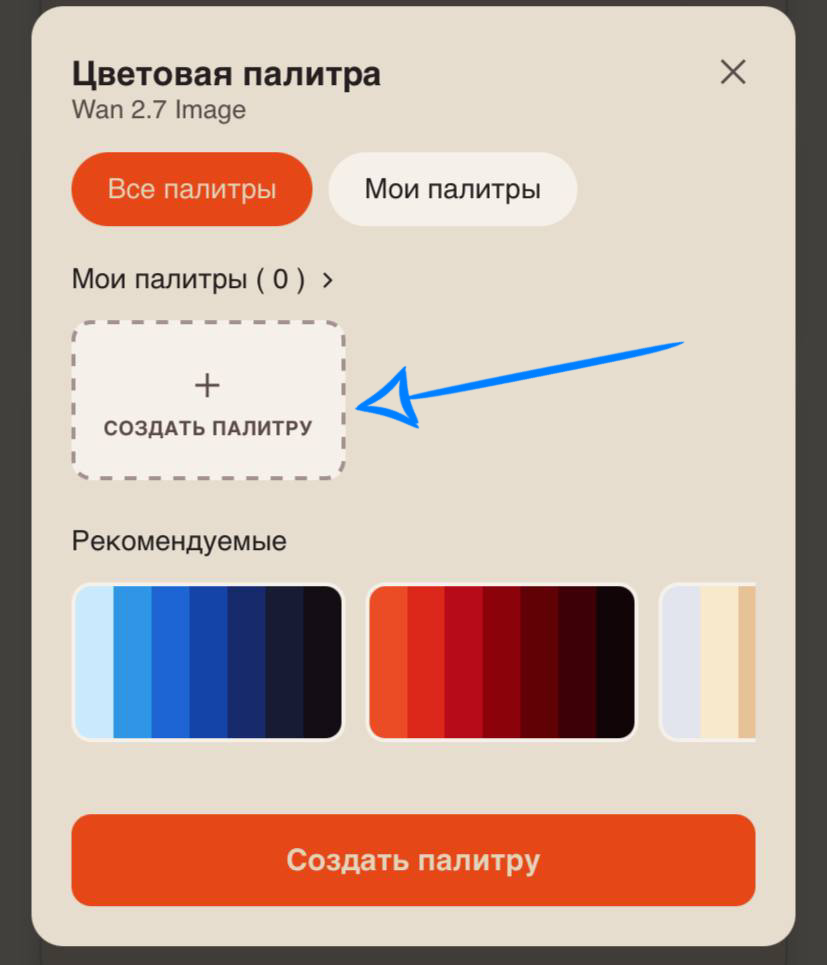
По умолчанию палитра состоит из 8 цветов. При необходимости вы можете изменить количество цветов от 3 до 10 с помощью кнопок:
«+» - добавить новый цвет в палитру; «−» - уменьшить количество цветов.
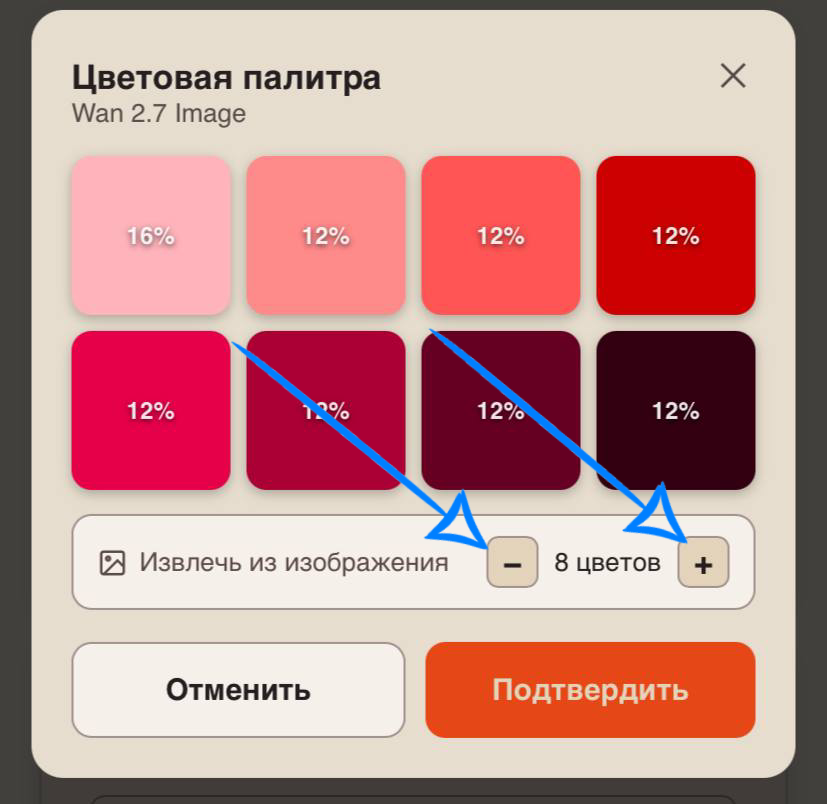
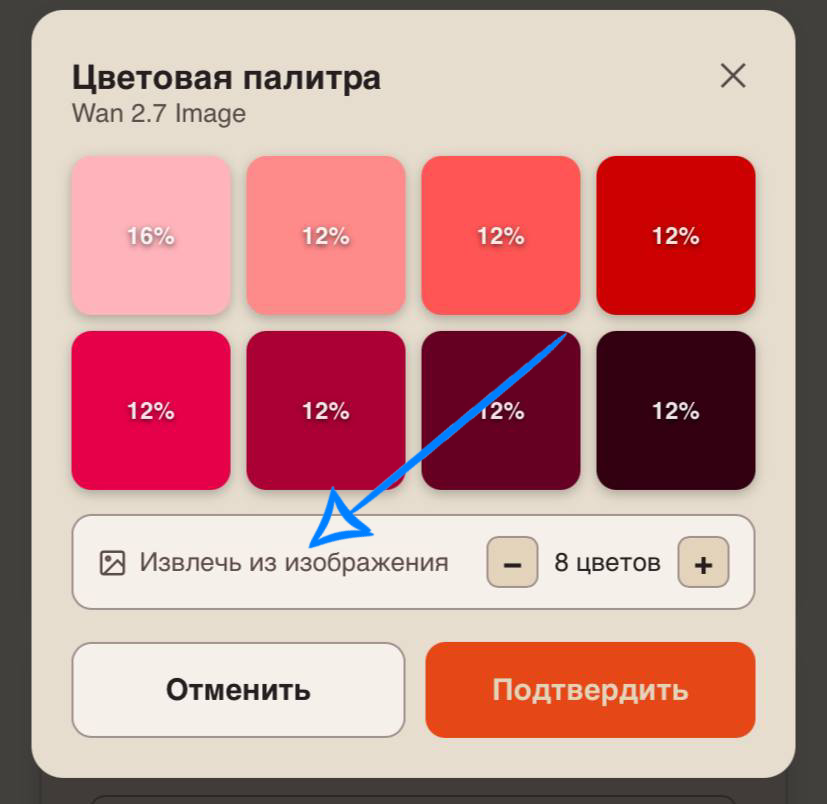
Если вы хотите использовать цветовую гамму уже существующего изображения, нажмите «Извлечь из изображения» и загрузите необходимый референс.
Инструмент автоматически определит основные цвета загруженного изображения и сформирует на их основе палитру. При необходимости полученные цвета и их пропорции можно дополнительно отредактировать.
Чтобы отредактировать определённый цвет, нажмите на соответствующий цветной квадрат. Выбранный цвет будет выделен белой рамкой, а под палитрой появятся дополнительные инструменты для настройки.
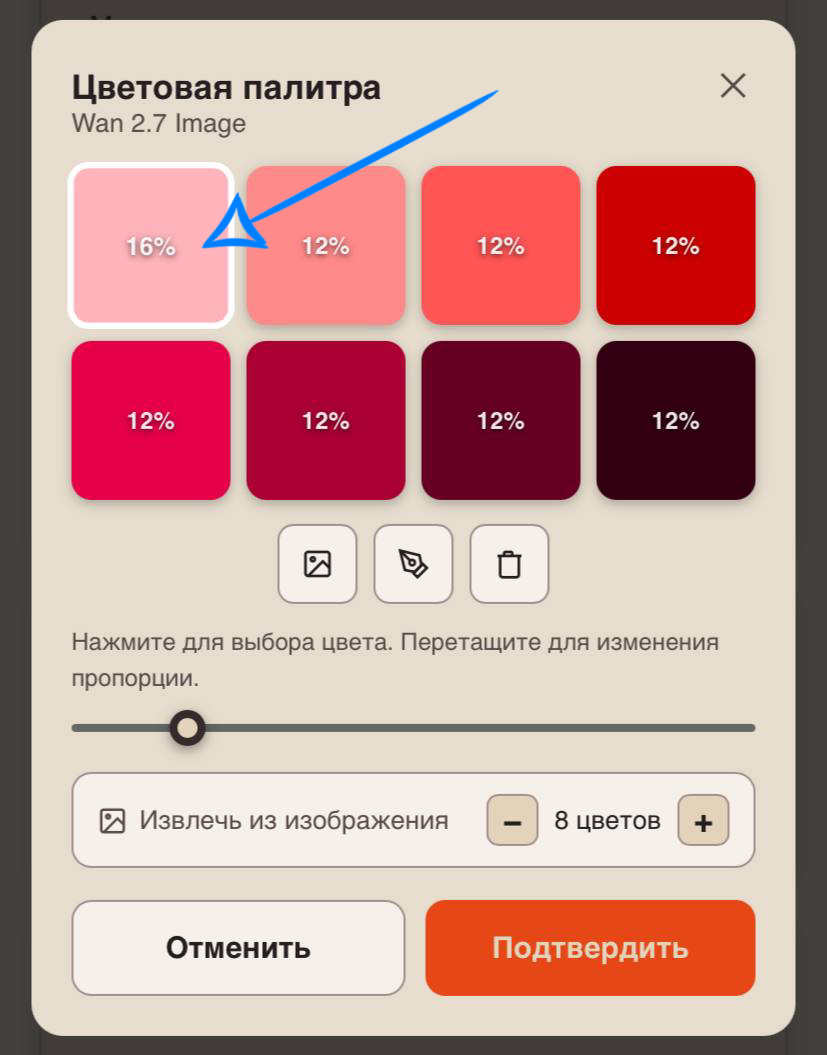
С помощью дополнительных настроек под палитрой цветов вы можете:
- Иконка изображения - выбрать изображение для получения нужного оттенка;
- Иконка пипетки - выбрать определённый цвет вручную с помощью инструмента;
- Иконка корзины - удалить выбранный цвет из палитры;
- Ползунок - изменить пропорцию выбранного цвета. Чем больше значение, тем большую долю в общей цветовой палитре он будет занимать.
Чтобы настроить другой оттенок, просто нажмите на следующий цветной квадрат и повторите необходимые действия.
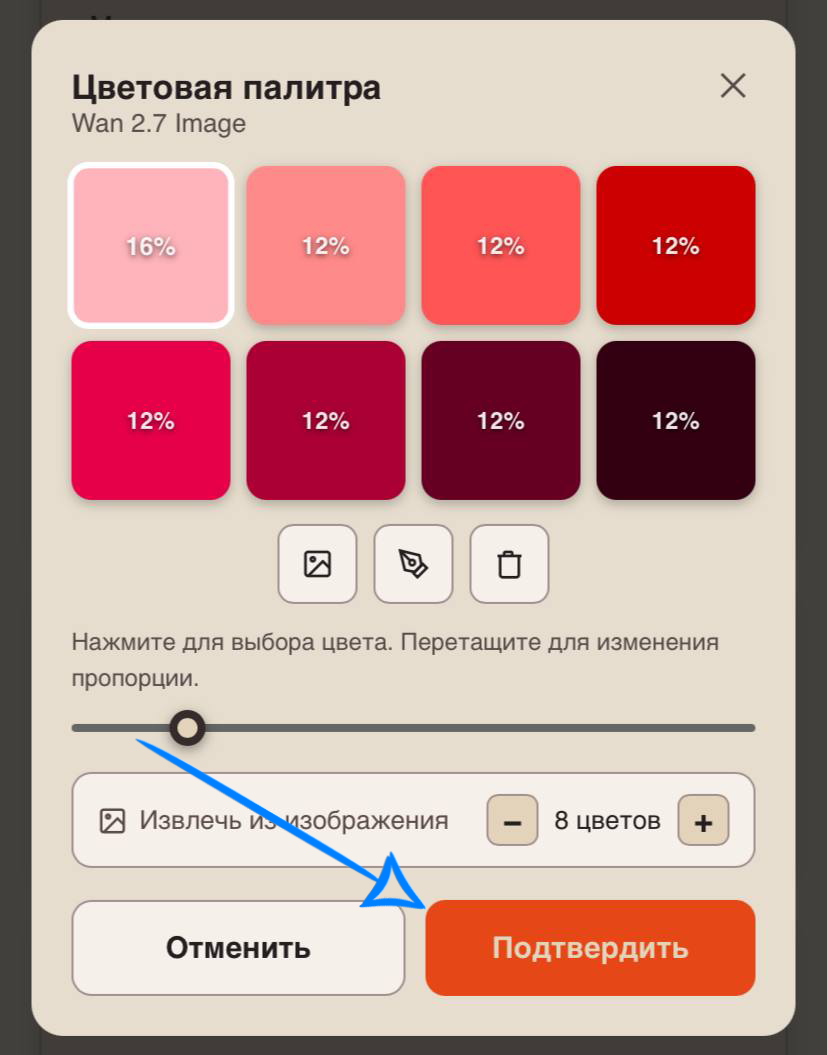
После завершения настройки нажмите «Подтвердить», чтобы сохранить созданную палитру для будущей генерации.
Примеры генерации с палитрами
Модель
Вам доступно четыре модели на выбор:
Wan 2.5 - универсальная модель для генерации изображений с хорошим балансом между скоростью, качеством и предсказуемостью результата. Подходит для повседневных генераций, реалистичных сцен, концепт-артов и работы с различными стилями.
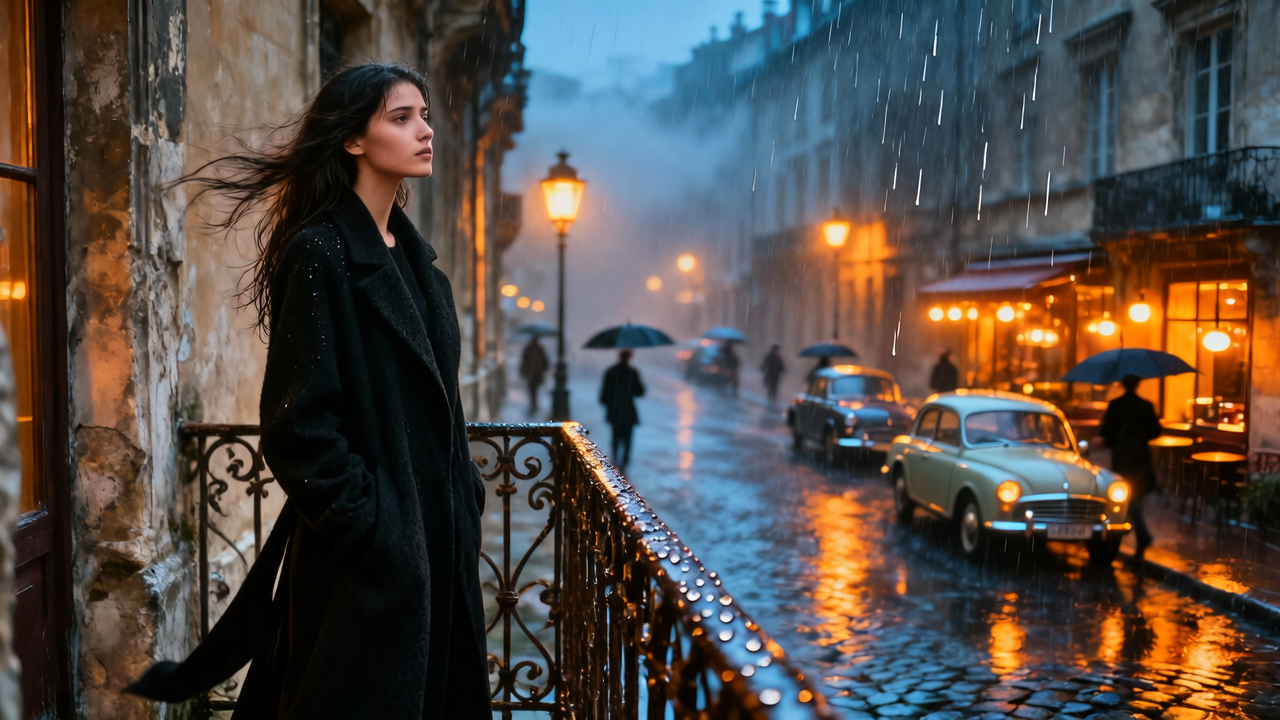
Wan 2.6 - продвинутая модель генерации изображений с улучшенной детализацией, более точным пониманием текстового запроса и качественной проработкой сложных композиций. Лучше справляется с атмосферными сценами, освещением и текстурами.
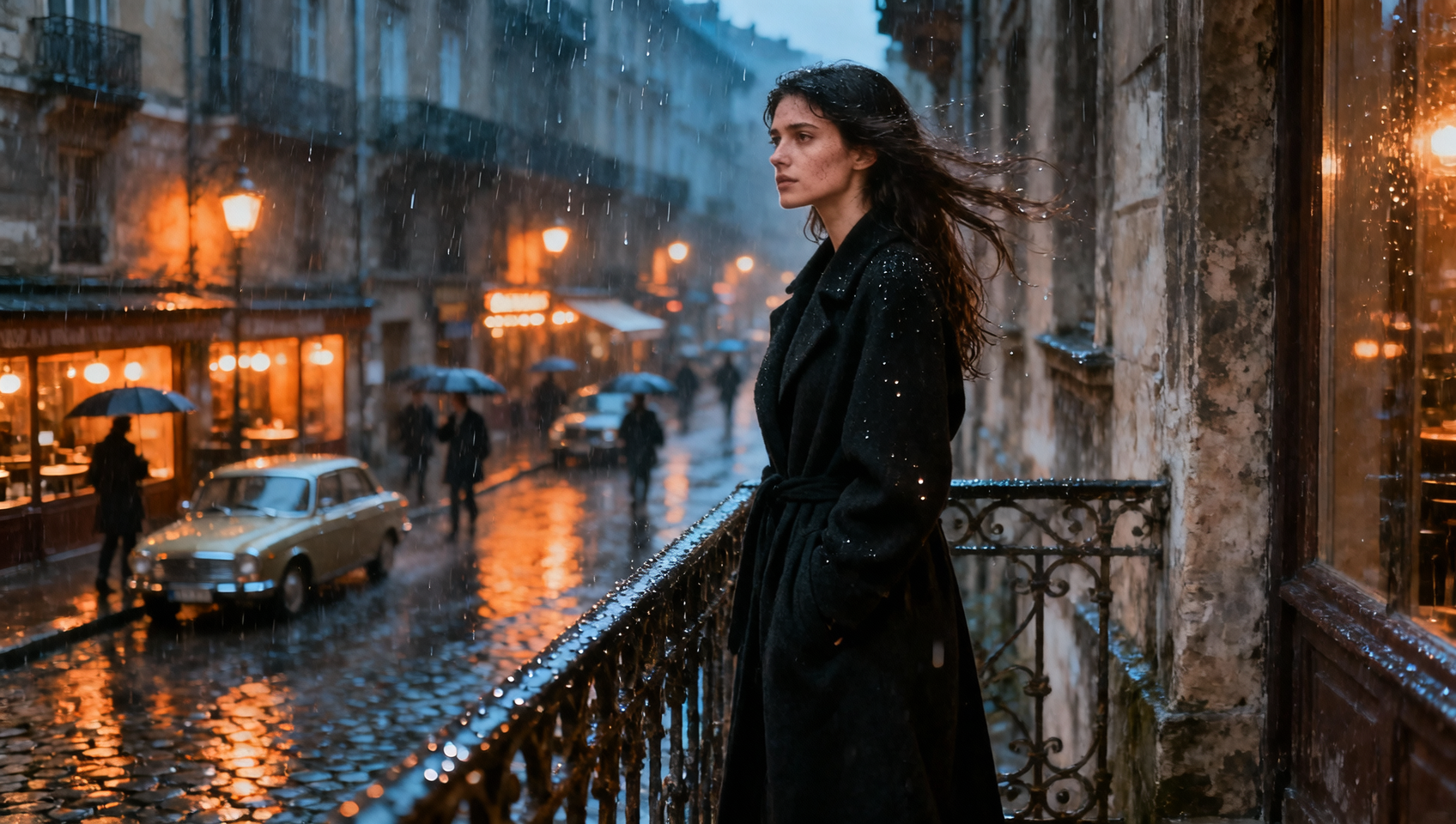
Wan 2.7 – универсальная модель для генерации и редактирования изображений с расширенными настройками цвета. Подходит для большинства задач и позволяет использовать возможности линейки Wan 2.7 при более низкой стоимости генерации.
Wan 2.7 Pro - продвинутая версия модели с упором на высокое качество и детализацию изображений. Поддерживает работу с цветом, включая использование готовых палитр, перенос цветов с референса и перекраску отдельных элементов.
Разрешение
При использовании модели Wan 2.7 у вас есть возможность выбирать размер будущей генерации: 1К или 2К.
При использовании модели Wan 2.7 Pro у вас есть возможность выбирать размер будущей генерации: 1К, 2К или 4К.
Количество результатов
При работе в данной нейросети у вас есть возможность выбрать количество создаваемых генераций от 1 до 4.
❣️Обратите внимание, что при увеличении количества результатов возрастает и количество списываемых токенов.
Соотношение сторон
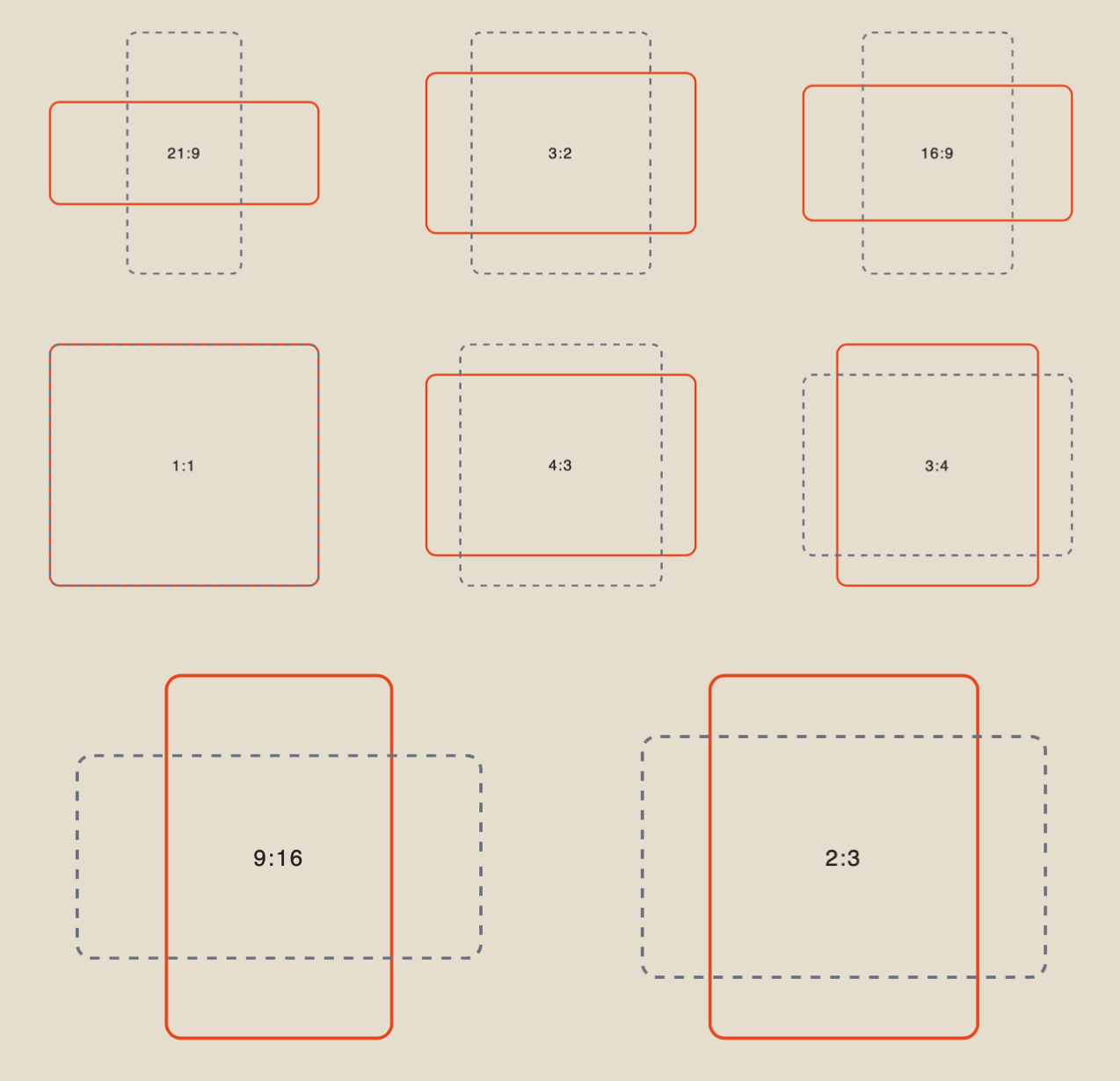
При работе по текстовому запросу вам доступно 8 вариантов соотношения сторон на выбор:
Улучшение промпта
У вас есть возможность использовать данную настройку для того, чтобы нейросеть оптимизировала промпт для лучшего результата.
Негативный промпт
Данная настройка позволяет указать элементы, которых не должно быть на фото, например: размытия, чёрного фона, блюра, искажений или мультяшного стиля. Заполнение данного поля не является обязательным.
Seed
Настройка Seed позволяет получать идентичные или максимально схожие по стилю результаты при повторных запусках генерации.
Если вам понравилось изображение, и вы хотите создать похожее, изменив или дополнив отдельные детали, настройка Seed будет особенно полезна.
В описании понравившегося изображения вы можете скопировать значение Seed и использовать его для воспроизведения результата с нужными изменениями. Для этого отключите ползунок «Случайный seed» и вставьте скопированный Seed в строку.
Случайный seed
Если у вас нет задачи работать с параметром Seed, оставьте ползунок «Случайный seed» нетронутым.
Примеры генераций
«Старый деревянный домик у озера среди хвойного леса, раннее осеннее утро, лёгкий туман медленно поднимается над водой, рядом лежит небольшая лодка у берега. Тёплый солнечный свет проходит сквозь деревья и мягко освещает деревянные стены дома, отражения леса видны на спокойной поверхности озера. Фотореализм, естественное освещение, кинематографичная пейзажная фотография, высокая детализация природы и текстур дерева, спокойная и уютная атмосфера.»
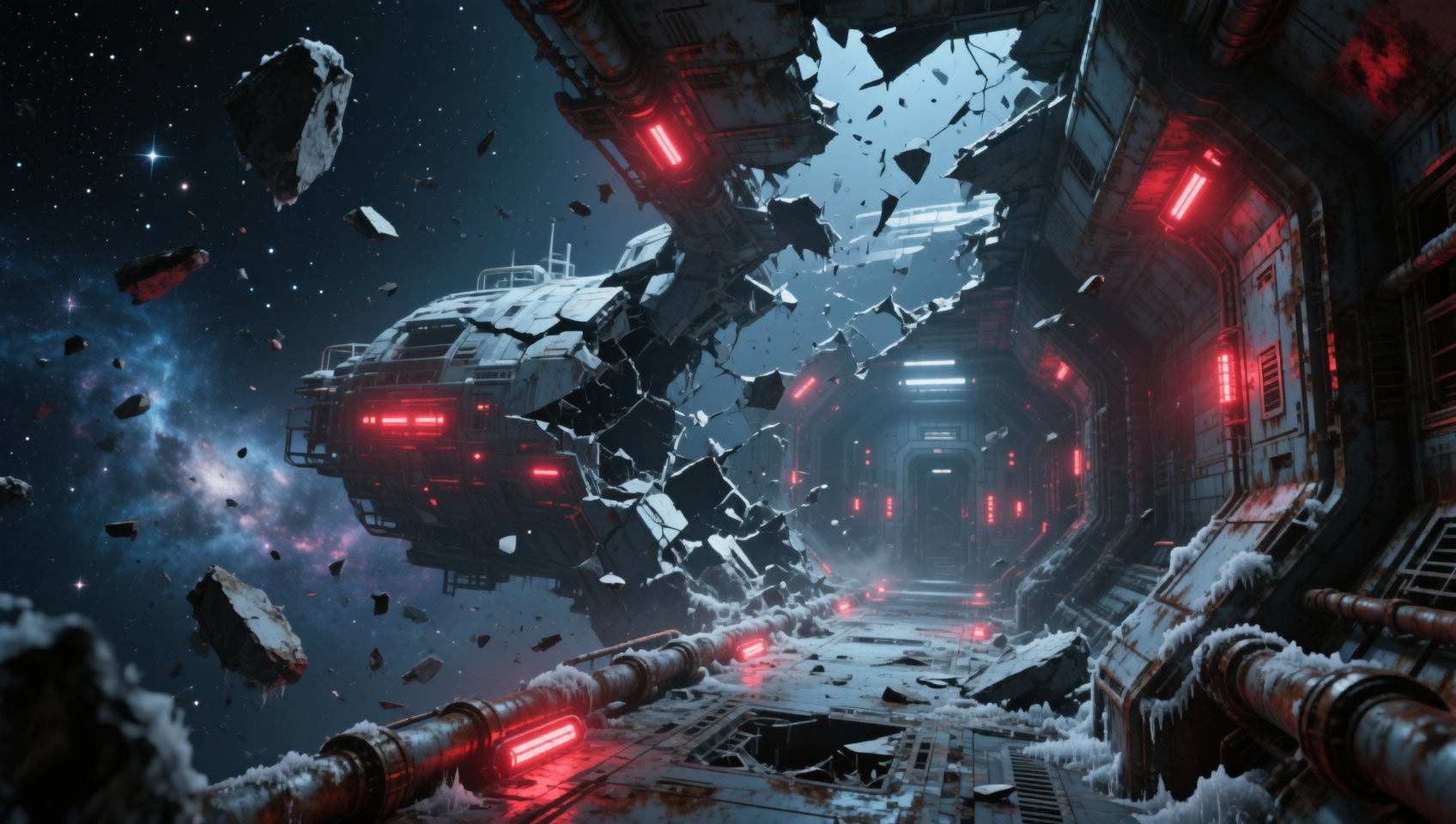
«Заброшенная космическая станция дрейфует в открытом космосе, повреждённые металлические конструкции освещаются мигающими аварийными лампами, вокруг летают обломки и космическая пыль. Dark sci-fi, cinematic lighting, ultra detailed textures, холодная атмосферная сцена с ощущением одиночества и неизвестности.»
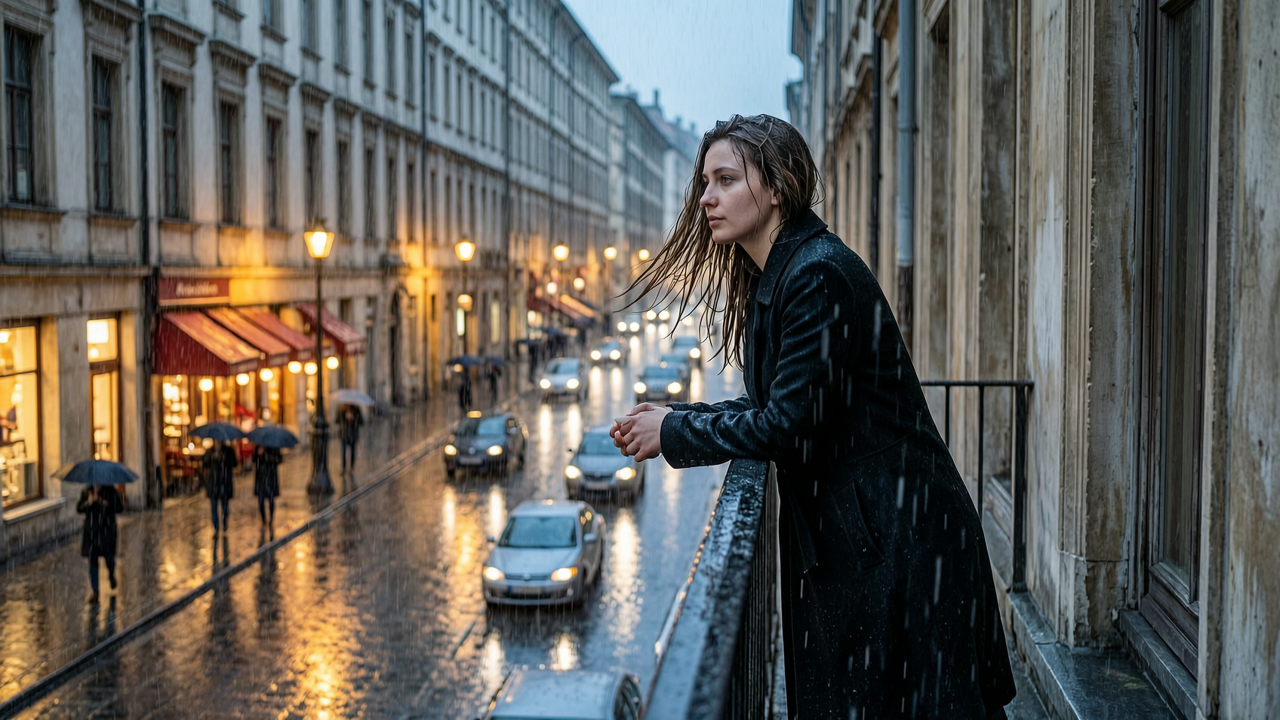
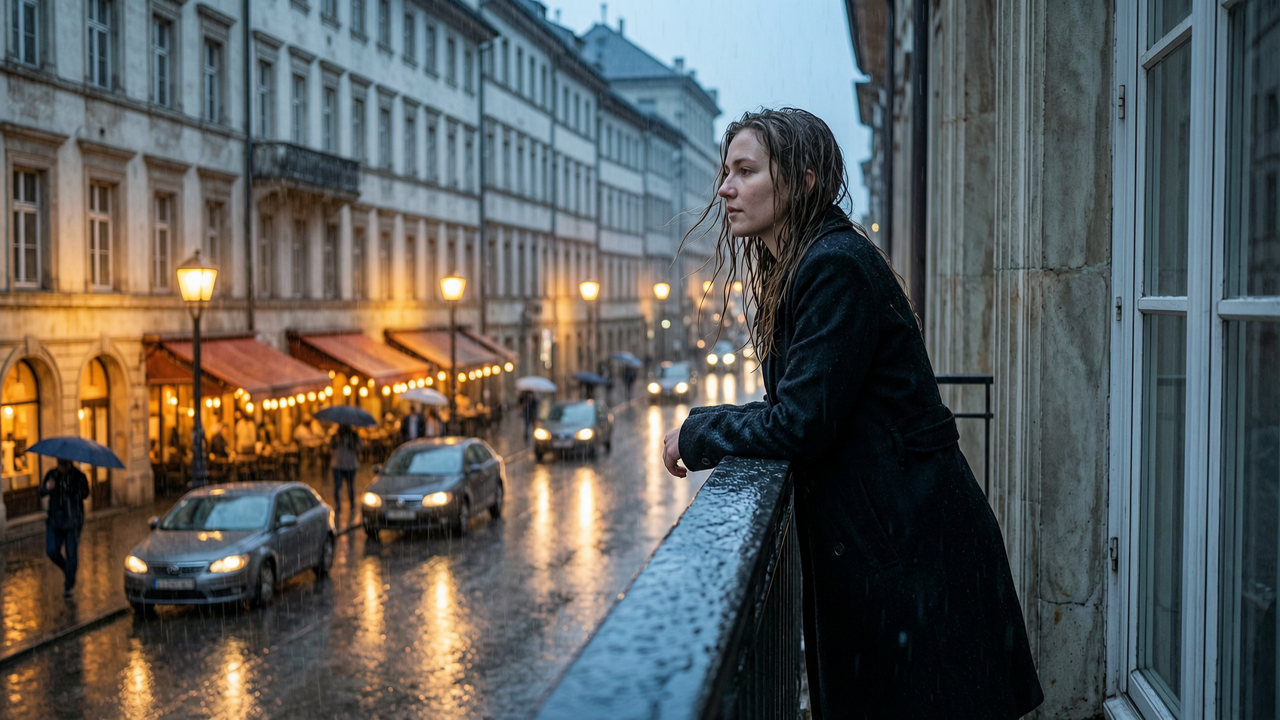
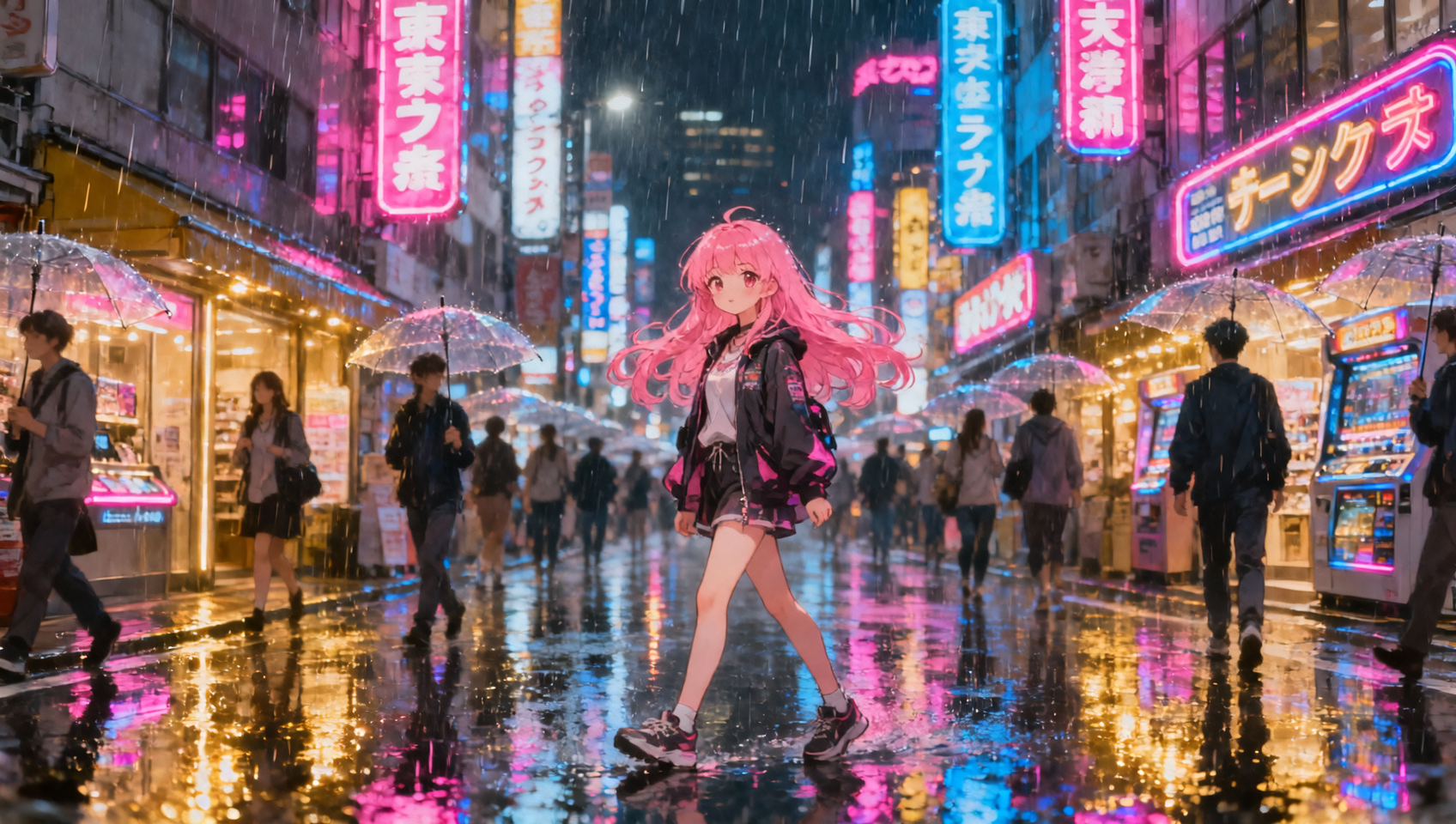
«Яркая аниме-девушка с розовыми волосами идёт по оживлённой улице Токио ночью, вокруг неоновые вывески, игровые автоматы и толпы людей под прозрачными зонтами. Дождь отражает яркие цвета города на асфальте, мягкий свет витрин освещает лицо и одежду персонажа. Anime style, vibrant colors, cinematic composition, высокая детализация, атмосфера современного японского мегаполиса.»
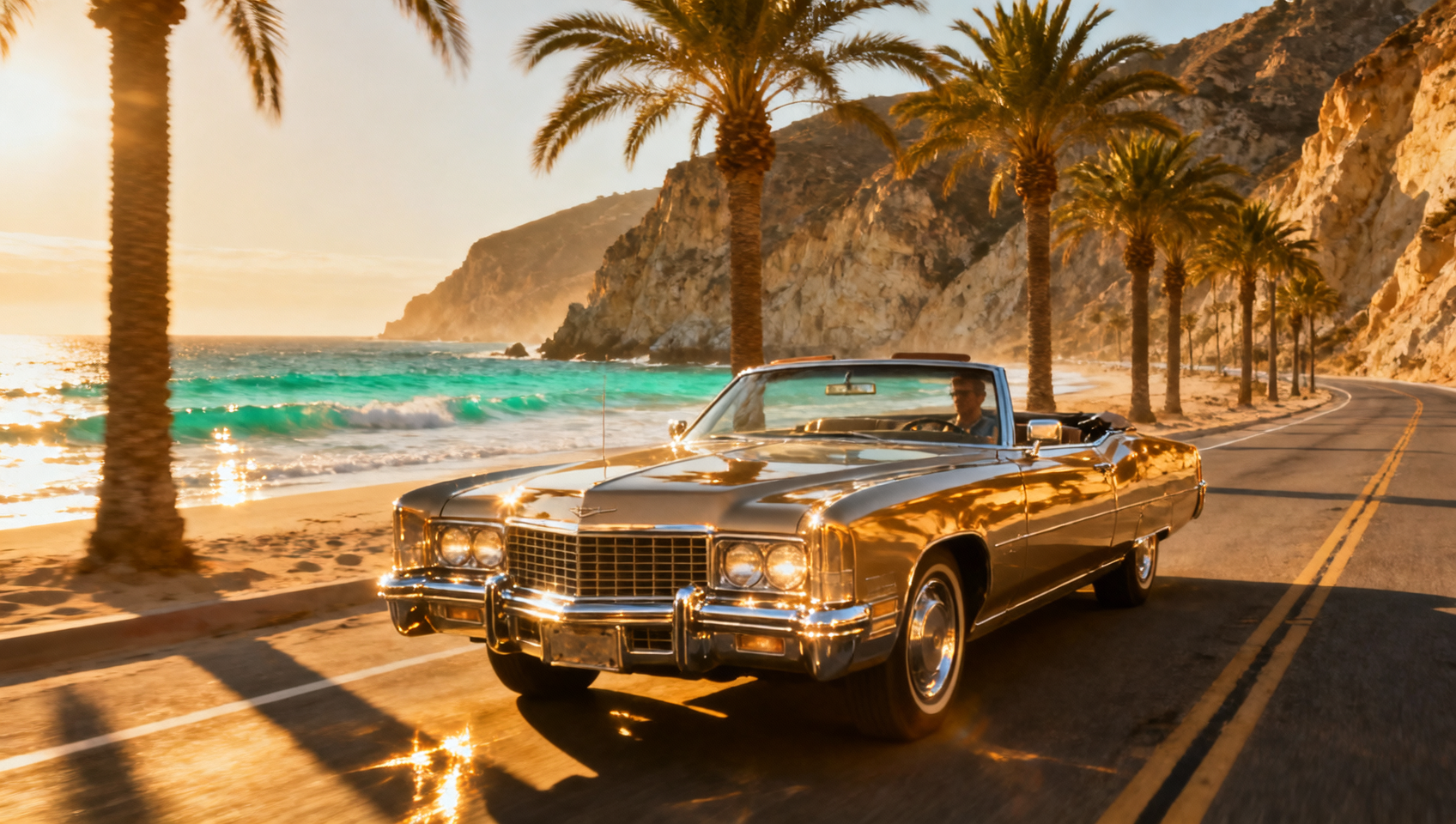
«Ретро-кабриолет едет по пустынной дороге вдоль океана на закате, тёплый солнечный свет отражается от хромированных деталей автомобиля, пальмы и скалы видны вдоль побережья. Vintage cinematic photography, realistic reflections, высокая детализация машины и окружения, атмосфера свободы и летнего путешествия.»
💥 Пошаговое руководство по использованию Wan Image. “Работа с референсами”.
Первым делом при работе с изображениями, вам необходимо корректно их загрузить.
Загрузка изображений
Технические требования к изображениям:
- Вы можете добавлять изображения в формате JPG и PNG.
- Максимальный вес файла - 10 MB.
- Максимальное количество изображений - 9.
Например:
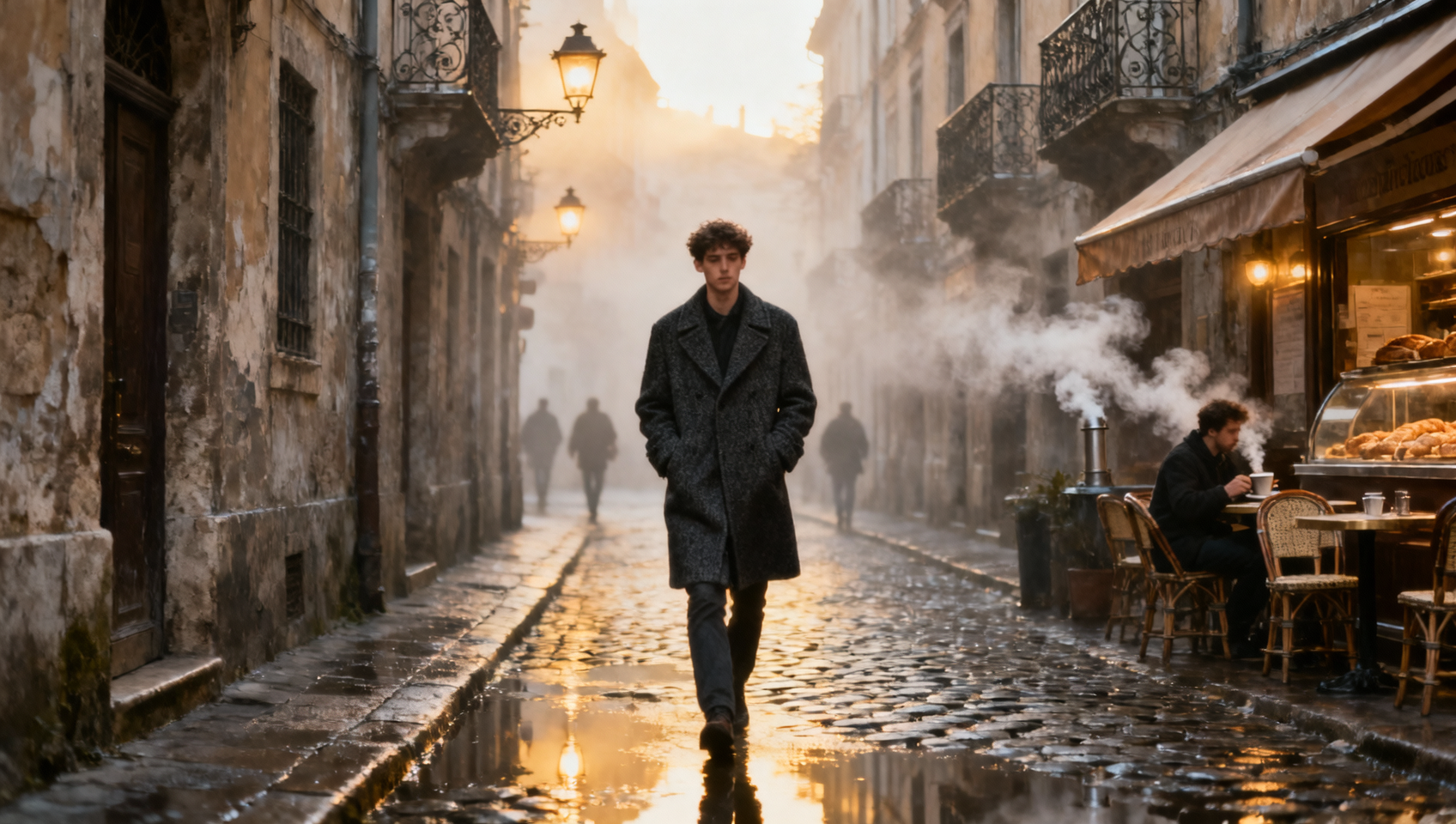
Настройки модели
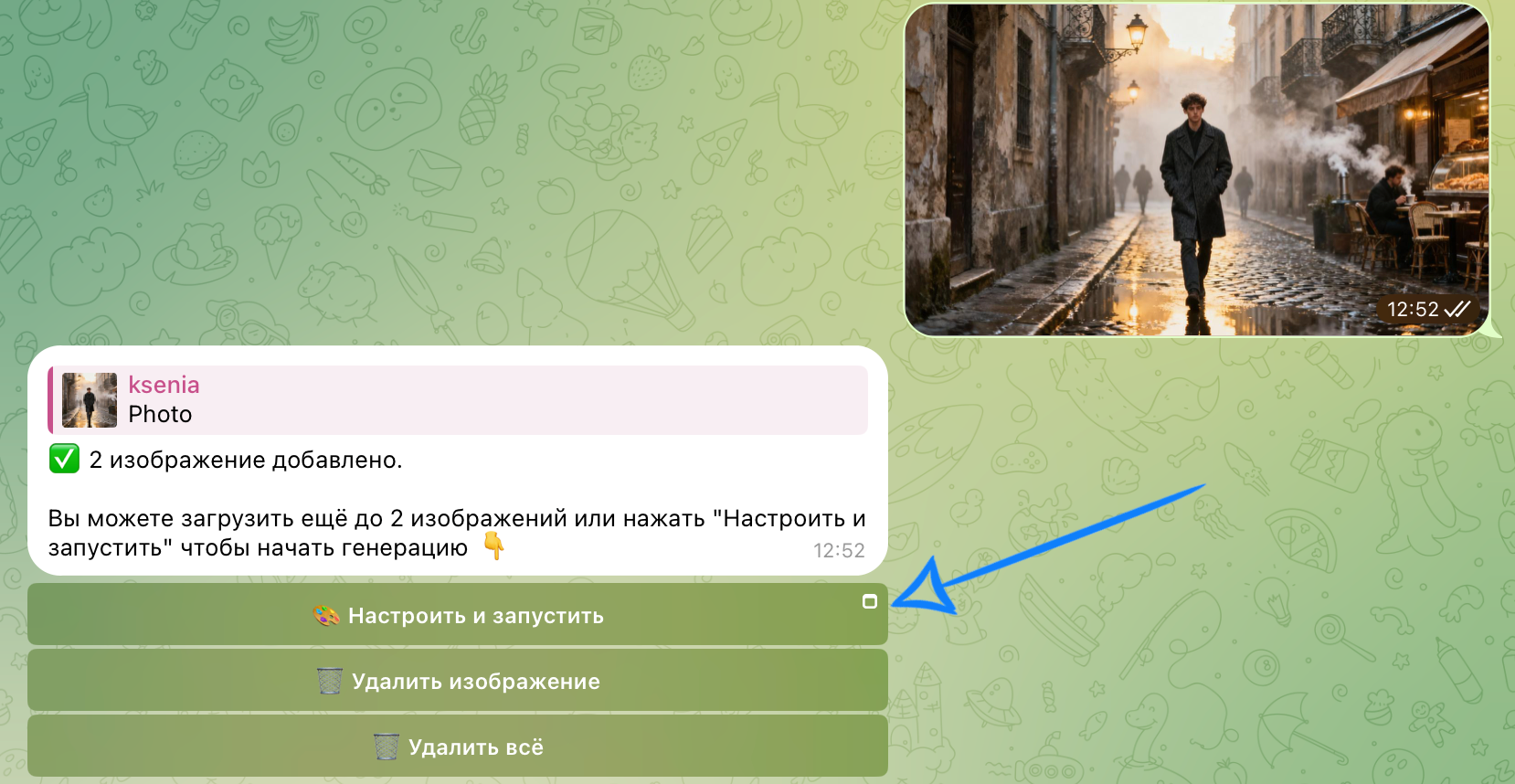
После того, как вы отправили изображение, вам необходимо нажать на кнопку «Настроить и запустить».
❣️Если вы хотите удалить последнее загруженное изображение, нажмите кнопку «Удалить изображение». Если вы хотите удалить все изображения, нажмите кнопку «Удалить всё».
Промпт
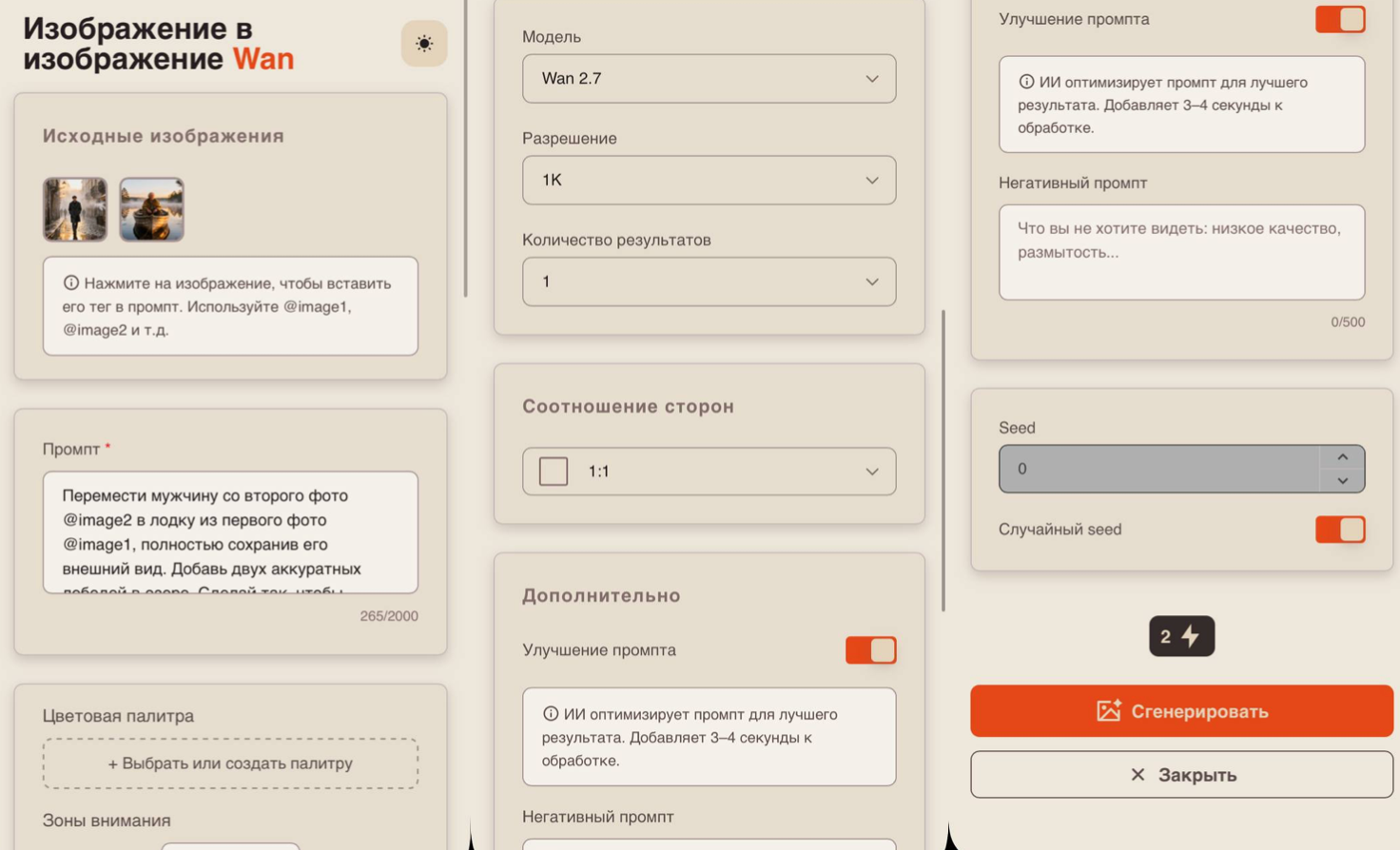
При работе с референсами вам необходимо прописать промпт в данном окне.
Как писать текстовой запрос при работе с референсами:
- Укажите, что именно надо взять с изображения:
- «Фон и освещение - из 1 изображения»
- «Поза и положение персонажа - из 2 изображения»
- «Цветовая палитра - как на 1 изображении»
- «Сохранить стиль одежды со второго референса»
Например:
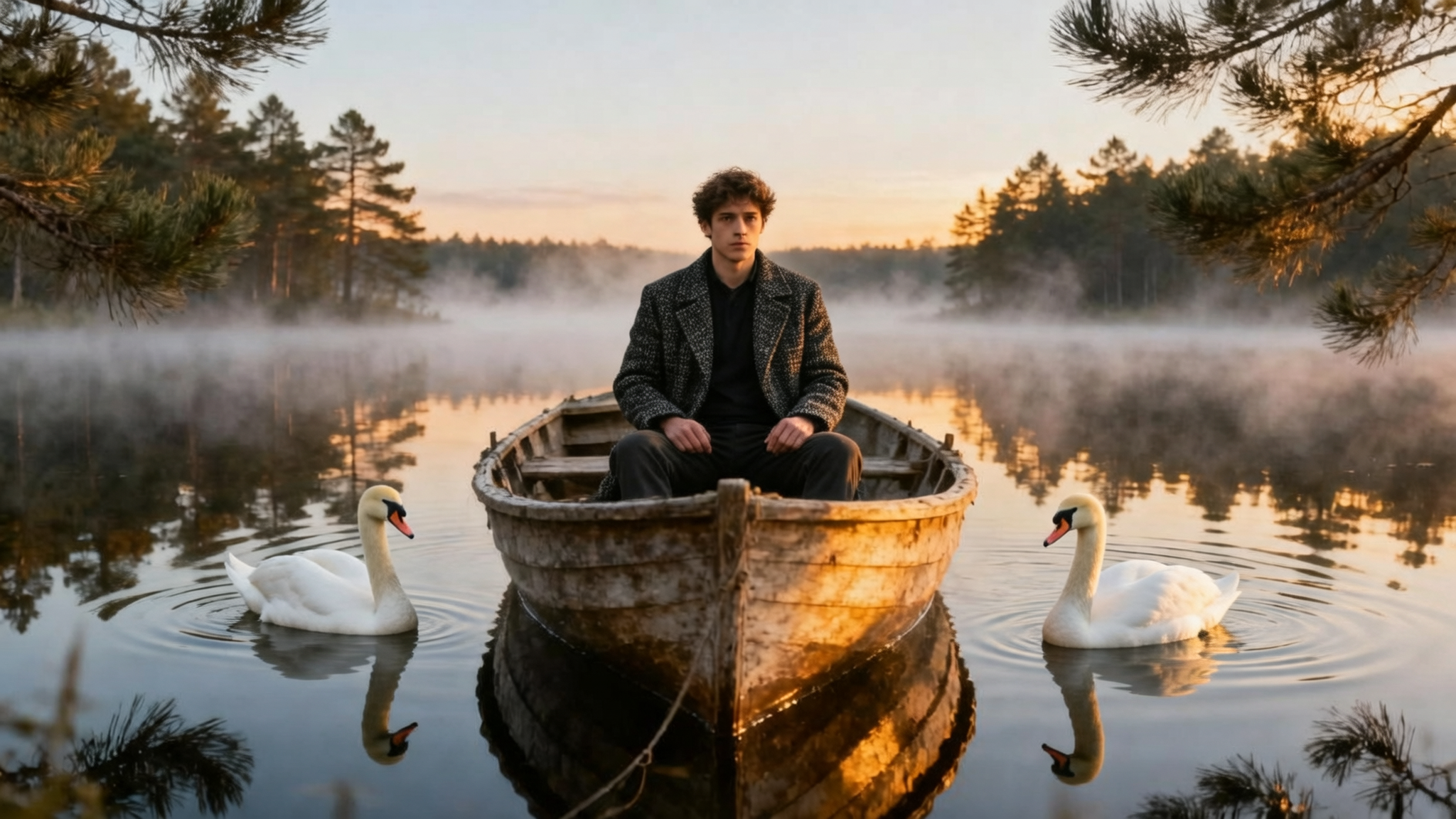
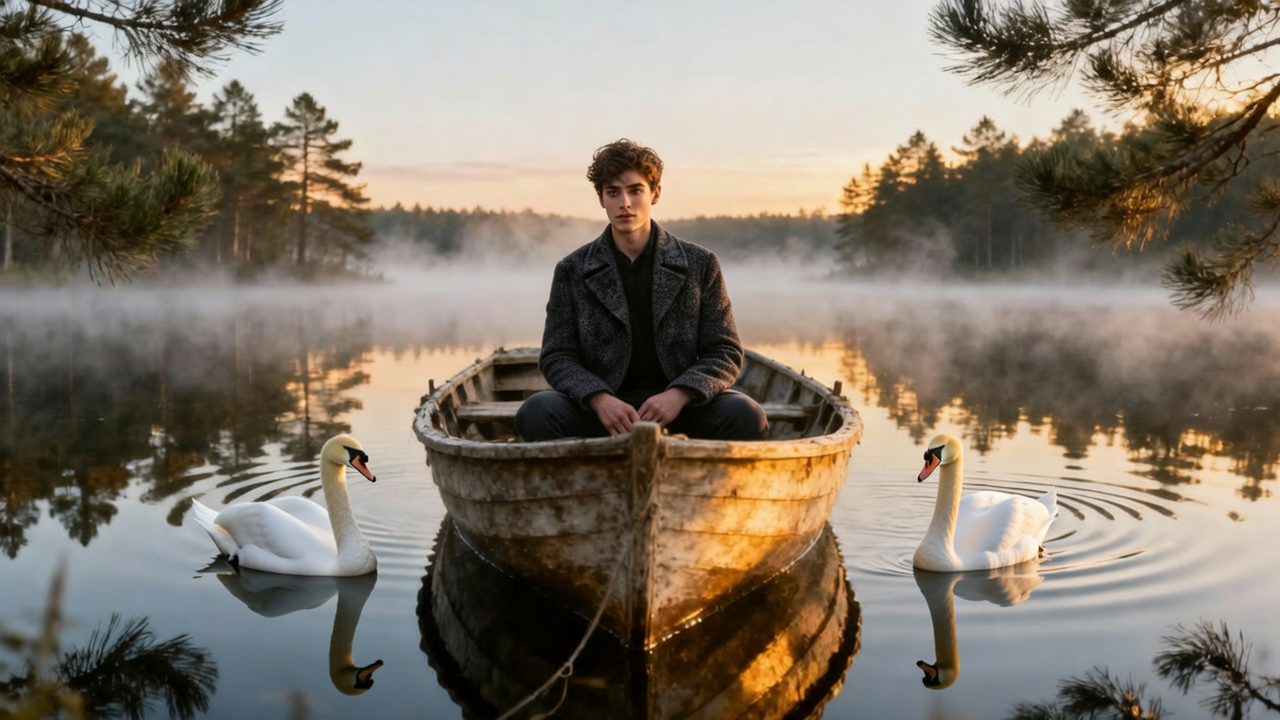
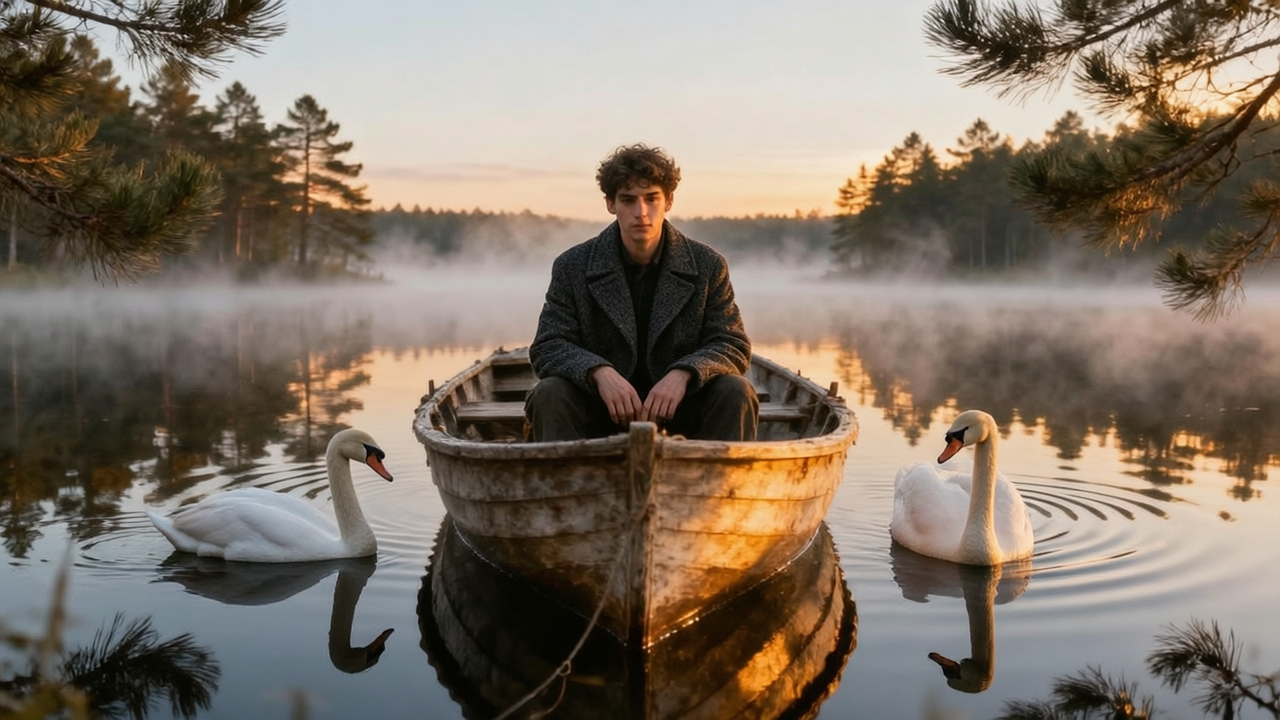
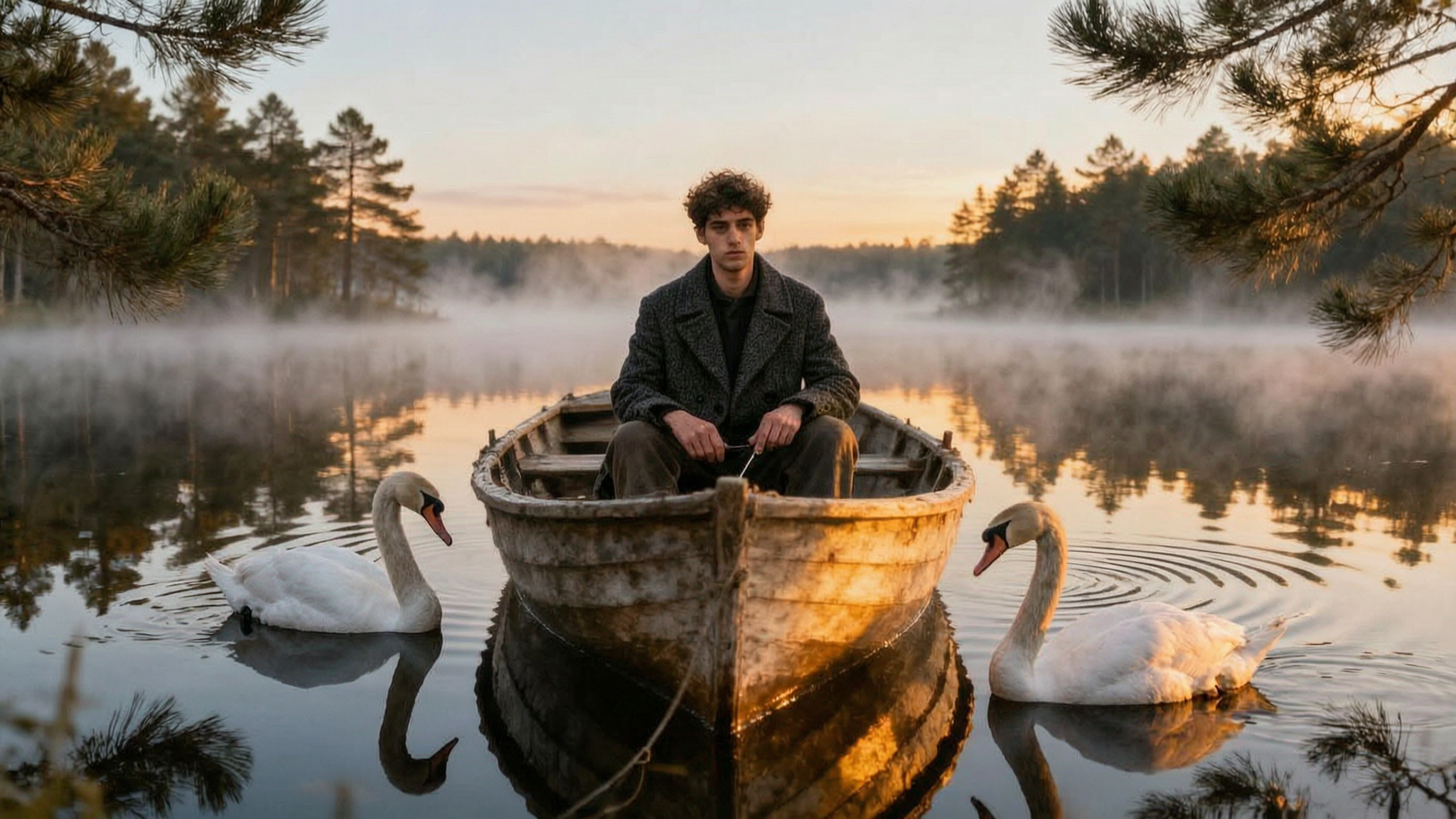
«Перемести мужчину со второго фото в лодку из первого фото, полностью сохранив его внешний вид.»
- Сформулируйте сам текст запроса
Опишите, что именно нужно сгенерировать, опираясь на референсы:
- Объект или сцену: кого или что нужно добавить
- Детали и окружение: где, как это выглядит
- Освещение и настроение: тёплое, холодное, мягкое, драматичное и т.д.
- Стиль изображения: реализм, акварель, мультфильм, digital art и т.д.
Например:
«Добавь двух аккуратных лебедей в озере. Сделай так, чтобы лебеди естественно смотрелись в новой сцене: реалистичное освещение, тени, перспектива и масштаб.»
Пример полного запроса:
«Перемести мужчину со второго фото @image2 в лодку из первого фото @image1, полностью сохранив его внешний вид. Добавь двух аккуратных лебедей в озере. Сделай так, чтобы лебеди естественно смотрелись в новой сцене: реалистичное освещение, тени, перспектива и масштаб.»
Цветовая палитра
При работе в моделях 2.7 и 2.7 Pro у вас есть возможность использовать цветовую палитру.
Данная настройка позволяет задать цветовую гамму будущего изображения. Вы можете выбрать готовую палитру, создать собственную или извлечь основные цвета из загруженного изображения. Модель будет учитывать выбранные цвета и их соотношение при генерации.
Чтобы выбрать готовую палитру, нажмите на желаемый цветовой спектр. Выбранная палитра автоматически сохранится в настройках будущей генерации.
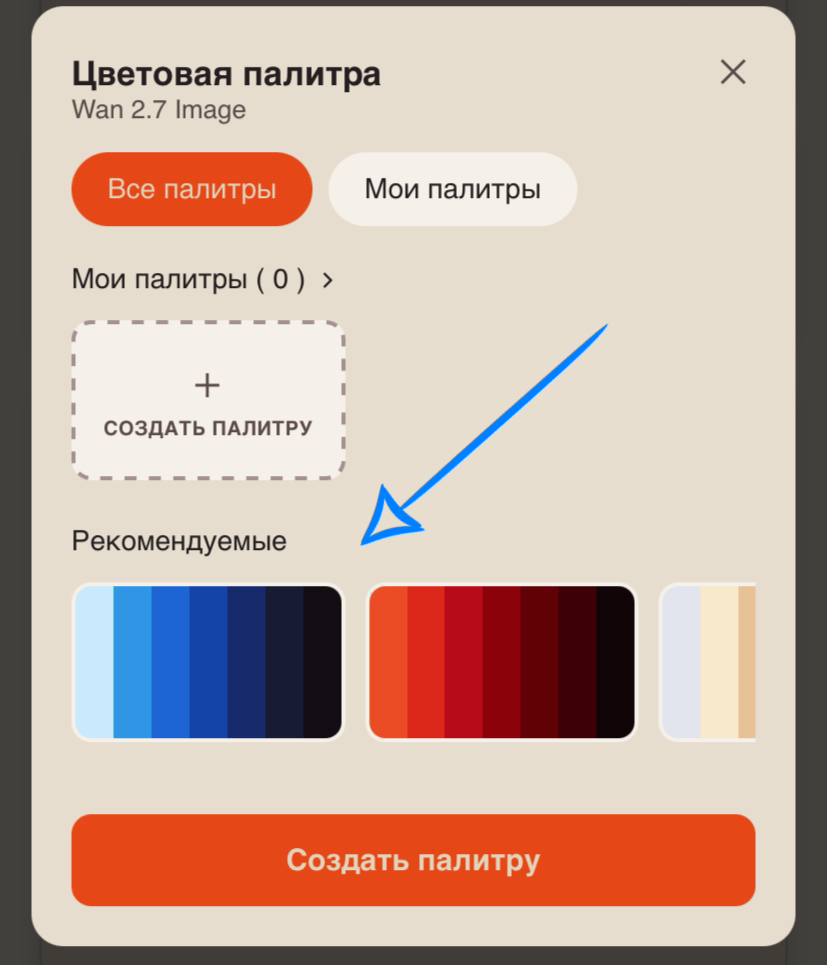
Создание собственной палитры
Вы можете самостоятельно создать цветовую палитру, выбрать необходимые оттенки и настроить их пропорции. Это позволит более точно определить цветовую гамму будущего изображения.
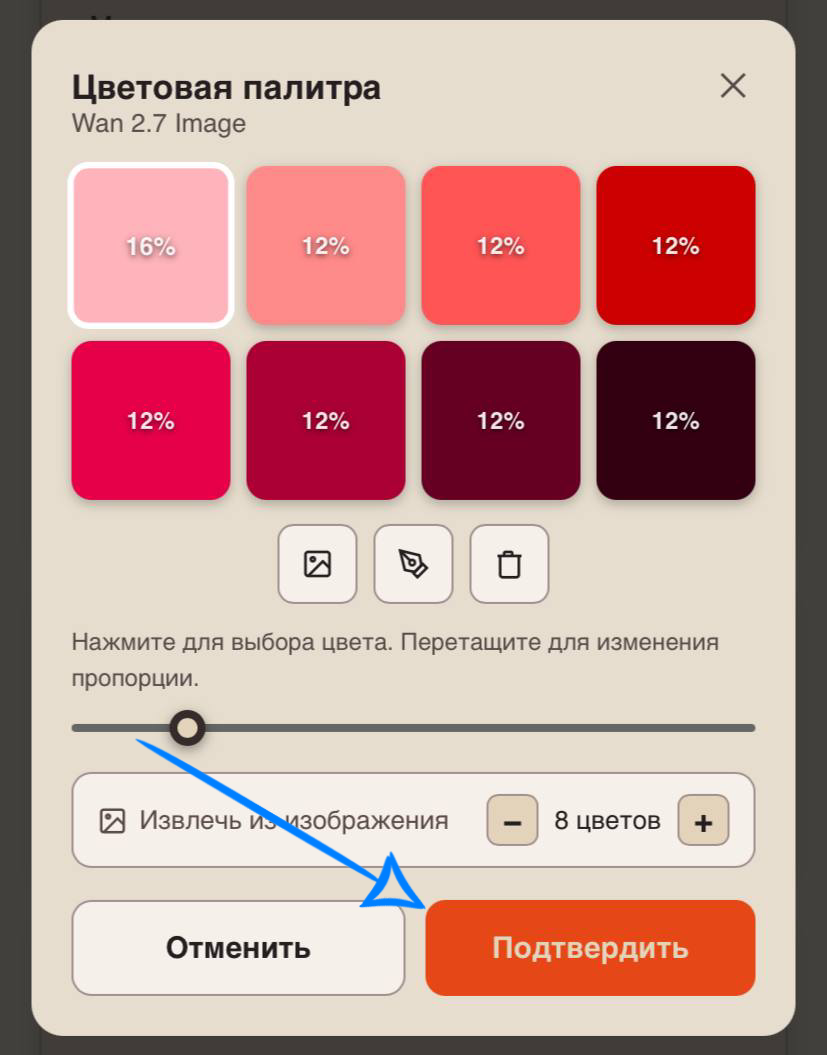
Для этого нажмите на «Создать палитру».
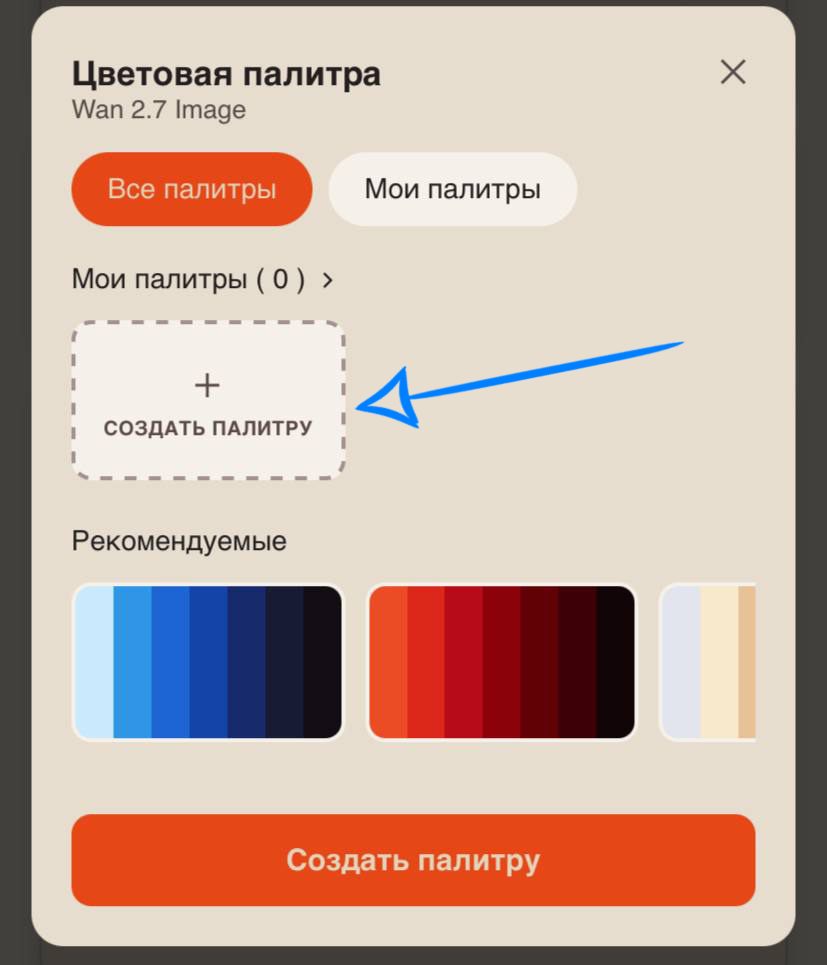
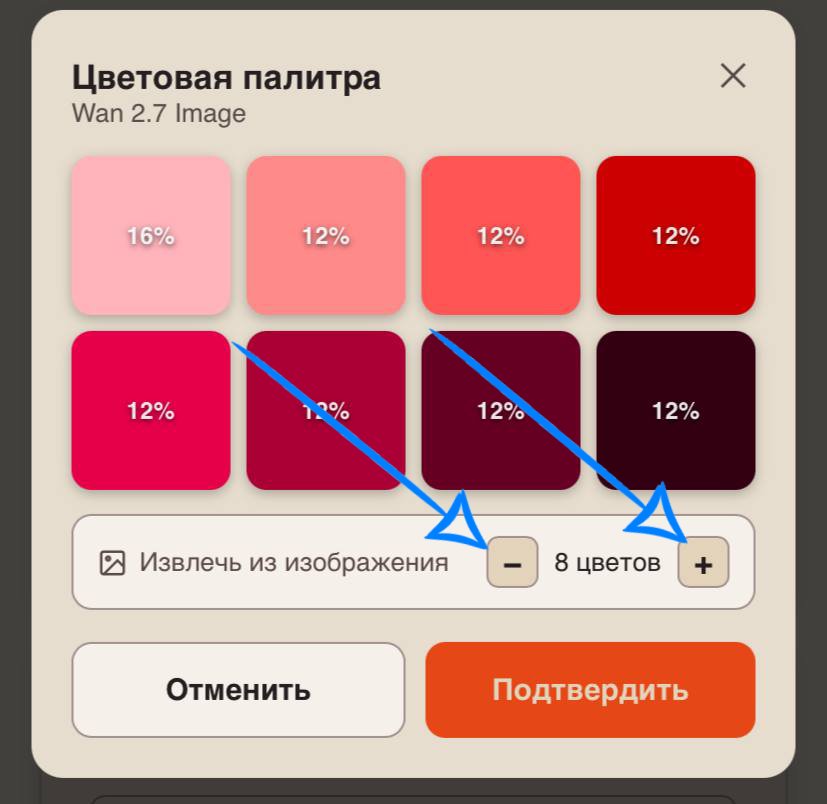
По умолчанию палитра состоит из 8 цветов. При необходимости вы можете изменить количество цветов от 3 до 10 с помощью кнопок:
«+» - добавить новый цвет в палитру; «−» - уменьшить количество цветов.
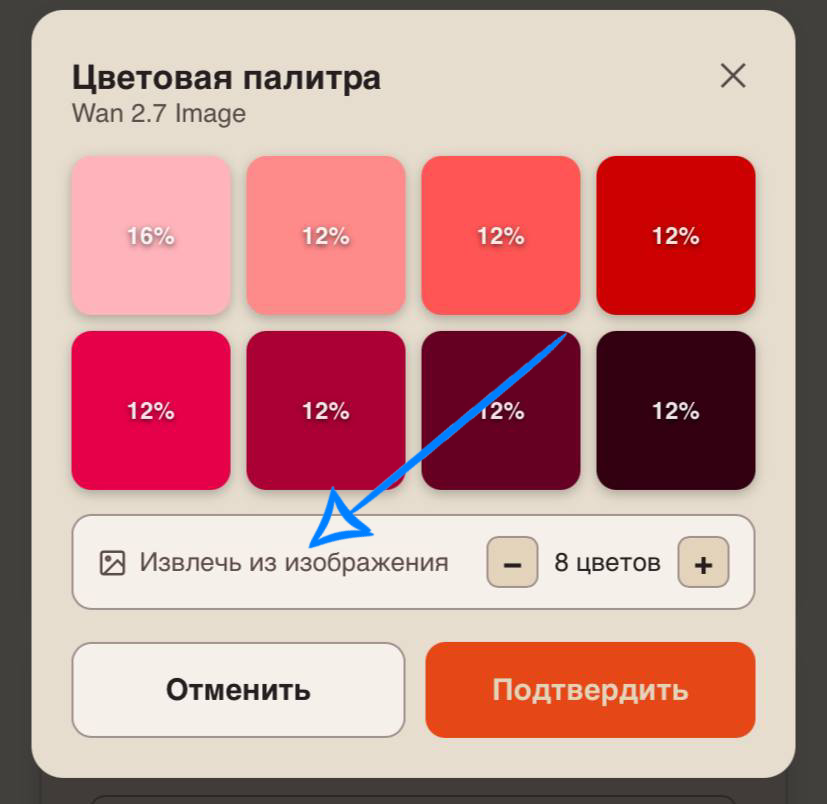
Если вы хотите использовать цветовую гамму уже существующего изображения, нажмите «Извлечь из изображения» и загрузите необходимый референс.
Инструмент автоматически определит основные цвета загруженного изображения и сформирует на их основе палитру. При необходимости полученные цвета и их пропорции можно дополнительно отредактировать.
Чтобы отредактировать определённый цвет, нажмите на соответствующий цветной квадрат. Выбранный цвет будет выделен белой рамкой, а под палитрой появятся дополнительные инструменты для настройки.
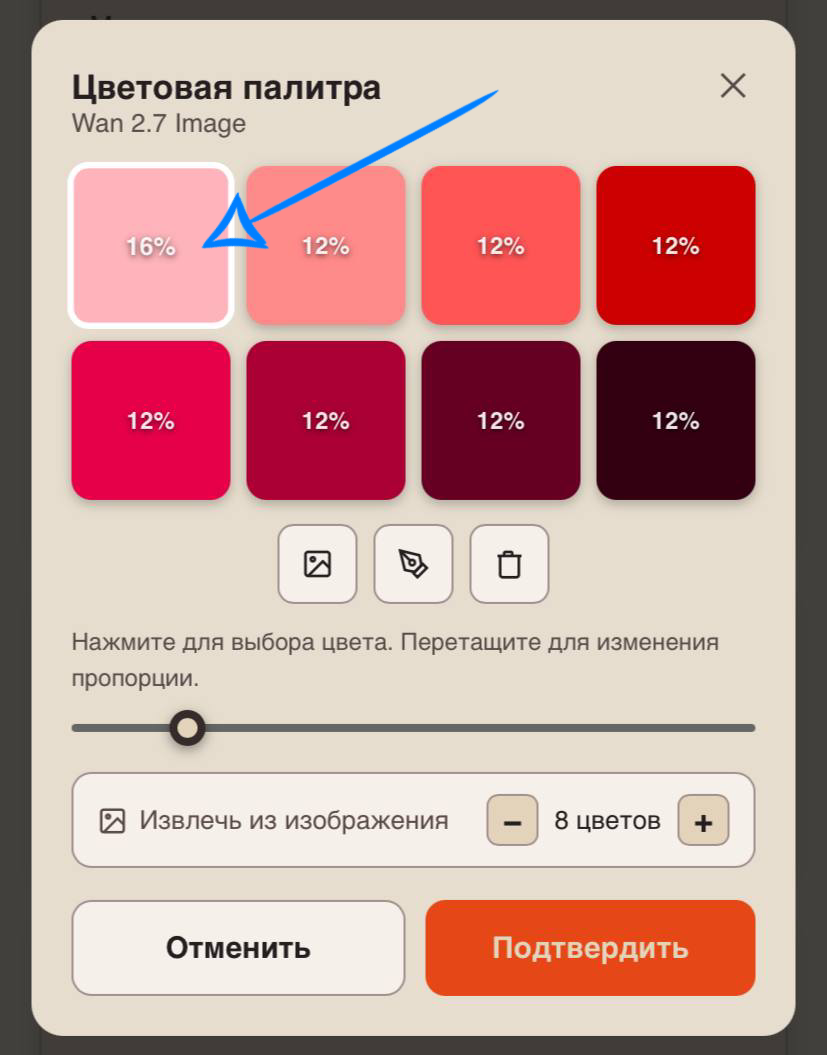
С помощью дополнительных настроек под палитрой цветов вы можете:
- Иконка изображения - выбрать изображение для получения нужного оттенка;
- Иконка пипетки - выбрать определённый цвет вручную с помощью инструмента;
- Иконка корзины - удалить выбранный цвет из палитры;
- Ползунок - изменить пропорцию выбранного цвета. Чем больше значение, тем большую долю в общей цветовой палитре он будет занимать.
Чтобы настроить другой оттенок, просто нажмите на следующий цветной квадрат и повторите необходимые действия.
После завершения настройки нажмите «Подтвердить», чтобы сохранить созданную палитру для будущей генерации.
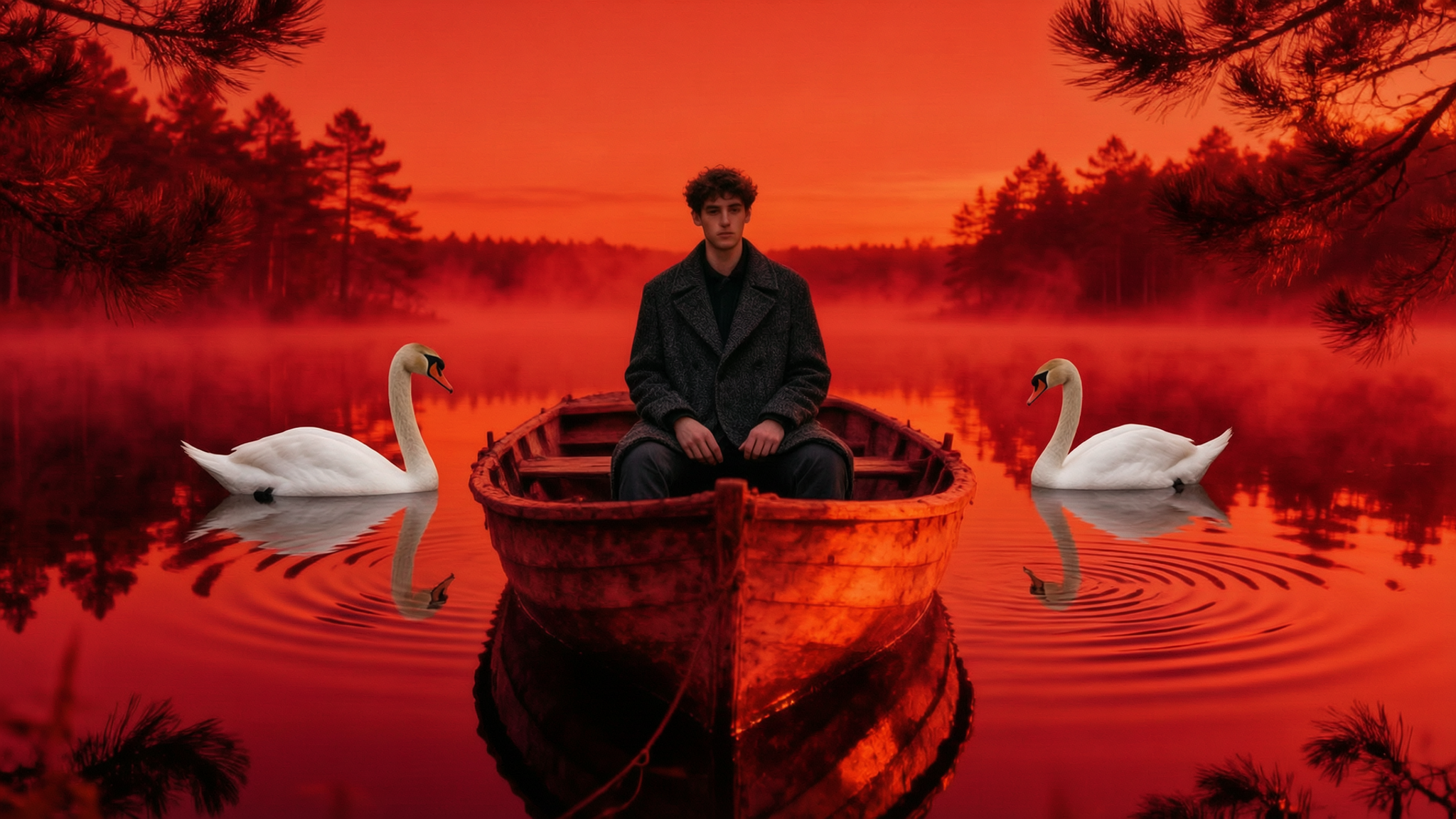
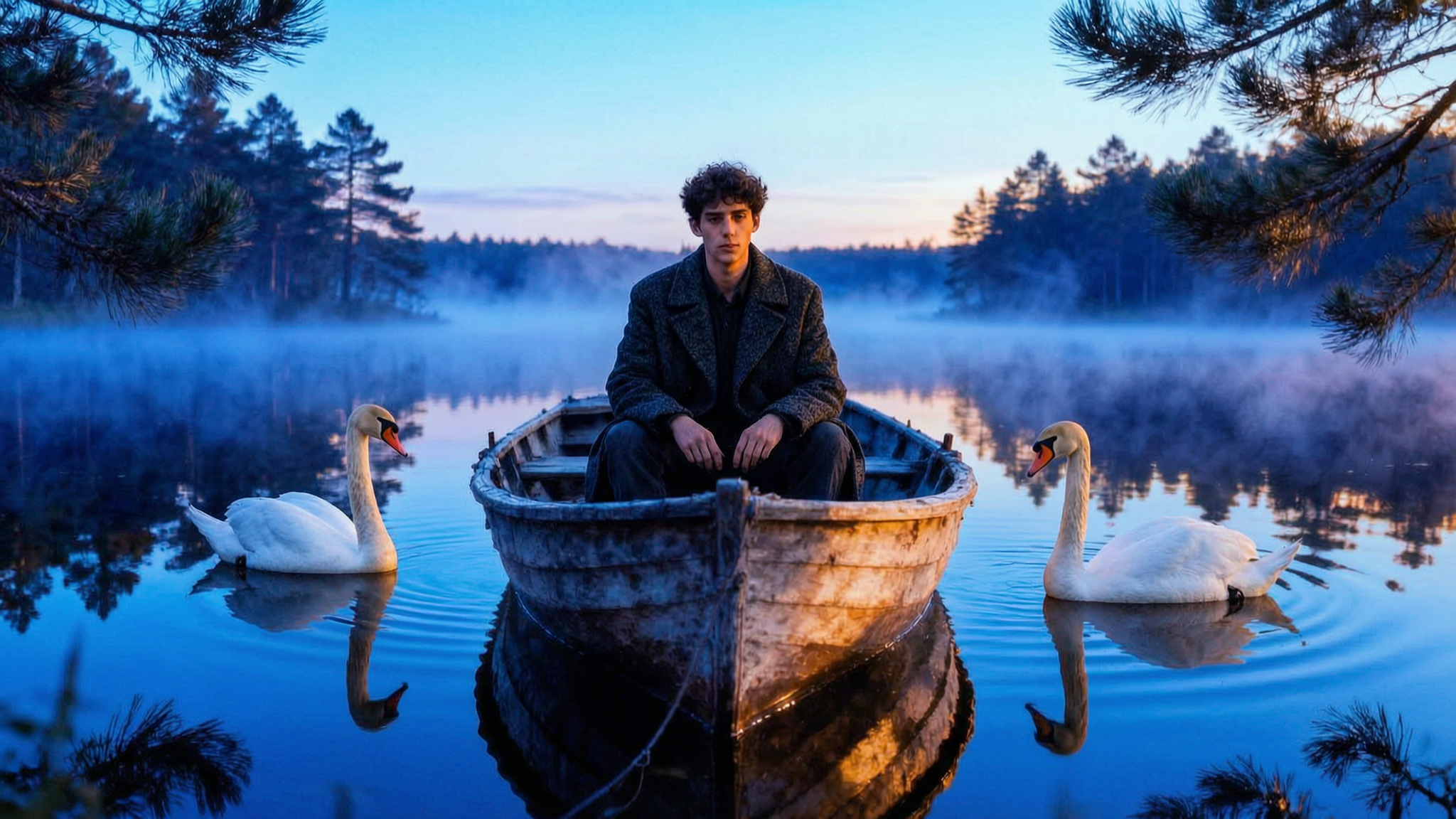
Примеры генерации с палитрами
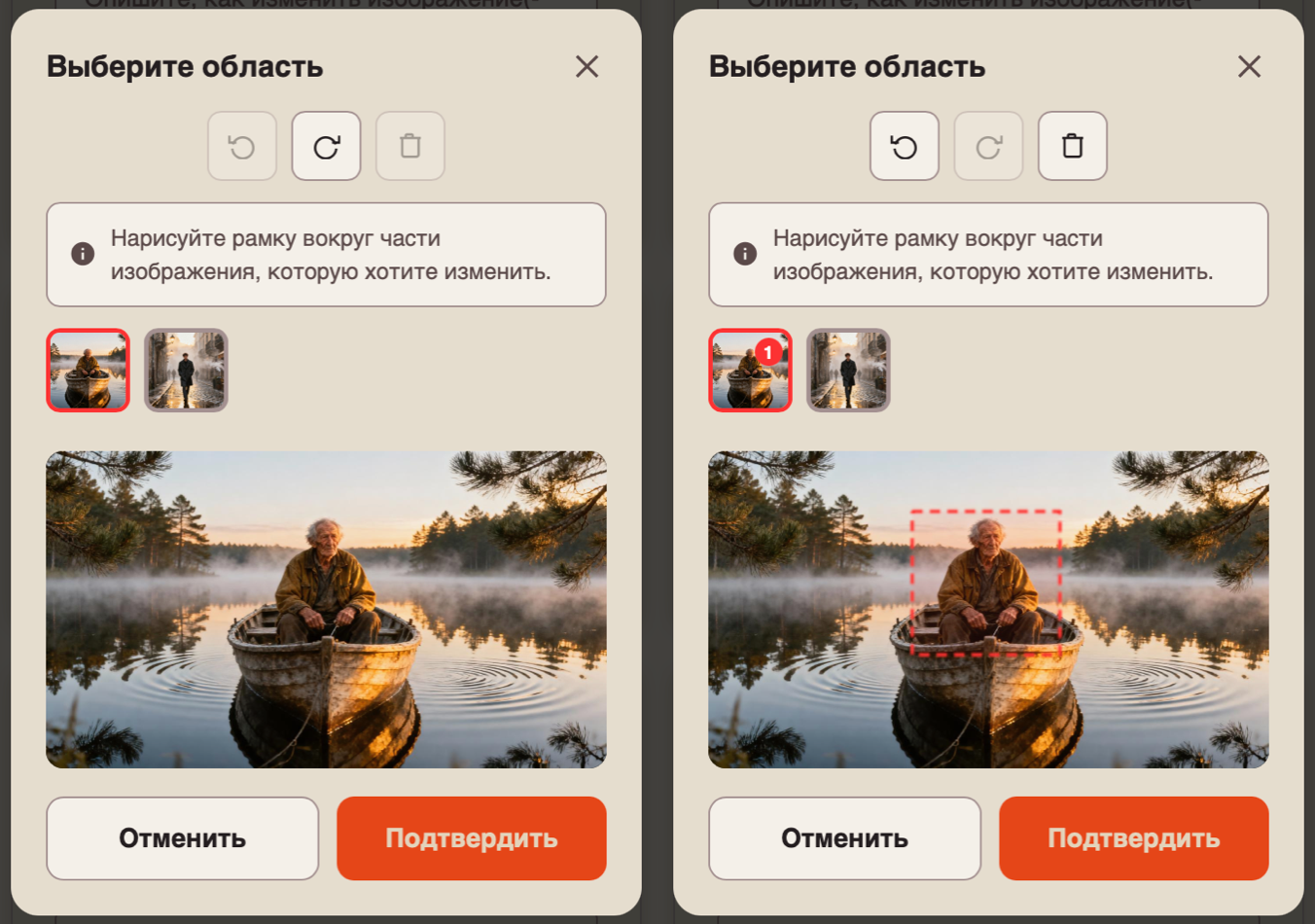
Зоны внимания
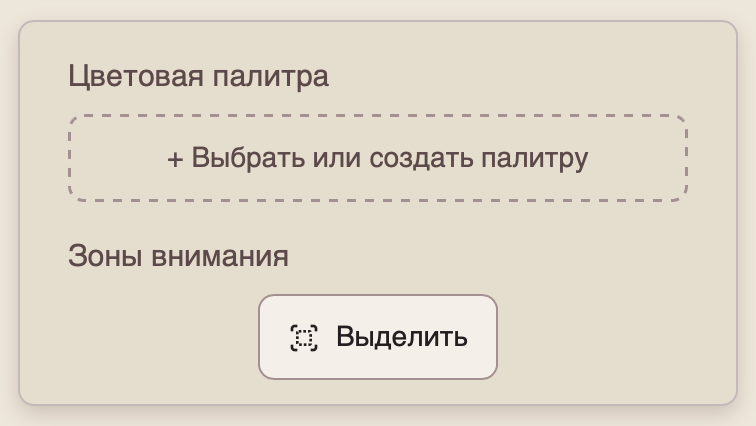
При работе в модели 2.7 Pro у вас есть возможность дополнительно настраивать зоны внимания.
Данная настройка позволяет указать конкретные области изображения, на которых модель должна сосредоточиться при редактировании. Это удобно, если необходимо изменить отдельный объект или часть изображения, сохранив остальную сцену максимально близкой к оригиналу.
Чтобы добавить зону внимания, выберите нужное изображение и нарисуйте рамку вокруг области, которую хотите изменить.
После выбора необходимых областей нажмите «Подтвердить».
Модель
Вам доступно четыре модели на выбор:
Wan 2.5 - универсальная модель для генерации изображений с хорошим балансом между скоростью, качеством и предсказуемостью результата. Подходит для повседневных генераций, реалистичных сцен, концепт-артов и работы с различными стилями.
Wan 2.6 - продвинутая модель генерации изображений с улучшенной детализацией, более точным пониманием текстового запроса и качественной проработкой сложных композиций. Лучше справляется с атмосферными сценами, освещением и текстурами.
Wan 2.7 – универсальная модель для генерации и редактирования изображений с расширенными настройками цвета. Подходит для большинства задач и позволяет использовать возможности линейки Wan 2.7 при более низкой стоимости генерации.
Wan 2.7 Pro - продвинутая версия модели с упором на высокое качество и детализацию изображений. Поддерживает работу с цветом, включая использование готовых палитр, перенос цветов с референса и перекраску отдельных элементов.
Разрешение
При использовании моделей Wan 2.6, Wan 2.7, Wan 2.7 Pro у вас есть возможность выбирать размер будущей генерации: 1К или 2К.
1К - генерация изображения в разрешении около 1280px по большей стороне. Обеспечивает хороший баланс между скоростью генерации и качеством результата.
2К - генерация изображения в разрешении около 2048px по большей стороне. Даёт более высокую детализацию, лучшую проработку текстур, освещения и мелких элементов сцены.
Количество результатов
При работе в данной нейросети у вас есть возможность выбрать количество создаваемых генераций от 1 до 4.
❣️Обратите внимание, что при увеличении количества результатов возрастает и количество списываемых токенов.
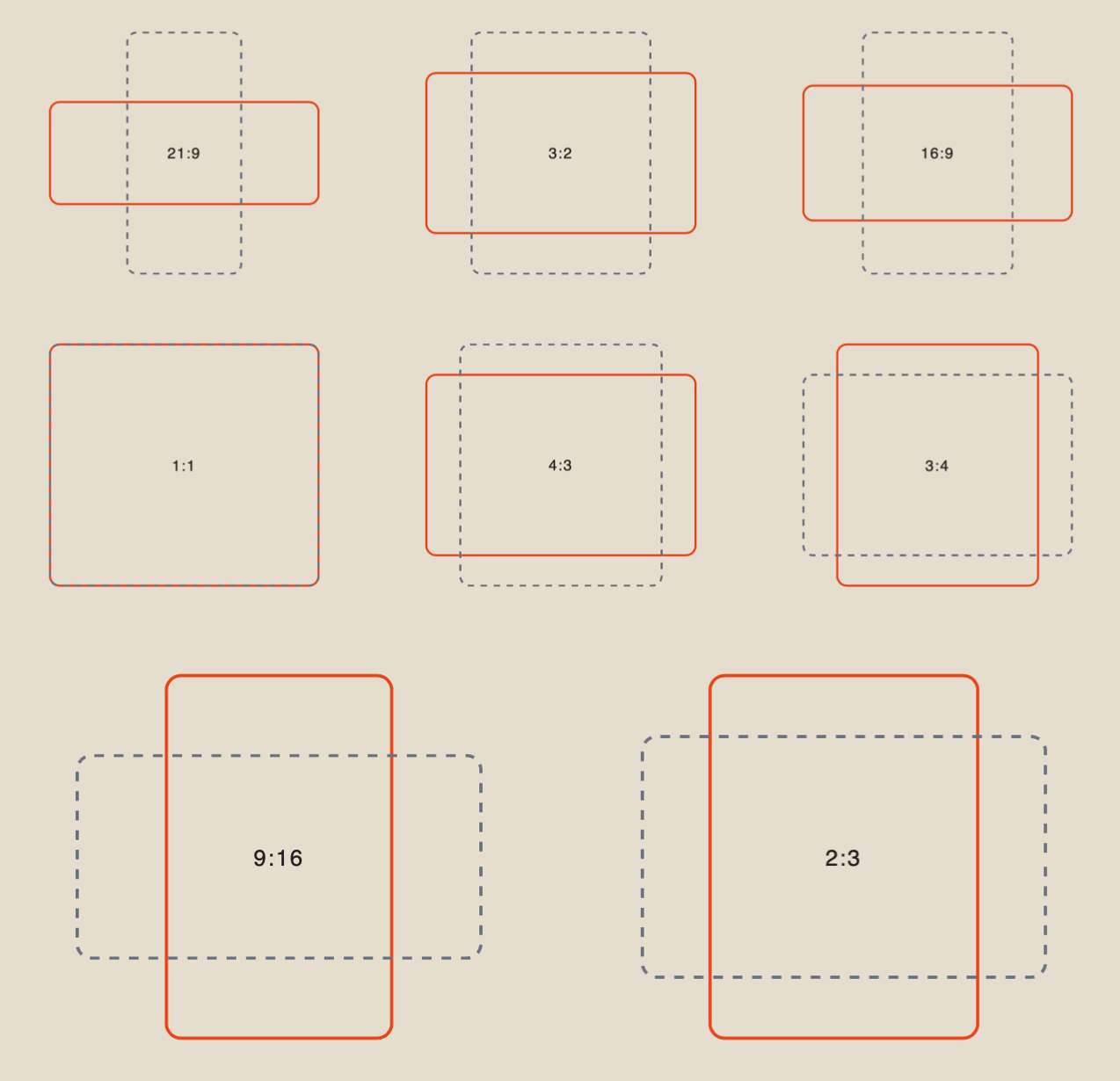
Соотношение сторон
При работе с референсами вам доступно 8 вариантов соотношения сторон на выбор:
Улучшение промпта
У вас есть возможность использовать данную настройку для того, чтобы нейросеть оптимизировала промпт для лучшего результата.
Негативный промпт
Данная настройка позволяет указать элементы, которых не должно быть на фото, например: размытия, чёрного фона, блюра, искажений или мультяшного стиля. Заполнение данного поля не является обязательным.
Seed
Настройка Seed позволяет получать идентичные или максимально схожие по стилю результаты при повторных запусках генерации.
Если вам понравилось изображение, и вы хотите создать похожее, изменив или дополнив отдельные детали, настройка Seed будет особенно полезна.
В описании понравившегося изображения вы можете скопировать значение Seed и использовать его для воспроизведения результата с нужными изменениями. Для этого отключите ползунок «Случайный seed» и вставьте скопированный Seed в строку.
Случайный seed
Если у вас нет задачи работать с параметром Seed, оставьте ползунок «Случайный seed» нетронутым.
Пример генерации
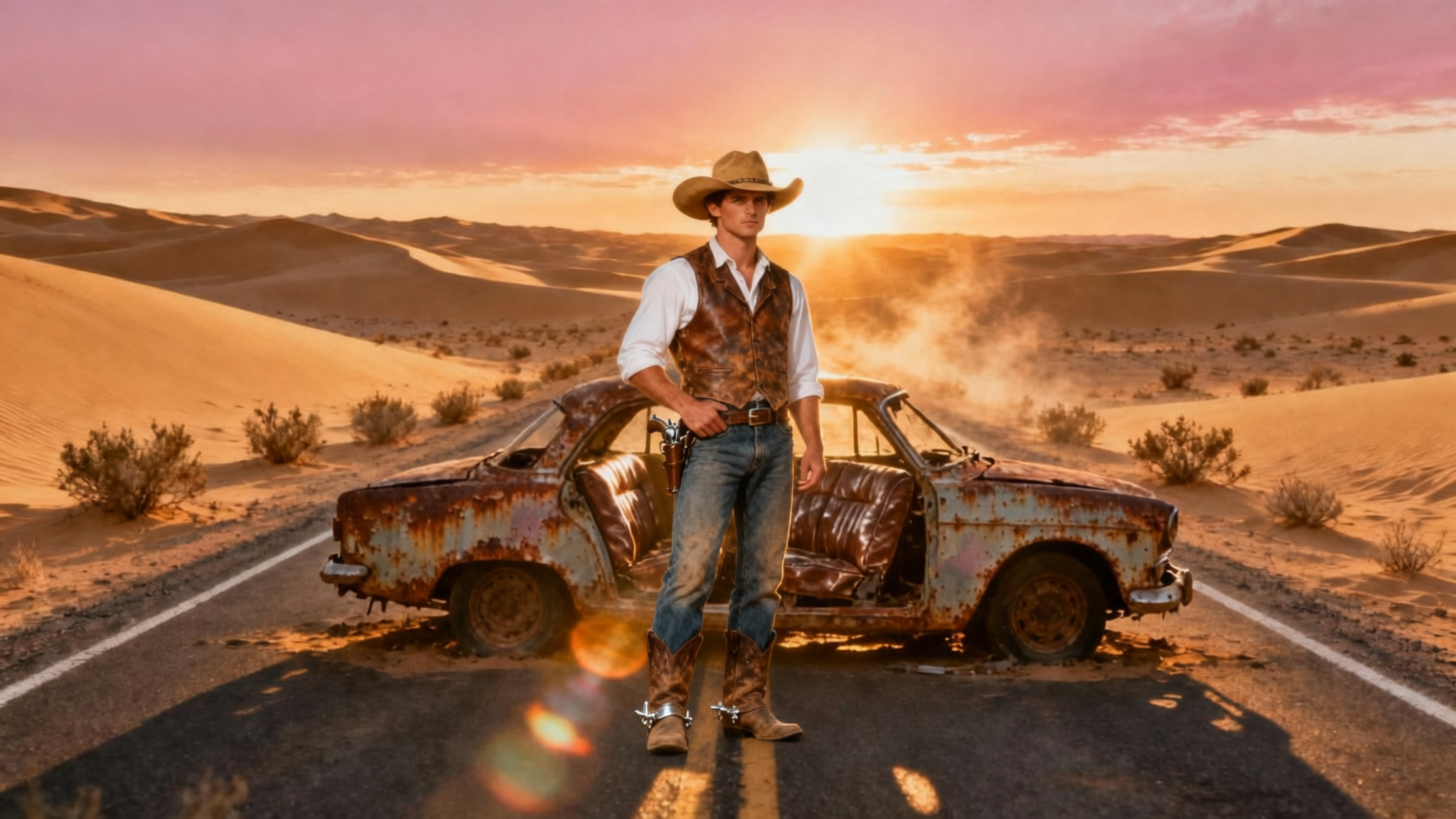
«Композиция и окружение - из первого изображения. Стиль одежды и внешность персонажа - из второго изображения. Сохранить тёплое закатное освещение и мягкую атмосферу с референсов. Молодой мужчина сидит в автомобиле посреди пустынной дороги на закате, вокруг видны горы и сухая трава, тёплый ветер слегка поднимает пыль в воздухе. Солнечный свет создаёт длинные мягкие тени и золотистую атмосферу сцены. Реалистичный стиль, cinematic road-trip photography, высокая детализация машины, одежды и окружения, спокойное настроение свободы и путешествия.»
Надеемся, что эта инструкция поможет вам легче освоить возможности Wan Images и сделать процесс генерации изображений максимально комфортным и вдохновляющим. Мы постарались объяснить всё просто и понятно, чтобы вы могли сосредоточиться на творчестве и экспериментах.
Экспериментируйте, пробуйте новые идеи и не бойтесь ошибок - именно так рождаются лучшие результаты! 💛
SYNTX AI: Syntx AI
SYNTX Сообщество: Syntx Community
Блог SYNTX FAMILY: Syntx Family
Служба Заботы SYNTX: Syntx Support