GPT Image – это нейросеть для создания и редактирования изображений с помощью текстовых запросов. Она ориентирована на визуальный креатив и работу с различными стилями. Подходит для создания брендовых образов, комиксов и визуальных концептов, а также умеет работать с кириллическими надписями.
- 🎛 Навигация
- 💥 Пошаговое руководство по использованию GPT Image 1. «Текст в изображение»
- 💥 Пошаговое руководство по использованию GPT Image 1. «Работа с референсами»
- 💥 Пошаговое руководство по использованию GPT Image 2. «Текст в изображение»
- 💥 Пошаговое руководство по использованию GPT Image 2. «Работа с референсами»
🎛 Навигация
🏠 Главное меню > 🎨 Изображения > 🌙 GPT Image
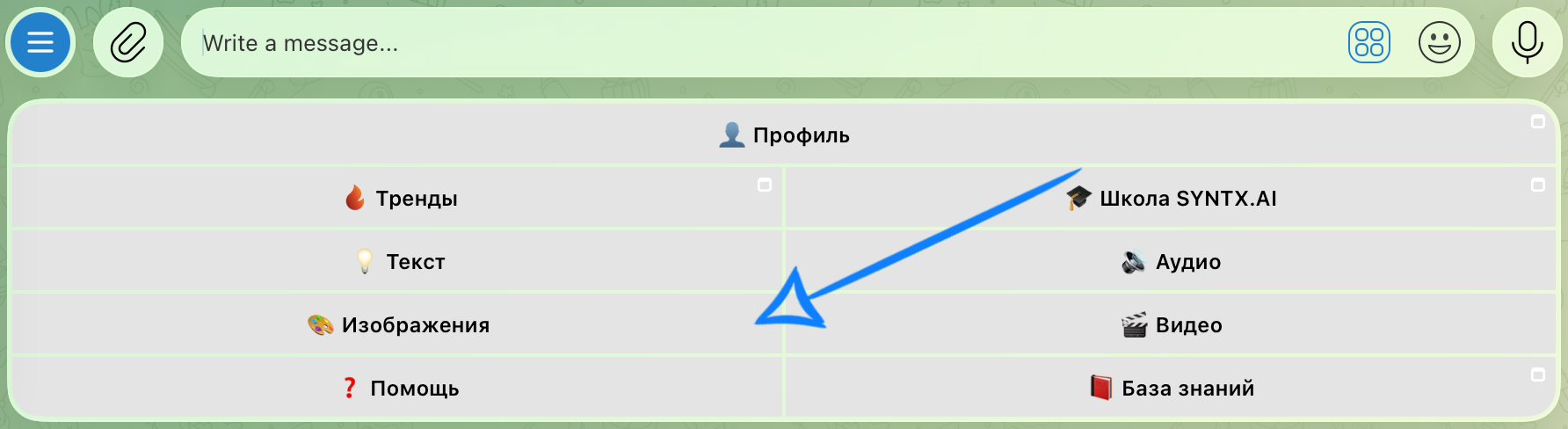
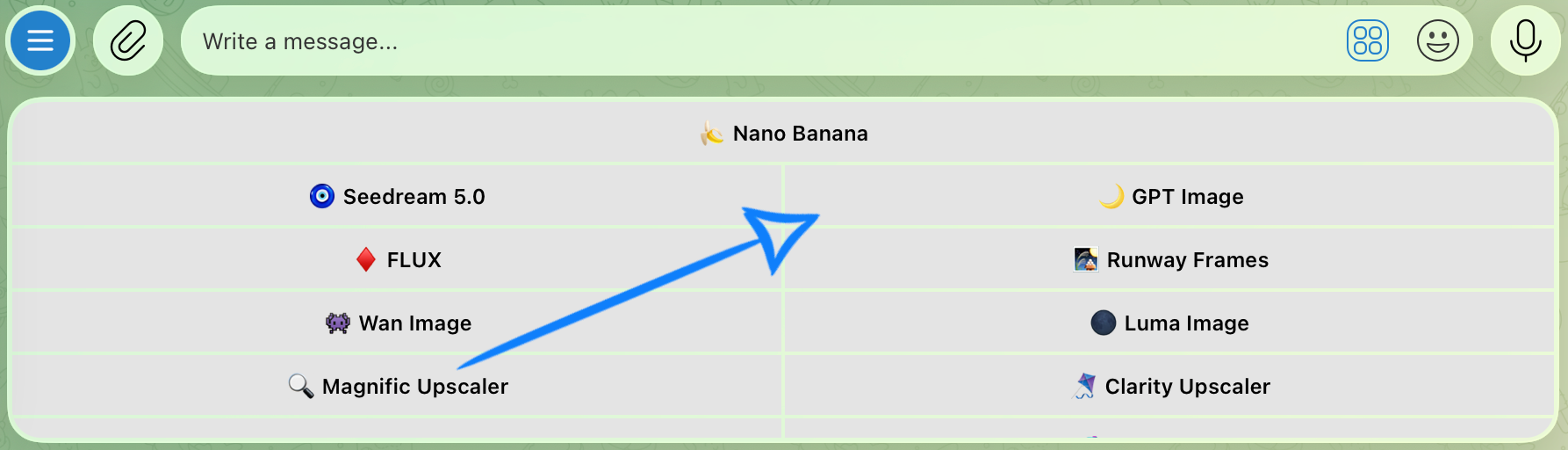
💥 Пошаговое руководство по использованию GPT Image 1. «Текст в изображение»
Первым делом при работе с функцией «Текст в изображение», вам необходимо открыть «Настройки модели». Там можно настроить параметры будущего изображения.
Настройки модели

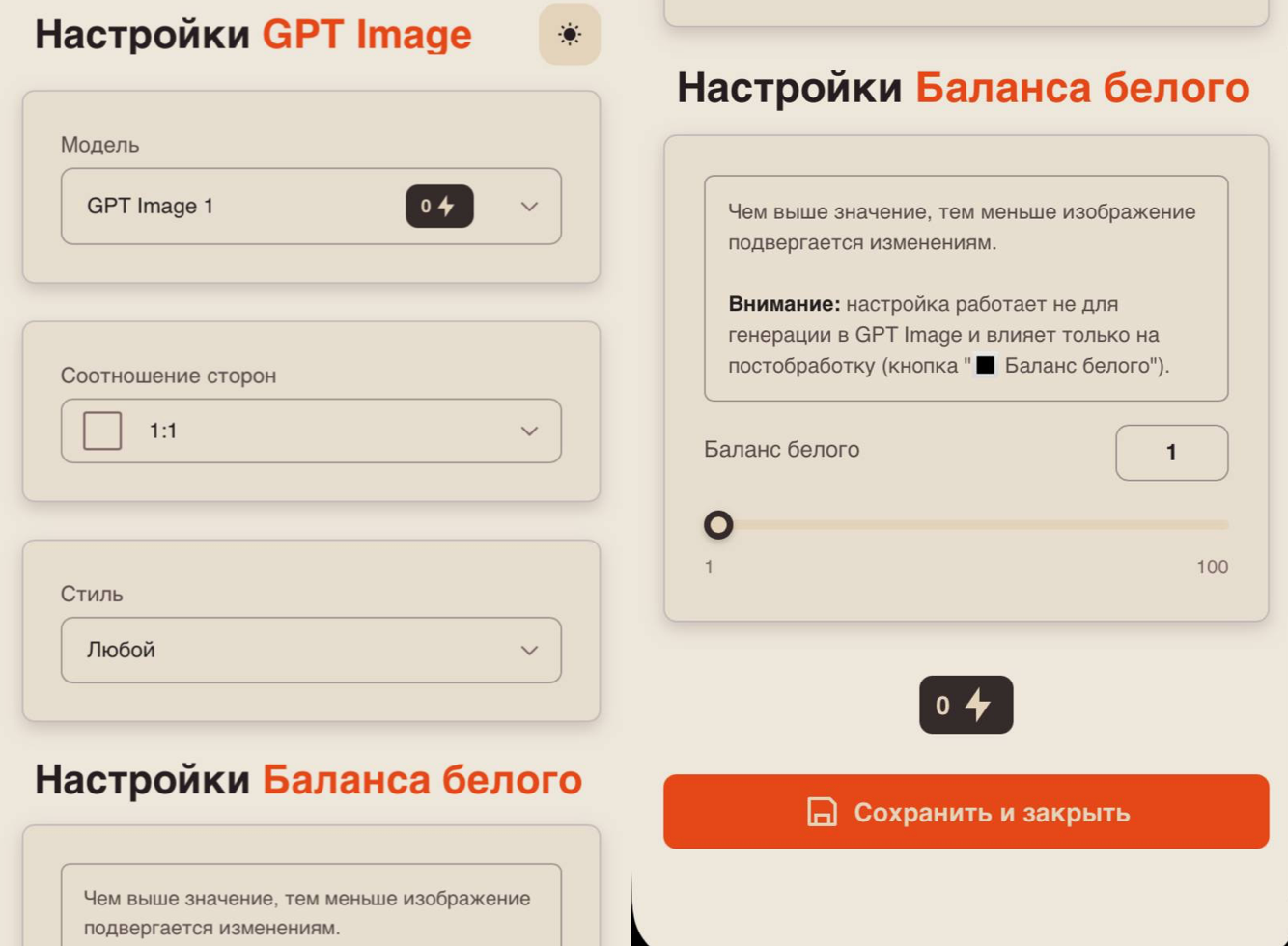
Модель
Вам предоставлено две модели на выбор:
GPT Image 1 - визуальная модель для креативной генерации и редактирования изображений. Подходит для создания стилизованных образов, комиксов и концептов, умеет редактировать изображения по текстовому запросу и работать с надписями.
GPT Image 1.5 - это новое поколение генерации изображений с более точным следованием промпту, стабильным редактированием сцен и заметно улучшенной детализацией. Модель быстрее генерирует результаты, лучше работает с лицами и руками и подходит для задач дизайна, маркетинга, концепт-арта и прототипирования.
Соотношение сторон
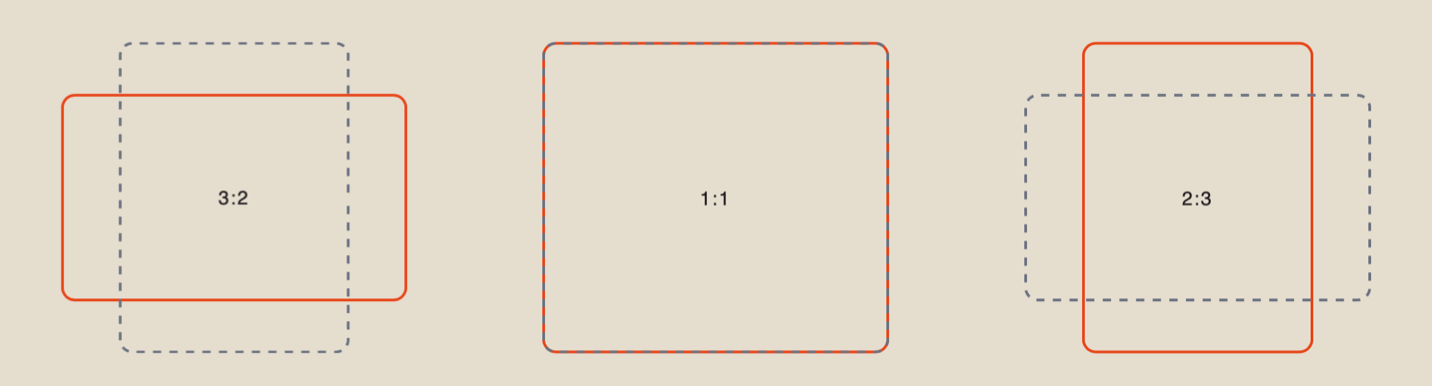
Вам доступно три варианта соотношения сторон:
- 2:3
- 1:1
- 3:2
❣️ Если не выбирать соотношение сторон, то по умолчанию генерации будут приходить в формате 3:2.
Стиль
Модель GPT Image 1 позволяет выбрать стиль для генерации вашего изображения. Вы можете ознакомиться с примерами каждого предложенного стиля, чтобы получить представление о конечном результате.
❣️Выбор стиля доступен только при работе с моделью GPT Image 1.
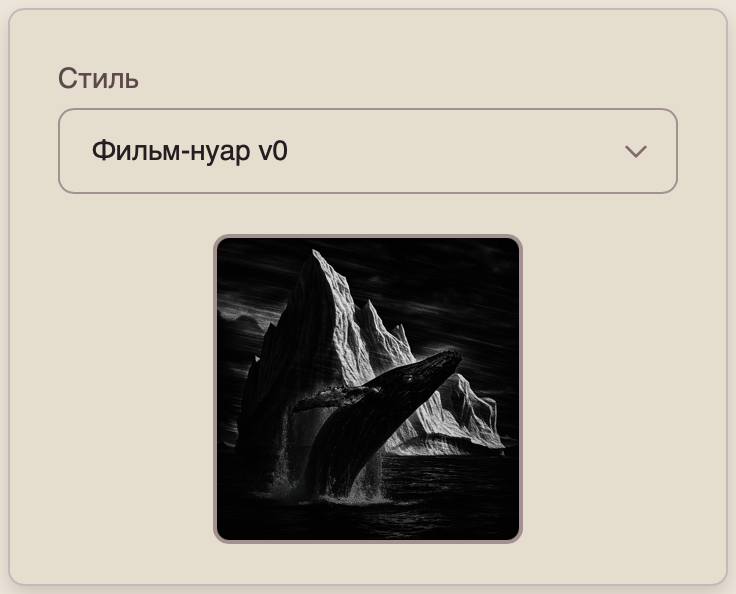
Если вы не выбрали предустановленный стиль, у вас есть два варианта:
1. Укажите желаемый стиль непосредственно в текстовом запросе. 2. Не указывайте стиль. В этом случае SORA определит его автоматически, не опираясь на какие-либо предварительные данные.
Описание и примеры каждого стиля
- Фильм-нуар v0
Стиль, вдохновленный классическим кинематографическим жанром 1940-50-х годов. Характеризуется контрастными черно-белыми изображениями с глубокими тенями, драматическим освещением и атмосферой таинственности. Идеален для создания мрачных, напряженных сцен с элементами детектива, криминала или мистики.
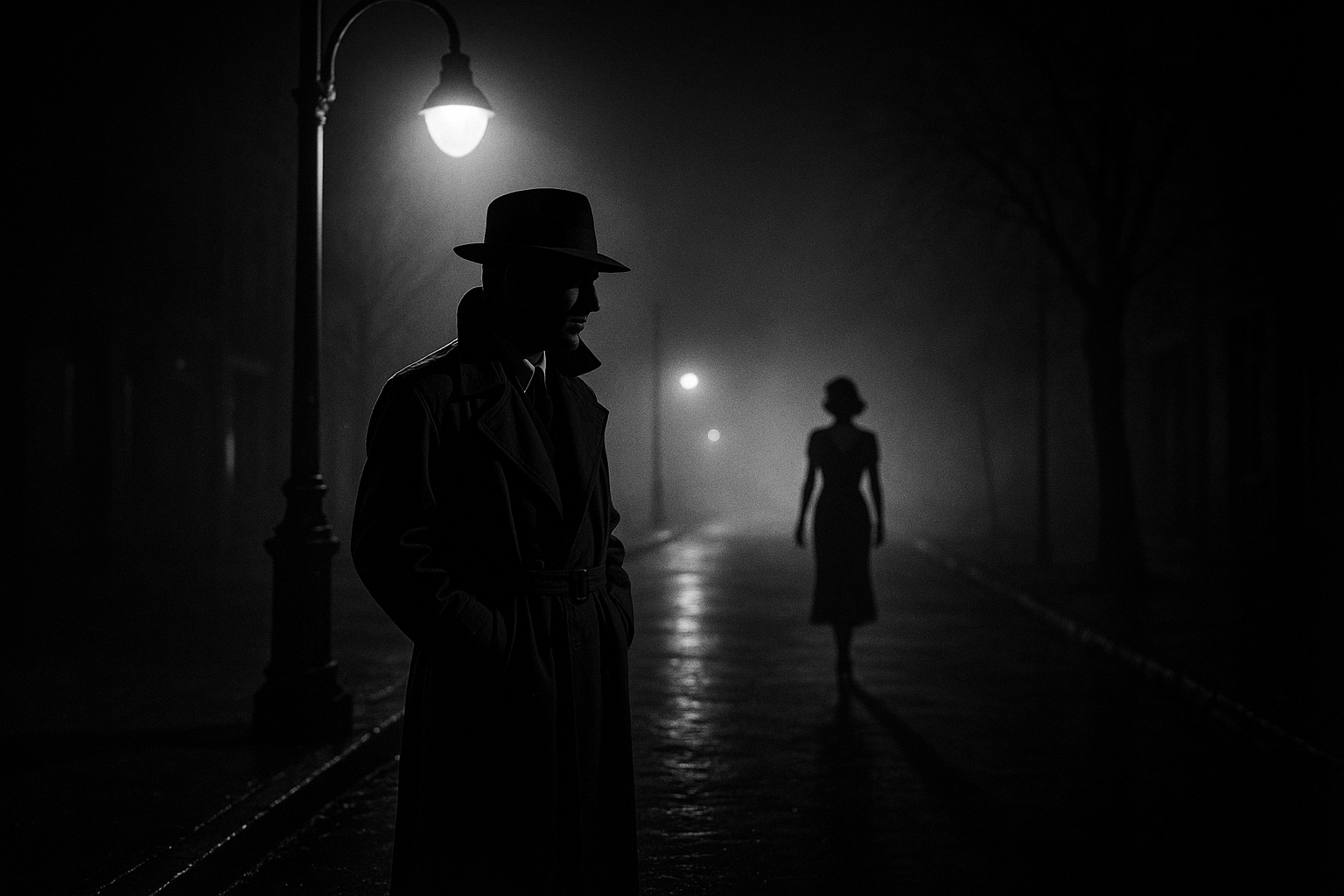
Детектив в шляпе и плаще стоит под уличным фонарем в туманную ночь, длинные тени падают на мокрый тротуар, вдалеке виднеется силуэт женщины в элегантном платье, атмосфера таинственности и опасности пронизывает сцену
- Архивный v0
Стиль, имитирующий старые фотографии. Изображения выглядят как исторические артефакты с эффектами выцветания, зернистости и потертости. Подходит для создания винтажных сцен, исторических реконструкций или стилизации под документальные материалы прошлых эпох.
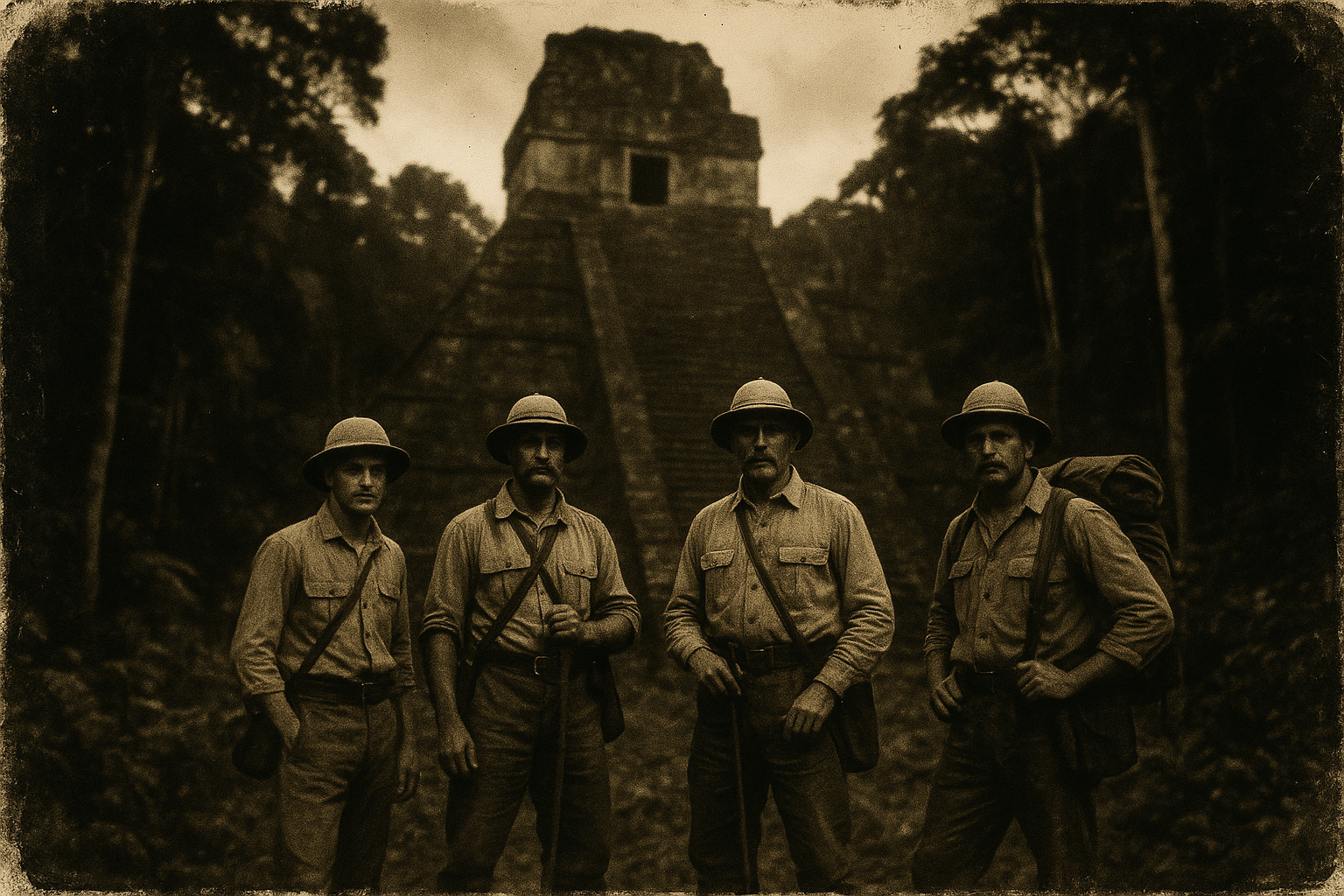
Старая фотография 1920-х годов: группа исследователей в колониальных костюмах стоит перед недавно обнаруженной древней пирамидой в джунглях, потертые края изображения, следы времени и выцветшие оттенки сепии придают аутентичность историческому моменту
- Картон и бумажное моделирование v0
Стиль, имитирующий объекты и сцены, созданные из картона, бумаги и других подобных материалов. Характеризуется текстурой бумаги, видимыми швами и складками, упрощенными формами. Придает изображениям ощущение рукотворности и теплоты, идеален для детских иллюстраций или творческих проектов.
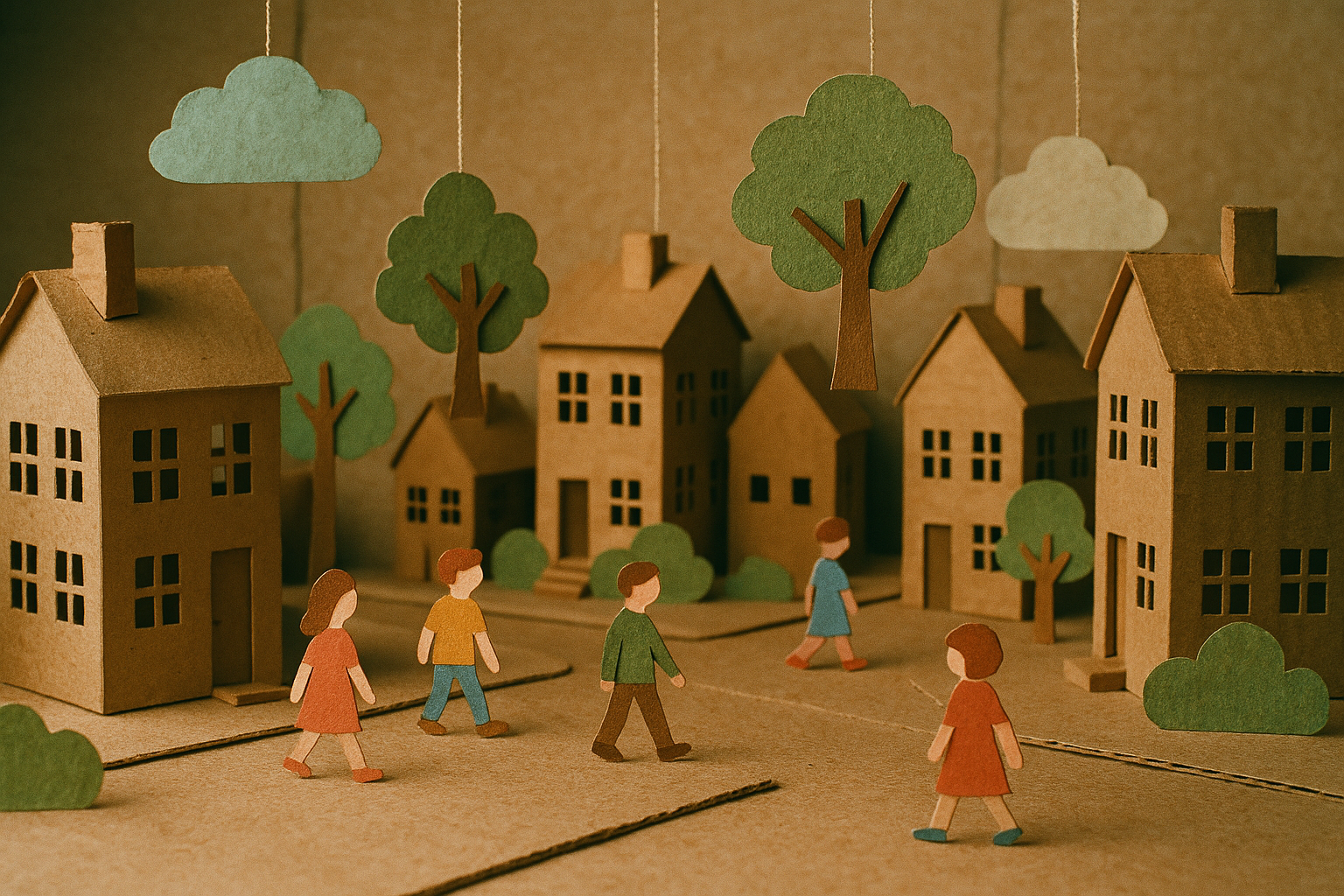
Миниатюрный городок, полностью созданный из картона и цветной бумаги: маленькие бумажные люди гуляют по улицам, картонные домики с вырезанными окнами, бумажные деревья и облака подвешены на нитках, видны текстуры бумаги и аккуратные склейки
- Игривая стоп-моушн анимация v0
Стиль, вдохновленный техникой покадровой анимации с использованием физических объектов. Характеризуется немного неровным эффектом, текстурными поверхностями и ощущением тактильности. Создает причудливые, фантазийные сцены с особым шармом.
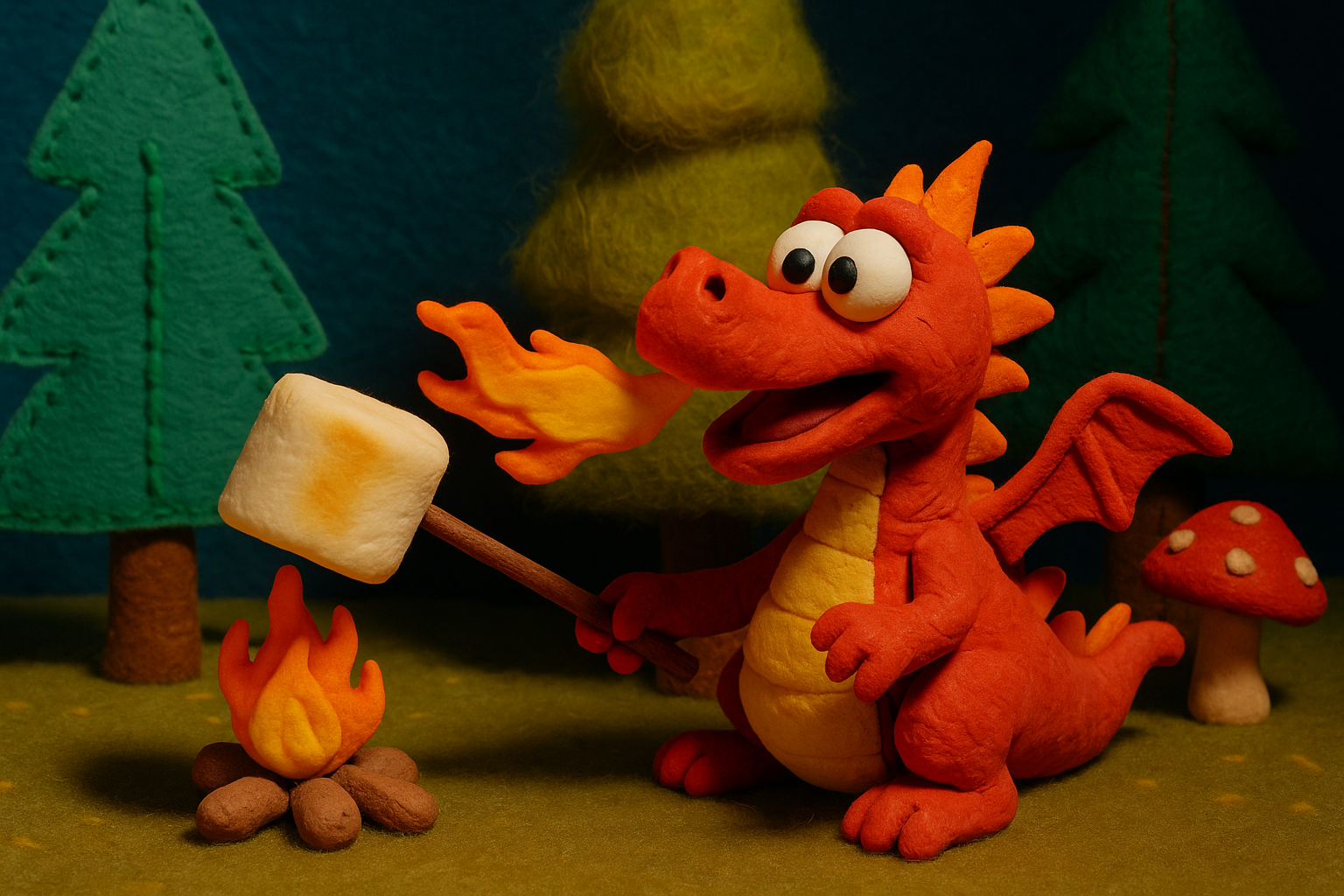
Забавный пластилиновый дракон пытается поджарить зефир своим дыханием в сказочном лесу из фетра и ткани, рядом стоят глиняные грибы и деревья из шерсти, фактуры материалов хорошо видны, освещение мягкое и теплое
- Мир воздушных шаров
Стиль, в котором объекты и персонажи созданы из воздушных шаров или стилизованы под них. Характеризуется яркими цветами, блестящими поверхностями, округлыми формами и особой фактурой, напоминающей латекс или фольгу воздушных шаров. Создает веселые, праздничные и сюрреалистические изображения
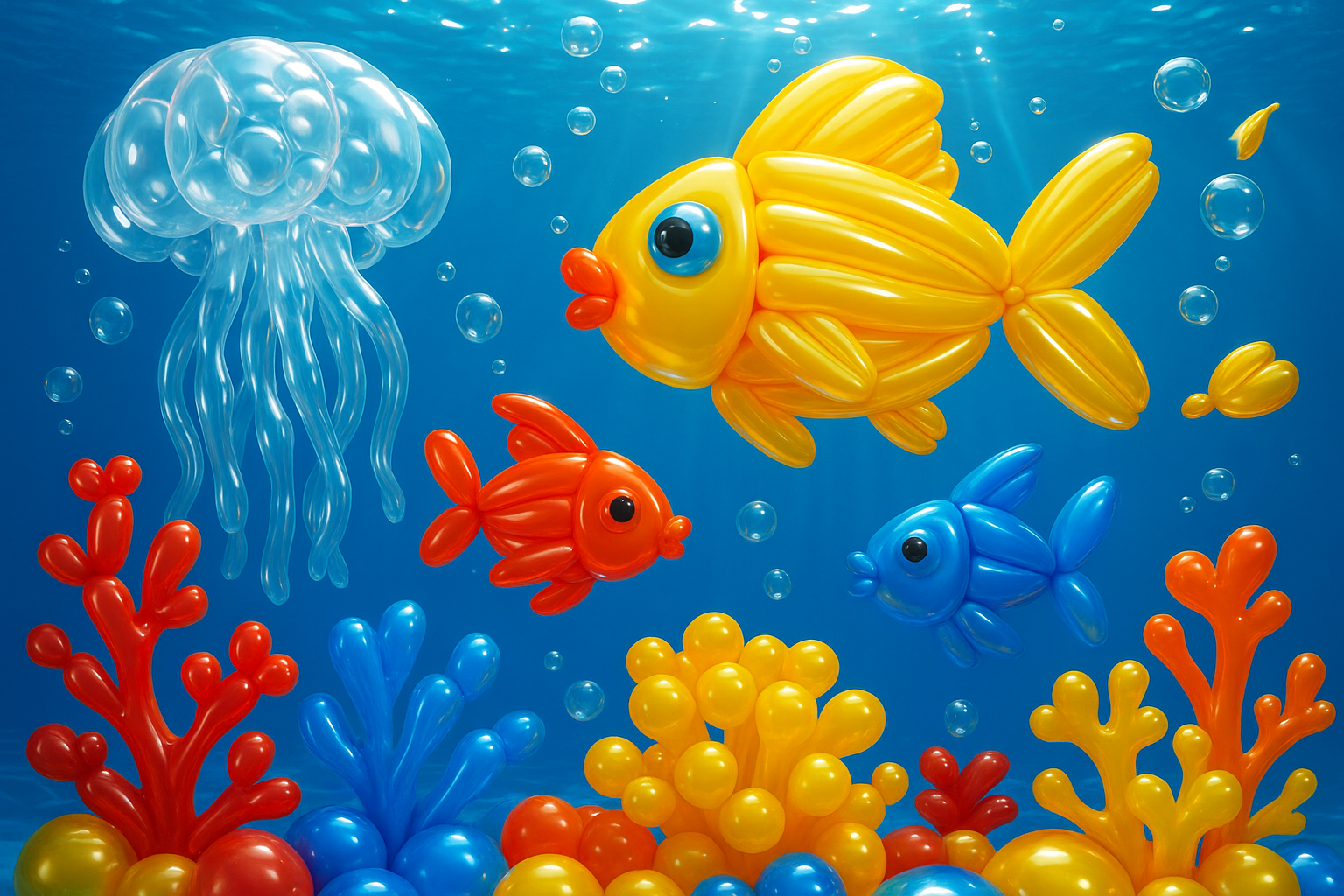
Фантастический подводный мир, где все существа и растения созданы из воздушных шаров: медуза из прозрачных шариков, рыбы из скрученных длинных шаров, кораллы из множества маленьких цветных шариков, пузырьки воздуха поднимаются к поверхности, блики света играют на глянцевых поверхностях
- OpenAI Супербоул v0
Минималистичная пиксельная графика в черно-белом исполнении. Ретро-эстетика, напоминающая раннюю компьютерную графику с четкими геометрическими формами и контрастными элементами.
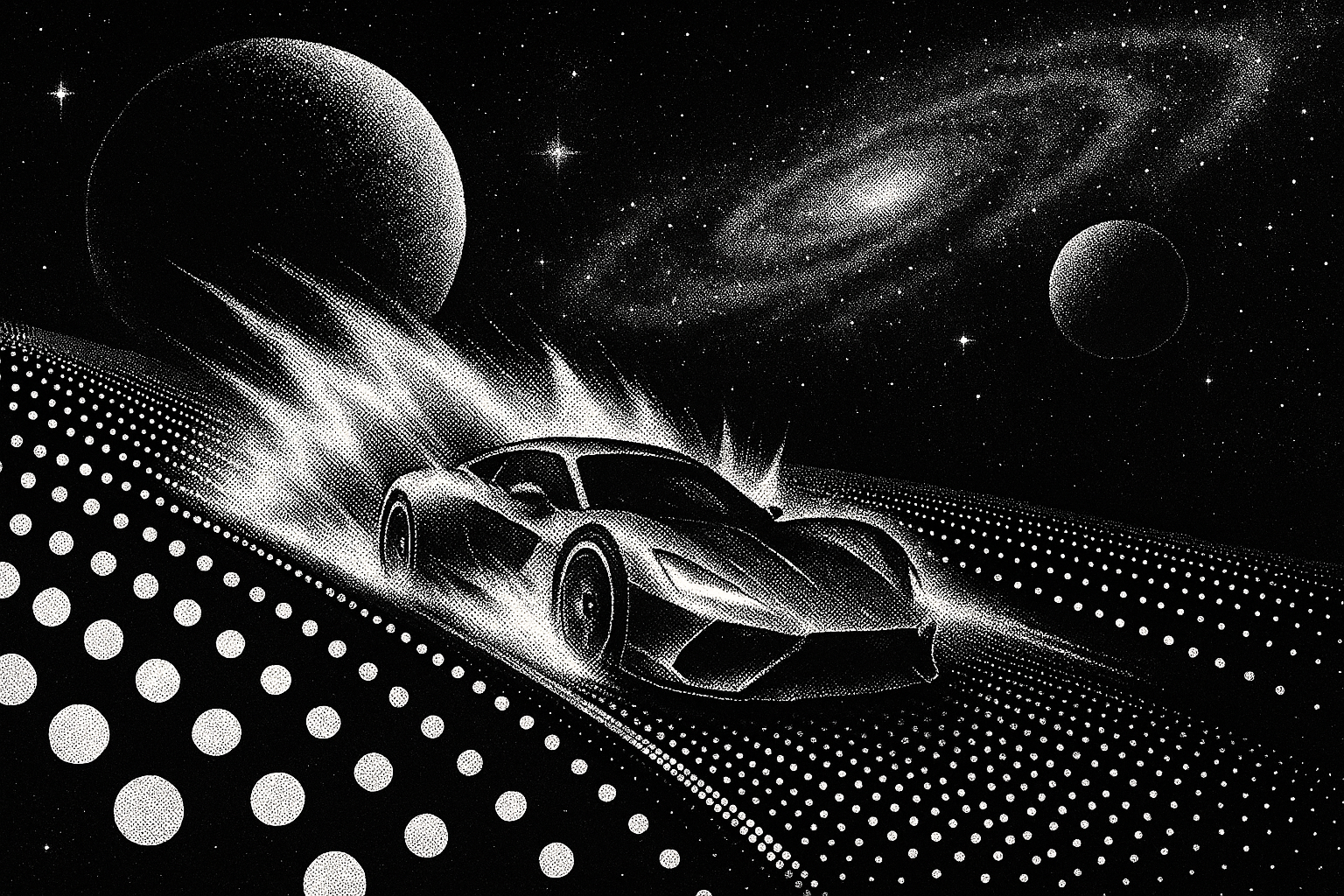
Эпический момент космической гонки: футуристический спортивный автомобиль разрывает звуковой барьер на трассе, парящей между планетами, невероятные визуальные эффекты, драматическое освещение, звезды и галактики на заднем плане, момент максимального напряжения и зрелищности.
- Мультипликация от Sora v0
Стиль, имитирующий современную компьютерную анимацию высокого качества. Характеризуется плавными линиями, яркими цветами, выразительными персонажами и детализированными фонами. Создает изображения, напоминающие кадры из анимационных фильмов ведущих студий.
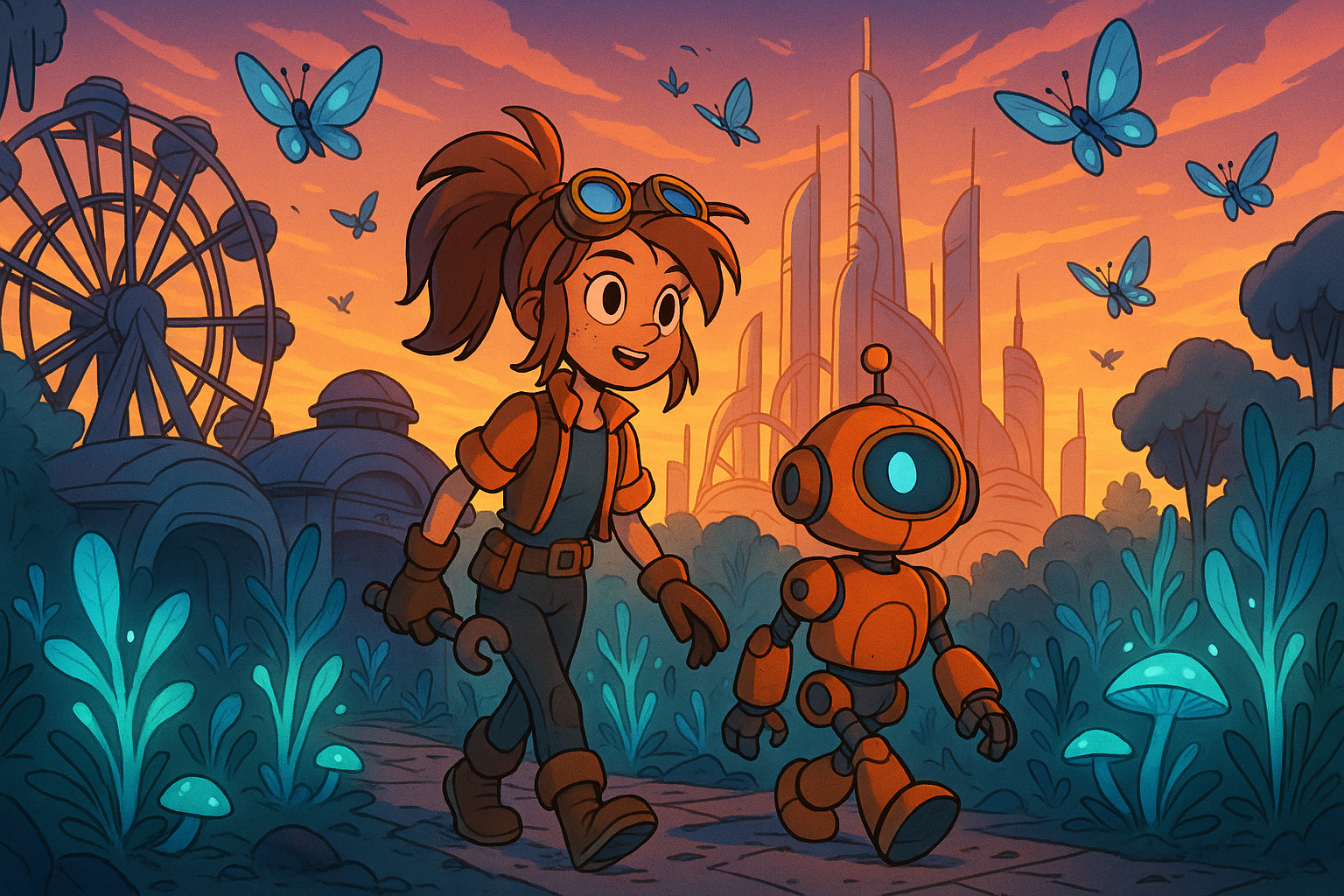
Юная изобретательница и ее робот-компаньон исследуют заброшенный парк развлечений будущего, заросший странными светящимися растениями, вокруг летают механические бабочки, на горизонте видны башни футуристического города, освещенные закатным солнцем
- Пиксель-арт от Sora v0
Стиль, вдохновленный ретро-компьютерной графикой и видеоиграми. Характеризуется видимой пиксельной структурой, ограниченной цветовой палитрой и упрощенными формами. При этом сохраняет современное качество и детализацию, создавая интересный контраст между ретро-эстетикой и современными технологиями генерации изображений.
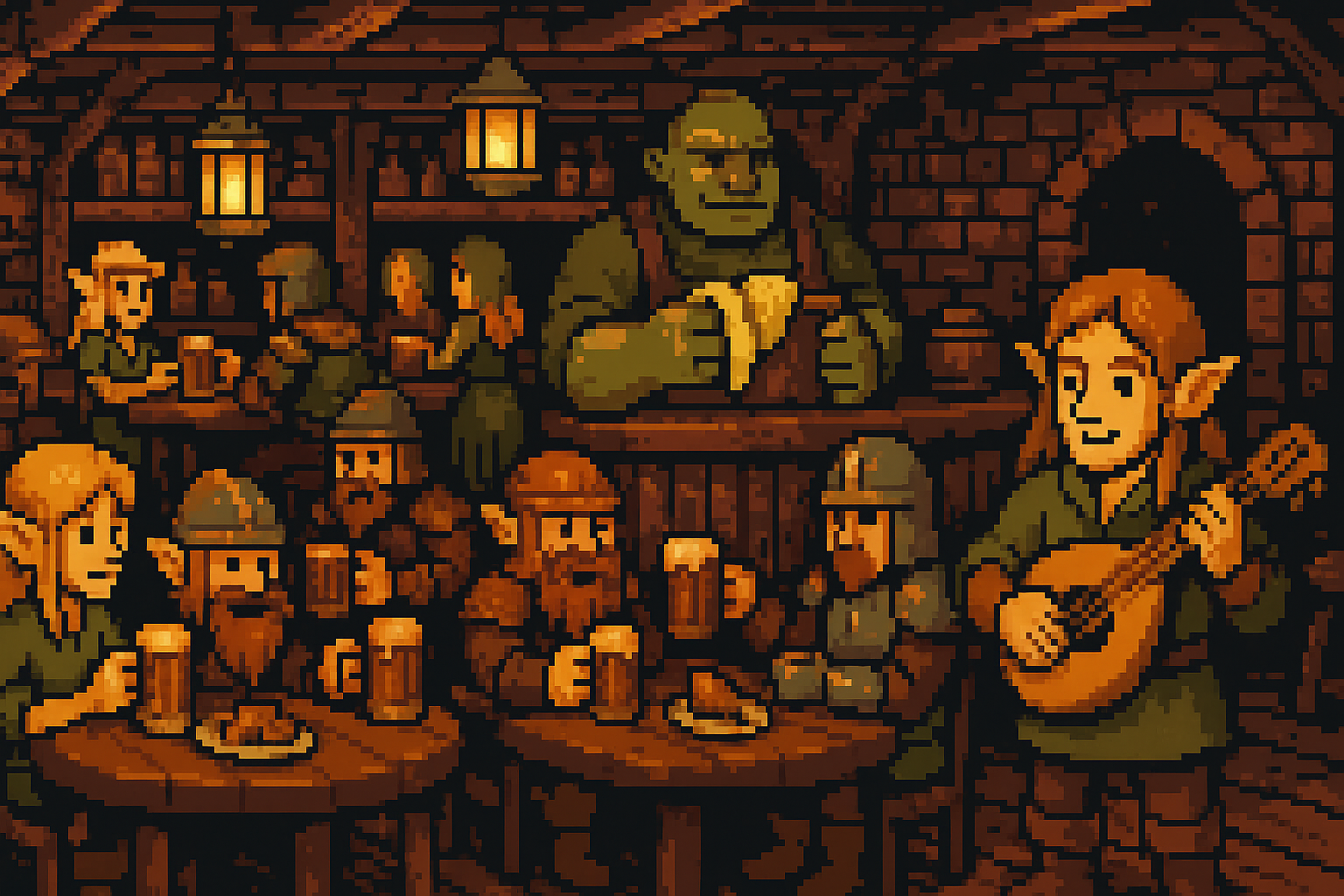
Пиксельная сцена фэнтезийного таверны, полной разнообразных искателей приключений: эльфы, гномы и воины сидят за столами, бард играет на лютне, за барной стойкой огр-бармен протирает кружки, детализированная пиксельная графика с ограниченной цветовой палитрой и характерной ретро-эстетикой
Баланс белого
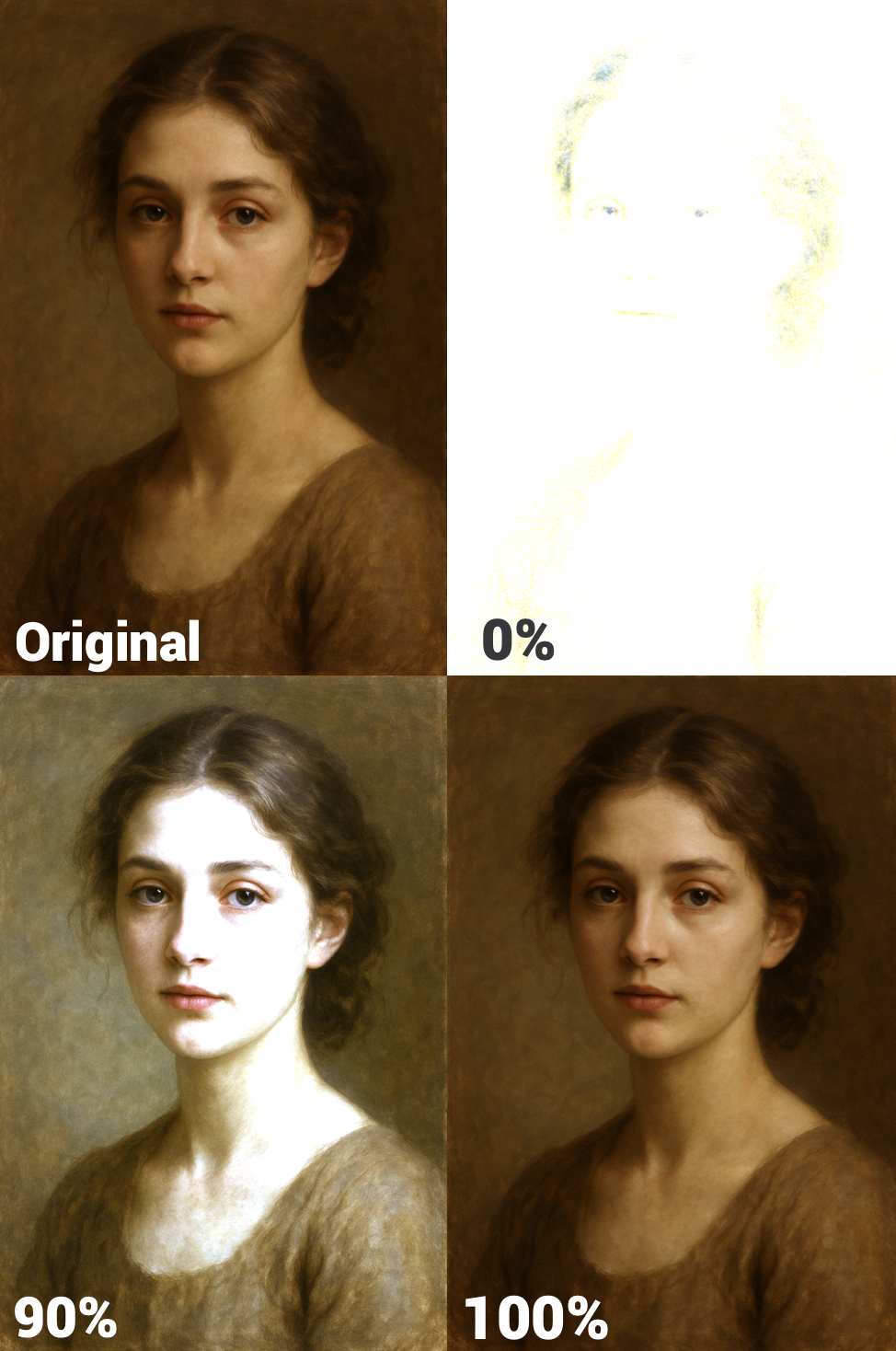
Функция «Баланс белого» позволяет скорректировать нежелательный тёплый (желтоватый) оттенок, который иногда может появляться на изображениях, созданных в GPT Image.
Как работает:
- Сгенерируйте изображение в GPT Image.
- Откройте «Настройки модели». В нижней части раздела найдите ползунок «Баланс белого».
- Установите желаемое значение:
+100 — минимальные изменения (теплый тон сохраняется);
0 — максимальное осветление (нейтральный холодный тон).
- Закройте окно настроек, чтобы применить выбранное значение.
- Вернитесь к уже созданному изображению. Под ним будет иконка «🔳 Баланс белого».
- Нажмите на иконку. Будет создана скорректированная версия изображения основываясь на значении, которое ранее было проставлено в настройках модели.
Повторная корректировка
Если результат не удовлетворяет, вернитесь в «Настройки модели», измените значение ползунка и снова нажмите «🔳 Баланс белого». Количество попыток не ограничено.
❣️Опция «Баланс белого» применяется только на этапе постобработки и не влияет на исходную генерацию изображения в GPT Image.
Создание текстового запроса
После того как вы убедитесь, что все параметры в разделе «Настройки модели» указаны корректно, составьте максимально подробный текстовый запрос и запустите процесс генерации.
Хорошая структура текстового запроса должна включать:
- Главный объект: укажите, кто или что должно быть изображено в кадре.
- Действие или поза: опишите, что делает главный объект или в каком положении он находится.
- Окружение: укажите место действия, фон и важные элементы пространства.
- Освещение и время суток: опишите желаемое освещение или время суток, например дневной свет, закат, ночь или студийное освещение.
- Стиль: укажите желаемый визуальный стиль изображения, например реалистичный, кинематографичный, иллюстративный и т. д.
- Атмосфера: обозначьте общее настроение будущего изображения, например спокойное, мрачное, уютное или динамичное.
Например:
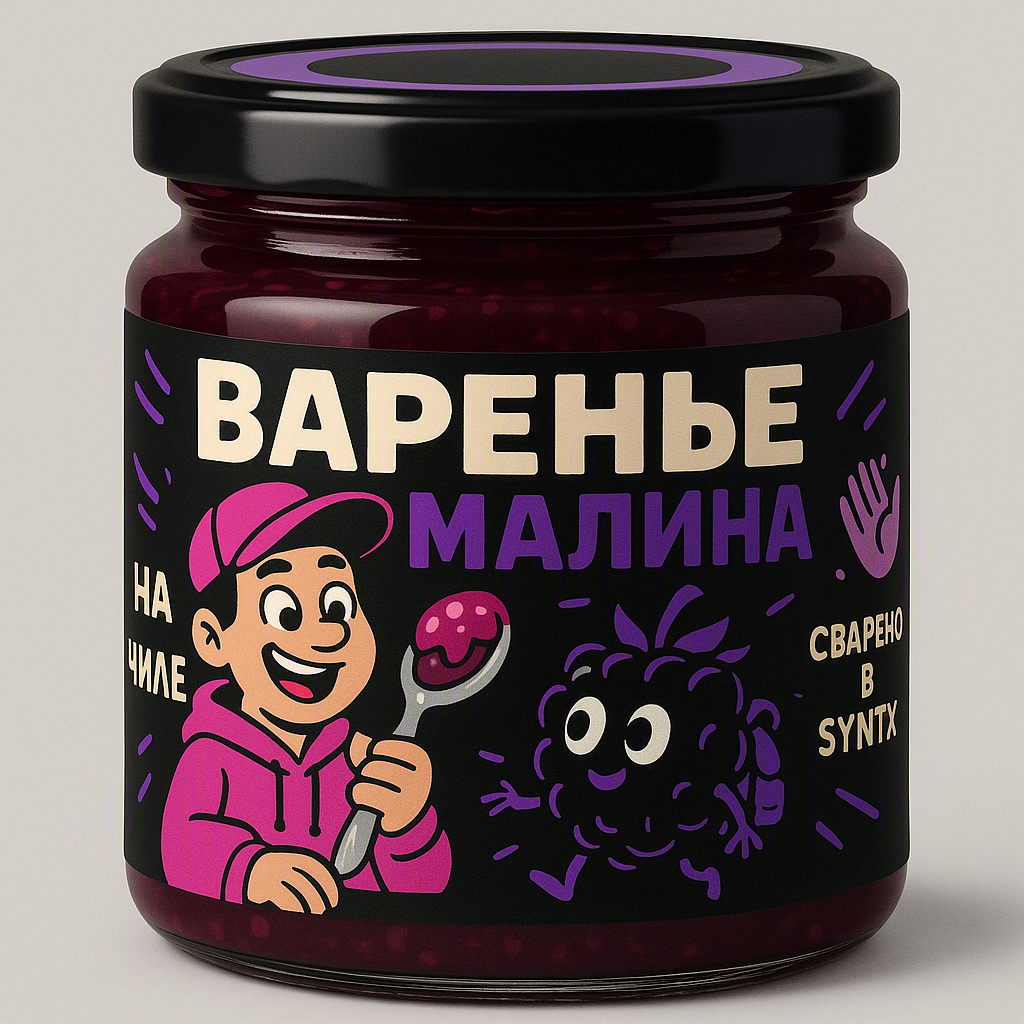
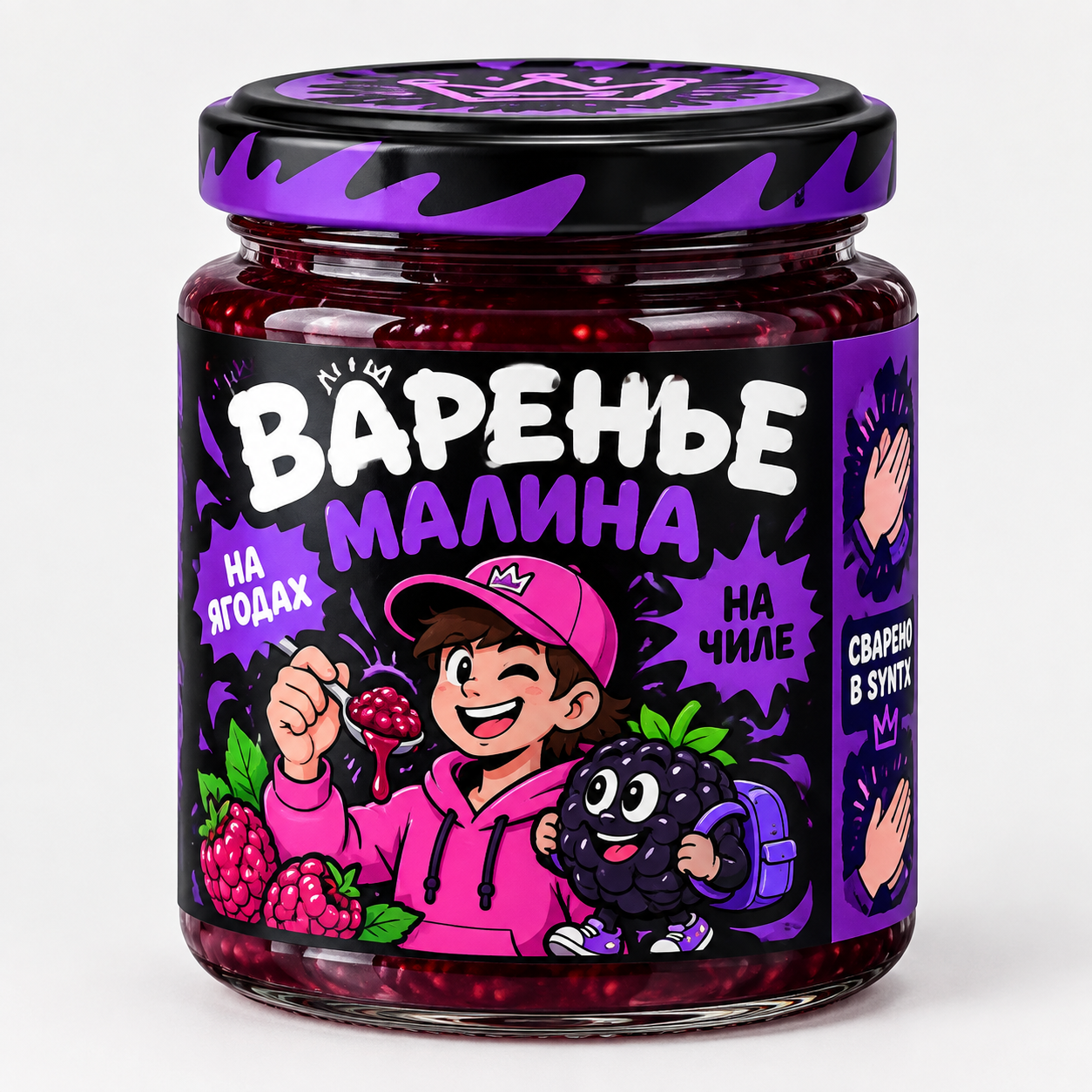
«Стеклянная банка малинового варенья с креативным этикеточным дизайном в мультяшном стиле. Основная цветовая гамма — глубокий чёрный и яркий фиолетовый. На передней этикетке изображён жизнерадостный персонаж в ярко-розовой худи и кепке, держащий ложку с вареньем. Рядом с ним — мультяшная чёрная малина с небольшим рюкзаком.
На этикетке крупно размещены кириллические слова «ВАРЕНЬЕ» и «МАЛИНА», а также привлекающие внимание фразы на русском языке: «НА ЯГОДАХ» и «НА ЧИЛЕ». На боковой стороне банки изображены хлопающие ладони и дополнительный текст: «СВАРЕНО В SYNTX».
Стиль иллюстрации — смелый, современный, юмористический и ярко мультяшный. Крышка классической формы, оформлена в чёрно-фиолетовой цветовой палитре.»
Результаты
GPT Image 1
GPT Image 1.5
💥 Пошаговое руководство по использованию GPT Image 1. «Работа с референсами»
Первым делом при работе с функцией «Работа с референсами», вам необходимо открыть «Настройки модели». Там можно настроить параметры будущего изображения.
Настройки модели

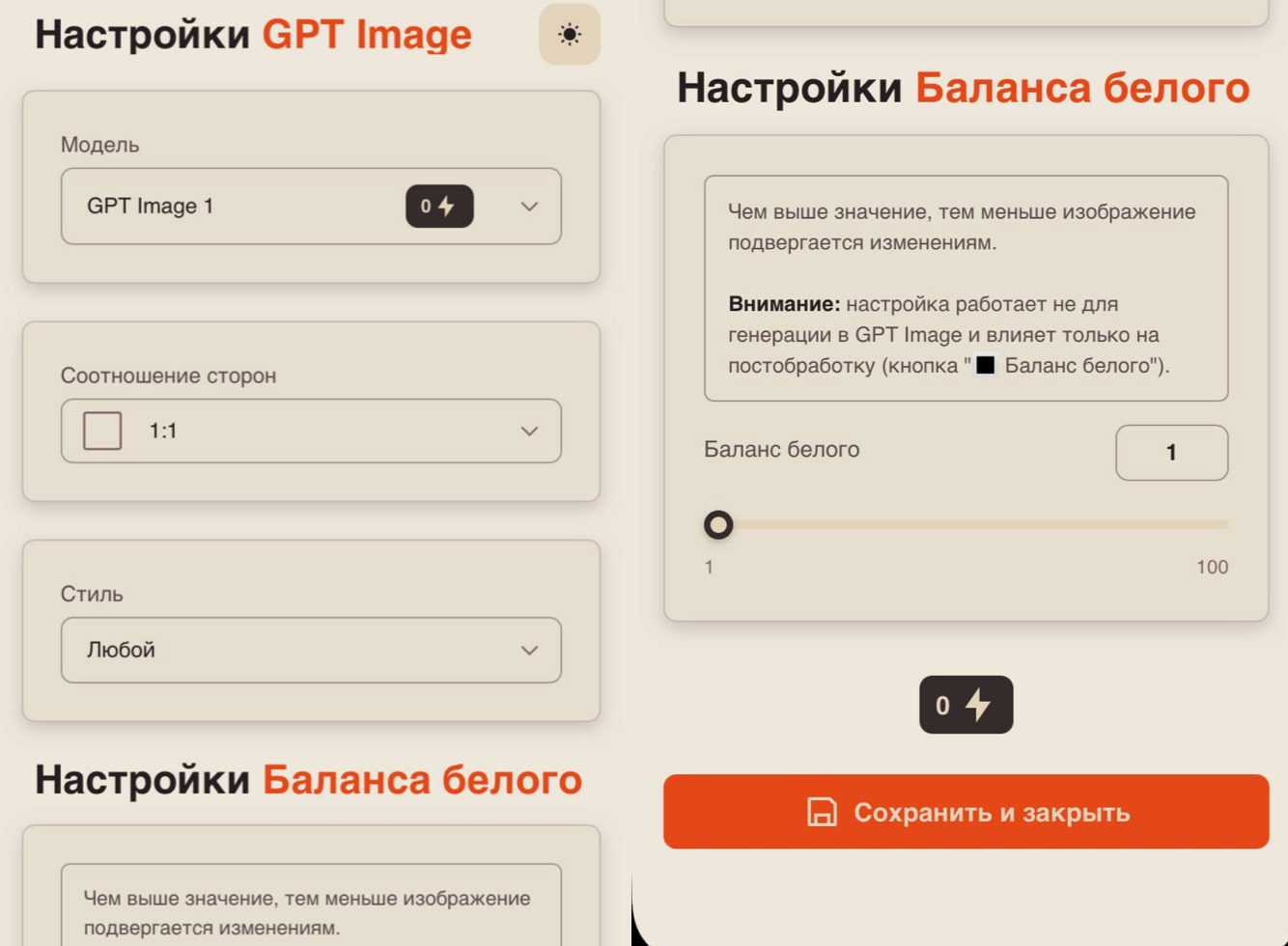
Модель
Вам предоставлено две модели на выбор:
GPT Image 1 - визуальная модель для креативной генерации и редактирования изображений. Подходит для создания стилизованных образов, комиксов и концептов, умеет редактировать изображения по текстовому запросу и работать с надписями.
GPT Image 1.5 - это новое поколение генерации изображений с более точным следованием промпту, стабильным редактированием сцен и заметно улучшенной детализацией. Модель быстрее генерирует результаты, лучше работает с лицами и руками и подходит для задач дизайна, маркетинга, концепт-арта и прототипирования.
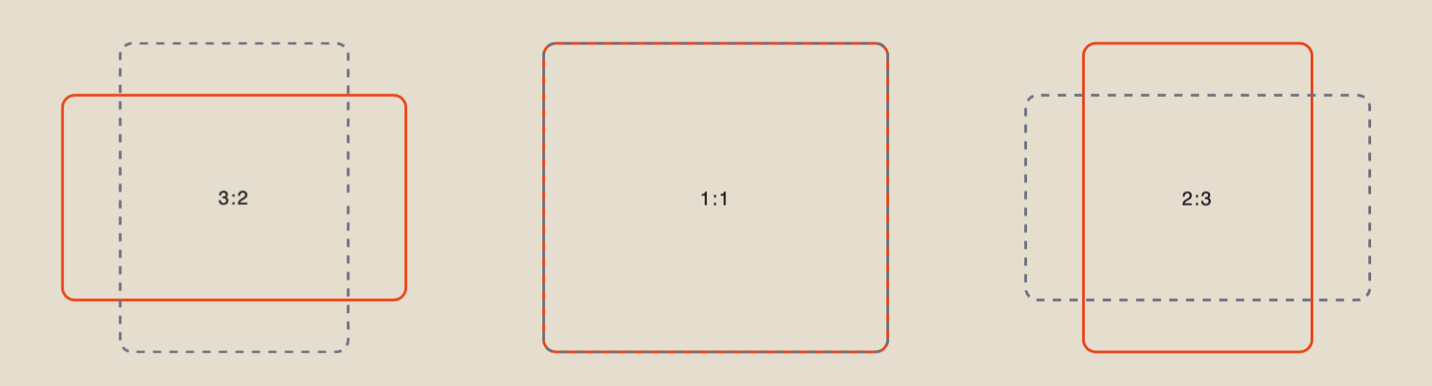
Соотношение сторон
Вам доступно три варианта соотношения сторон:
- 2:3
- 1:1
- 3:2
❣️ Если не выбирать соотношение сторон, то по умолчанию генерации будут приходить в формате 3:2.
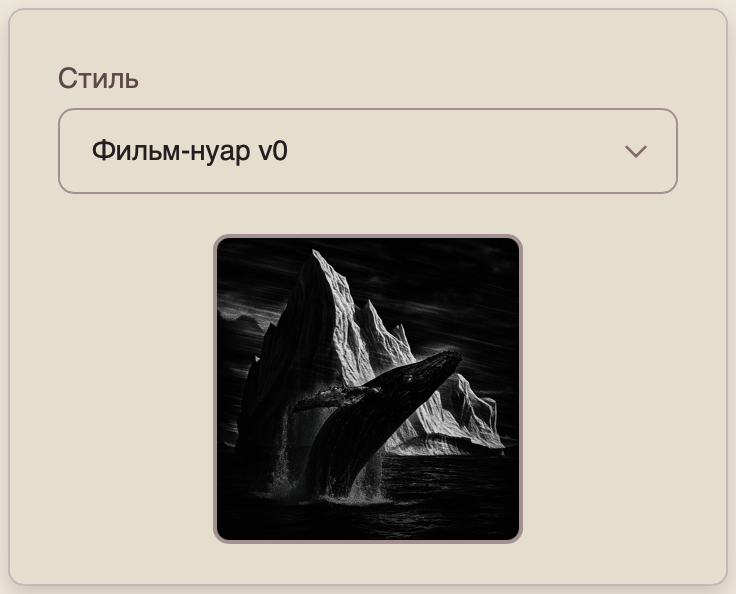
Стиль
Модель GPT Image 1 позволяет выбрать стиль для генерации вашего изображения. Вы можете ознакомиться с примерами каждого предложенного стиля, чтобы получить представление о конечном результате.
❣️Выбор стиля доступен только при работе с моделью GPT Image 1.
Если вы не выбрали предустановленный стиль, у вас есть два варианта:
1. Указать желаемый стиль непосредственно в текстовом запросе. 2. Не указывать стиль - в этом случае нейросеть определит его автоматически.
Описание каждого стиля
- Фильм-нуар v0
Стиль, вдохновленный классическим кинематографическим жанром 1940-50-х годов. Характеризуется контрастными черно-белыми изображениями с глубокими тенями, драматическим освещением и атмосферой таинственности. Идеален для создания мрачных, напряженных сцен с элементами детектива, криминала или мистики.
- Архивный v0
Стиль, имитирующий старые фотографии. Изображения выглядят как исторические артефакты с эффектами выцветания, зернистости и потертости. Подходит для создания винтажных сцен, исторических реконструкций или стилизации под документальные материалы прошлых эпох.
- Картон и бумажное моделирование v0
Стиль, имитирующий объекты и сцены, созданные из картона, бумаги и других подобных материалов. Характеризуется текстурой бумаги, видимыми швами и складками, упрощенными формами. Придает изображениям ощущение рукотворности и теплоты, идеален для детских иллюстраций или творческих проектов.
- Игривая стоп-моушн анимация v0
Стиль, вдохновленный техникой покадровой анимации с использованием физических объектов. Характеризуется немного неровным эффектом, текстурными поверхностями и ощущением тактильности. Создает причудливые, фантазийные сцены с особым шармом.
- Мир воздушных шаров
Стиль, в котором объекты и персонажи созданы из воздушных шаров или стилизованы под них. Характеризуется яркими цветами, блестящими поверхностями, округлыми формами и особой фактурой, напоминающей латекс или фольгу воздушных шаров. Создает веселые, праздничные и сюрреалистические изображения
- OpenAI Супербоул v0
Минималистичная пиксельная графика в черно-белом исполнении. Ретро-эстетика, напоминающая раннюю компьютерную графику с четкими геометрическими формами и контрастными элементами.
- Мультипликация от Sora v0
Стиль, имитирующий современную компьютерную анимацию высокого качества. Характеризуется плавными линиями, яркими цветами, выразительными персонажами и детализированными фонами. Создает изображения, напоминающие кадры из анимационных фильмов ведущих студий.
- Пиксель-арт от Sora v0
Стиль, вдохновленный ретро-компьютерной графикой и видеоиграми. Характеризуется видимой пиксельной структурой, ограниченной цветовой палитрой и упрощенными формами. При этом сохраняет современное качество и детализацию, создавая интересный контраст между ретро-эстетикой и современными технологиями генерации изображений.
Баланс белого
Функция «Баланс белого» позволяет скорректировать нежелательный тёплый (желтоватый) оттенок, который иногда может появляться на изображениях, созданных в GPT Image.
Как работает:
- Сгенерируйте изображение в GPT Image.
- Откройте «Настройки модели». В нижней части раздела найдите ползунок «Баланс белого».
- Установите желаемое значение:
+100 — минимальные изменения (теплый тон сохраняется);
0 — максимальное осветление (нейтральный холодный тон).
- Закройте окно настроек, чтобы применить выбранное значение.
- Вернитесь к уже созданному изображению. Под ним будет иконка «🔳 Баланс белого».
- Нажмите на иконку. Будет создана скорректированная версия изображения основываясь на значении, которое ранее было проставлено в настройках модели.
❣️Функция «Баланс белого» доступна только при работе с моделью GPT Image 1.
Повторная корректировка
Если результат не удовлетворяет, вернитесь в «Настройки модели», измените значение ползунка и снова нажмите «🔳 Баланс белого». Количество попыток не ограничено.
❣️Опция «Баланс белого» применяется только на этапе постобработки и не влияет на исходную генерацию изображения в GPT Image.
Загрузка изображений
После того как вы убедились, что все параметры в разделе «Настройки модели» указаны корректно, загрузите от 1 до 10 изображений и составьте текстовый запрос, описывающий желаемый результат.
Технические требования к изображениям:
- Максимальное количество изображений в GPT Image 1: 4.
- Максимальное количество изображений в GPT Image 1.5: 10.
- Максимальный размер одного файла: 10 МБ.
- Поддерживаемые форматы: PNG, JPG.
- Требуемое соотношение сторон: от 5:2 до 2:5.
Например:
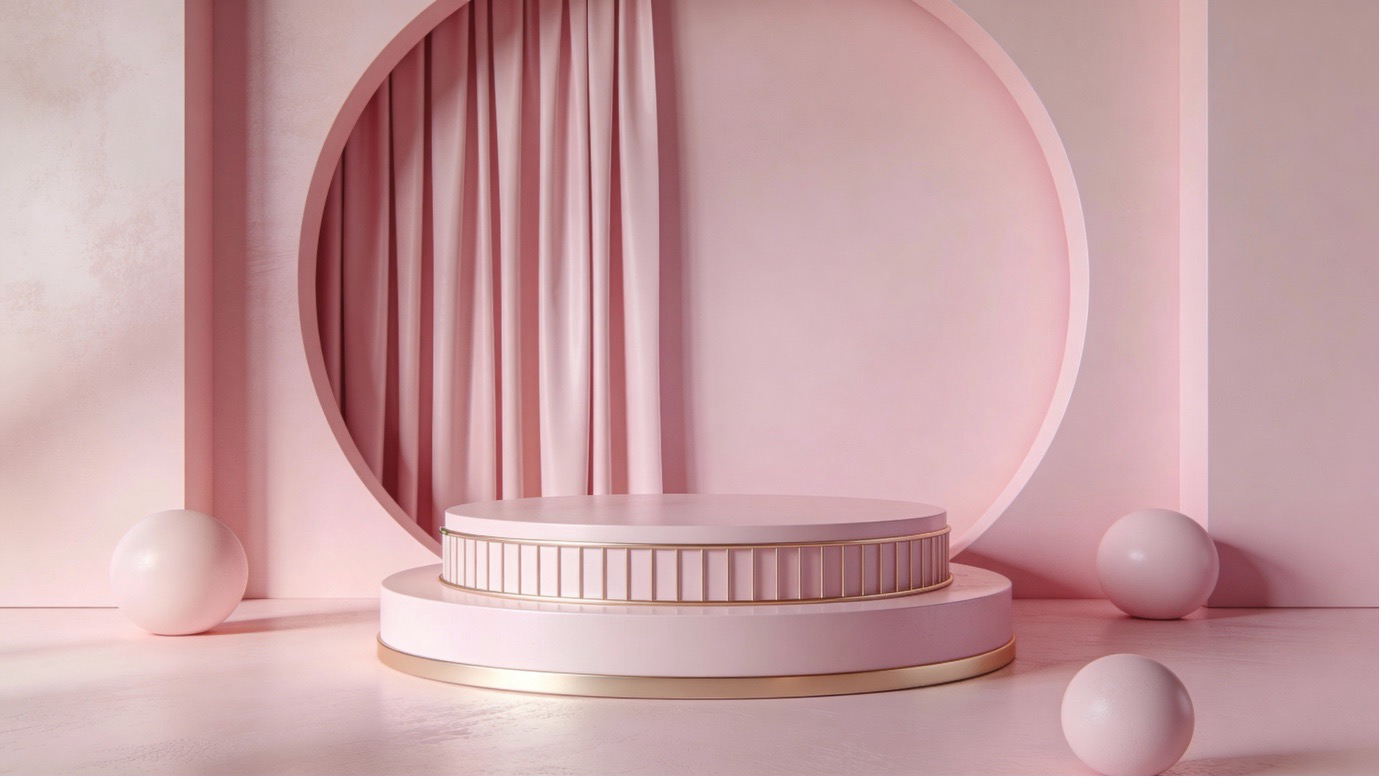
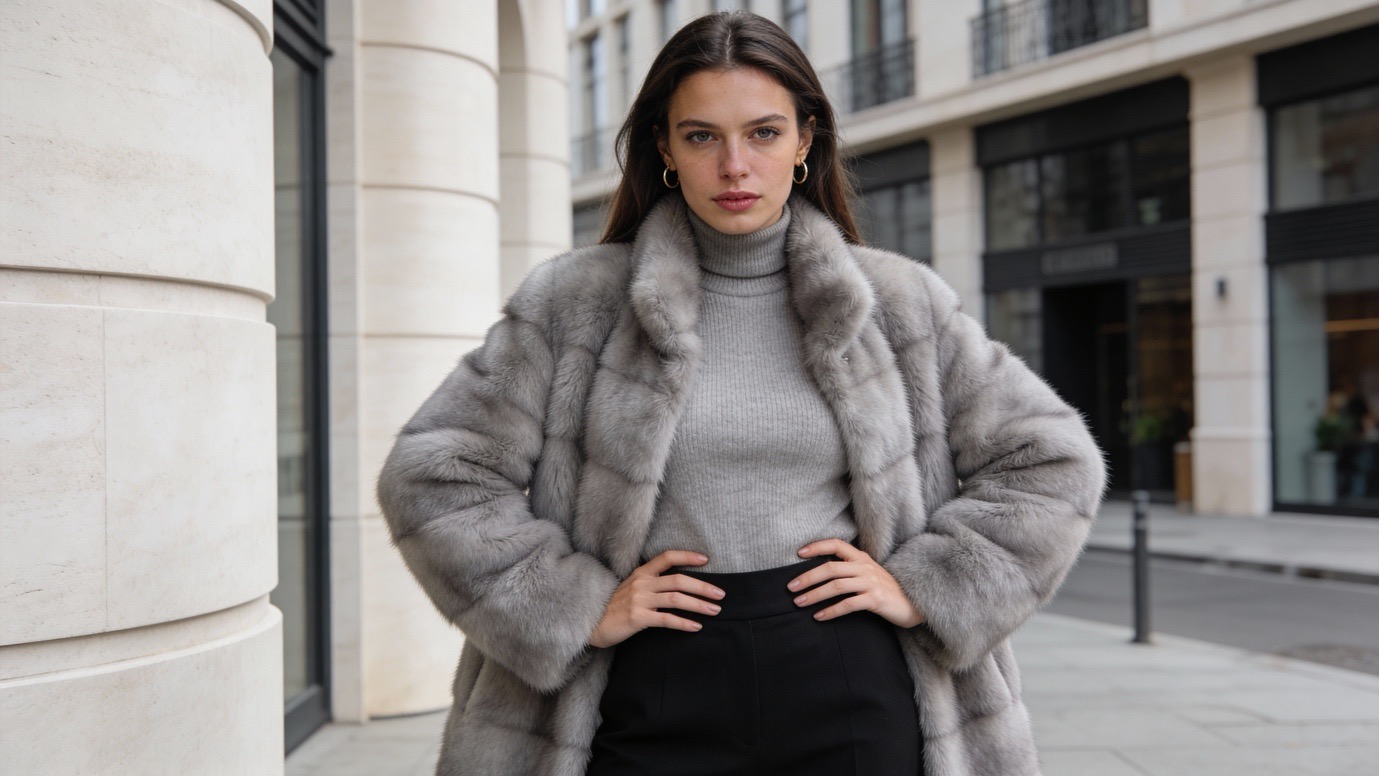
Составление текстового запроса
При загрузке одного или нескольких референсных изображений важно составить текстовый запрос, который чётко определяет, какие элементы необходимо сохранить, изменить или дополнить. Это поможет модели точнее понять задачу и сформировать желаемый результат на основе предоставленных изображений.
Элементы для сохранения
При добавлении референсного изображения укажите, что именно в нём важно сохранить. Это может быть:
- стиль изображения;
- объект или персонаж;
- композиция;
- поза или мимика персонажа;
- цветовая палитра;
- освещение;
- общее настроение или атмосфера.
Элементы для изменения или дополнения
Опишите, что именно необходимо сгенерировать, опираясь на референс:
- объект или сцену - кого или что нужно добавить;
- детали и окружение - где происходит действие и как это выглядит;
- освещение и настроение - тёплое, холодное, мягкое, драматичное и т.д.;
- художественный стиль - реализм, акварель, мультфильм, digital art и другие.
Дополнительные рекомендации
- Избегайте отрицательных формулировок (например, «не добавляй фон»). Вместо этого указывайте желаемый результат: «фон — размыт, минималистичный»_.
- Для высокой стилистической точности рекомендуется использовать англоязычные ключевые формулировки, особенно при описании художественных техник, направлений или жанров.
- Старайтесь не загружать визуально противоречивые референсные изображения, так как это может негативно повлиять на итоговый результат.
Например:
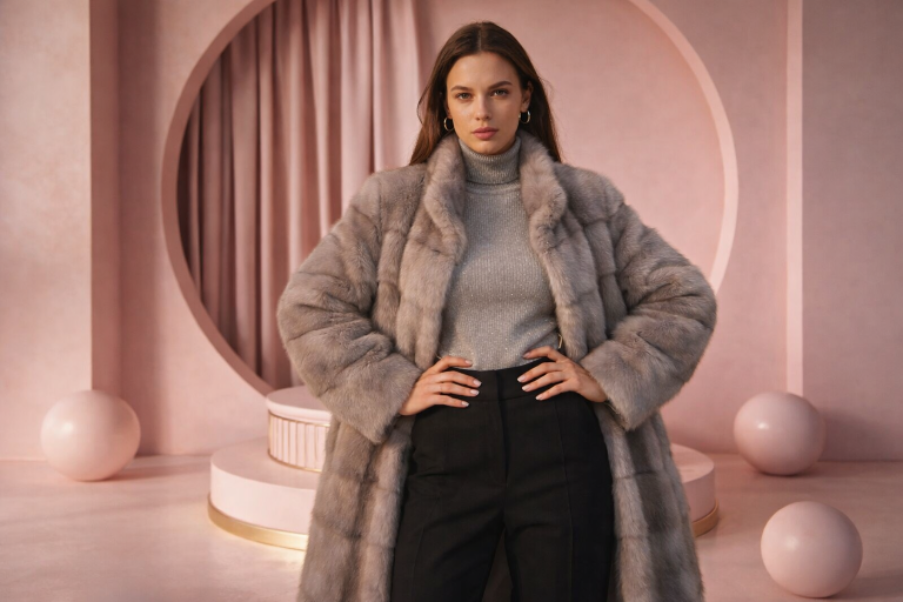
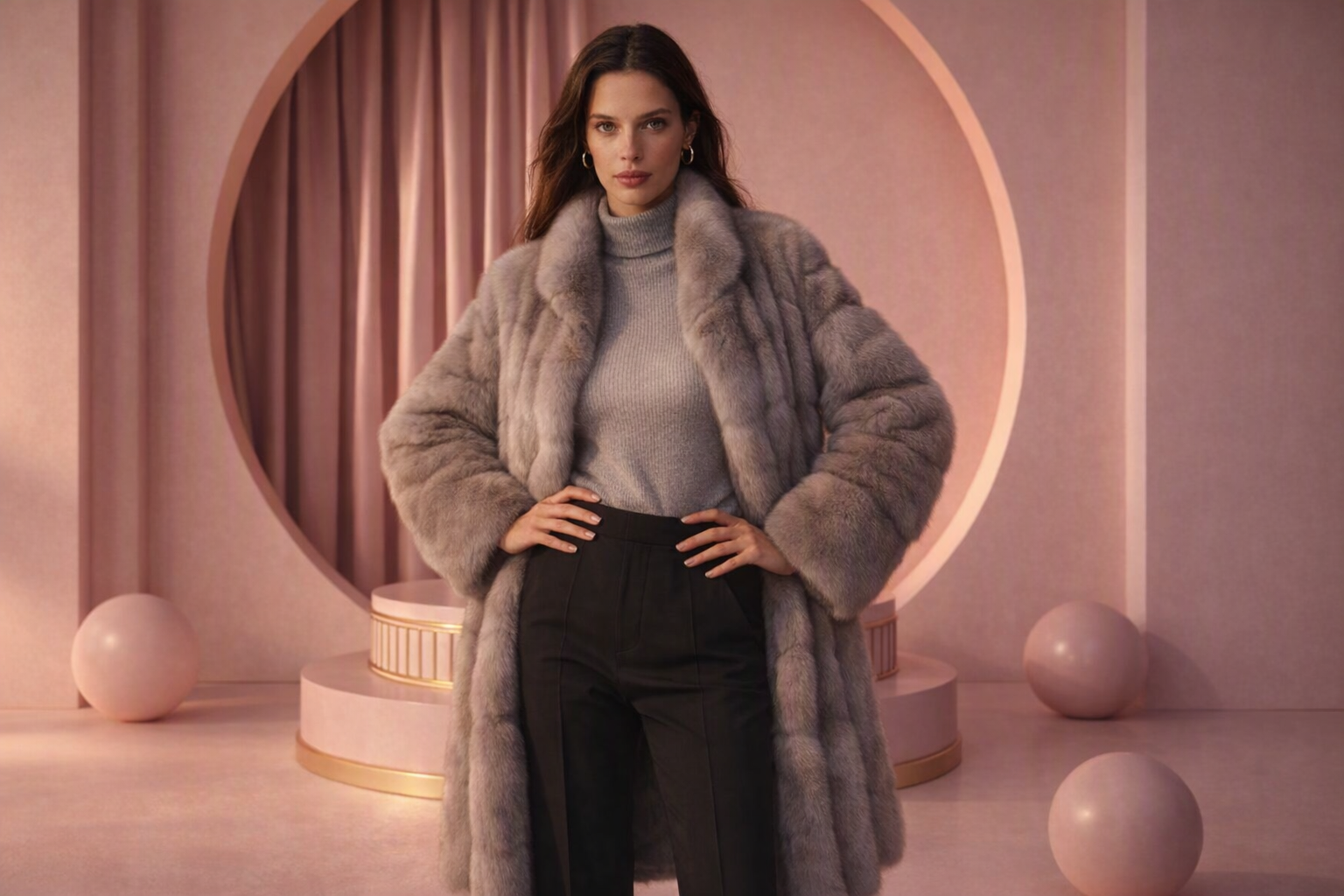
«Сгенерируй изображение девушки на фэшн-фоне с мягким розоватым оттенком, сохранив стиль и атмосферу первого референсного изображения. Внешность девушки необходимо сохранить идентичной модели со второго референсного изображения.
Одень девушку в серую шубу, сохранив стиль одежды со второго изображения. Освещение - тёплое, с мягкими тенями, подчёркивающими текстуру ткани. Стиль изображения - фотореалистичный, с кинематографичной атмосферой.»
После загрузки изображений и отправки соответствующего текстового запроса вы получите качественный результат обработки.
Результаты
GPT Image 1
GPT Image 1.5
💥 Пошаговое руководство по использованию GPT Image 2. «Текст в изображение»
Первым делом при работе с функцией «Текст в изображение», вам необходимо открыть «Настройки модели». Там можно настроить параметры будущего изображения.
Настройки модели

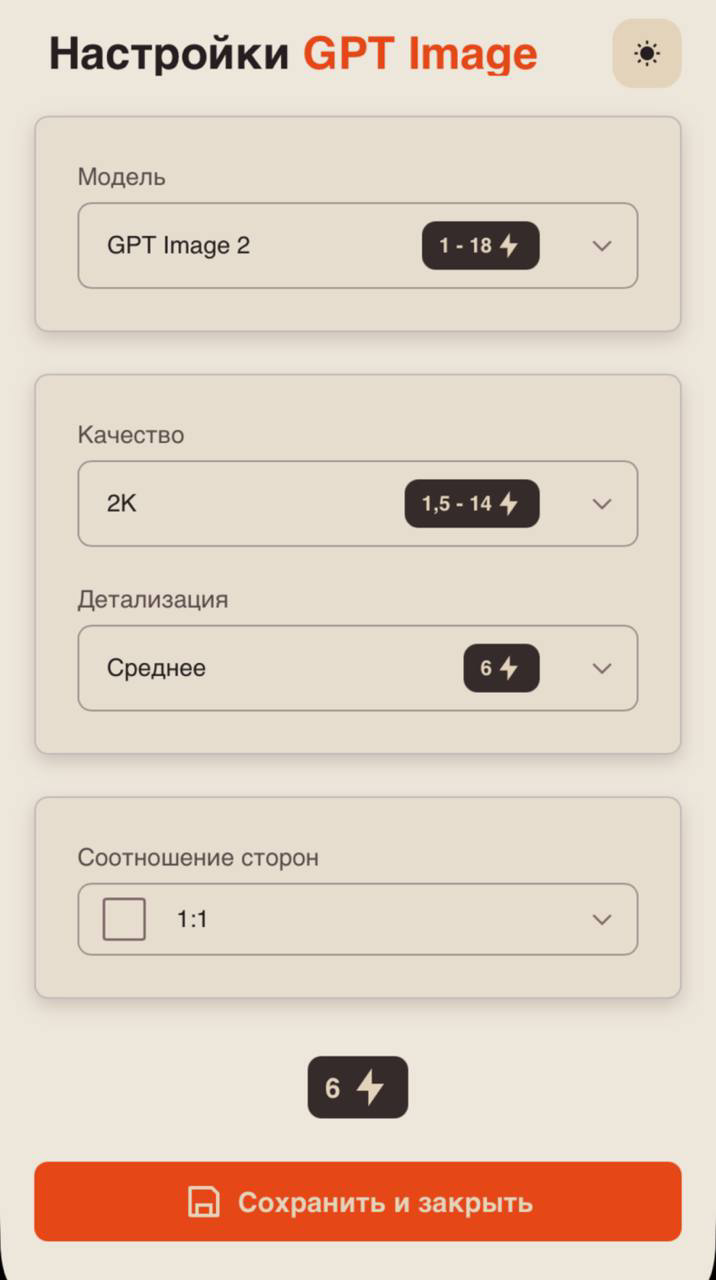
Модель
Вам предоставлено три модели на выбор:
GPT Image 2 - визуальная модель для генерации и редактирования изображений с улучшенным пониманием сложных композиций, расположения объектов и текста. Подходит для создания рекламных материалов, инфографики и другого контента со сложной визуальной структурой.
GPT Image 2.5 Flare - быстрая версия модели для генерации и редактирования большого объёма изображений. Отличается повышенной скоростью работы и умеет точнее сохранять исходные элементы изображения при внесении изменений. Подходит для контента социальных сетей и быстрого прототипирования.
GPT Image 2.5 Sunburst - версия модели для задач, где приоритетом являются максимальное качество и точный контроль над редактированием. Лучше сохраняет персонажей, объекты, композицию и другие элементы при сложных и последовательных правках. Подходит для рекламных материалов, продуктовых изображений и детальной творческой работы.
Качество
Параметр «Качество» определяет разрешение итогового изображения. Чем выше выбранное значение, тем больше разрешение изображения и тем лучше оно подходит для дальнейшей работы с визуалом.
Вы можете выбрать один из трёх вариантов качества:
- 1K - базовое разрешение. Подходит для быстрых генераций, предварительных вариантов и небольших изображений.
- 2K - повышенное разрешение. Подходит для большинства готовых визуалов и контента.
- 4K - максимальное доступное разрешение. Рекомендуется для изображений, которые необходимо использовать в крупном формате или дополнительно обрабатывать.
Детализация
Параметр «Детализация» определяет, насколько тщательно модель будет прорабатывать мелкие элементы изображения.
Чем выше уровень детализации, тем больше внимания модель уделяет текстурам, материалам, мелким объектам, элементам одежды, волосам, фону и другим визуальным деталям.
В модели GPT Image 2 доступны следующие варианты детализации:
- Низкое - минимальная проработка мелких деталей.
- Среднее - стандартный уровень детализации для большинства генераций.
- Высокое - более тщательная проработка объектов и текстур.
В моделях GPT Image 2.5 Flare и GPT Image 2.5 Sunburst доступны следующие варианты детализации:
- Низкое - минимальная проработка мелких деталей.
- Среднее - стандартный уровень детализации для большинства генераций.
- Высокое - более тщательная проработка объектов и текстур.
- Очень высокое - повышенная детализация мелких элементов и сложных сцен.
- Максимальное - наиболее тщательная проработка изображения и его отдельных элементов.
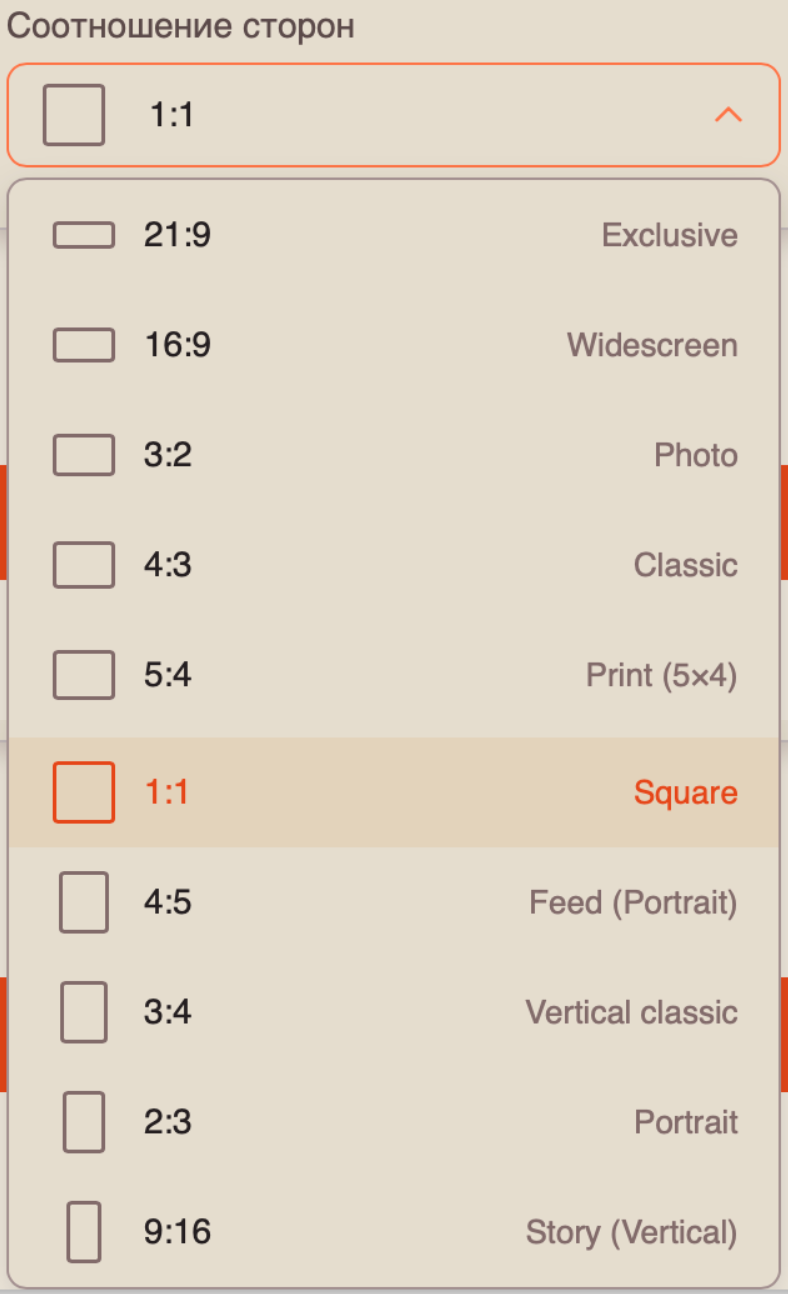
Соотношение сторон
При работе в любой модели вам доступно 10 вариантов соотношения сторон на выбор:
Создание текстового запроса
После того как вы убедились, что все параметры в разделе «Настройки модели» указаны корректно, составьте подробный и понятный текстовый запрос, описывающий желаемый результат, и запустите процесс генерации.
Хорошая структура текстового запроса должна включать:
- Главный объект: укажите, кто или что должно быть изображено в кадре.
- Действие или поза: опишите, что делает главный объект или в каком положении он находится.
- Окружение: укажите место действия, фон и важные элементы пространства.
- Освещение и время суток: опишите желаемое освещение или время суток, например дневной свет, закат, ночь или студийное освещение.
- Стиль: укажите желаемый визуальный стиль изображения, например реалистичный, кинематографичный, иллюстративный и т. д.
- Атмосфера: обозначьте общее настроение будущего изображения, например спокойное, мрачное, уютное или динамичное.
Например:
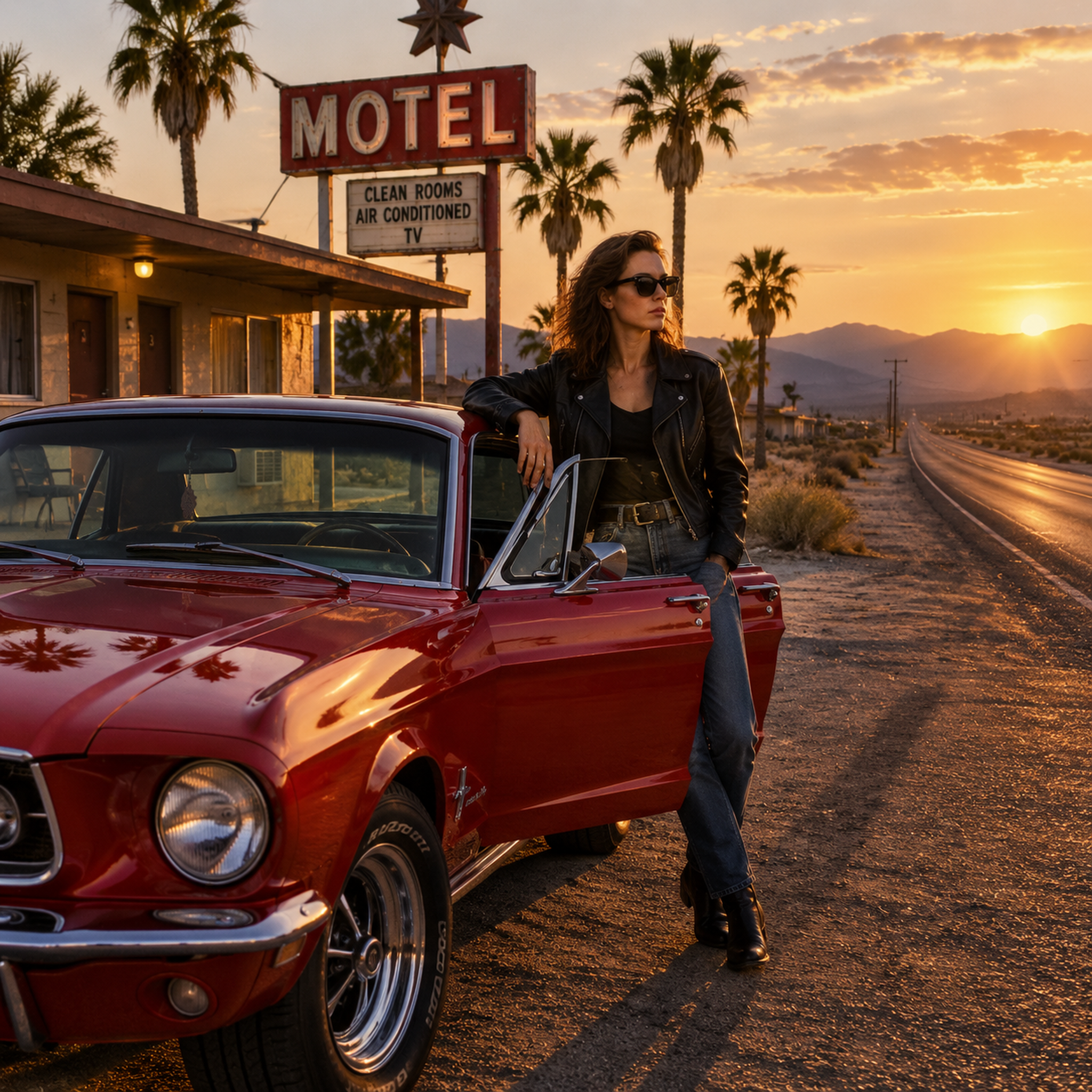
«Красный ретроавтомобиль припаркован возле небольшого придорожного мотеля посреди пустыни. Рядом с автомобилем стоит женщина в чёрной кожаной куртке и солнцезащитных очках, опираясь на открытую дверь. На заднем плане видны вывеска мотеля, несколько пальм и уходящая вдаль дорога. Поздний вечер, мягкий золотистый свет заката создаёт длинные тени. Фотореалистичный кинематографичный стиль, атмосфера американского роуд-муви 1990-х, высокая детализация.»
Результаты
GPT Image 2
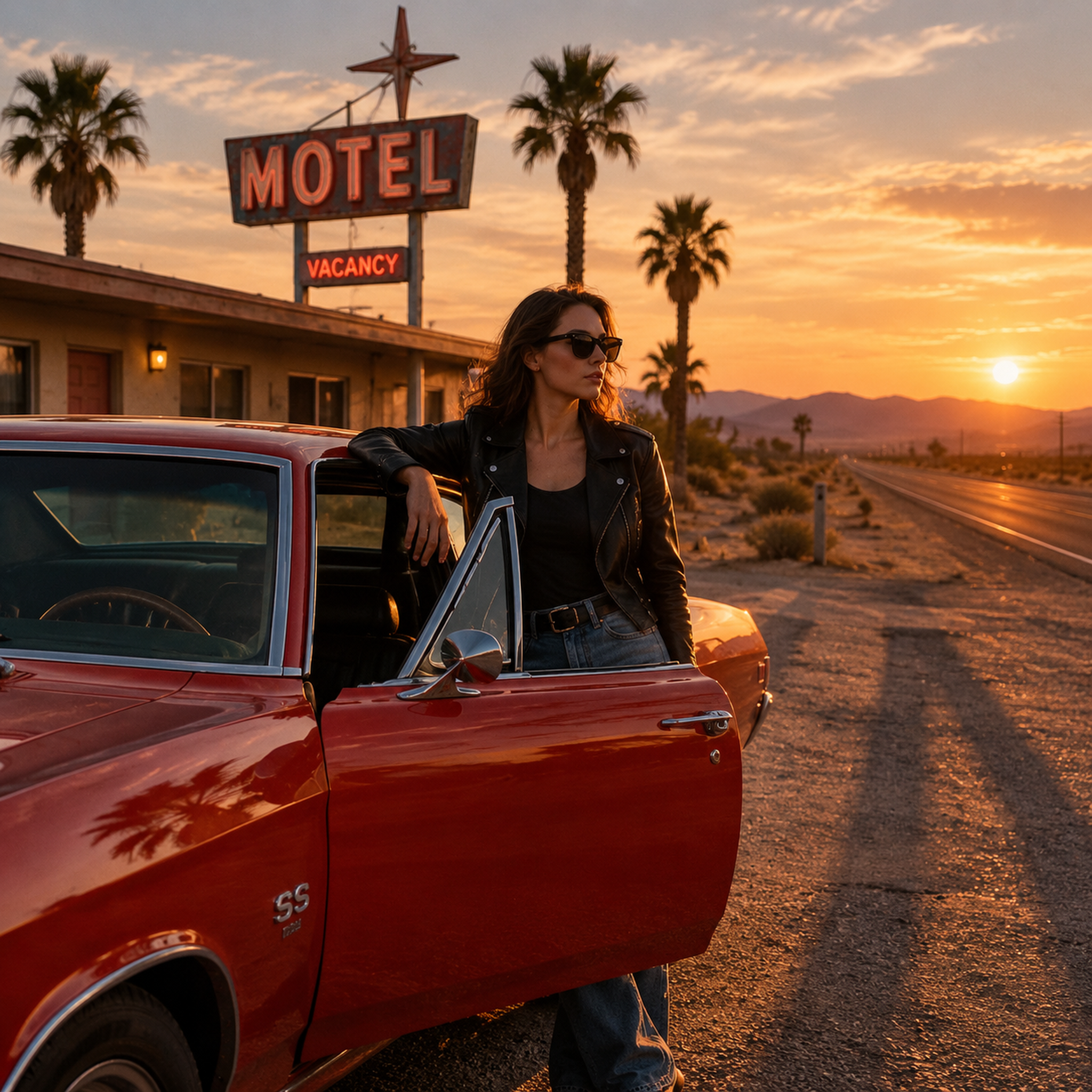
GPT Image 2.5 Flare
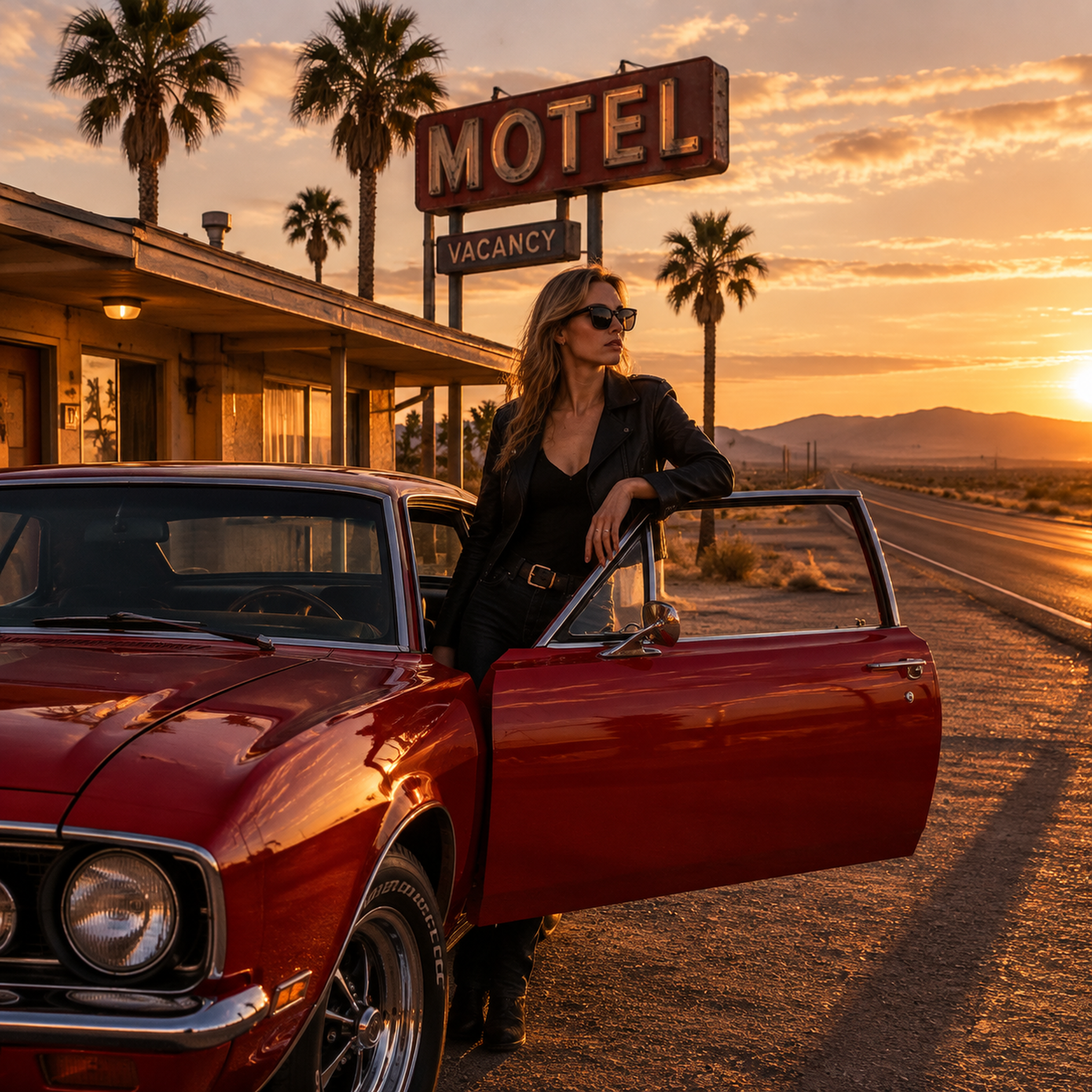
GPT Image 2.5 Sunburst
💥 Пошаговое руководство по использованию GPT Image 2. «Работа с референсами»
Первым делом при работе с функцией «Работа с референсами», вам необходимо открыть «Настройки модели». Там можно настроить параметры будущего изображения.
Настройки модели

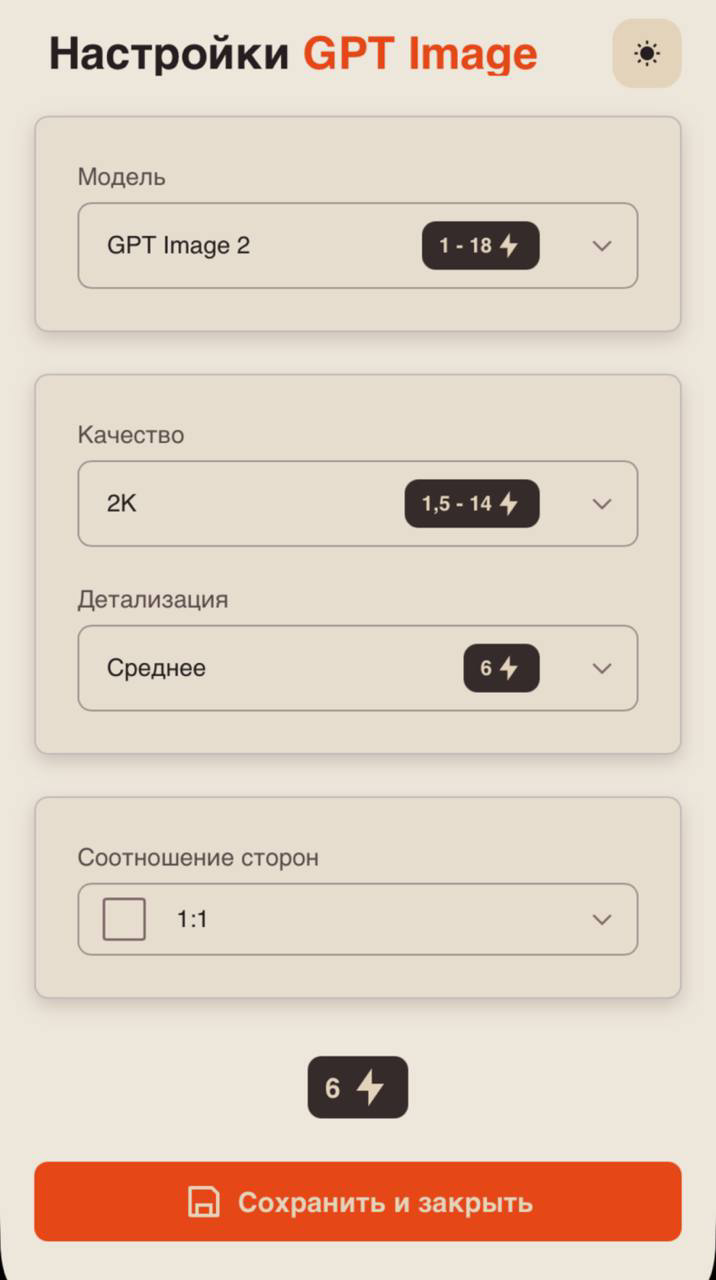
Модель
Вам предоставлено три модели на выбор:
GPT Image 2 - визуальная модель для генерации и редактирования изображений с улучшенным пониманием сложных композиций, расположения объектов и текста. Подходит для создания рекламных материалов, инфографики и другого контента со сложной визуальной структурой.
GPT Image 2.5 Flare - быстрая версия модели для генерации и редактирования большого объёма изображений. Отличается повышенной скоростью работы и умеет точнее сохранять исходные элементы изображения при внесении изменений. Подходит для контента социальных сетей и быстрого прототипирования.
GPT Image 2.5 Sunburst - версия модели для задач, где приоритетом являются максимальное качество и точный контроль над редактированием. Лучше сохраняет персонажей, объекты, композицию и другие элементы при сложных и последовательных правках. Подходит для рекламных материалов, продуктовых изображений и детальной творческой работы.
Качество
Параметр «Качество» определяет разрешение итогового изображения. Чем выше выбранное значение, тем больше разрешение изображения и тем лучше оно подходит для дальнейшей работы с визуалом.
Вы можете выбрать один из трёх вариантов качества:
- 1K - базовое разрешение. Подходит для быстрых генераций, предварительных вариантов и небольших изображений.
- 2K - повышенное разрешение. Подходит для большинства готовых визуалов и контента.
- 4K - максимальное доступное разрешение. Рекомендуется для изображений, которые необходимо использовать в крупном формате или дополнительно обрабатывать.
Детализация
Параметр «Детализация» определяет, насколько тщательно модель будет прорабатывать мелкие элементы изображения.
Чем выше уровень детализации, тем больше внимания модель уделяет текстурам, материалам, мелким объектам, элементам одежды, волосам, фону и другим визуальным деталям.
В модели GPT Image 2 доступны следующие варианты детализации:
- Низкое - минимальная проработка мелких деталей.
- Среднее - стандартный уровень детализации для большинства генераций.
- Высокое - более тщательная проработка объектов и текстур.
В моделях GPT Image 2.5 Flare и GPT Image 2.5 Sunburst доступны следующие варианты детализации:
- Низкое - минимальная проработка мелких деталей.
- Среднее - стандартный уровень детализации для большинства генераций.
- Высокое - более тщательная проработка объектов и текстур.
- Очень высокое - повышенная детализация мелких элементов и сложных сцен.
- Максимальное - наиболее тщательная проработка изображения и его отдельных элементов.
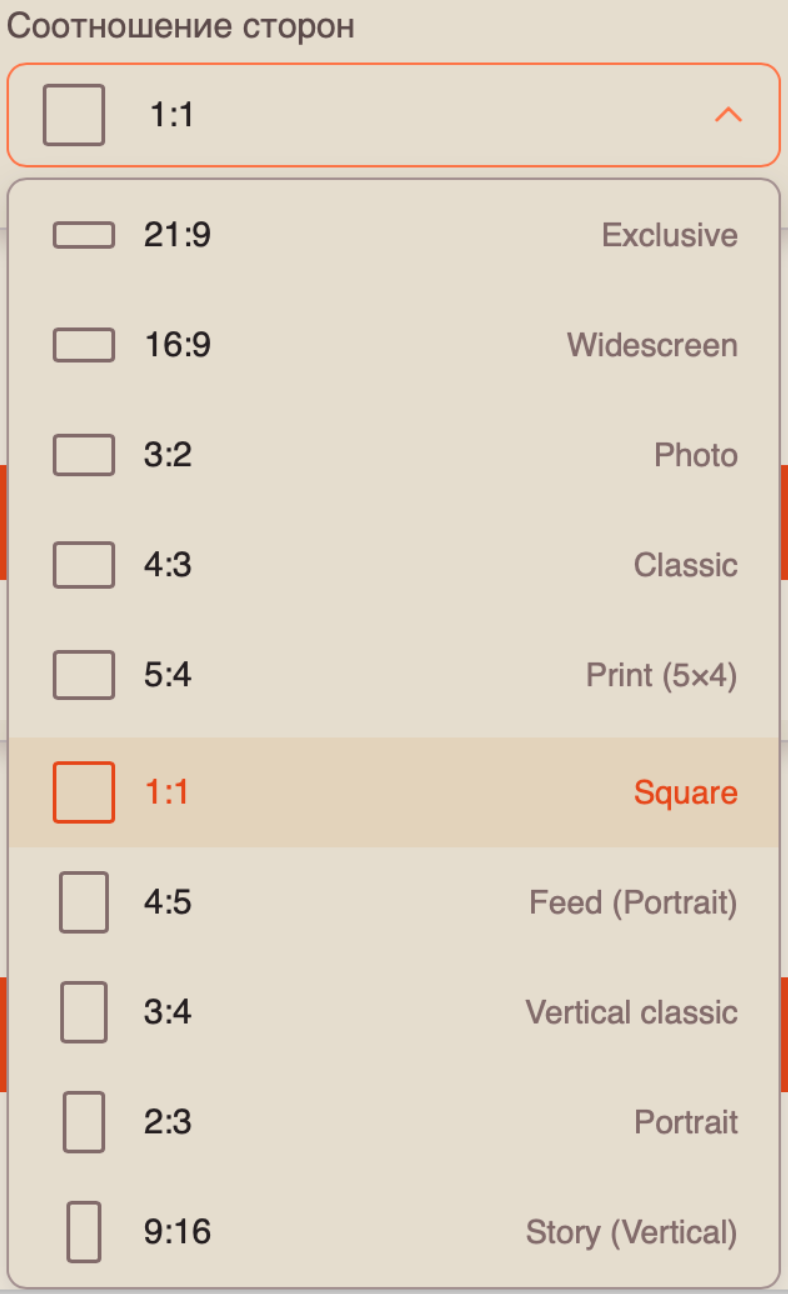
Соотношение сторон
При работе в любой модели вам доступно 10 вариантов соотношения сторон на выбор:
Загрузка изображений
После того как вы убедились, что все параметры в разделе «Настройки модели» указаны корректно, загрузите от 1 до 16 изображений и составьте текстовый запрос, описывающий желаемый результат.
Технические требования к изображениям:
- Максимальное количество изображений в GPT Image 2: 10.
- Максимальное количество изображений в GPT Image 2.5 Flare и GPT Image 2.5 Sunburst: 16.
- Максимальный размер одного файла: 10 МБ.
- Поддерживаемые форматы: PNG, JPG.
- Требуемое соотношение сторон: от 5:2 до 2:5.
Например:
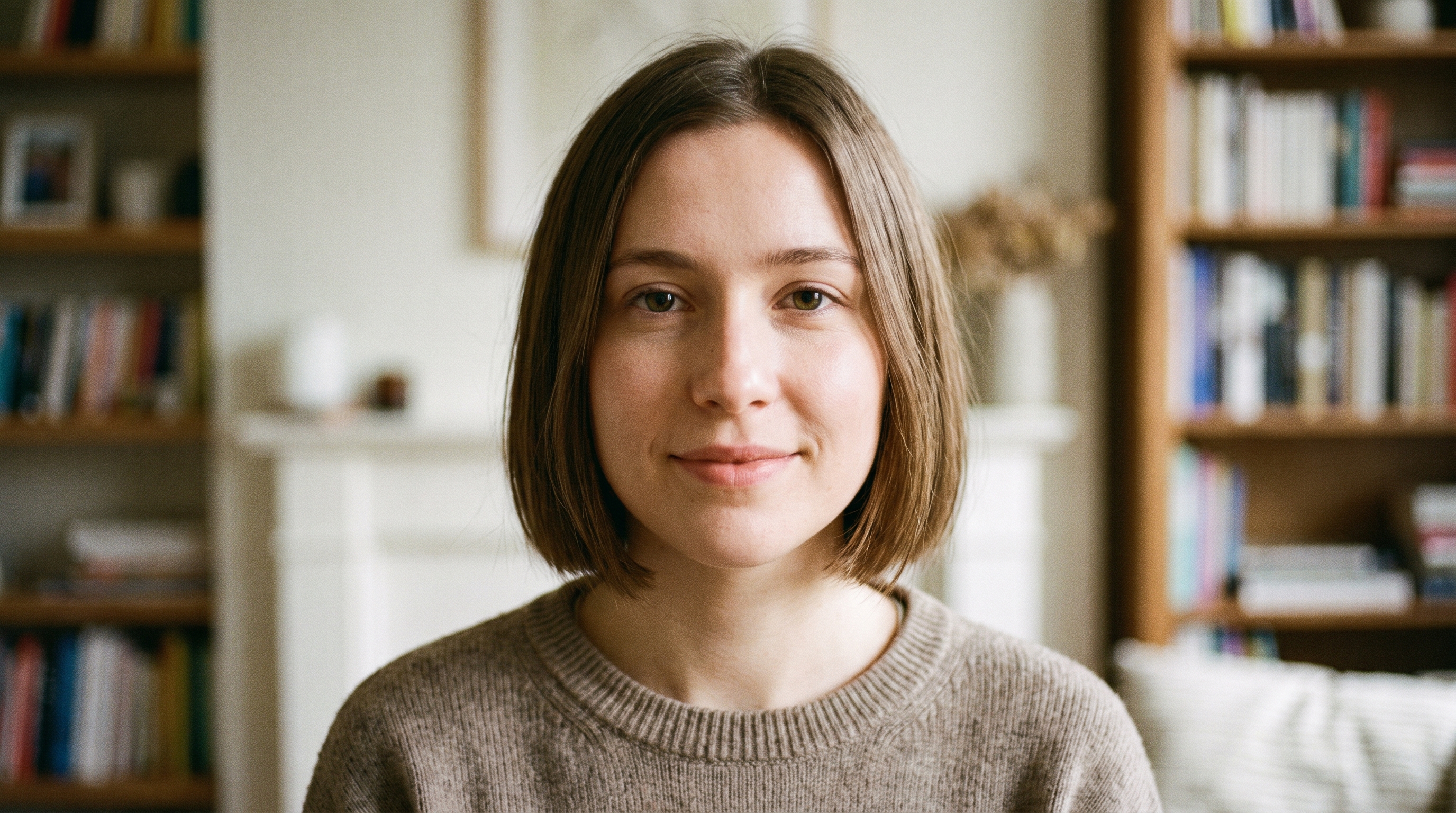
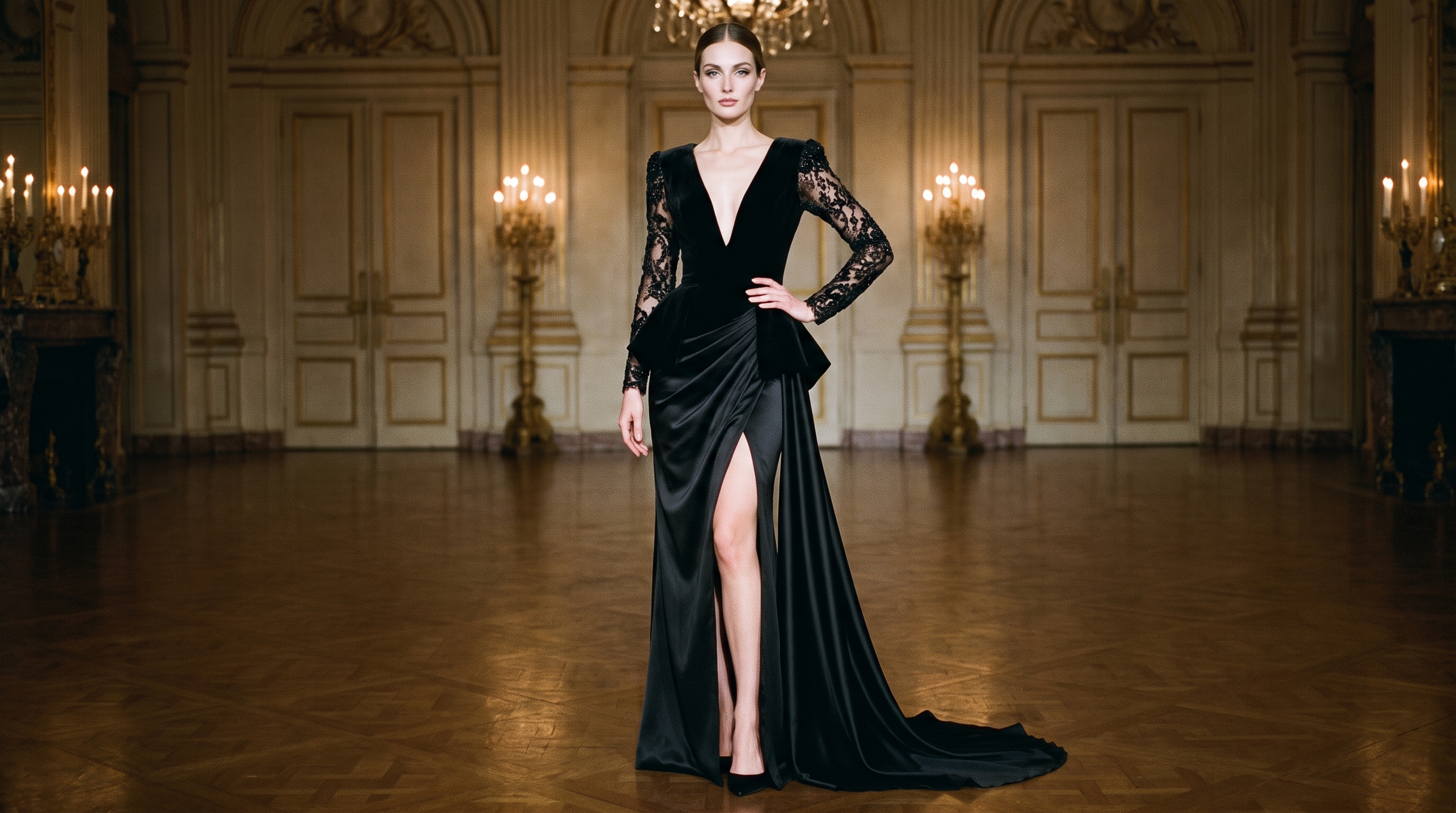
Составление текстового запроса
При загрузке одного или нескольких референсных изображений важно составить текстовый запрос, который чётко определяет, какие элементы необходимо сохранить, изменить или дополнить. Это поможет модели точнее понять задачу и сформировать желаемый результат на основе предоставленных изображений.
Элементы для сохранения
При добавлении референсного изображения укажите, что именно в нём необходимо сохранить. Это может быть:
- стиль изображения;
- объект или персонаж;
- композиция;
- поза или мимика персонажа;
- цветовая палитра;
- освещение;
- общее настроение или атмосфера.
Элементы для изменения или дополнения
Опишите, что именно необходимо изменить или добавить, опираясь на референс:
- объект или персонаж - кого или что необходимо добавить или изменить;
- детали и окружение - где происходит действие и какие элементы должны присутствовать в сцене;
- освещение и настроение - тёплое, холодное, мягкое, драматичное и т. д.;
- художественный стиль - реалистичный, акварельный, мультяшный, digital art и другие.
Дополнительные рекомендации
- Избегайте отрицательных формулировок, например «не добавляй фон». Вместо этого описывайте желаемый результат: «размытый минималистичный фон».
- При необходимости используйте англоязычные названия художественных техник, направлений и жанров, это поможет точнее обозначить желаемый визуальный стиль.
- Старайтесь не загружать визуально противоречивые референсные изображения, так как это может повлиять на итоговый результат.
Например:
«Создай фотореалистичное изображение девушки, сохранив внешность, черты лица и причёску девушки с первого референсного изображения.
Одень её в чёрное вечернее платье со второго референсного изображения, сохранив фасон платья, глубокий V-образный вырез, кружевные длинные рукава, объёмные детали на талии и длинную атласную юбку с разрезом.
Размести девушку на открытой террасе современного отеля с видом на ночной город. Девушка стоит возле стеклянного ограждения и смотрит в камеру. Мягкое тёплое освещение подчёркивает лицо и текстуру платья, на заднем плане видны размытые огни города. Фотореалистичный кинематографичный стиль, элегантная вечерняя атмосфера.»
Результаты
GPT Image 2
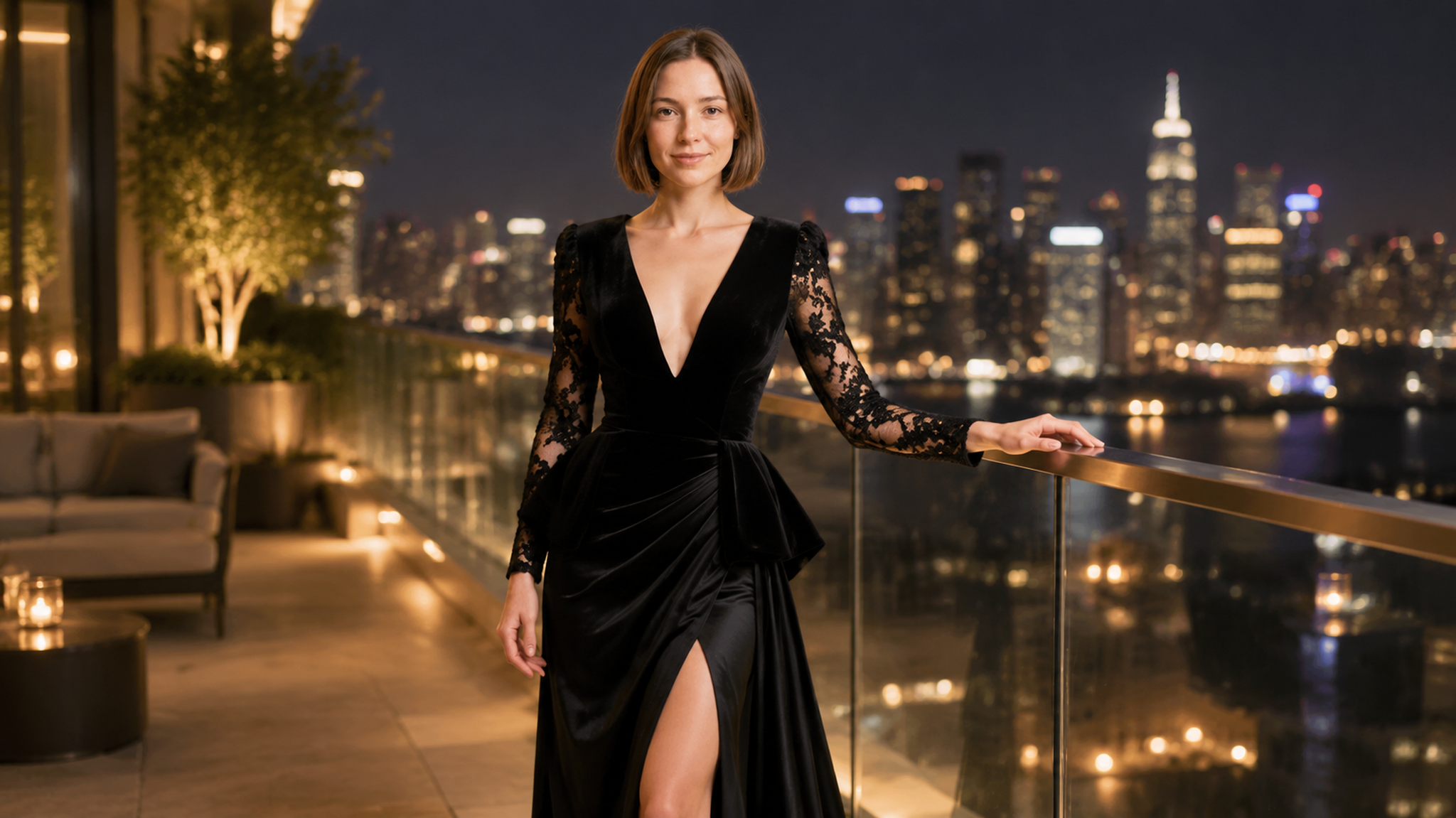
GPT Image 2.5 Flare
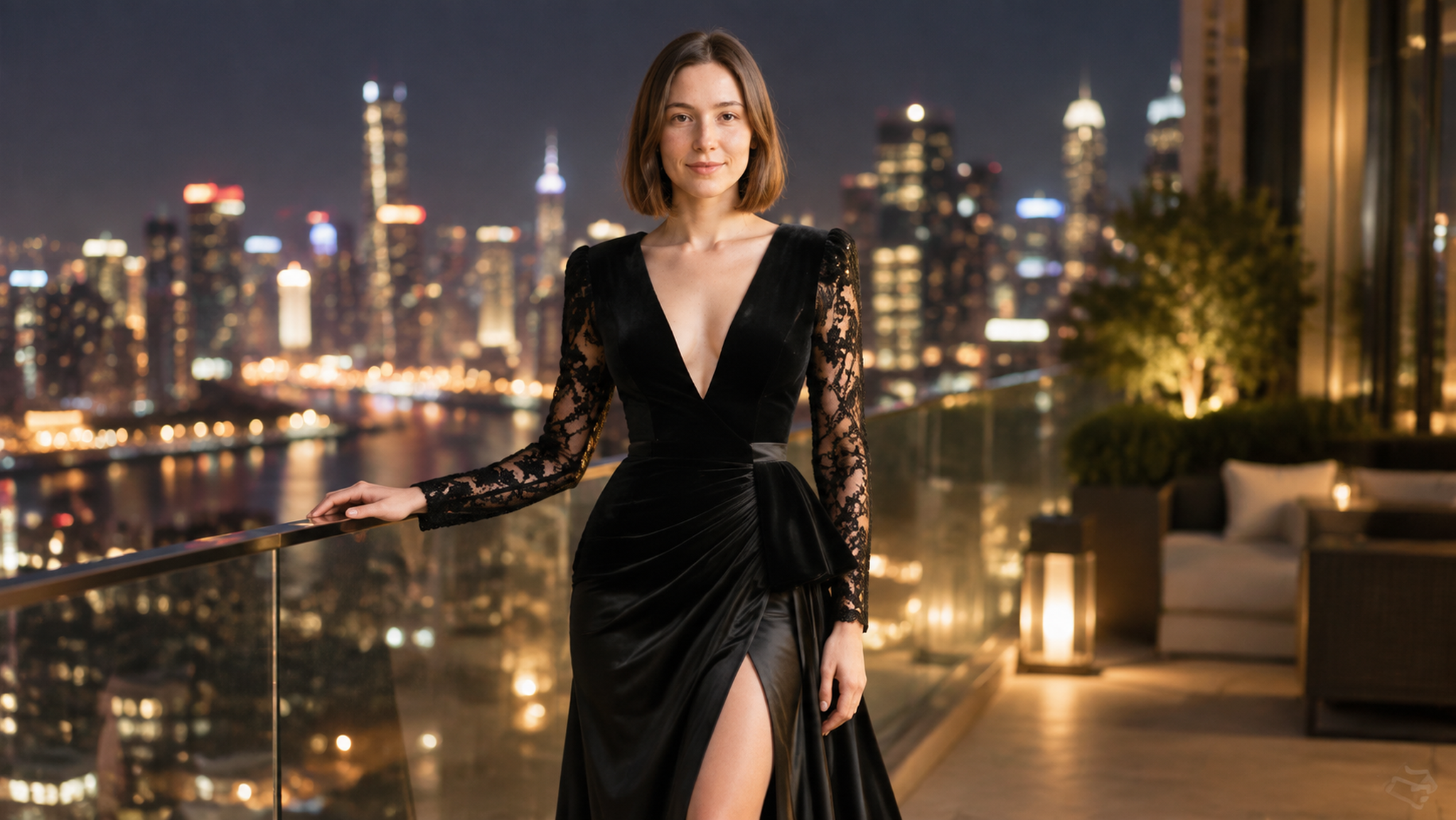
GPT Image 2.5 Sunburst
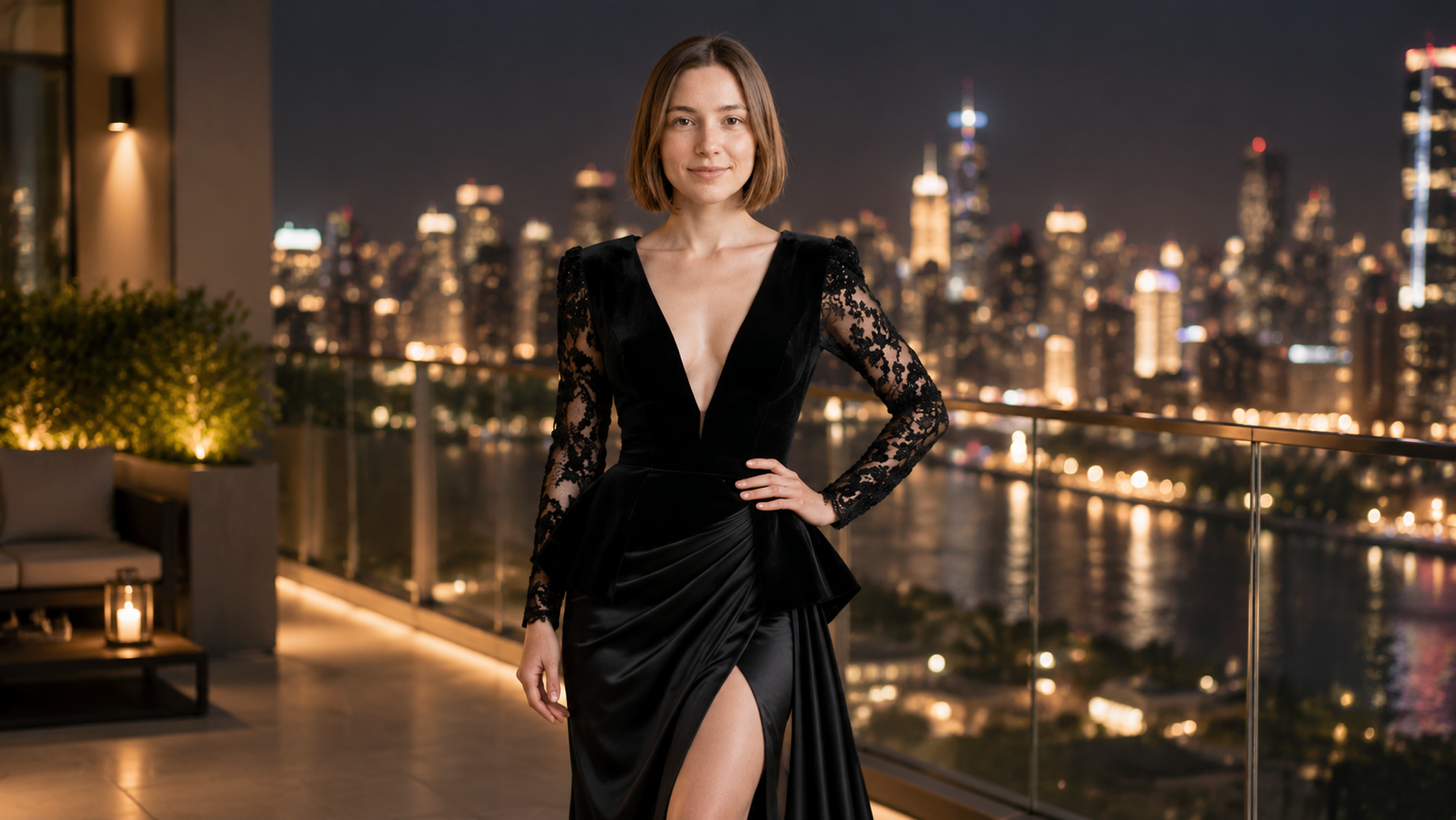
Мы искренне надеемся, что данная инструкция поможет вам лучше понять и эффективно использовать GPT Image. Мы старались сделать этот процесс максимально простым и интуитивно понятным.
Не забывайте: каждая ошибка - это шаг к успеху. Если что-то не получается с первого раза, не расстраивайтесь. Экспериментируйте, изучайте, и вы обязательно достигнете желаемых результатов! 💛
SYNTX AI: Syntx AI
SYNTX Сообщество: Syntx Community
Блог SYNTX FAMILY: Syntx Family
Служба Заботы SYNTX: Syntx Support