@syntxaibot | October 16, 2023
Редактор - это многофункциональный инструмент для улучшения и обработки изображений с помощью искусственного интеллекта.
В данной инструкции вы познакомитесь с его возможностями и основными сценариями использования.
🎛 Навигация:
🏠 Главное меню > 🎨 Изображения > ✂️ Редактор
-19.png)
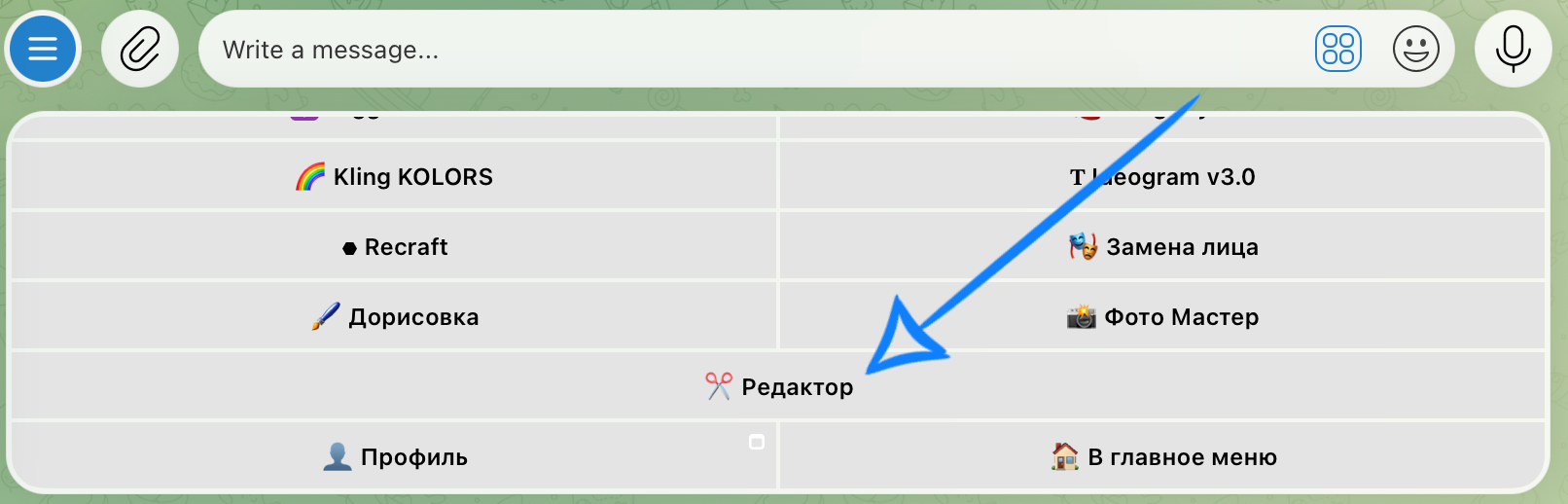
💥 Пошаговая инструкция по использованию Редактора
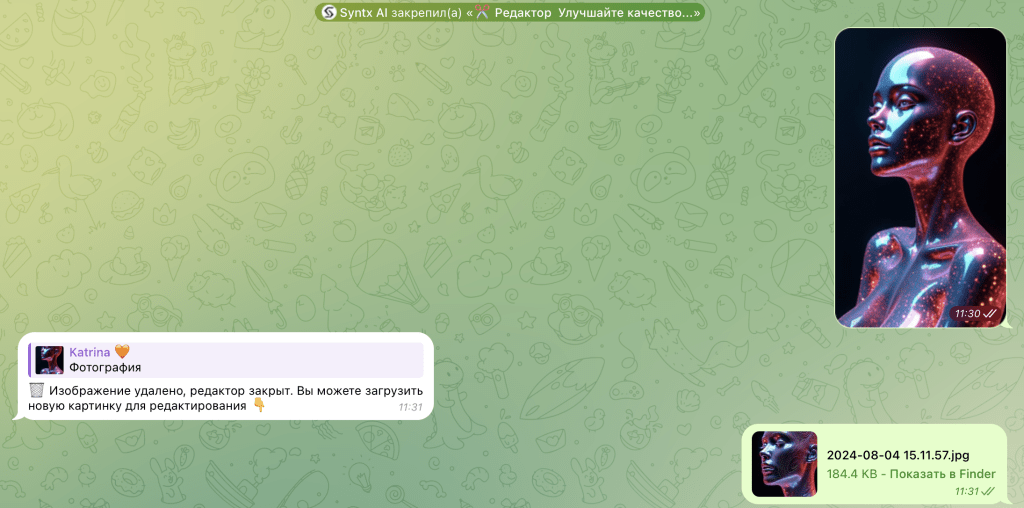
Первым делом вам необходимо загрузить изображение, с которым вы собираетесь работать.
Загрузка изображения
Технические требования к изображениям:
- Доступные форматы: JPG, PNG
- Максимальный вес файла: 5 MB
Например:
❣️Особенности каждого изображения, такие как размер и вес, могут значительно влиять на финальный результат обработки.
Выбор функций
После загрузки изображения откроется интерфейс редактора с набором доступных инструментов для обработки. После выполнения выбранной операции можно вернуться в основное меню и продолжить редактирование с помощью других функций.
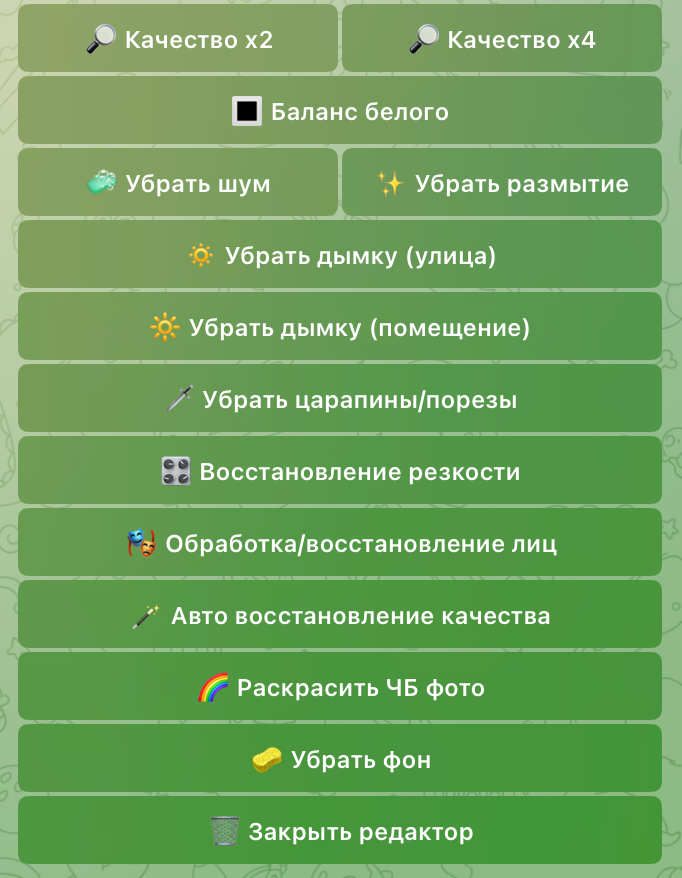
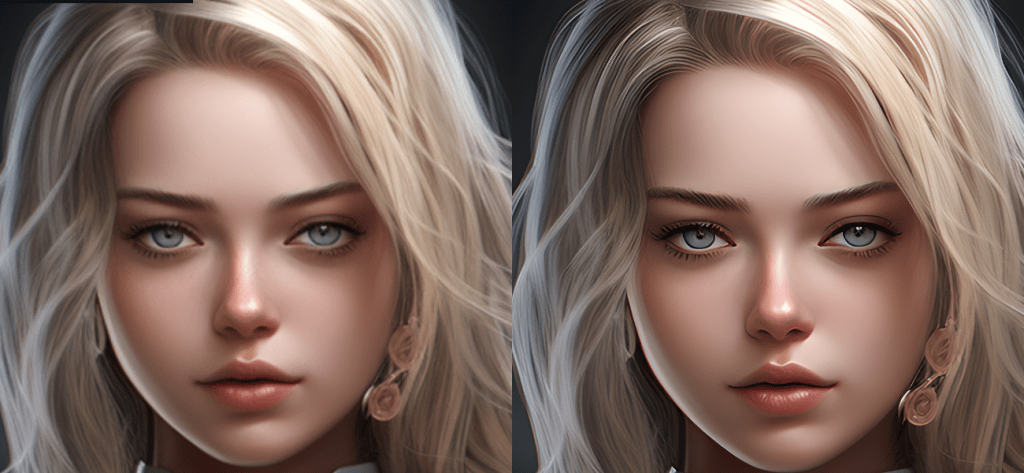
🔎Качество x2/x4
Функция позволяет увеличивать разрешение изображений в 2 или 4 раза с сохранением высокой детализации. Например, изображение размером 1024×1024 пикселей может быть масштабировано до 4096×4096 пикселей с минимальной потерей качества.
🔳 Баланс белого
Баланс белого отвечает за корректную передачу цветов на изображении. Если фотография выглядит слишком тёплой (желтоватой) или холодной (синеватой), данная функция поможет устранить нежелательные оттенки и восстановить естественную цветопередачу.

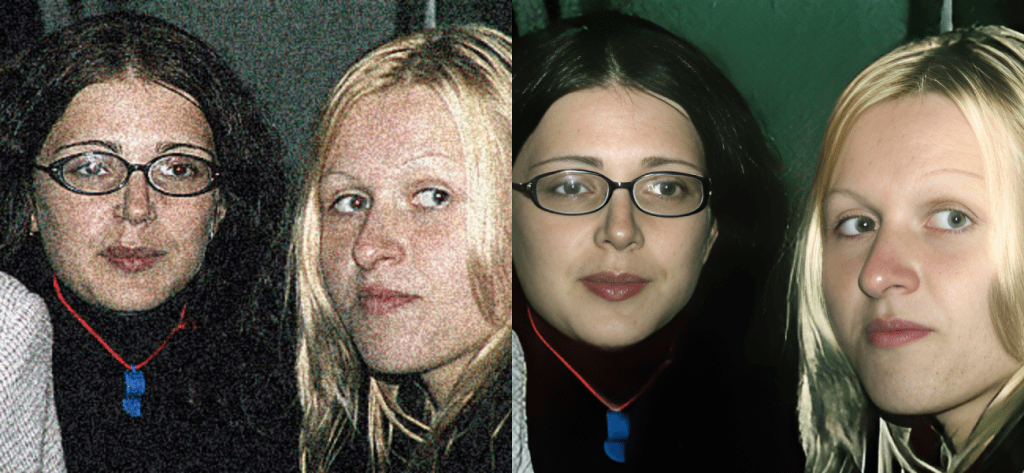
🧼 Убрать шум
Функция удаляет цифровой шум, делая изображение более чистым и чётким. Особенно полезна для реставрации старых фотографий, улучшения снимков, сделанных при слабом освещении, а также обработки изображений, полученных с использованием камер и объективов низкого качества.
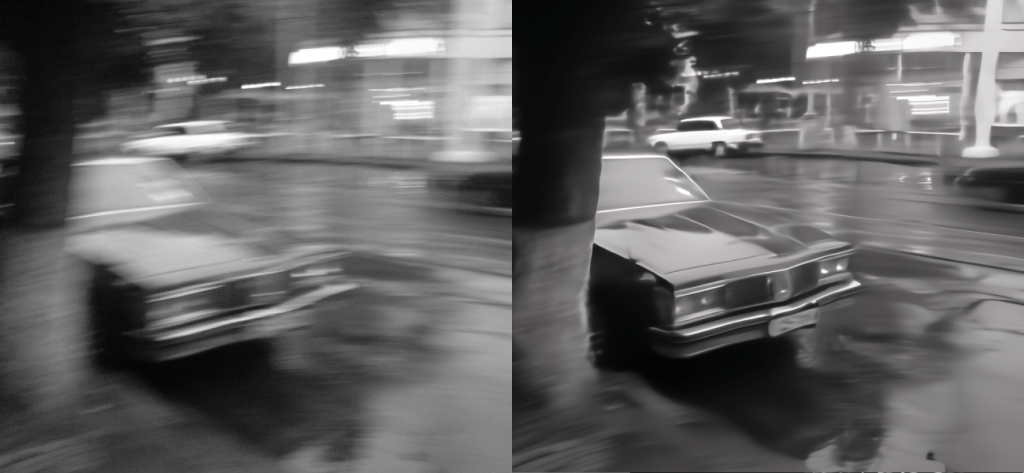
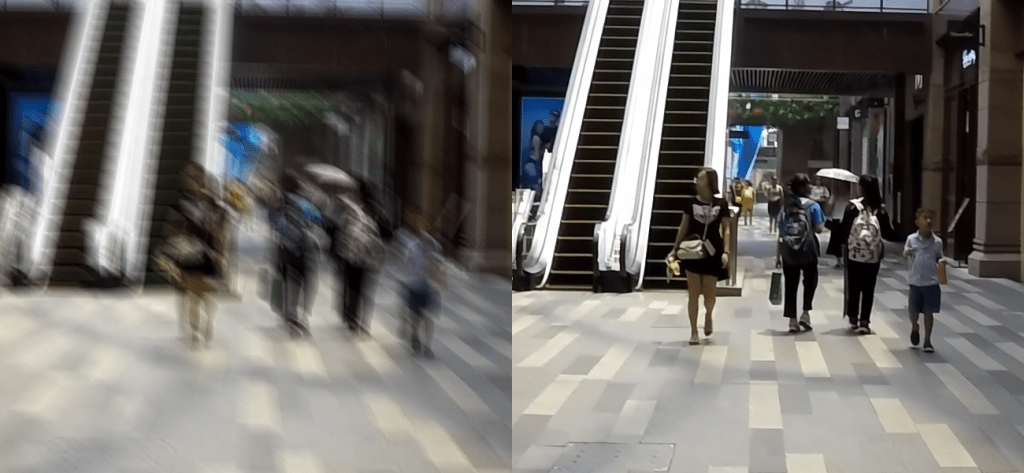
✨ Убрать размытие
Функция позволяет повысить чёткость изображения и восстановить детали, утраченные из-за размытия. Подходит для обработки фотографий, размытых вследствие движения камеры или неправильной фокусировки.
Для достижения наилучшего результата рекомендуется использовать изображения размером до 1024 пикселей по любой из сторон. Слишком большие или слишком маленькие изображения могут снизить качество восстановления.
🔆 Убрать дымку (улица/помещение)
Функция повышает чёткость изображения, устраняет эффект дымки и улучшает контраст, делая детали более заметными. Выберите режим в зависимости от условий съёмки: на улице или в помещении.
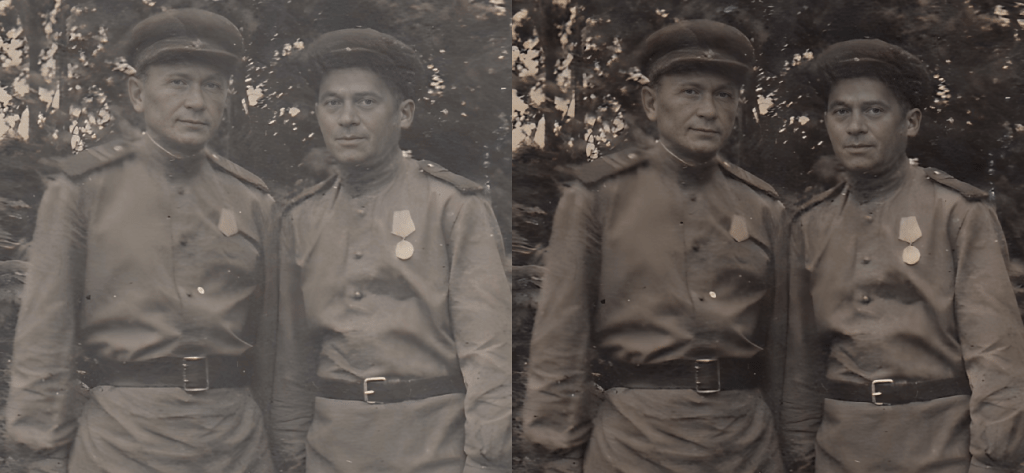
🗡️ Убрать царапины/порезы
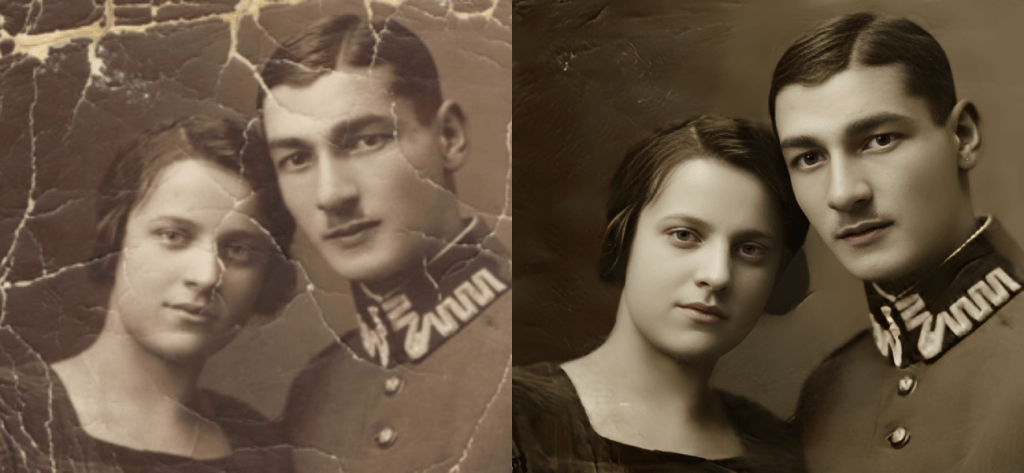
Функция предназначена для восстановления повреждённых изображений и удаления небольших дефектов, таких как царапины. Особенно полезна при реставрации старых фотографий и архивных материалов.
Эффективность обработки зависит от степени и характера повреждений исходного изображения.
🎛️ Восстановление резкости
Функция повышает чёткость изображения и помогает восстановить утраченные детали. Подходит для обработки фотографий, качество которых снизилось из-за дефокусировки, движения камеры, недостаточного освещения или низкого разрешения.
Используйте этот инструмент для улучшения детализации и повышения общей чёткости изображения.
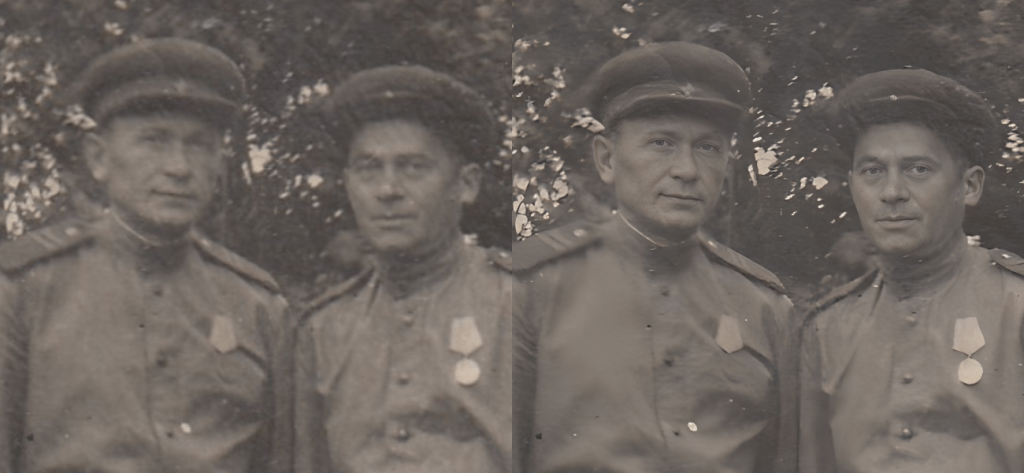
❣️ Функция «Восстановление резкости» автоматически повышает качество и разрешение изображения. После её применения функции увеличения качества ×2 и ×4 становятся недоступны.
🎭 Обработка/восстановление лиц
Инструмент предназначен для улучшения качества лиц на изображениях. Он помогает повысить детализацию, восстановить черты лица и устранить визуальные дефекты, особенно на фотографиях, где лицо занимает значительную часть кадра.
Функция также может быть полезна для исправления артефактов и искажений лиц, возникающих при генерации изображений с помощью искусственного интеллекта.
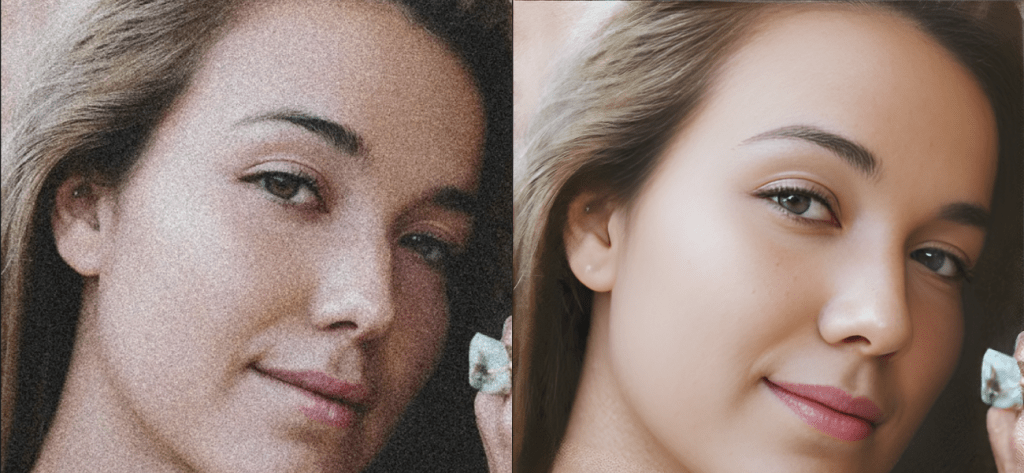
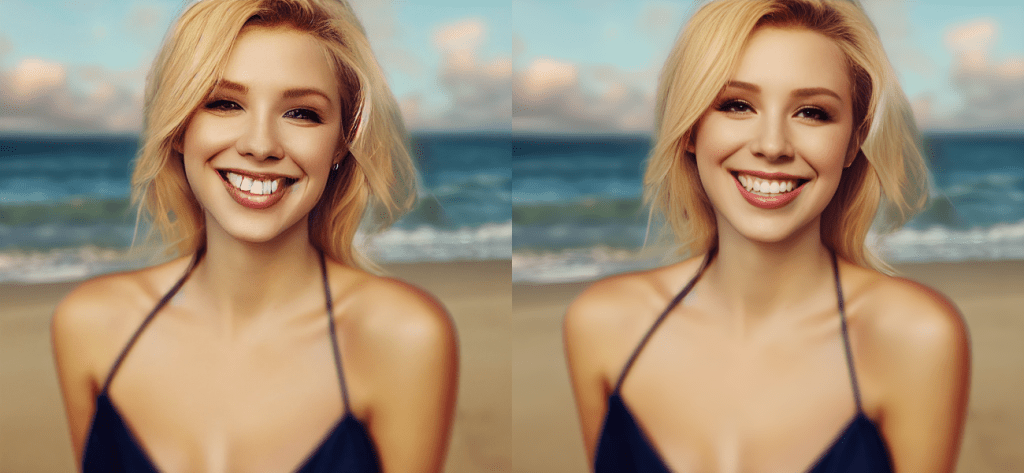
🪄 Авто восстановление качества
Инструмент предназначен для комплексного улучшения качества изображений. Искусственный интеллект автоматически оптимизирует цвета, контраст и чёткость, а также помогает восстановить детали и улучшить общее визуальное восприятие фотографии.
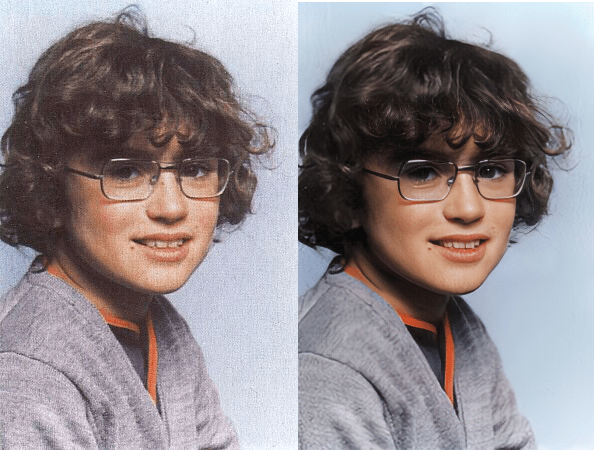
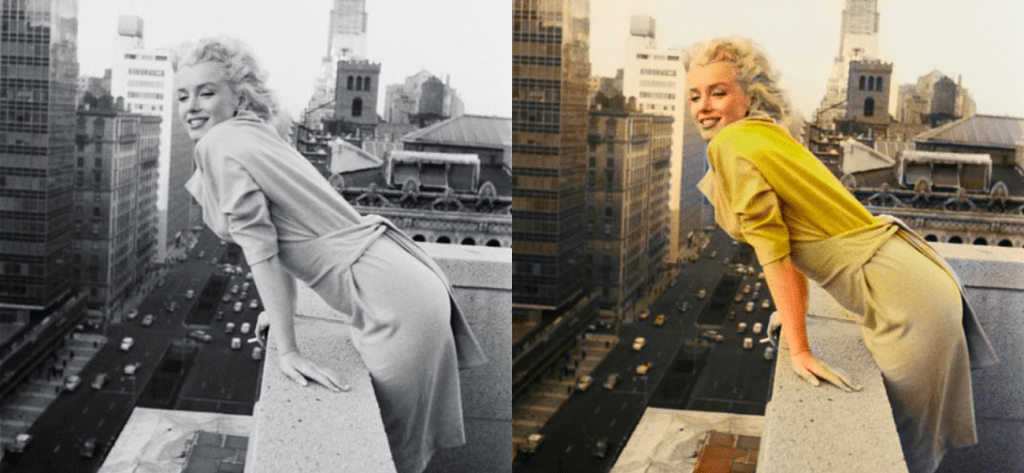
🌈 Раскрасить ЧБ фото
Функция автоматически добавляет цвет к чёрно-белым изображениям с помощью искусственного интеллекта. Инструмент анализирует содержимое фотографии и подбирает реалистичные цвета для оживления старых снимков.
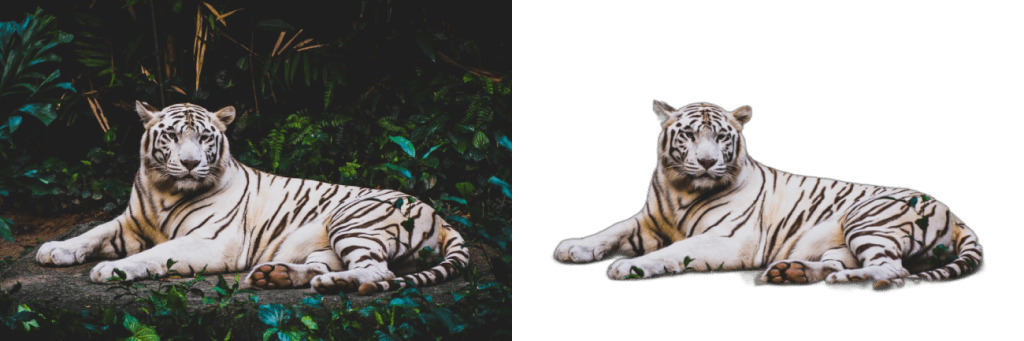
🧽 Убрать фон
Функция автоматически отделяет основной объект изображения от фона с помощью искусственного интеллекта. Инструмент определяет границы объектов и удаляет фон, сохраняя изображение с прозрачным фоном для дальнейшего использования.
🗑 Закрыть редактор
Если вы завершили работу с текущим изображением, нажмите кнопку «Закрыть редактор». После этого вы сможете загрузить и обработать новое изображение.
Благодарим вас за ознакомление с инструкцией. Надеемся, что она поможет вам эффективно использовать возможности редактора и получать качественные результаты при обработке изображений. Не бойтесь экспериментировать и комбинировать различные функции - сочетание инструментов часто позволяет добиться наилучшего результата. Желаем вам успехов и вдохновения в реализации ваших творческих идей! 💛
SYNTX AI: Syntx AI
SYNTX Сообщество: Syntx Community
Блог SYNTX FAMILY: Syntx Family
Служба Заботы SYNTX: Syntx Support