@syntxaibot | November 4, 2024
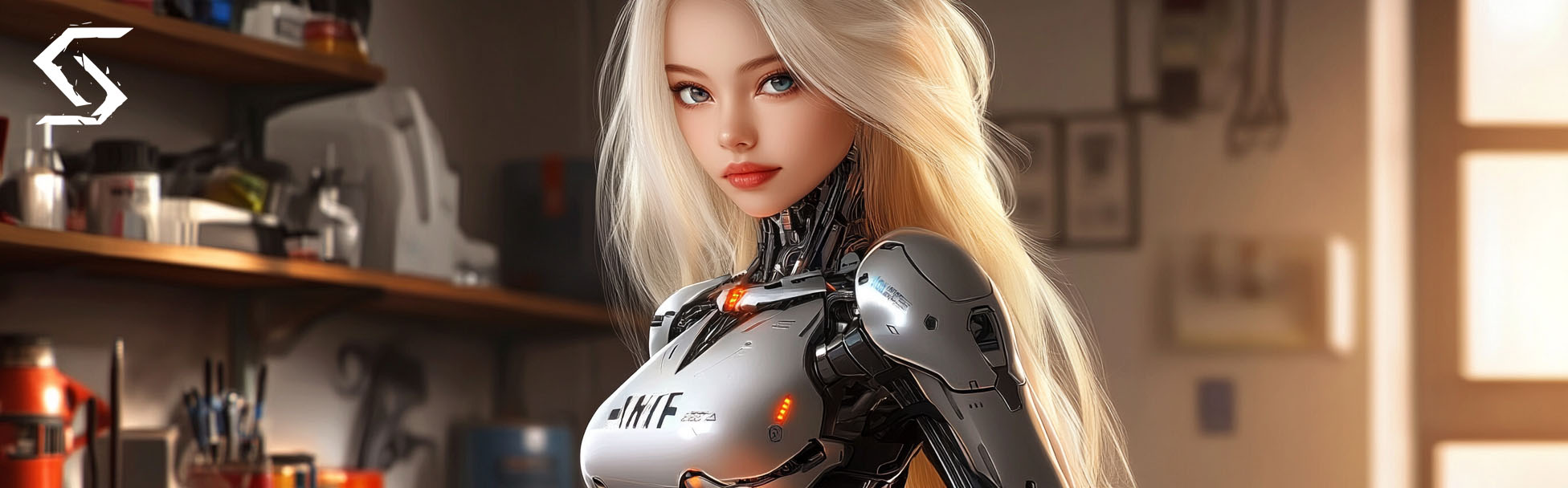
По качеству создаваемых изображений Stable Diffusion сопоставима с популярными нейросетями, такими как Midjourney и DALL-E 3. Однако в отличие от них, она полностью бесплатна для пользователей с активной подпиской.
⚡️В нашем чат боте Stable Diffusion рассматривает запросы, поступающие на всех языках, независимо от того, что основным языком является английский.
❗️Максимальное количество символов в запросе - 2000 ( в большинстве случаев учитываются только первые 400 символов, остальная часть текста может быть не обработана).
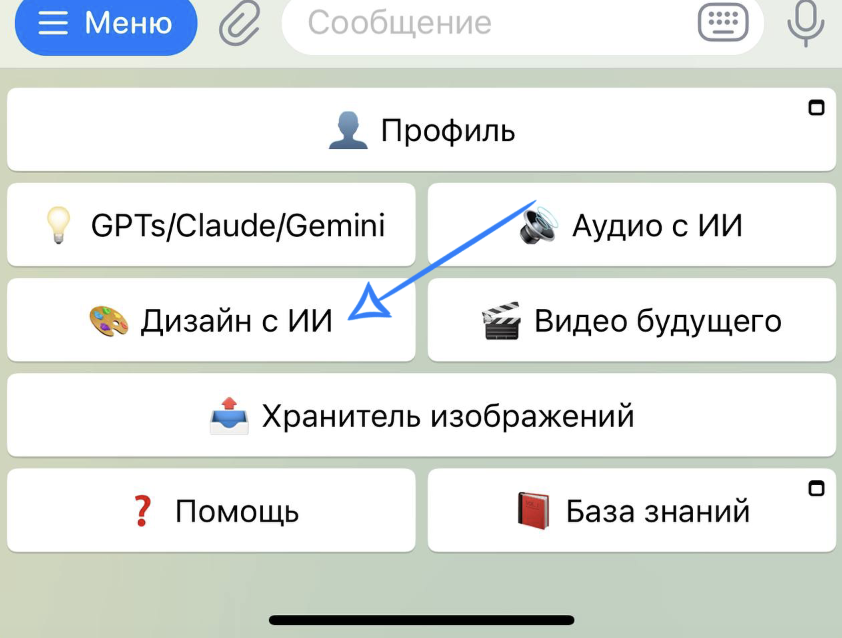
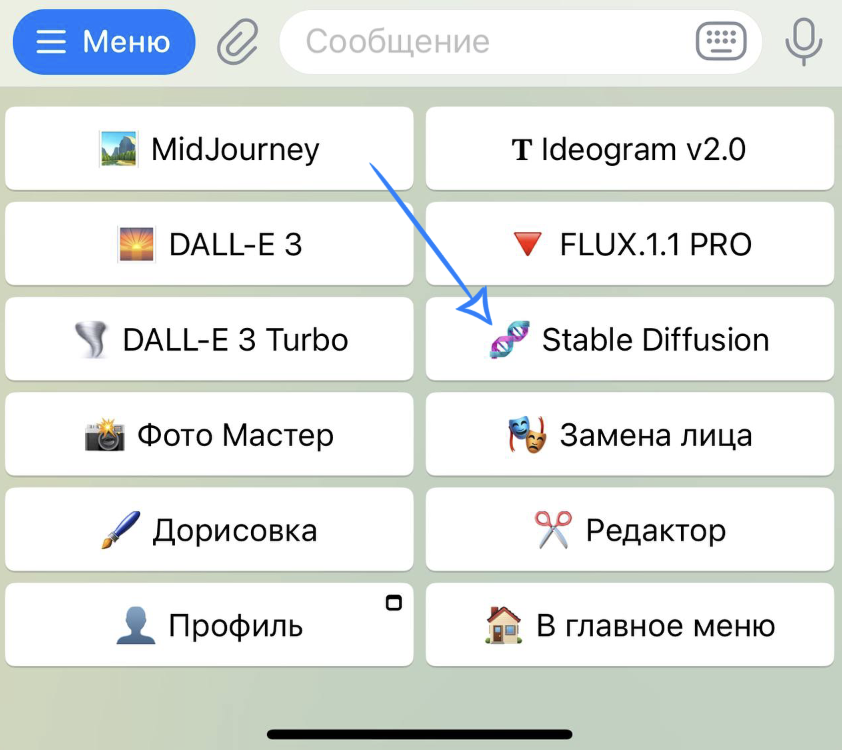
🎛 Навигация:
🎨 Дизайн с ИИ > 🧬 Stable Diffusion
💥 Руководство по использованию нейросети Stable Diffusion
Настройки модели
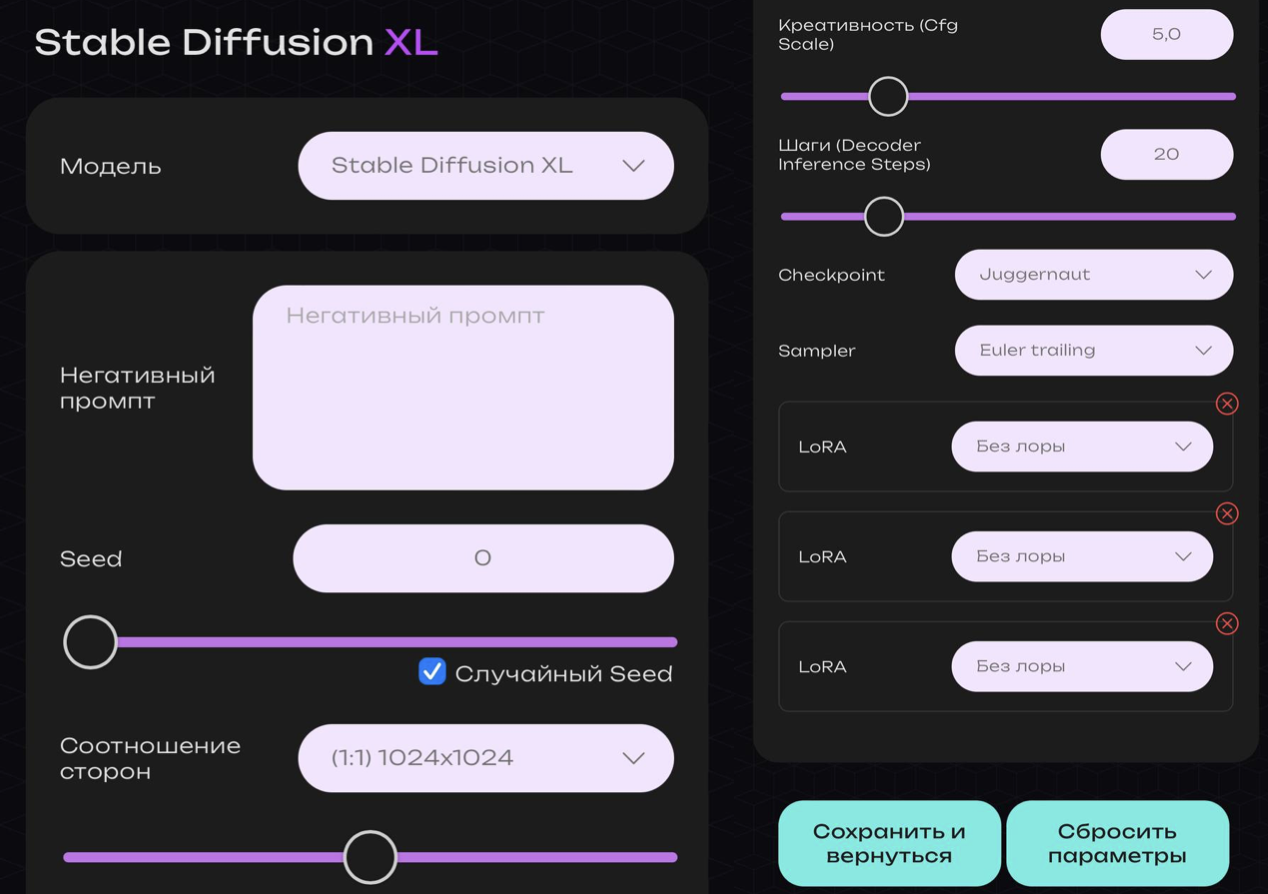
Негативный промпт
Позволяет исключить из генерации определенные элементы, например:
- Размытие
- Черный фон
- Блюр
- Искажения
- Другие объекты
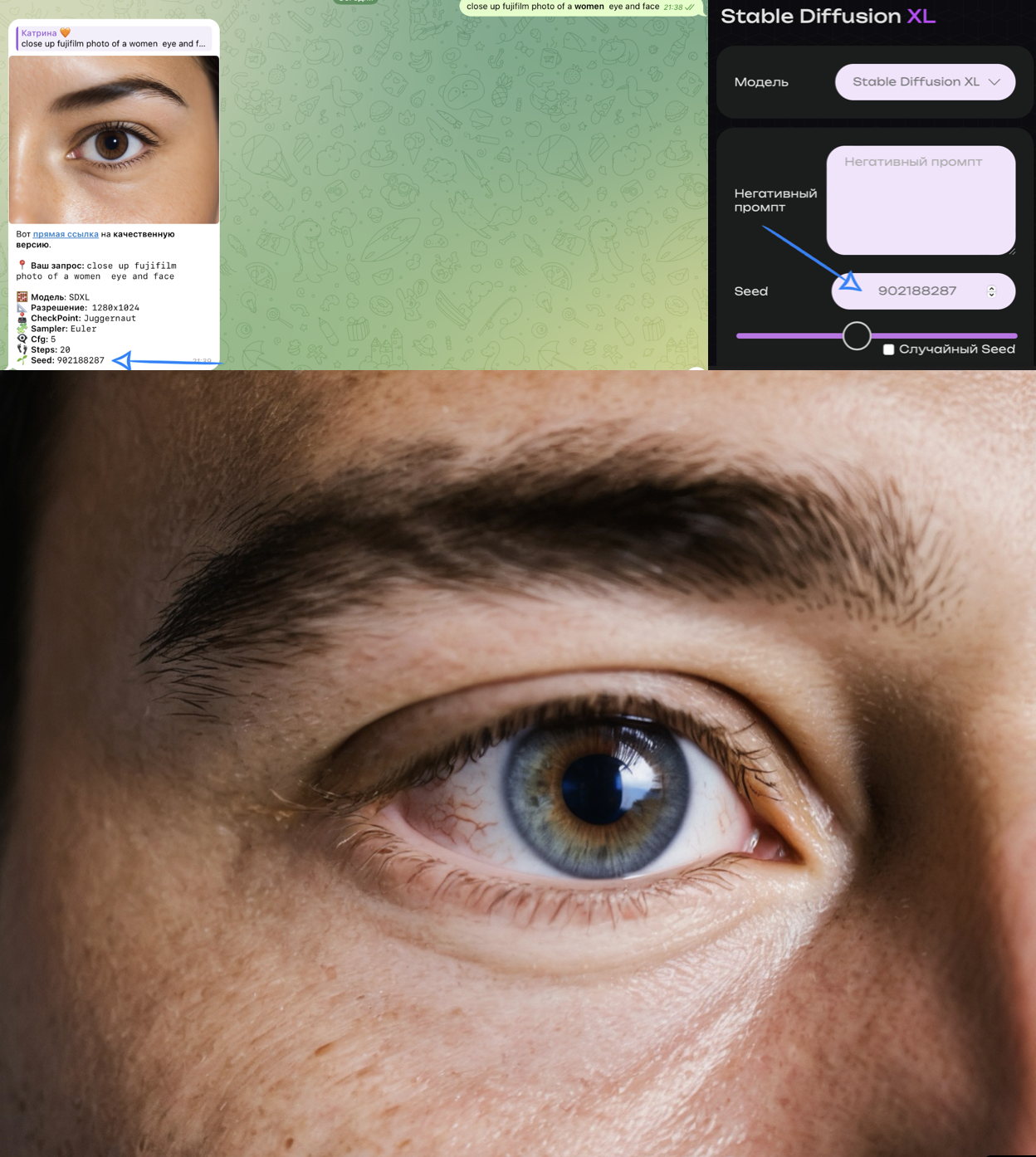
SEED
Настройка SEED позволяет получать идентичные или максимально схожие стилистически результаты при повторных запусках алгоритма.
Предположим, что вам понравилось изображение, и вы хотели бы создать такое же, изменив или дополнив некоторые детали. В этом случае SEED окажется полезным.
Например:
Было: close up fujifilm photo of a women eye and face
Стало: close up fujifilm photo of a men eye and face
Соотношение сторон
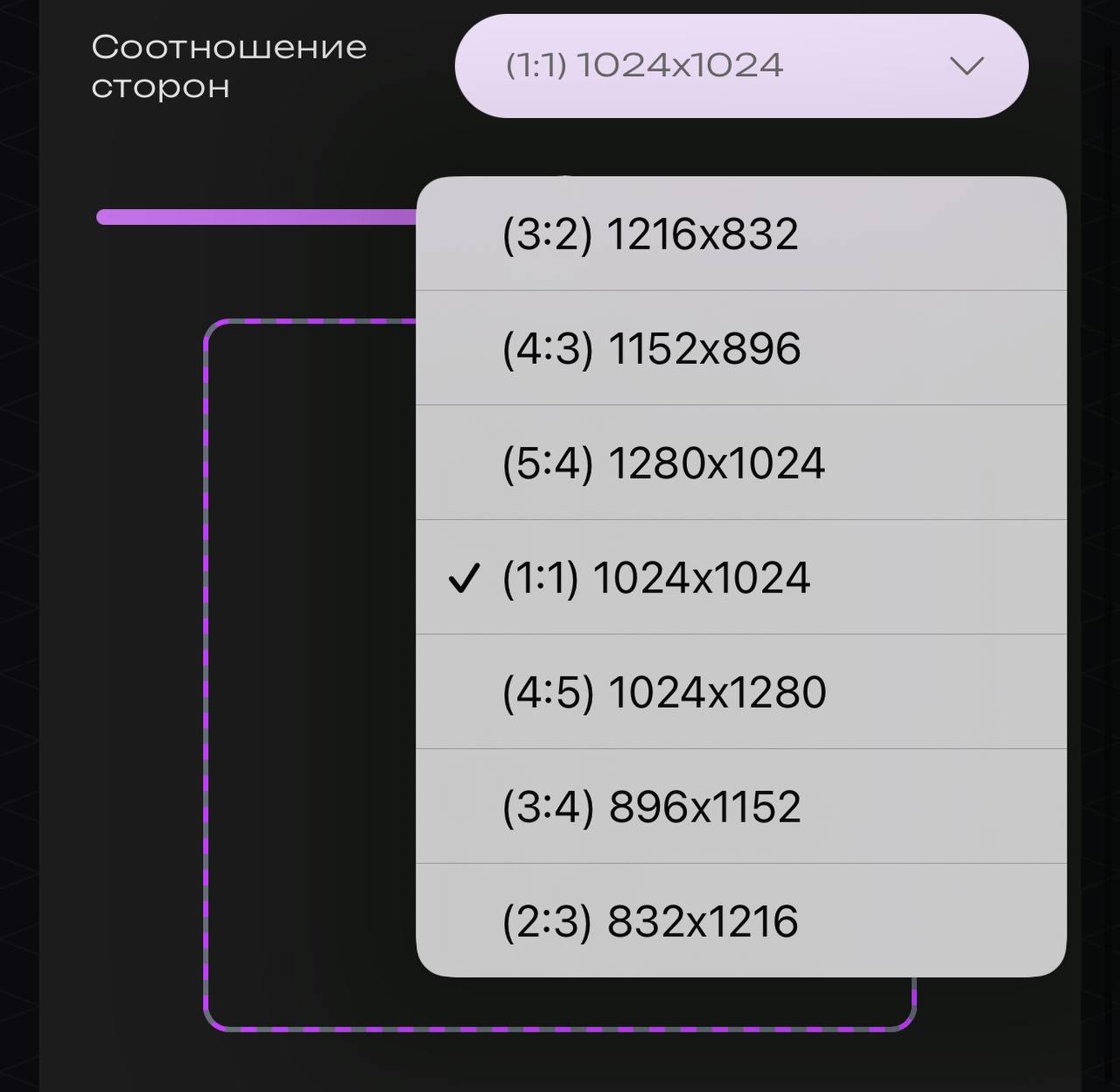
Разные размеры изображений позволяют гибко подходить к созданию визуального контента для различных целей. Это обеспечивает удобство и универсальность, помогая пользователям создавать подходящий контент для любых задач.
На выбор вам доступно 9 форматов изображения. По умолчанию стоит 1:1.
👁️🗨️ Креативность (CFG Scale )
Cfg Scale в генерации изображений управляет тем, насколько строго нейросеть будет следовать вашему текстовому запросу. Если значение высокое, нейросеть будет действовать более творчески. Если значение низкое, она будет точно следовать вашему запросу.
👁️🗨️ Cfg: 1
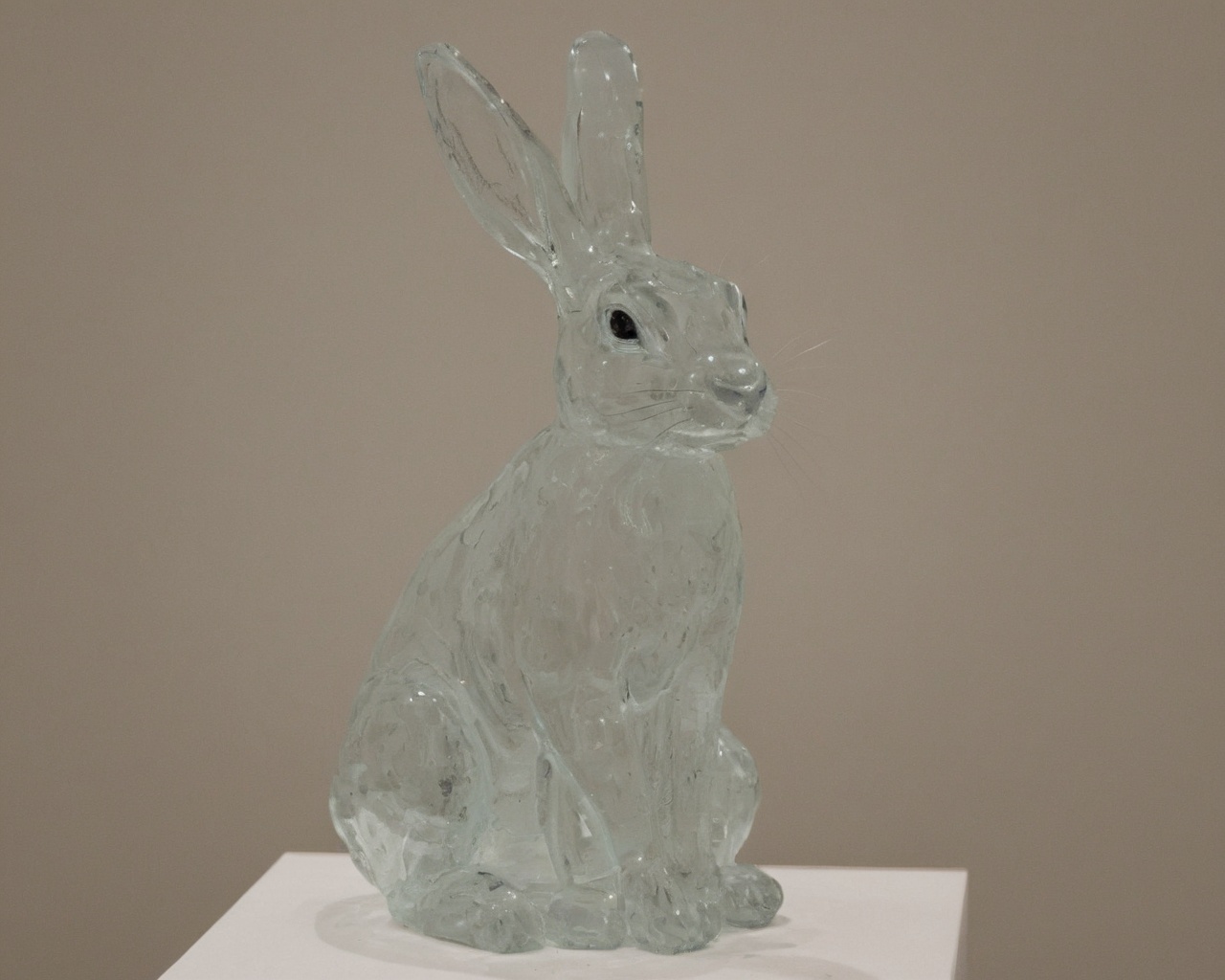
👁️🗨️ Cfg: 5
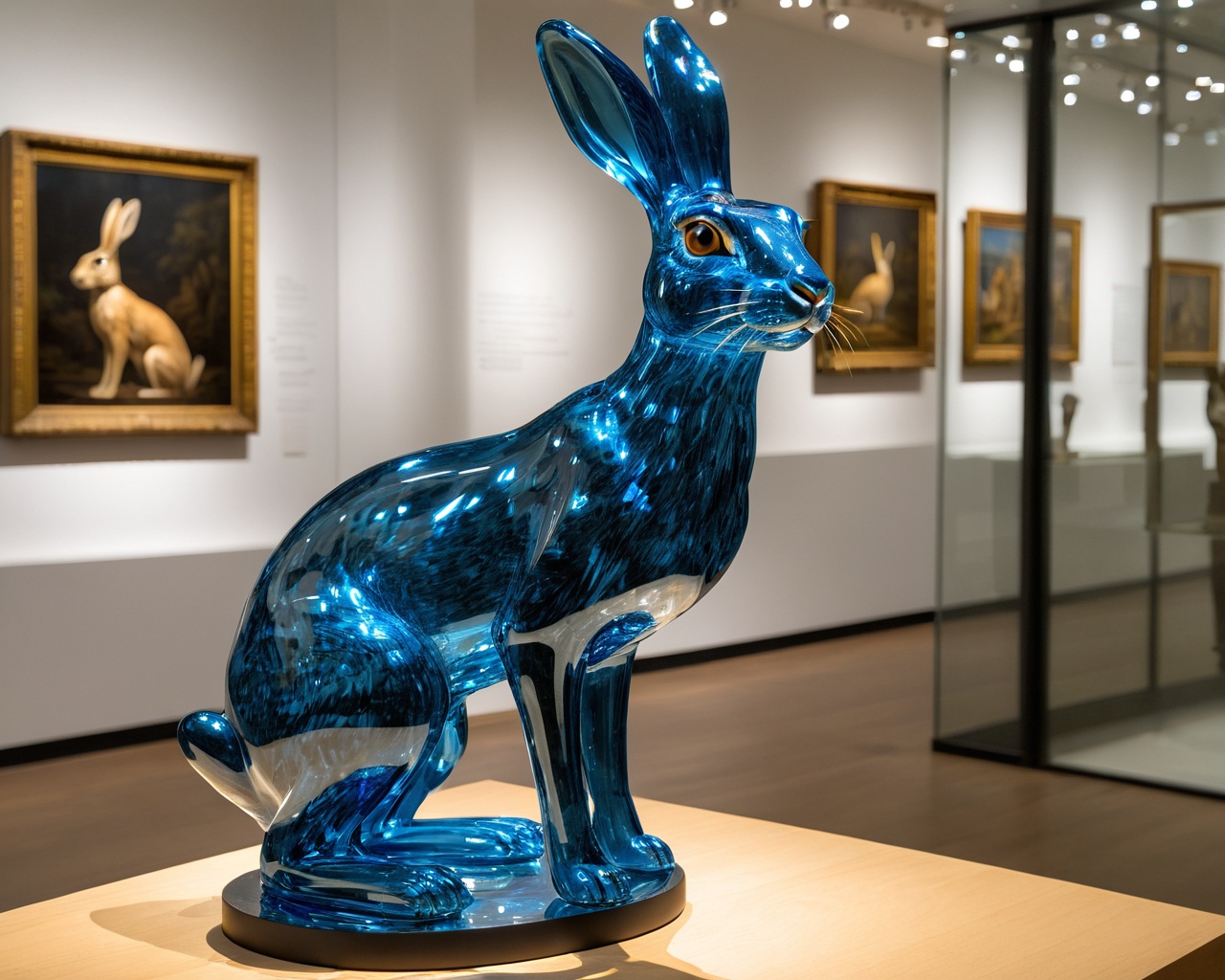
👁️🗨️ Cfg: 10
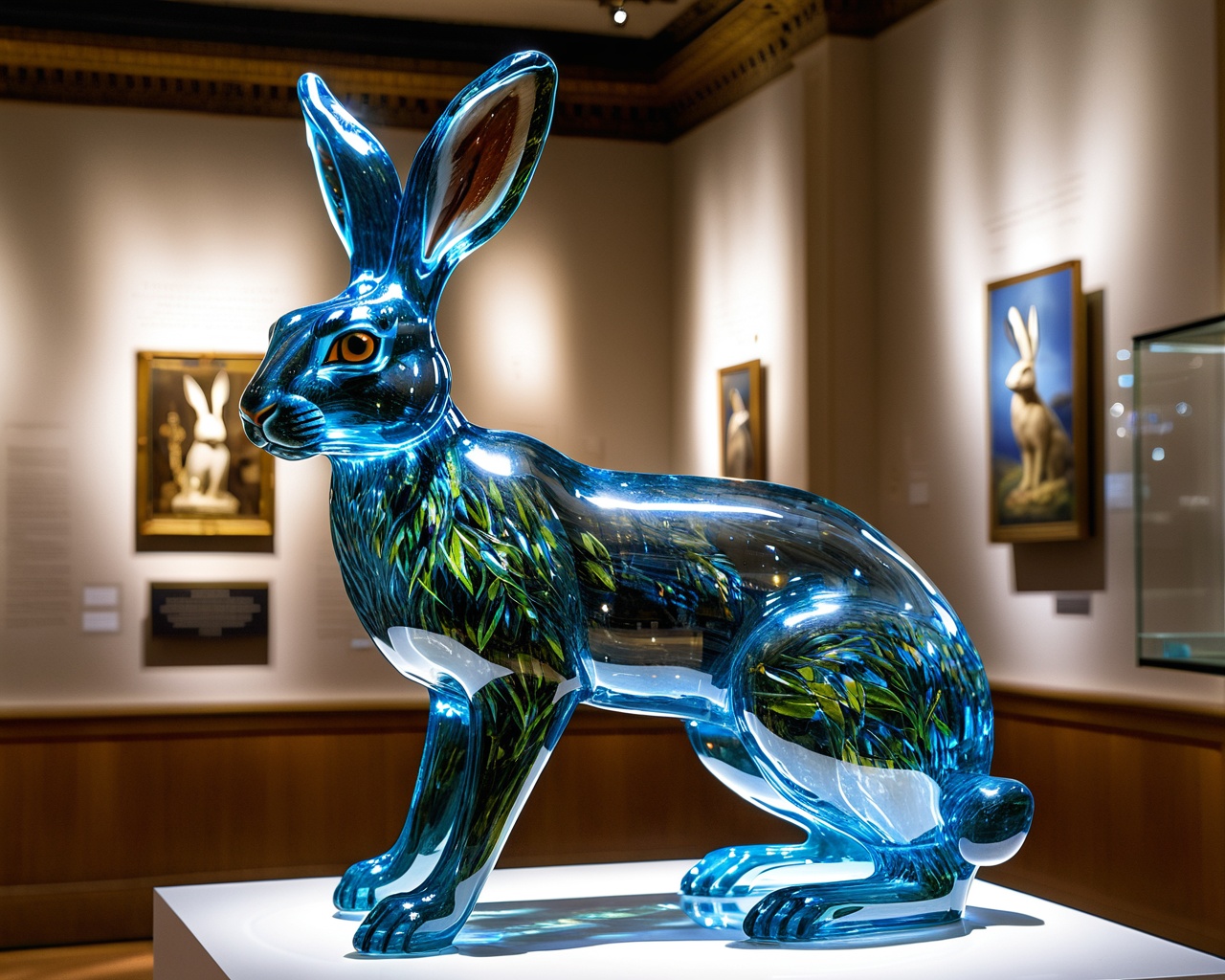
👁️🗨️ Cfg: 15
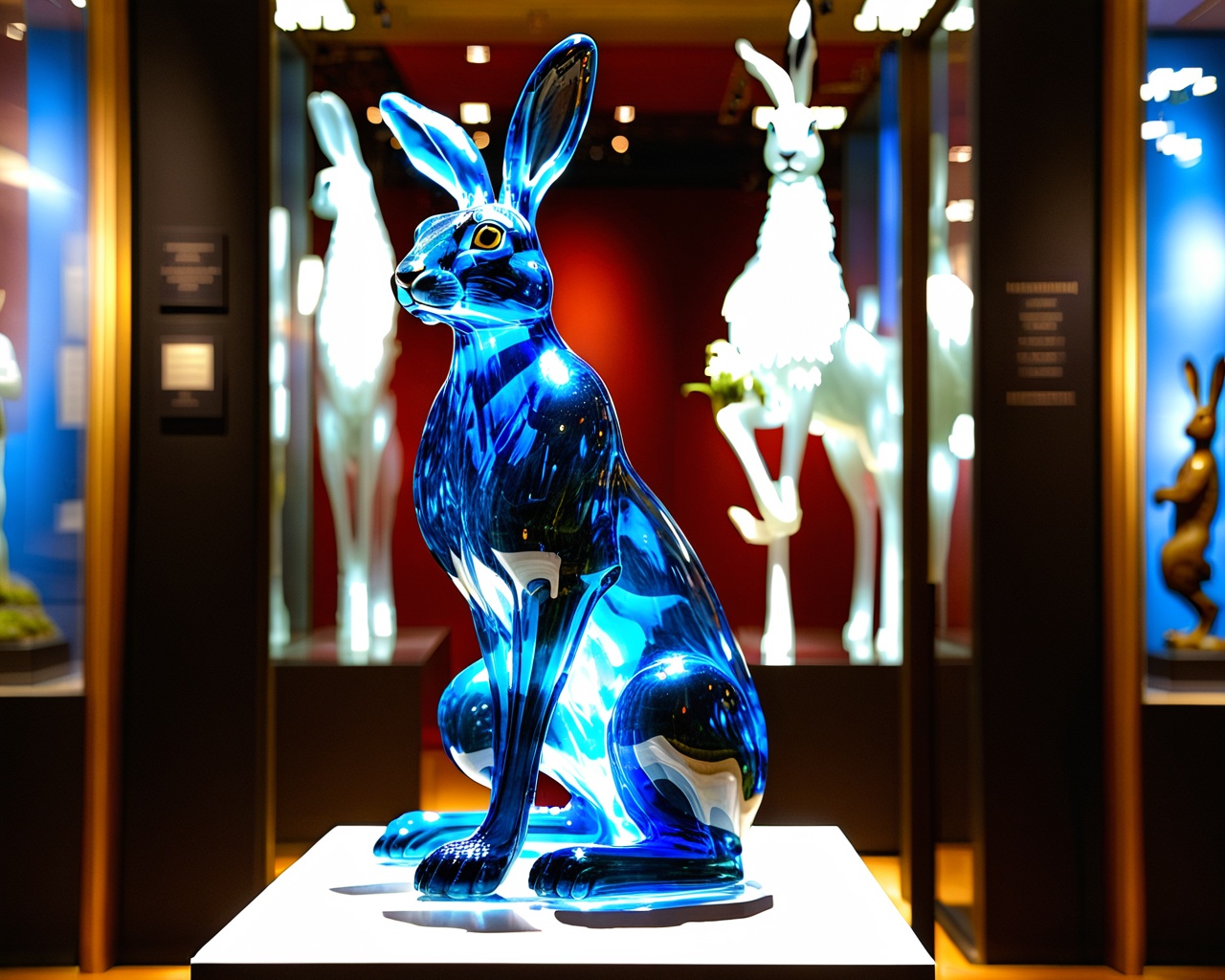
👁️🗨️ Cfg: 20
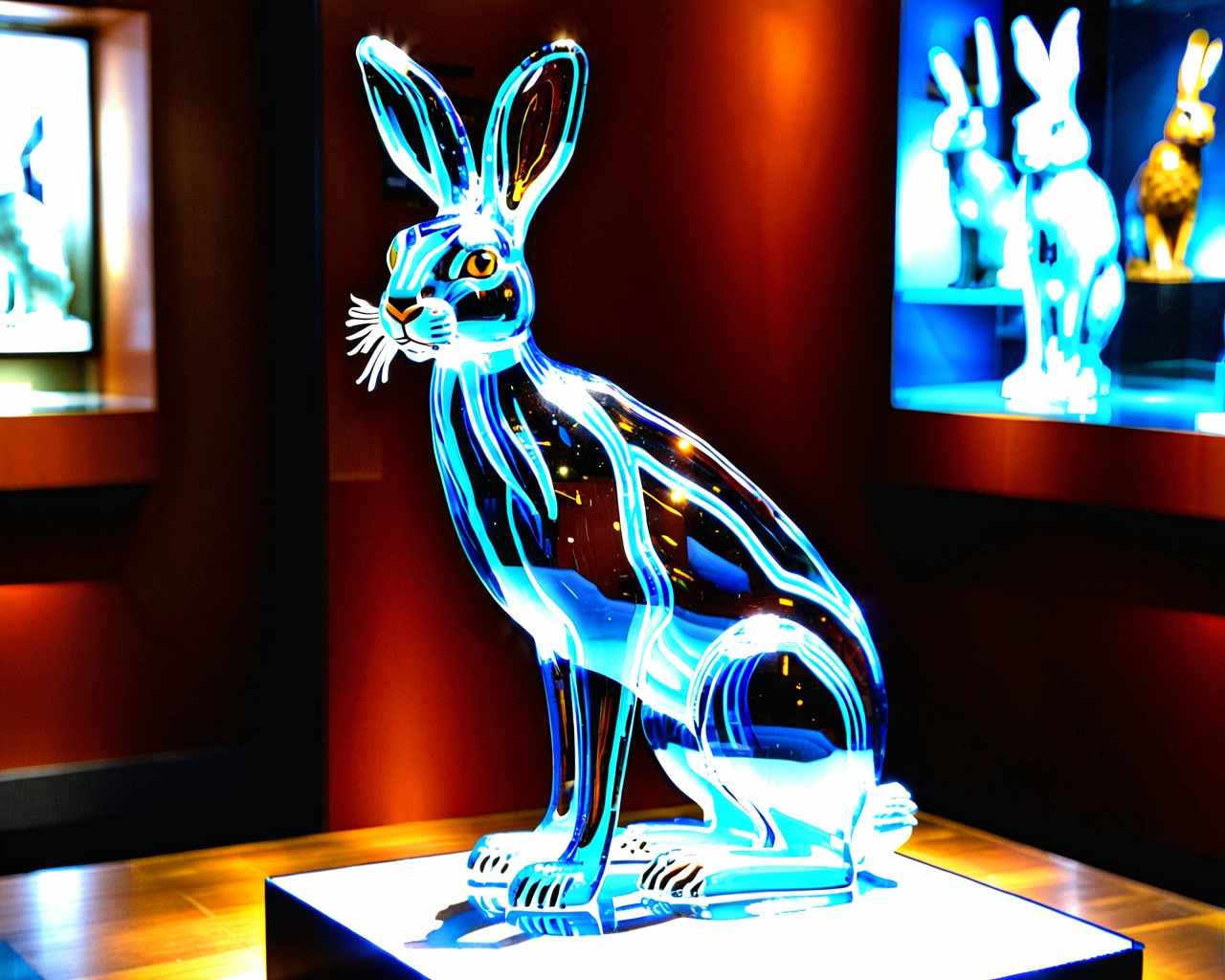
👣 Шаги (Decoder Inference Steps)
Количество шагов влияет на качество изображения. Чем больше шагов вы выберете, тем лучше качество изображения.
👣 Steps: 15
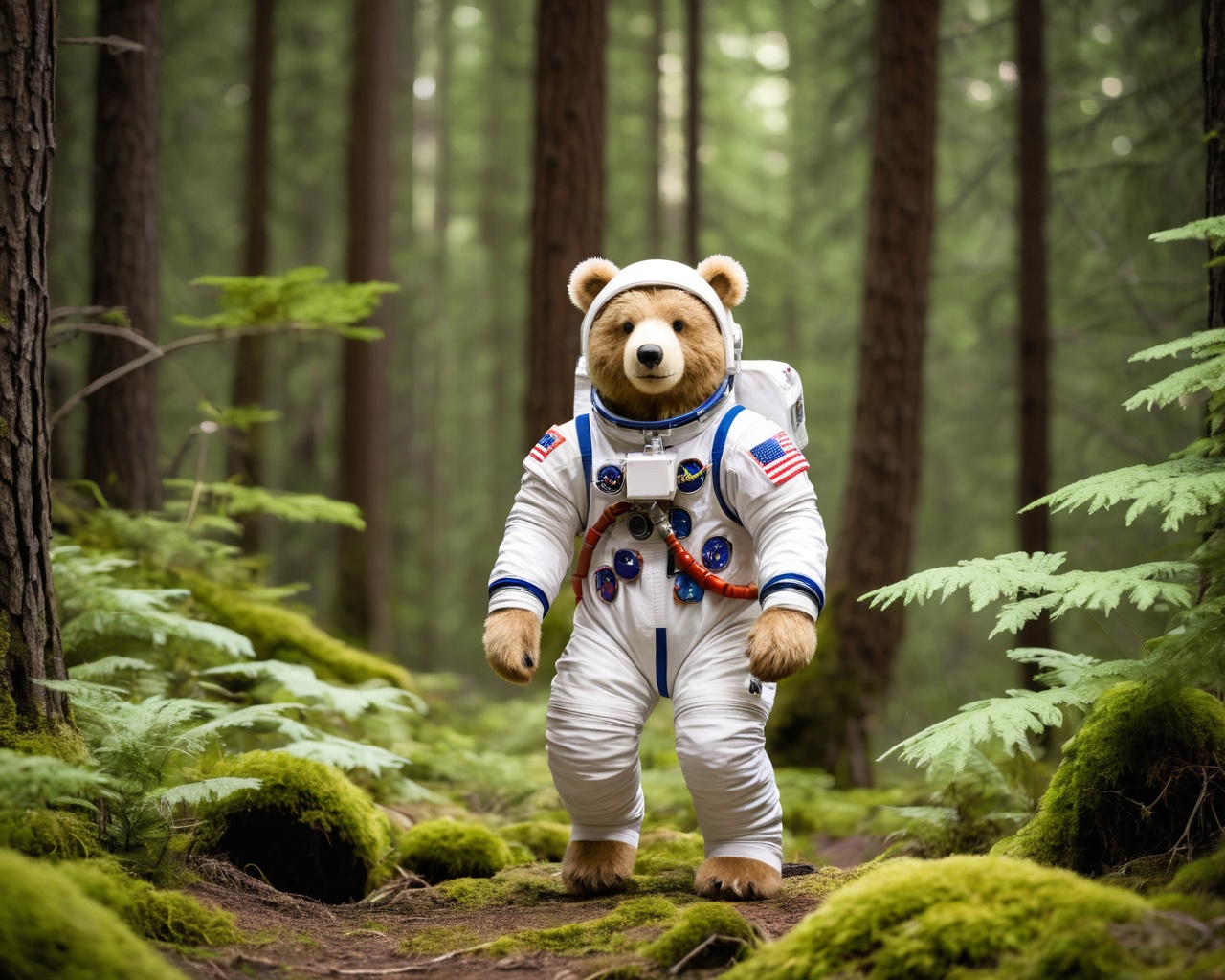
👣 Steps: 25
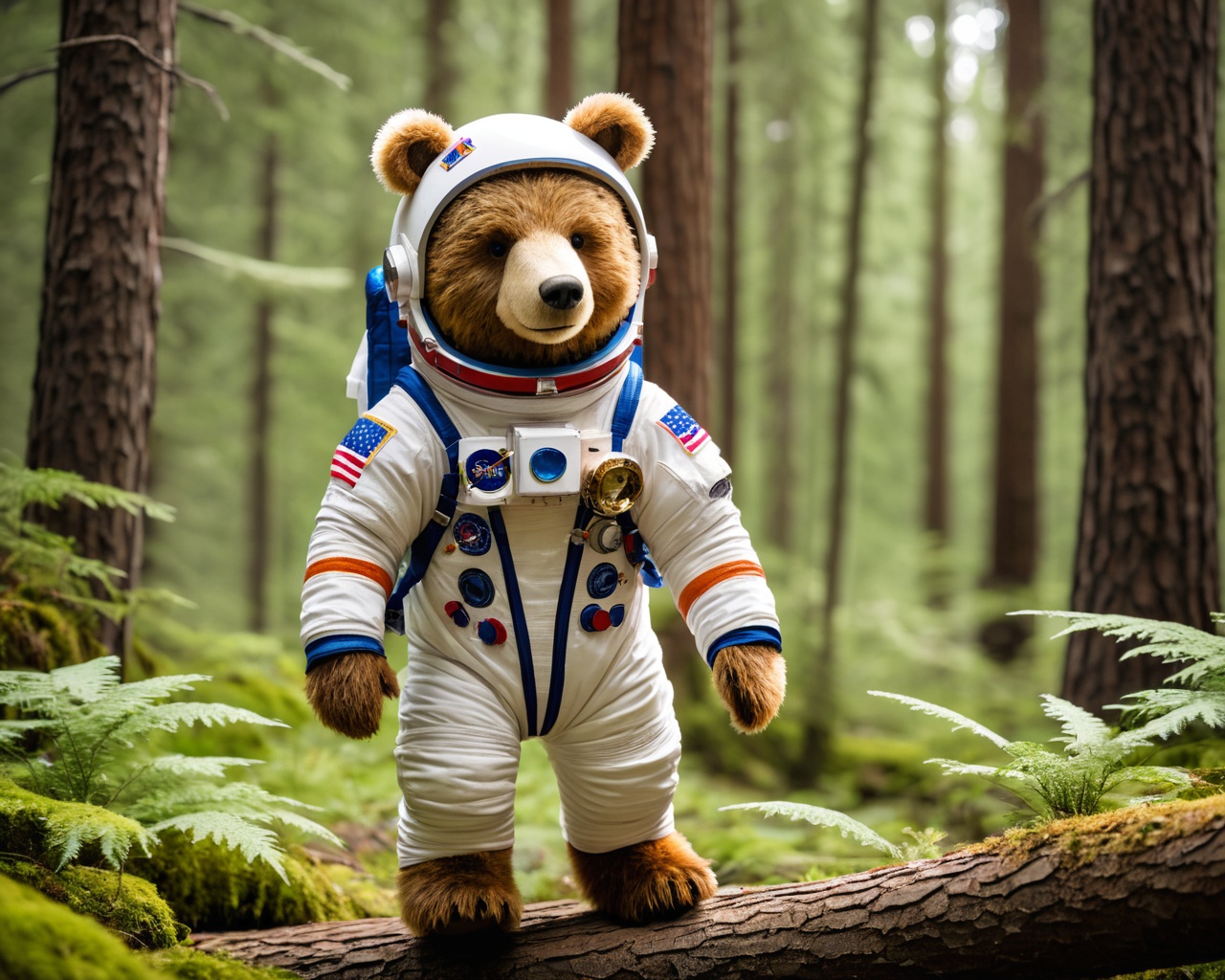
👣 Steps: 40
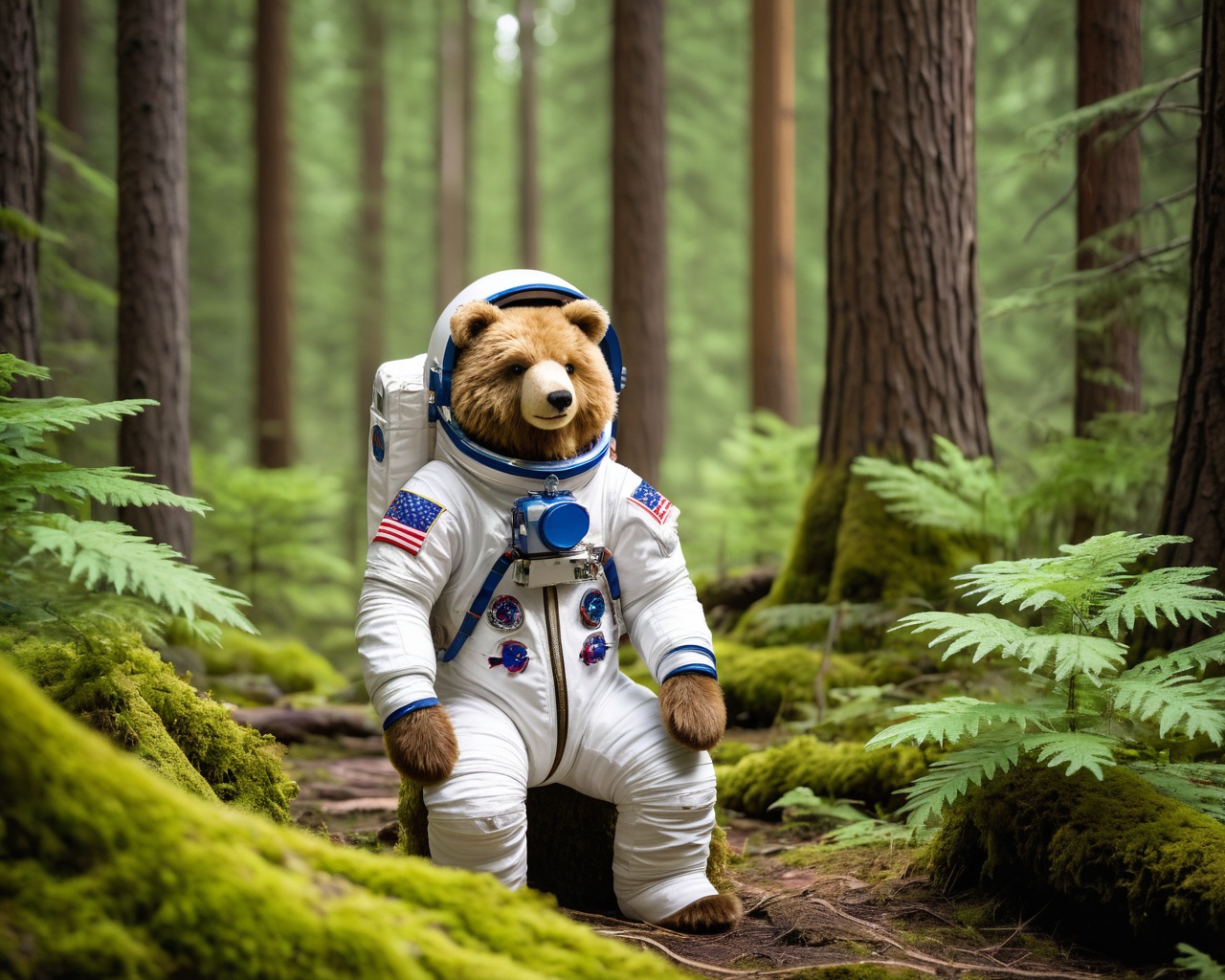
🕹️ Checkpoint
Разновидности моделей Checkpoint представляют собой переобученные кастомные модели на основе Stable Diffusion. Использование одного и того же запроса в разных моделях Checkpoint может приводить к различным результатам.
1. Original модель — официальная модель Stable Diffusion, версия 1.
2. Juggernaut, NewReality, Animagine, Pony — версии моделей, которые прошли дополнительное обучение для улучшения базовых настроек генераций.
🕹️ CheckPoint: Original
Рекомендуемые настройки: Sampler: Euler Шаги: 20
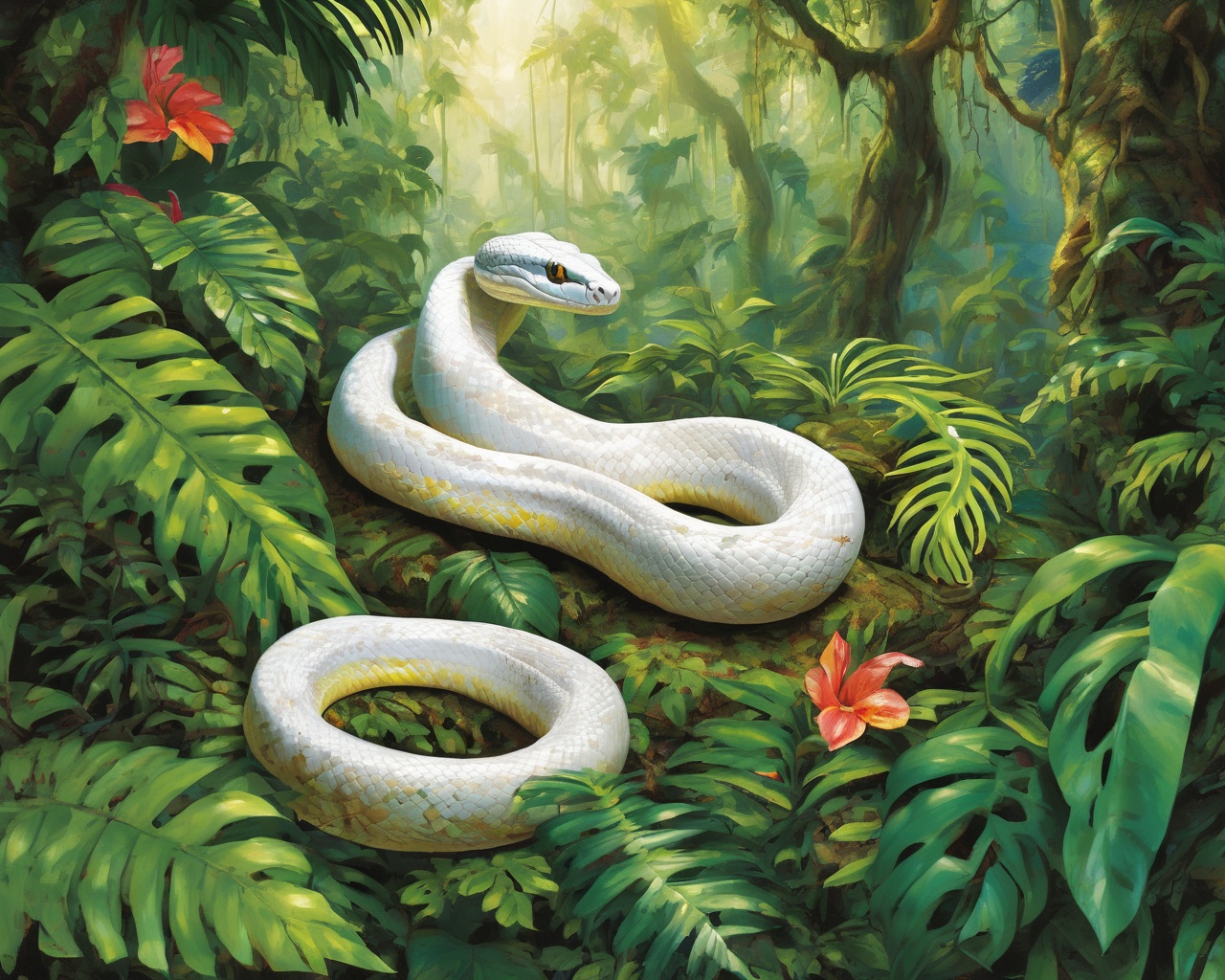
🕹️ CheckPoint: Juggernaut
Рекомендуемые настройки: Соотношение сторон - 2:3 (832x1216) Sampler: DPM++ 2M SDE CFG: 3-6 (чем меньше - тем более реалистично) Шаги: 20-30
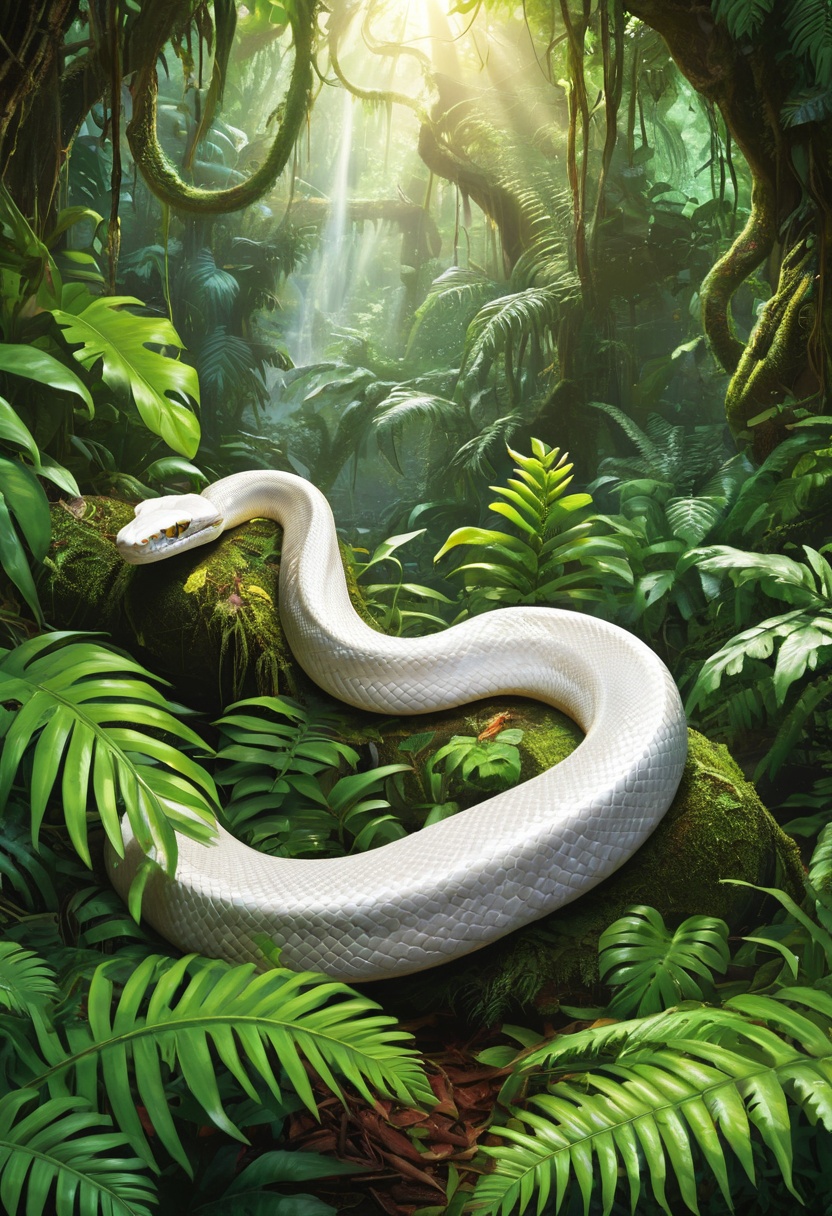
🕹️ CheckPoint: NewReality
Рекомендуемые настройки: Sampler: DPM++2M SDE CFG: 4 Шаги: 20
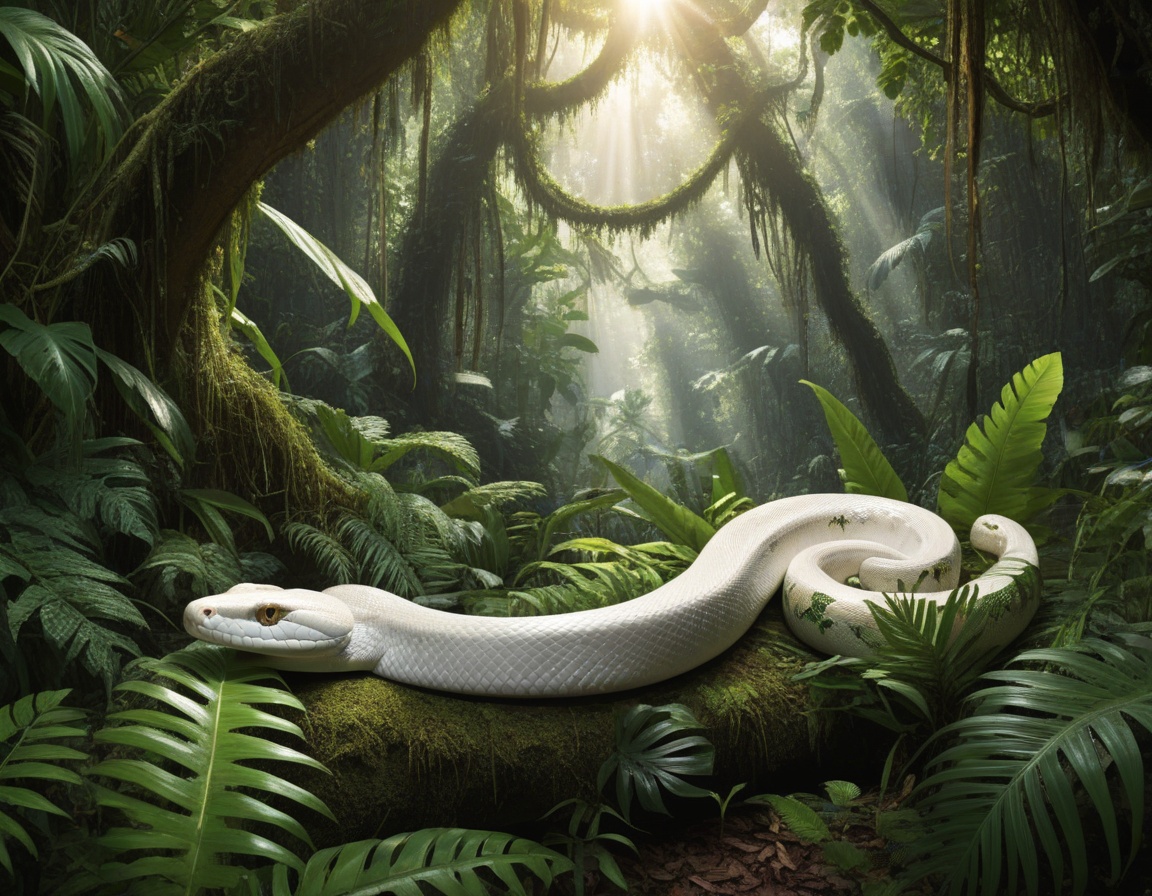
🕹️ CheckPoint: Animagine
Рекомендуемые настройки: Sampler: Euler a CFG: 5-7 Шаги: до 30 шагов
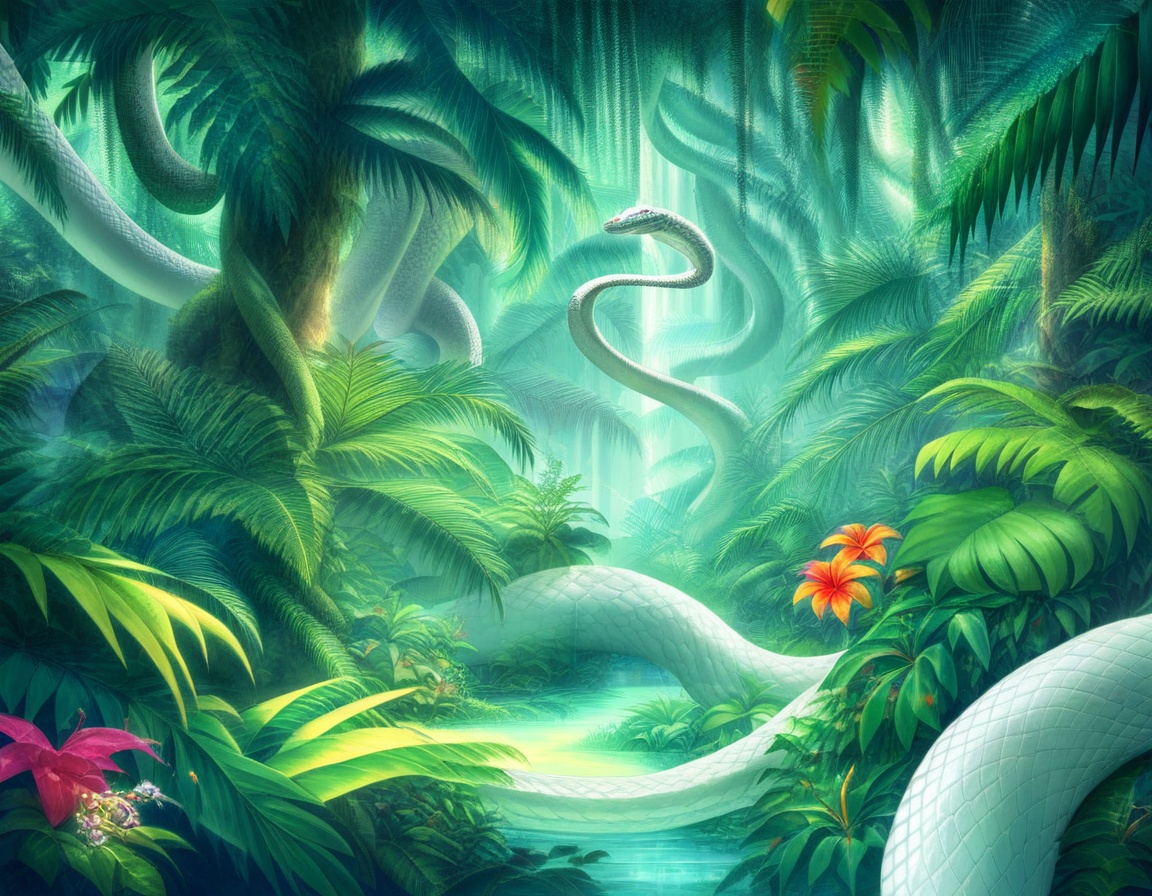
🕹️ CheckPoint: Pony
Модель разработана таким образом, что в большинстве случаев ей не нужны отрицательные подсказки, а также другие модификаторы качества, такие как «hd», «masterpiece» и т. д. Модель принимает самую просту структуру запроса.
Рекомендуемые настройки: Sampler: Euler a Соотношение сторон: 1:1
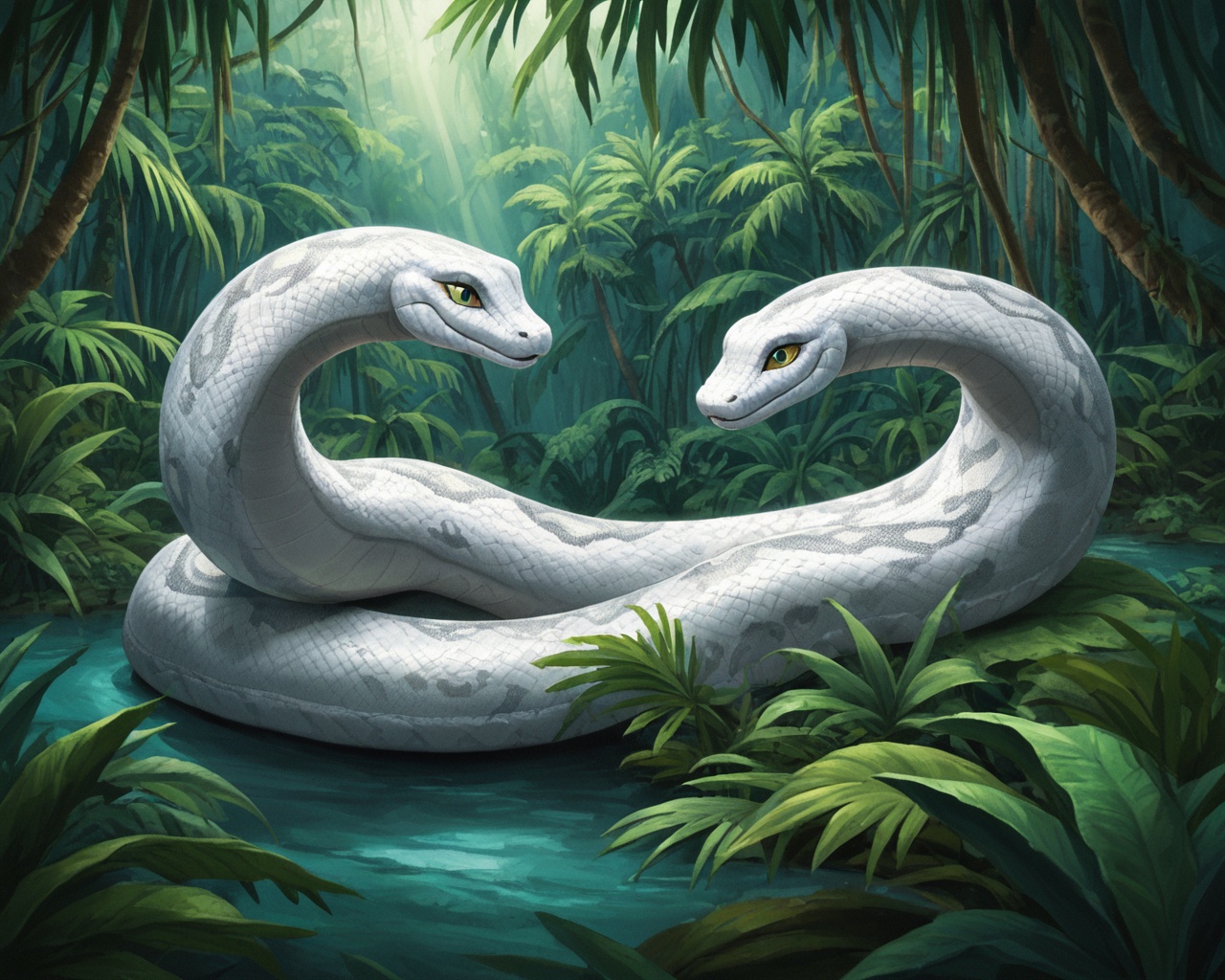
🧩 Sampler
Stable Diffusion создаёт изображение, начиная с размытого и случайного исходного фона, который постепенно очищается от “шума” и становится всё более чётким на каждом шаге. На каждом этапе используется специальный метод (семплер) , который убирает часть “шума” и улучшает видимость деталей. Существует несколько версий этого метода, каждая из которых отличается по скорости работы и качеству конечного изображения.
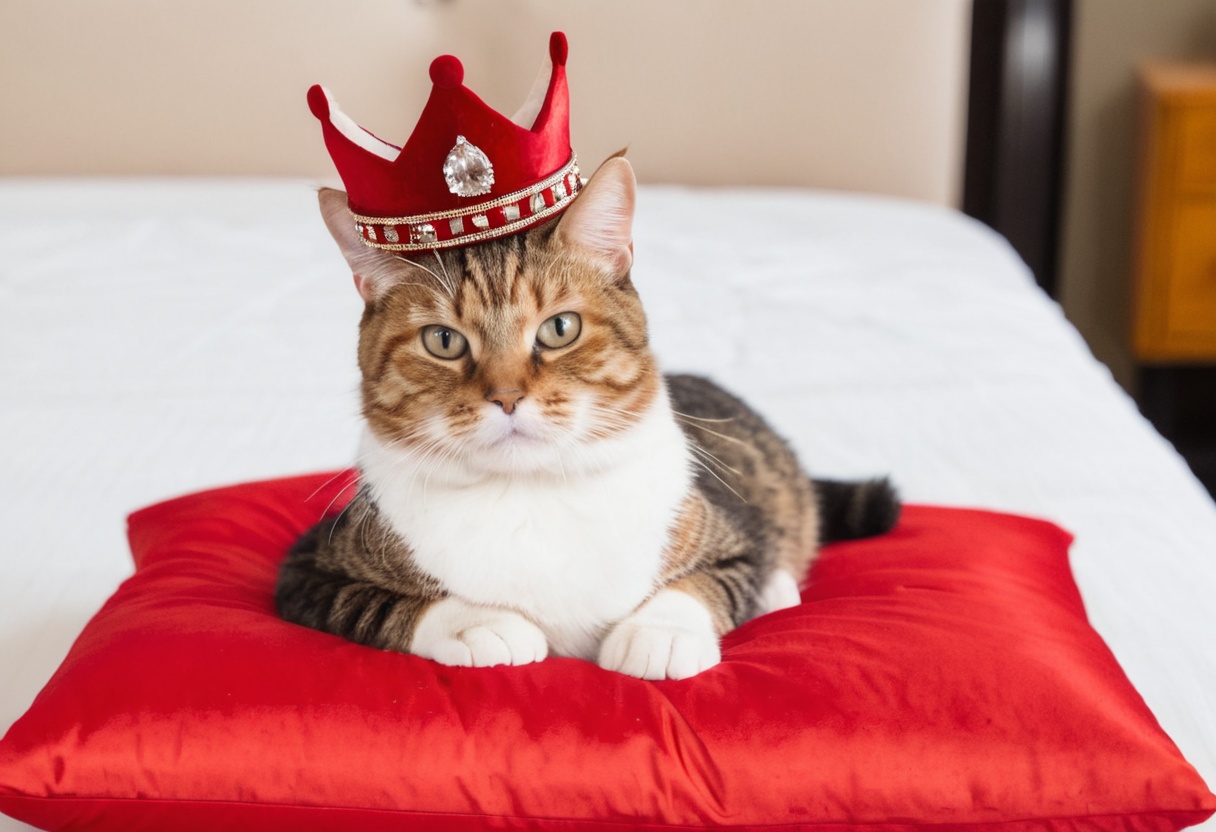
Настройки запроса: 🧮 Модель: SDXL 📐 Разрешение: 1216x832 🕹️ CheckPoint: Juggernaut 👁️🗨️ Cfg: 5 👣 Steps: 25 🌱 Seed: 478935202 Запрос: Кот в короне сидит на красной подушке.
Примеры:
🧩 Sampler: Euler
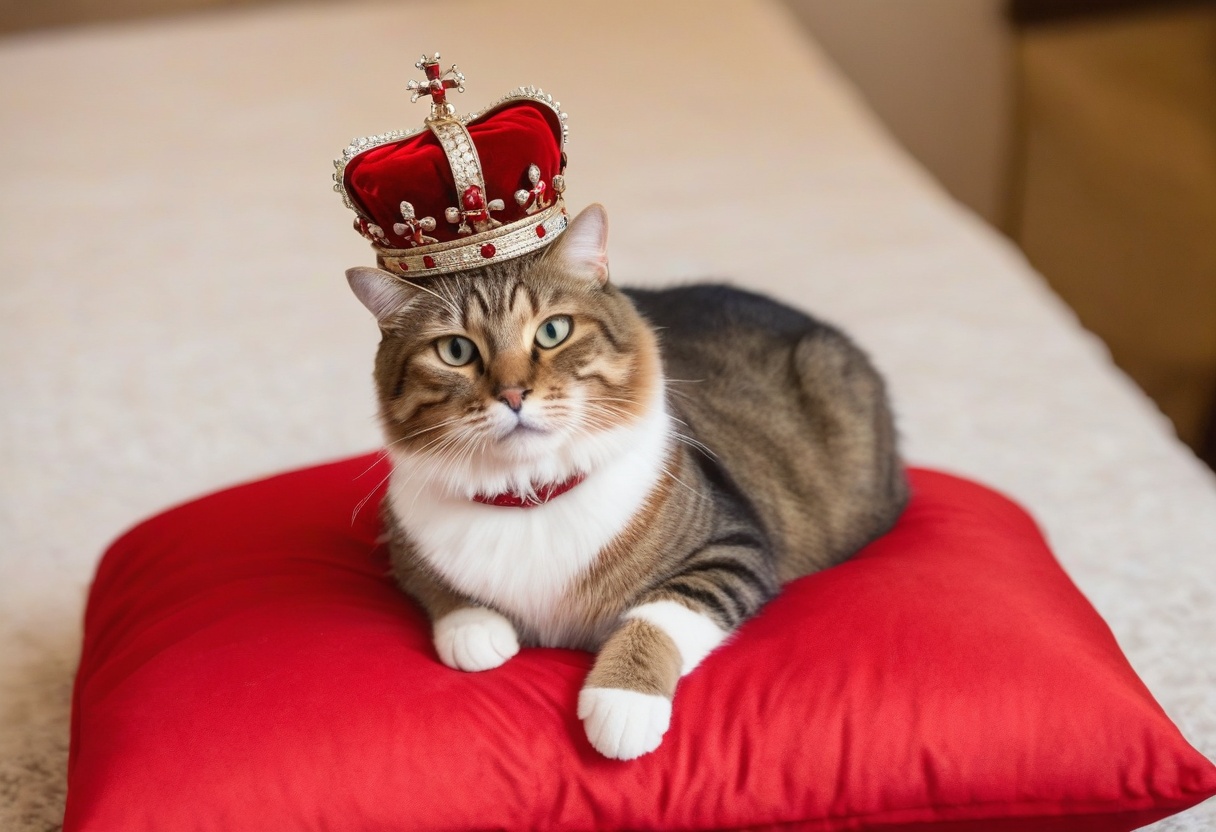
🧩 Sampler: Euler trailing
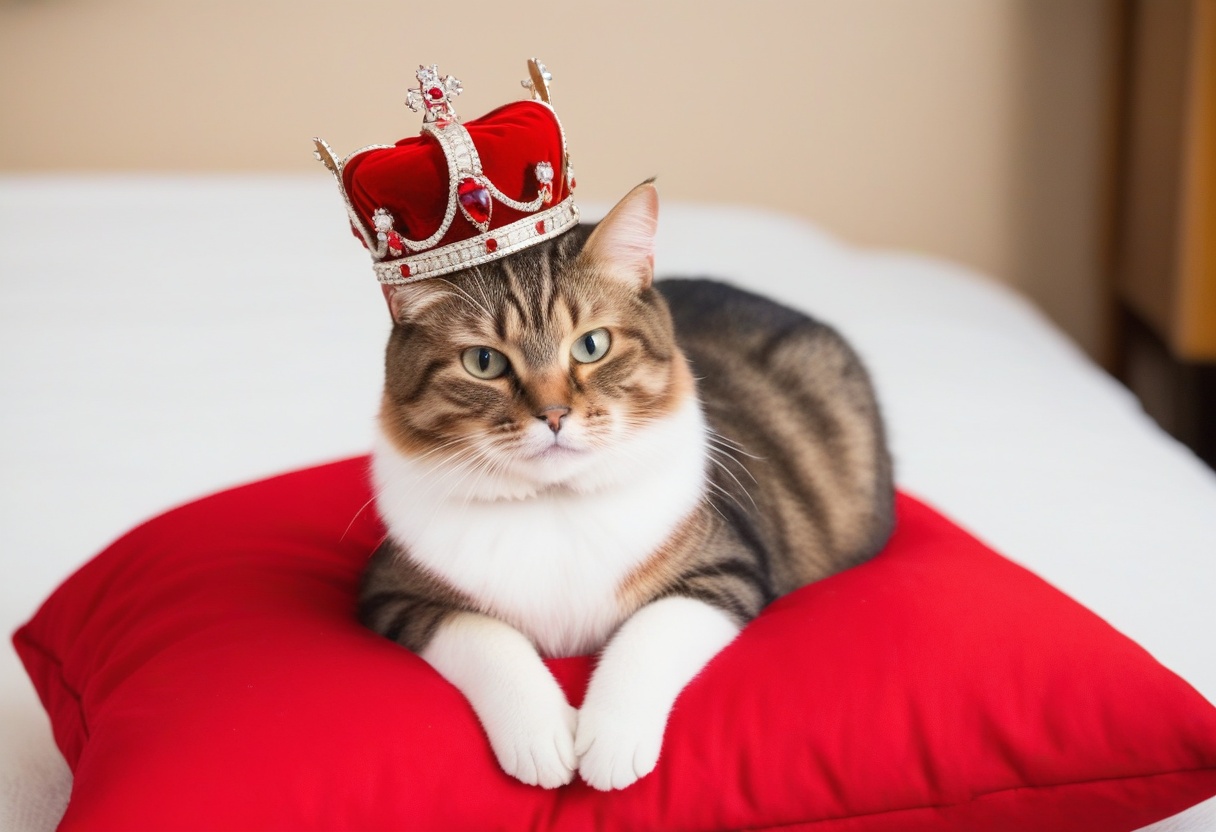
🧩 Sampler: Euler a
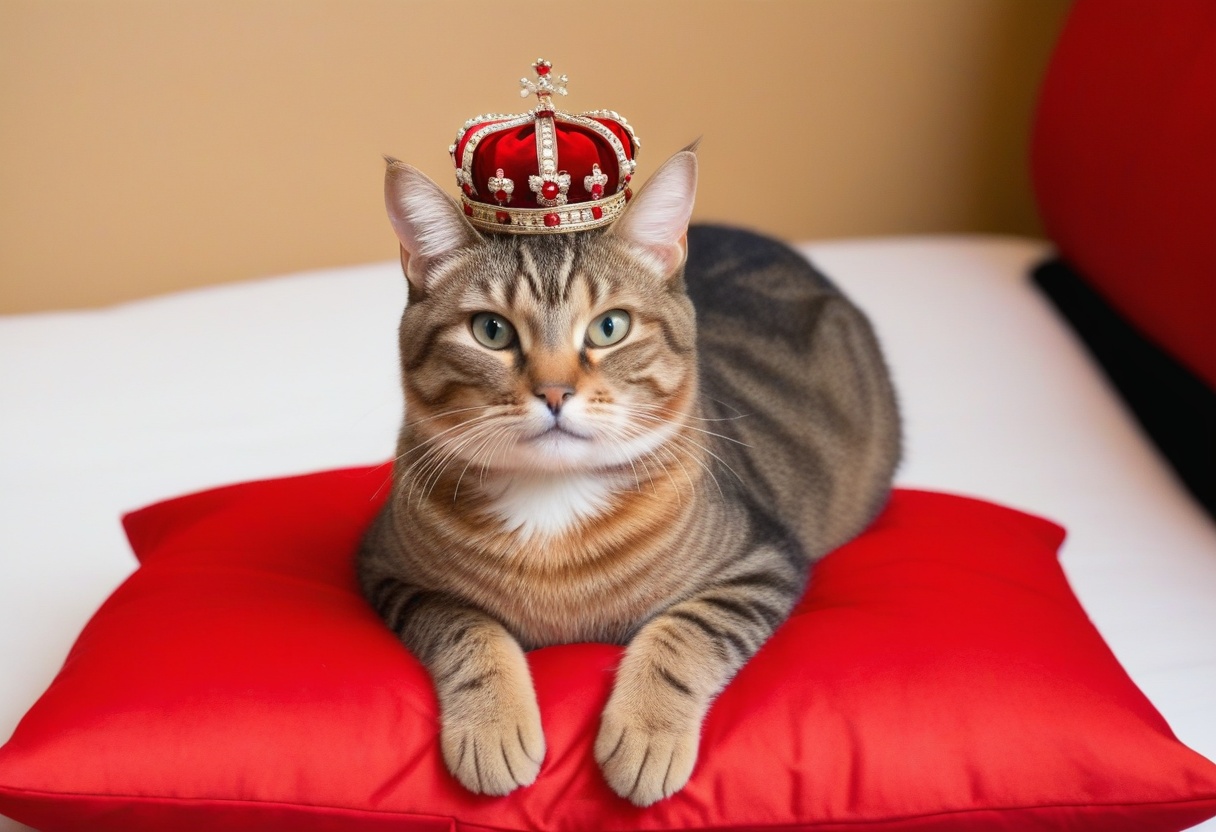
🧩 Sampler: DDIM
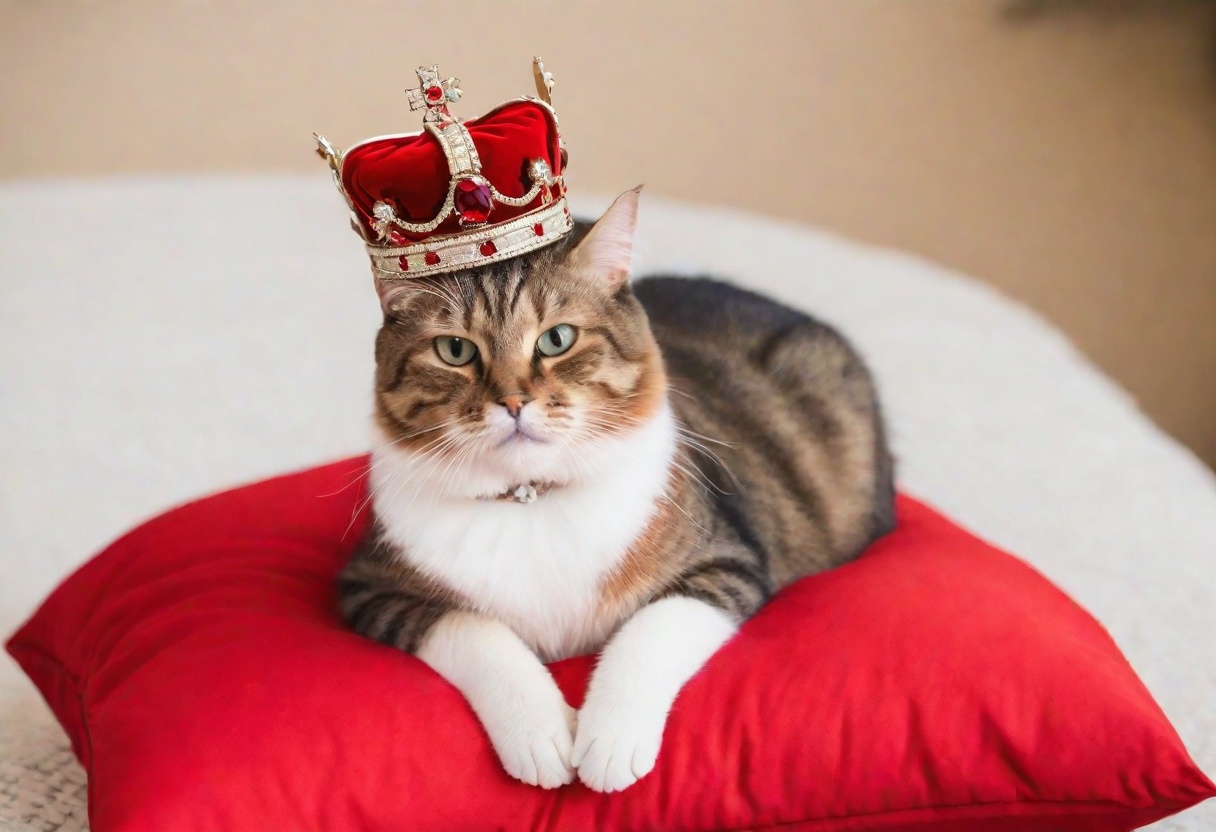
🧩 Sampler: DDPM
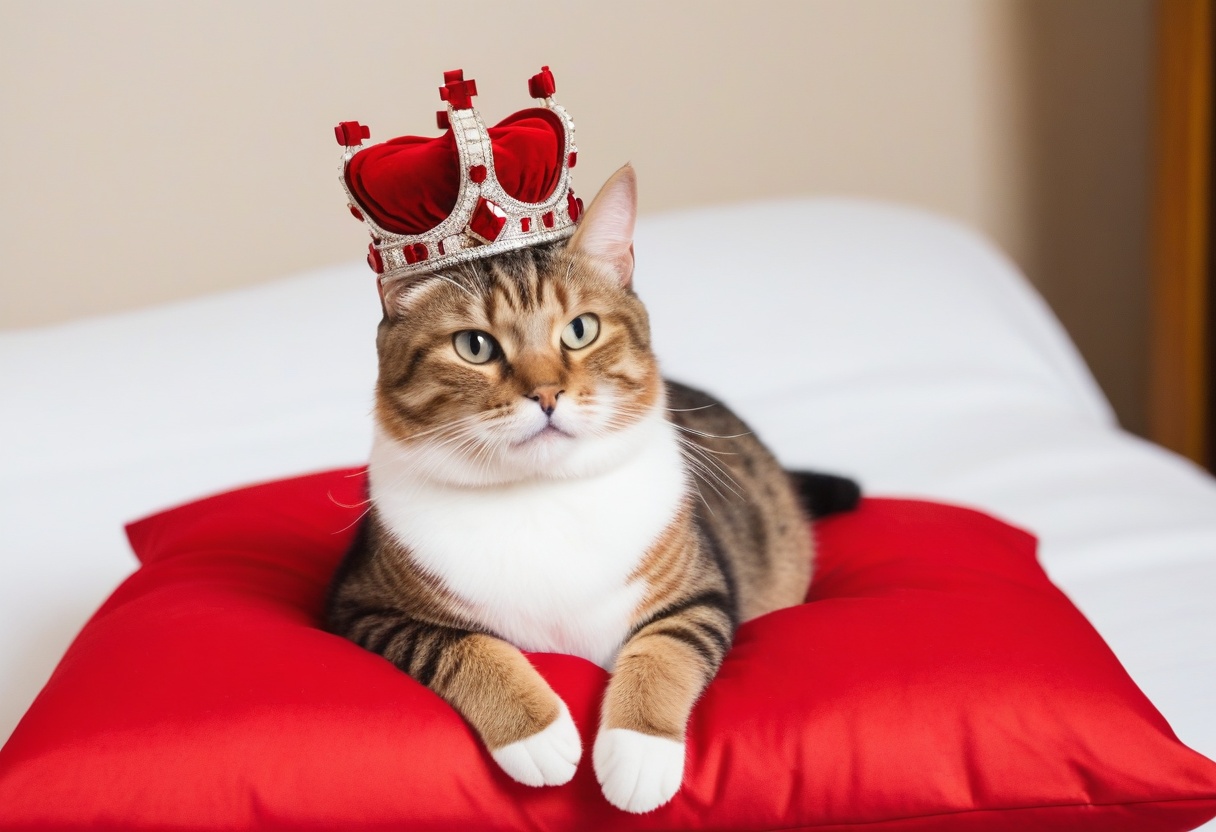
🧩 Sampler: LMS
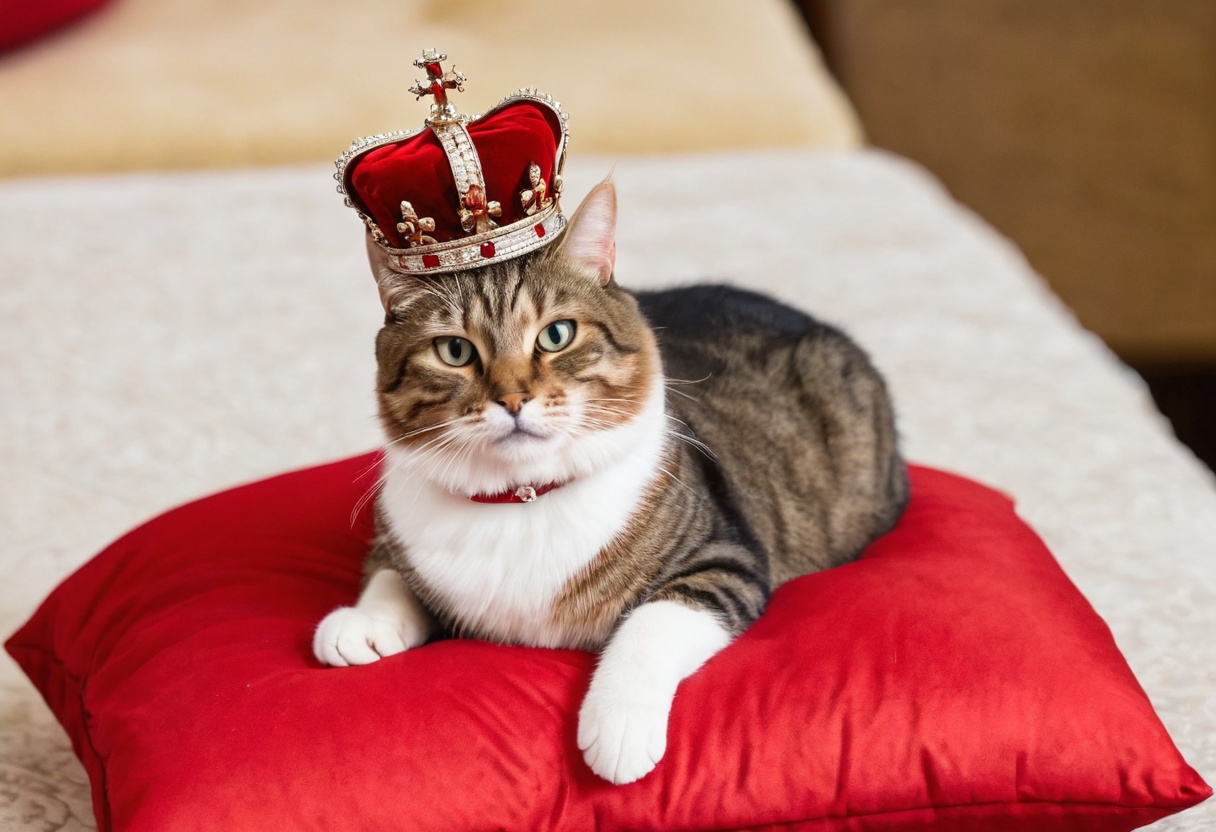
🧩 Sampler: LMS Karras
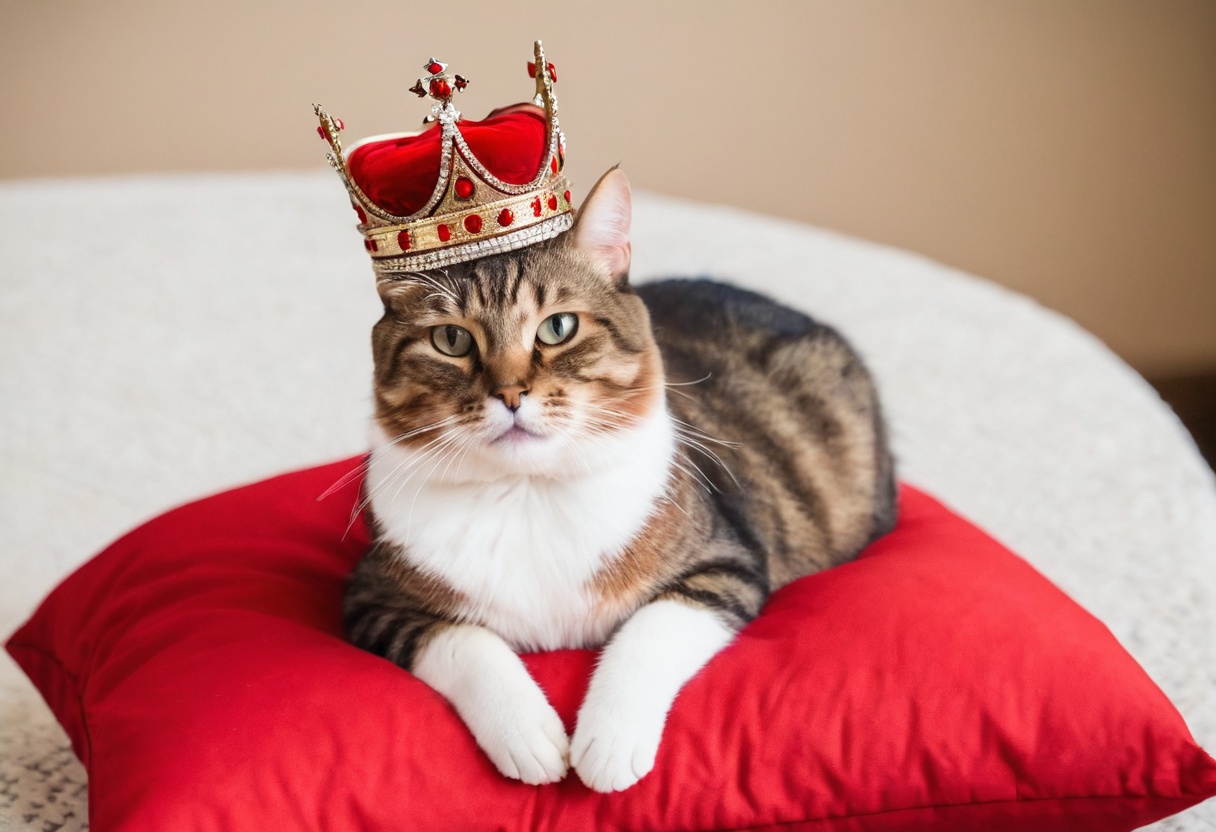
🧩 Sampler: PNDM
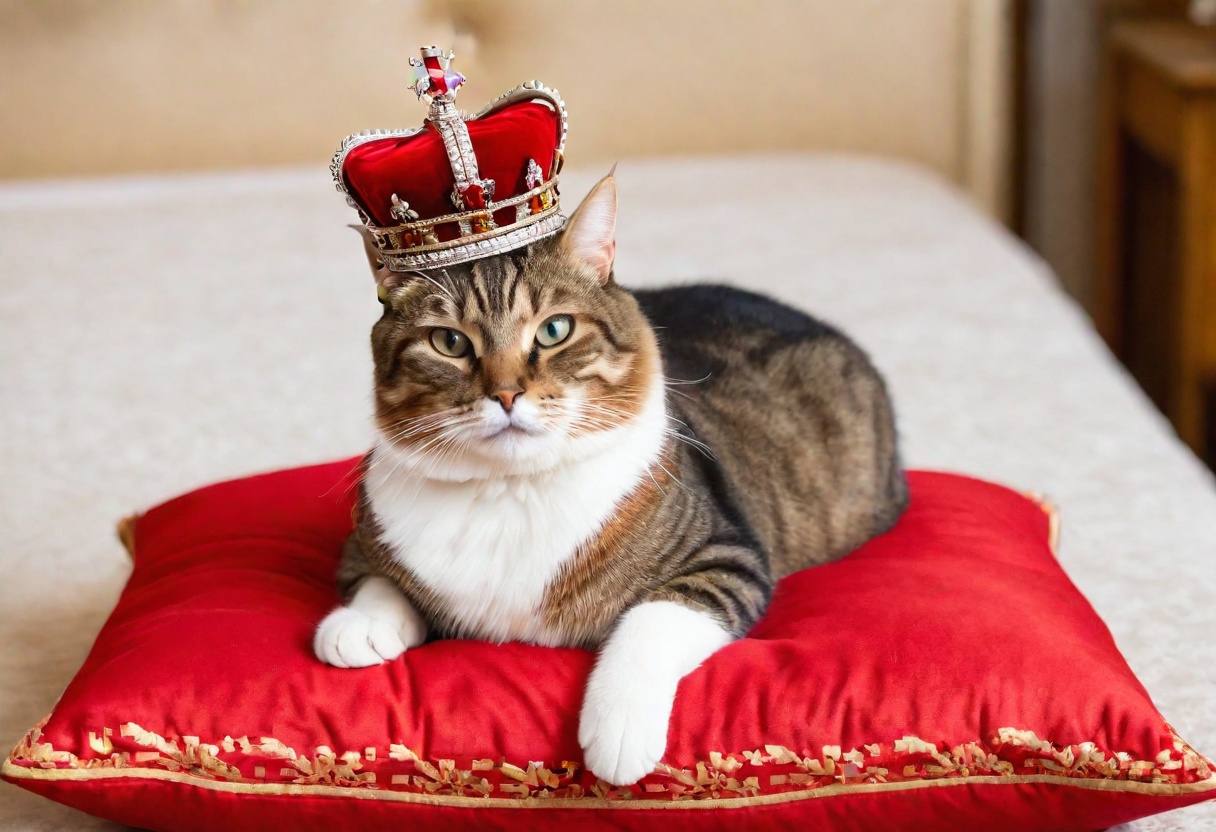
🧩 Sampler: UniPC
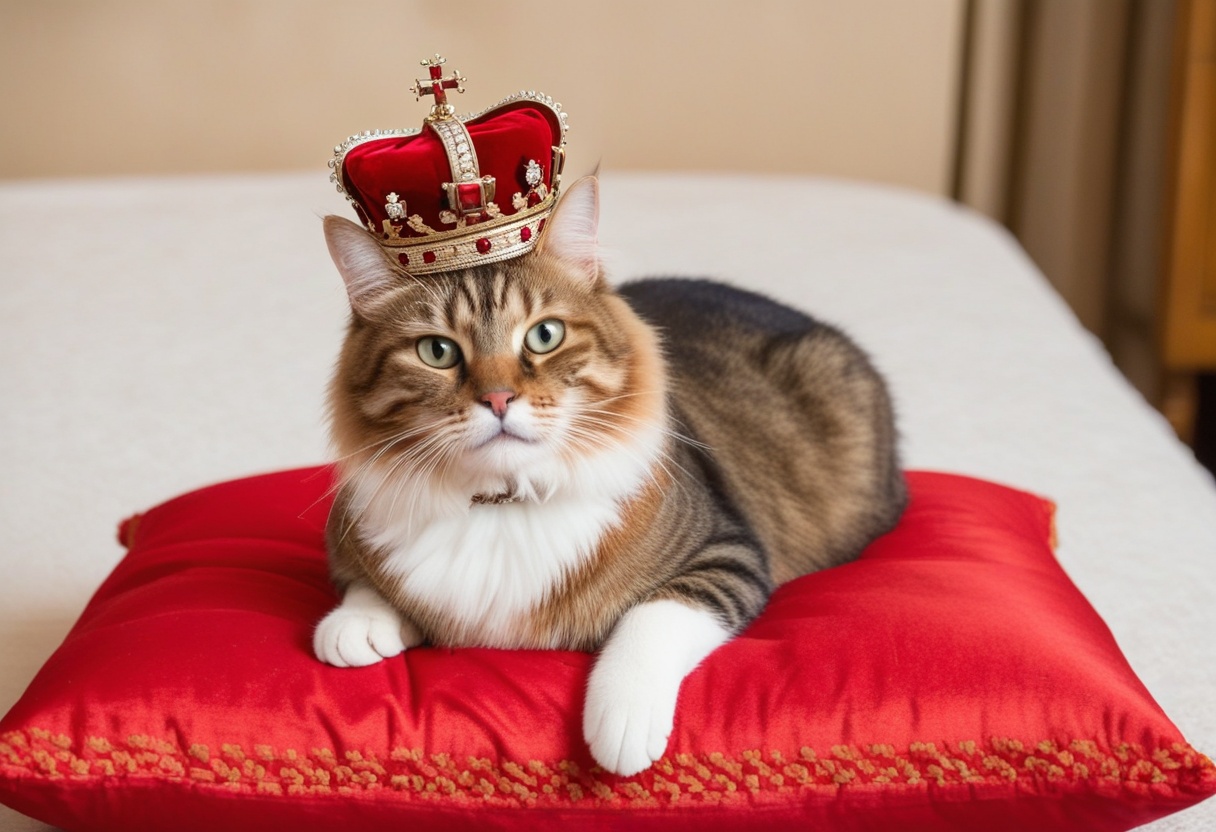
🧩 Sampler: Heun
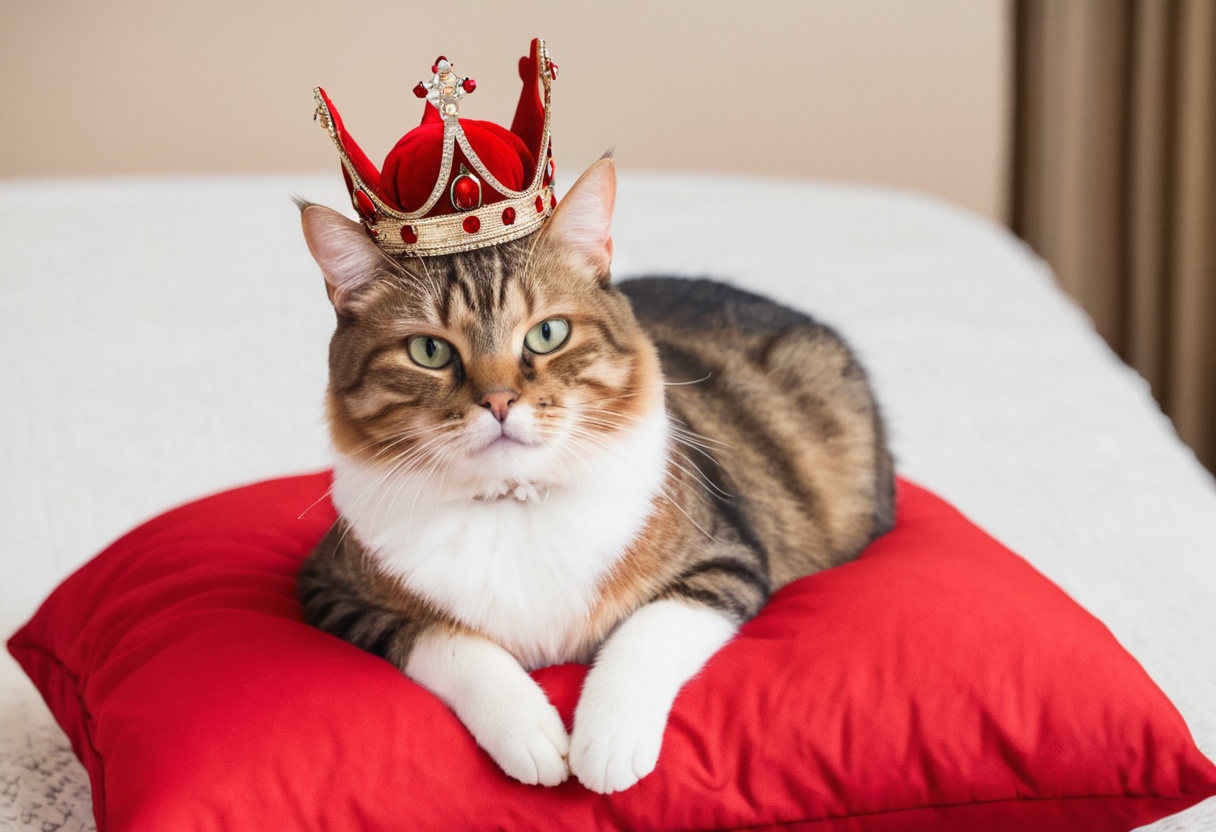
🧩 Sampler: DPM++ 2M
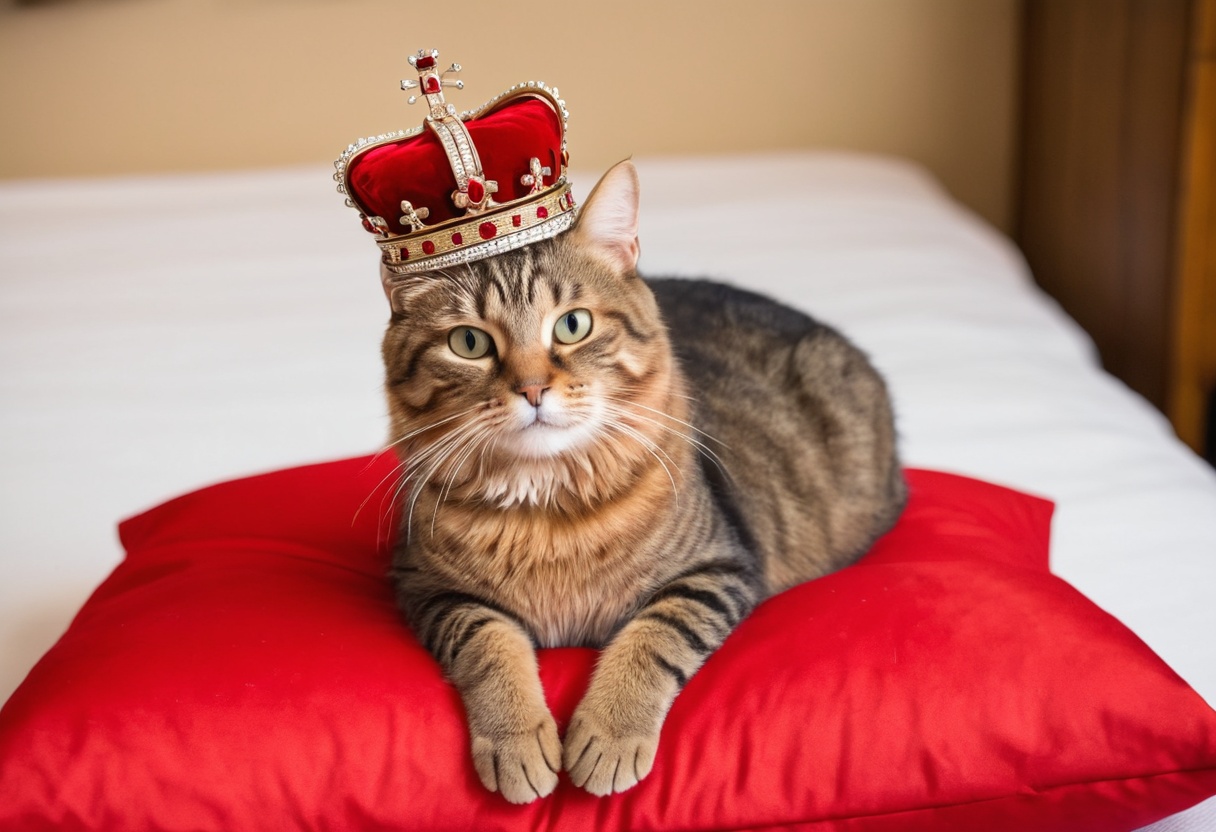
🧩 Sampler: DPM++ 2M Karras
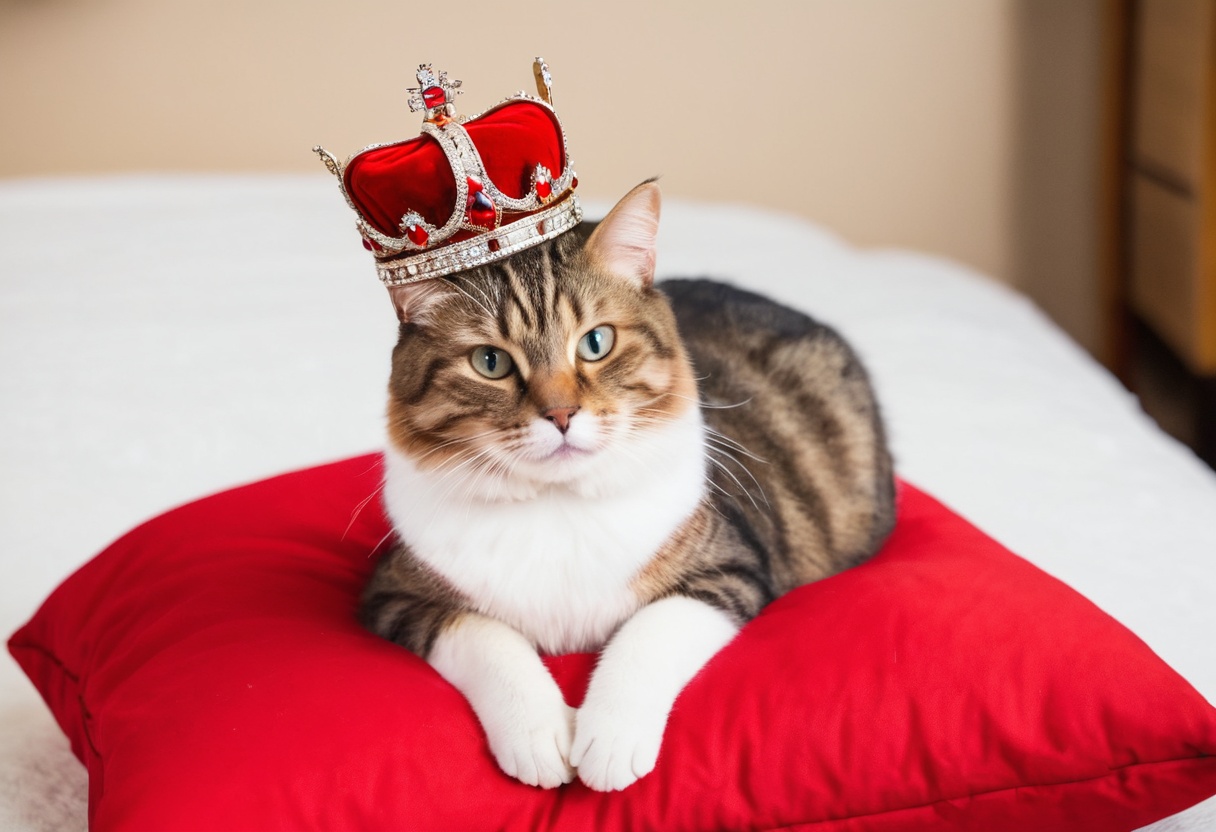
🧩 Sampler: DPM++ 2M SDE
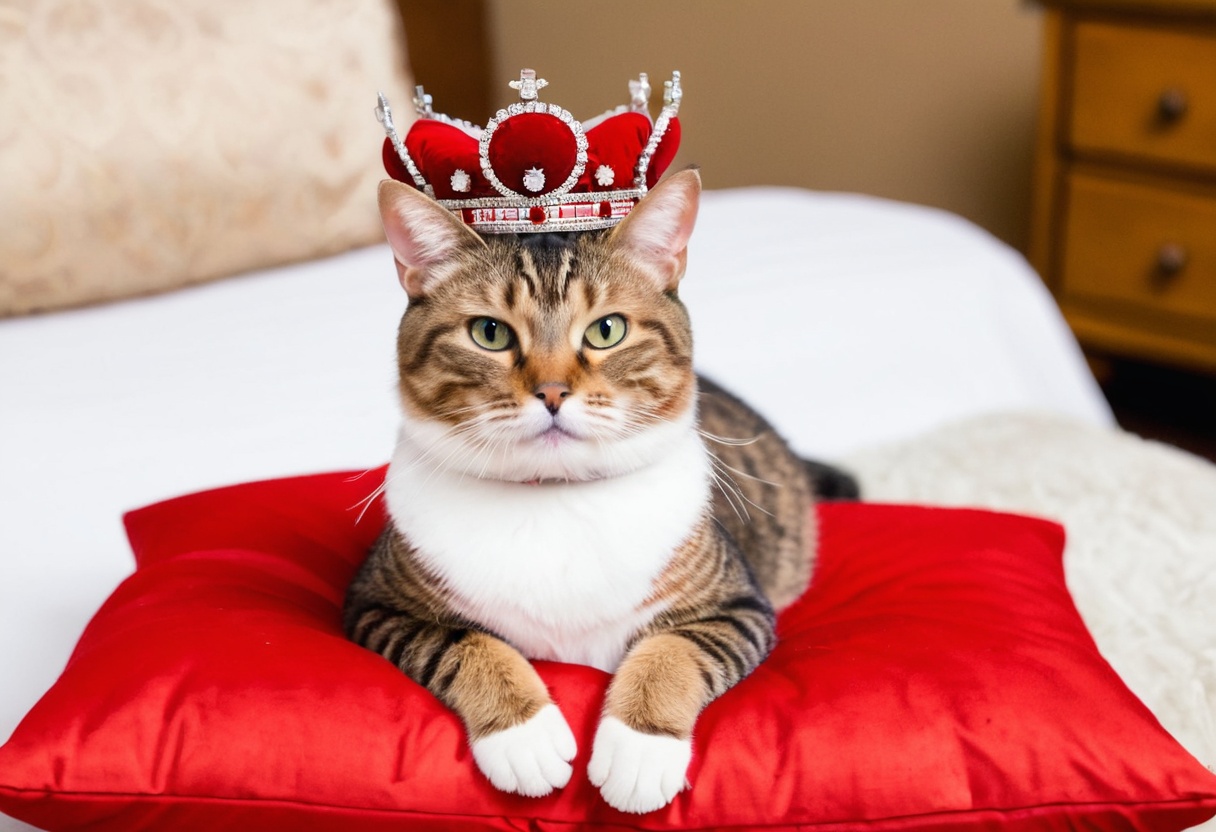
🧩 Sampler: DPM++ 2M SDE Karras
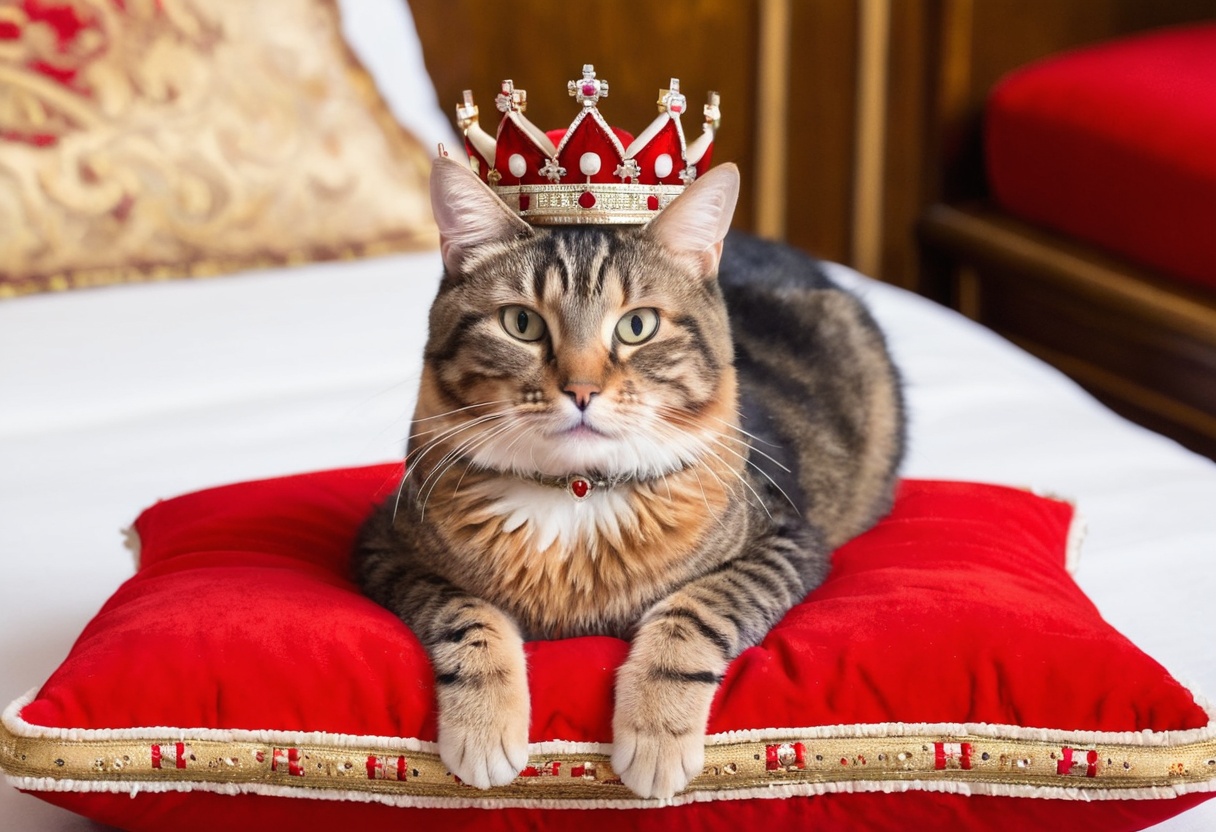
🧩 Sampler: DPM++ SDE
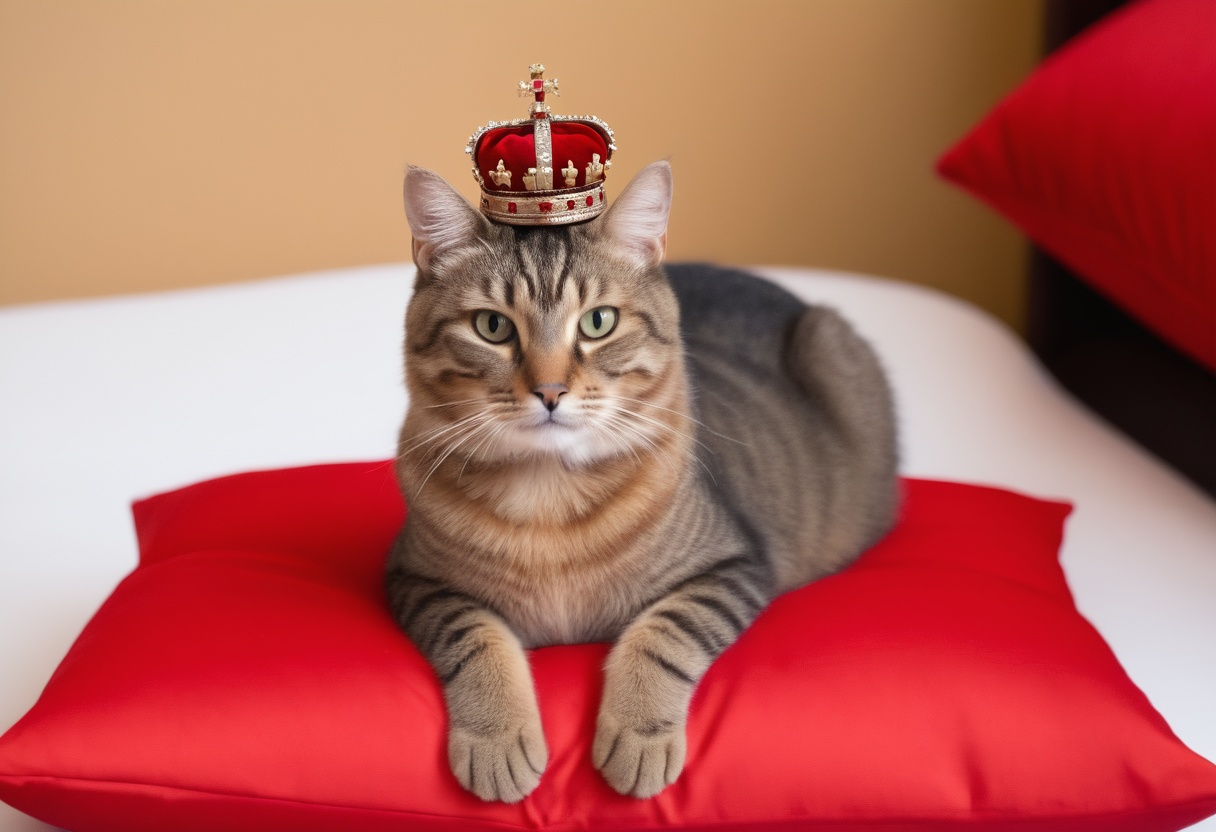
🧩 Sampler: DPM++ SDE Karras
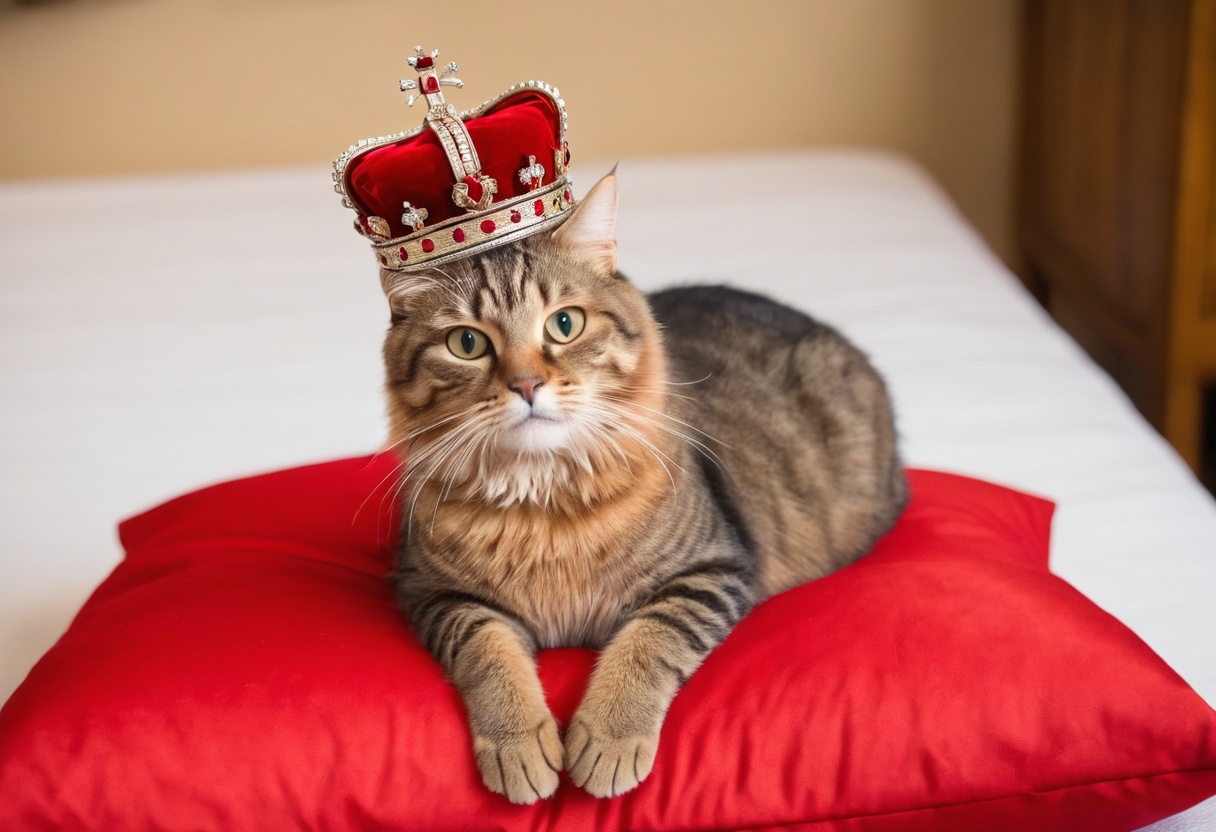
🧩 Sampler: DPM2
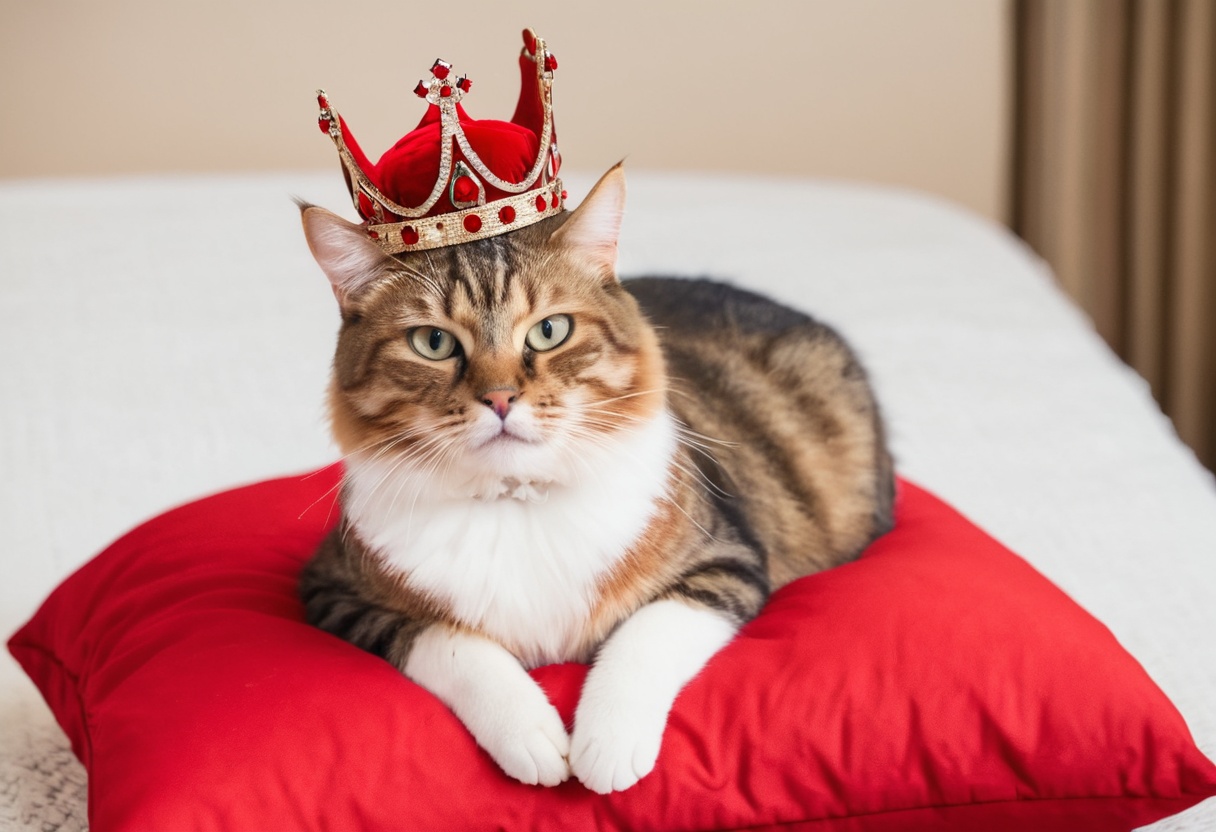
🧩 Sampler: DPM2 Karras
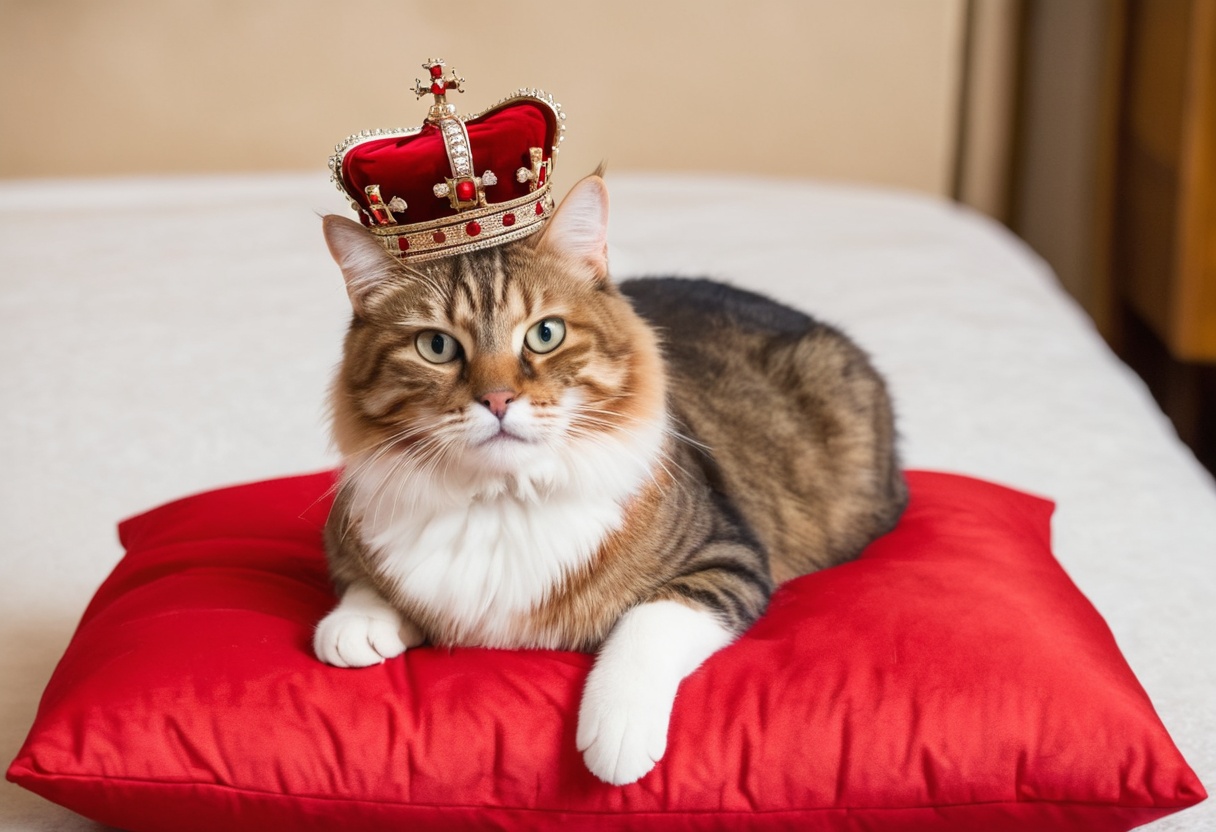
🧩 Sampler: DPM2 a
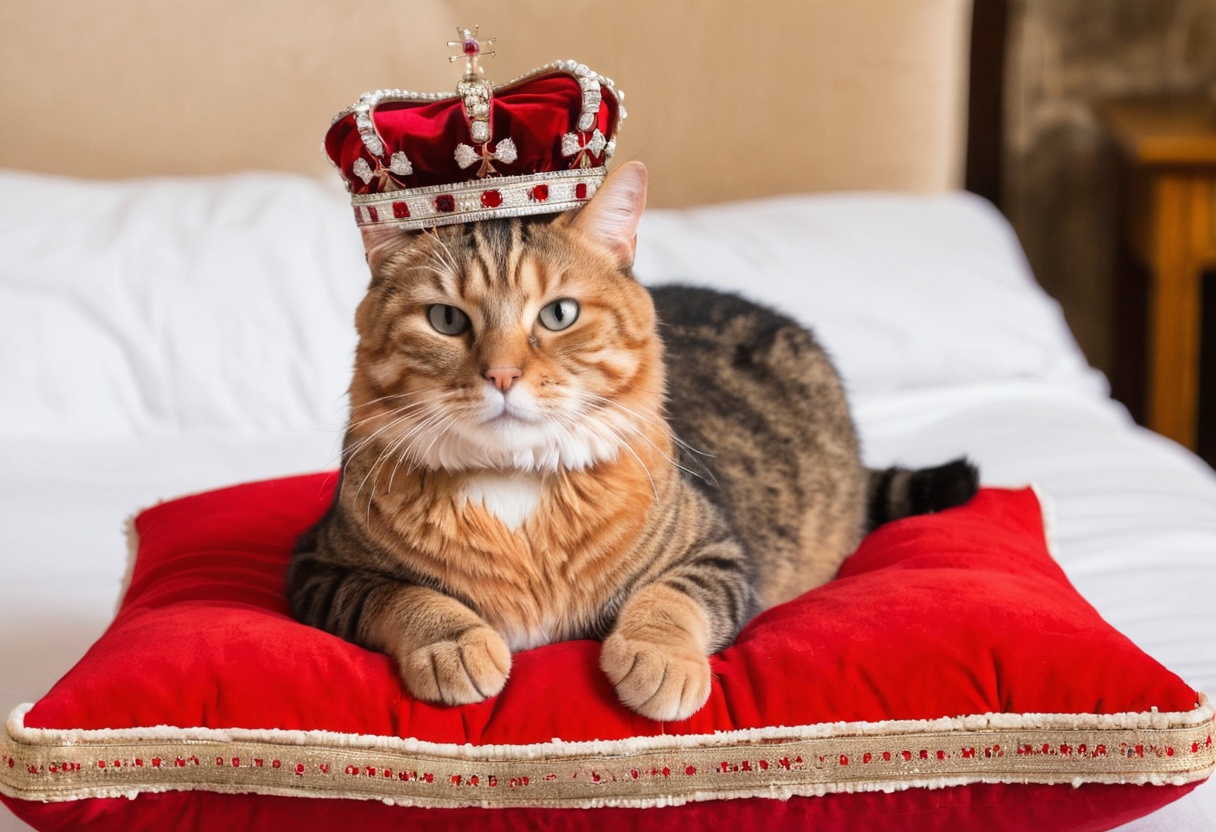
🧩 Sampler: DPM2 a Karras
LORA
LORA — это специальная настройка инструмента под конкретную задачу. Stable Diffusion уже обучена и умеет делать многое, но не всегда идеально подходит под конкретную задачу. Если вы хотите, чтобы модель лучше справлялась с чем-то конкретным (генерировала изображения в определённом стиле), вы выбираете подходящую LORA.
У вас есть возможность добавлять до 3х LoRA одновременно.
Сила LORA
Этот показатель имеет числовое значение, которое варьируется от 0 до 1.2
- 0: Минимальное значение силы стиля. Это означает, что стиль практически не выражен или отсутствует вовсе. В таком случае работа будет выглядеть как нейтральная или стандартная, без каких-либо явных стилистических черт.
- 1.2: Максимальное значение силы стиля. При этом значении стиль выражен максимально ярко и отчетливо.
Использование LORA
❣️ Важно:
-
При составлении запроса убедитесь, что он соответствует стилю LoRA, используемого для генерации изображения. Например, если LoRA ориентирован на стиль киберпанк, упоминание реализма в запросе может повлиять на конечный результат и привести к несоответствию стиля.
-
Если вы заметили, что модель LoRA не полностью захватывает стиль, рекомендуется добавить уточняющие ключевые слова. Это можно сделать как в начале, так и в конце вашего запроса. Например, если вы прописываете простой запрос с LoRA: “Pixel Art XL”, и результат не соответствует желаемому стилю, добавление ключевого слова “Pixel Art” в запрос поможет модели лучше понять стиль и обеспечить более точный результат.
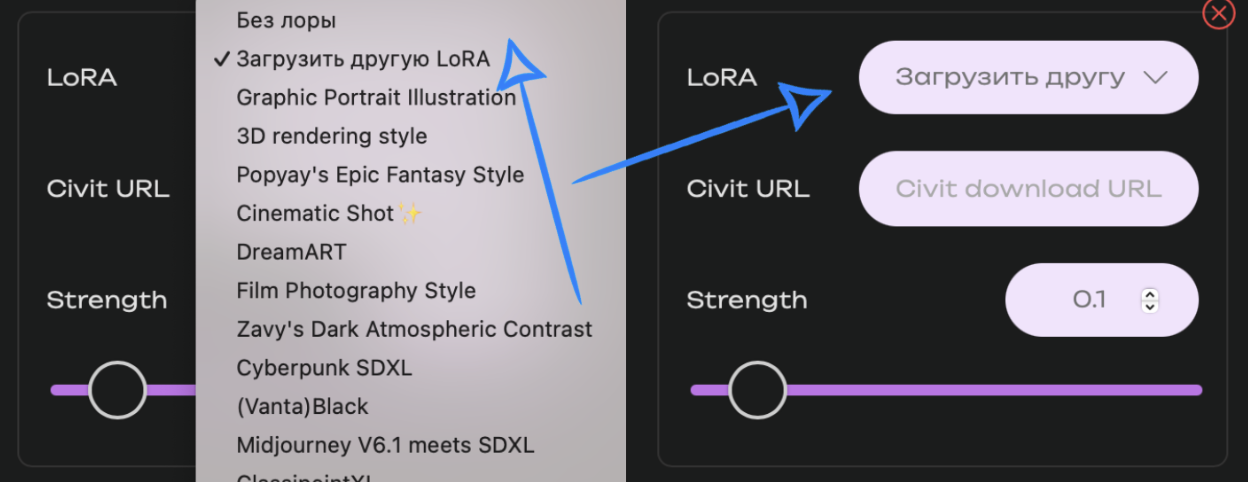
Загрузить другую LoRA
Инструкция по загрузке и установке LoRA модели
Чтобы загрузить и добавить ссылку на желаемую LoRA модель, выполните следующие шаги:
- Выбор функции “Загрузить другую LoRA”
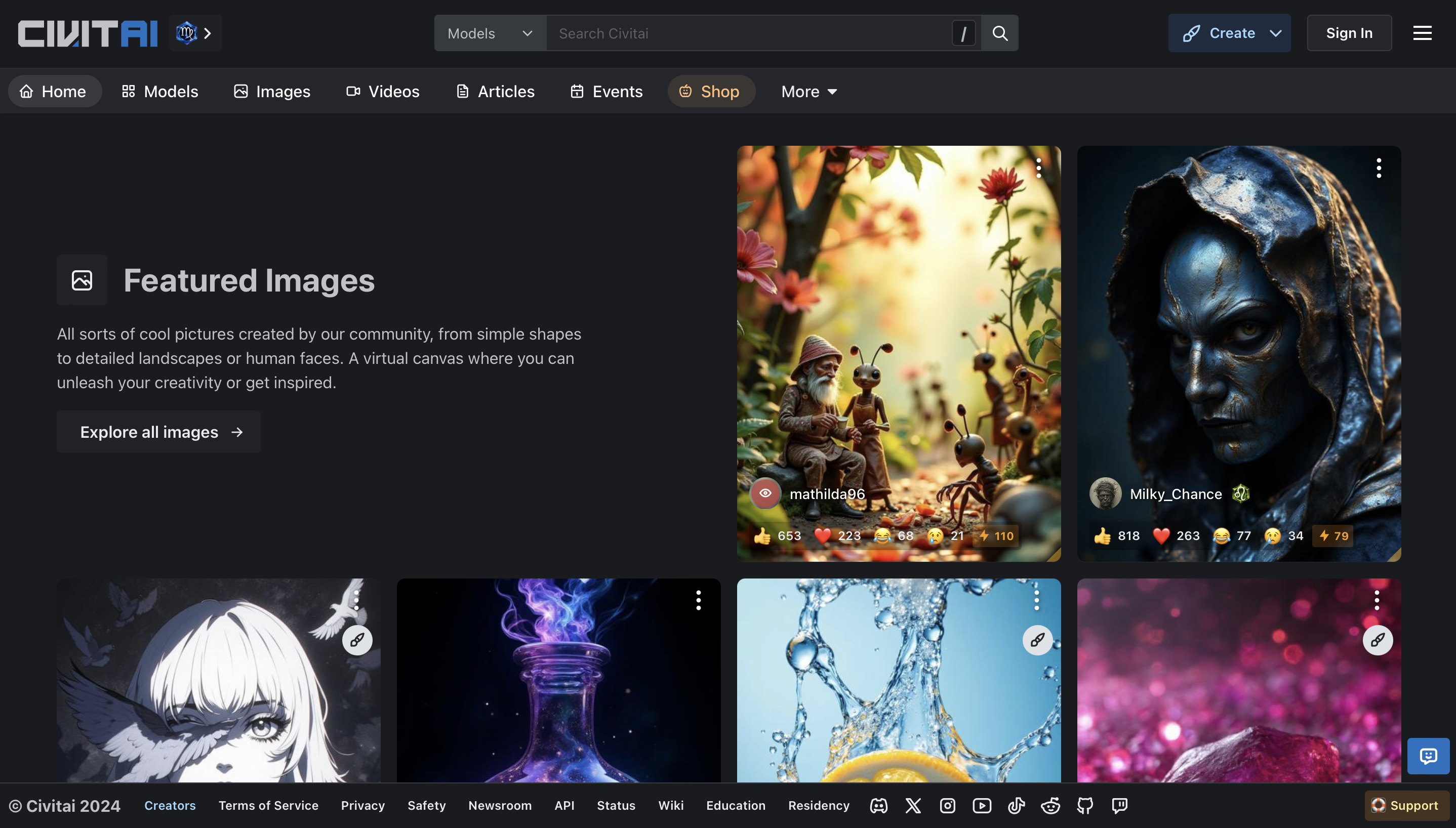
3. В разделе «Models» установите фильтры для поиска модели LoRA, используя следующие параметры:
- Тип модели: выберите LoRA. - Основа модели: выберите SDXL 1.0( только при использовани checkpoint - original, Juggernaut, NewReality, Animagine) или PONY (только при использовании checkpoint - PONY).
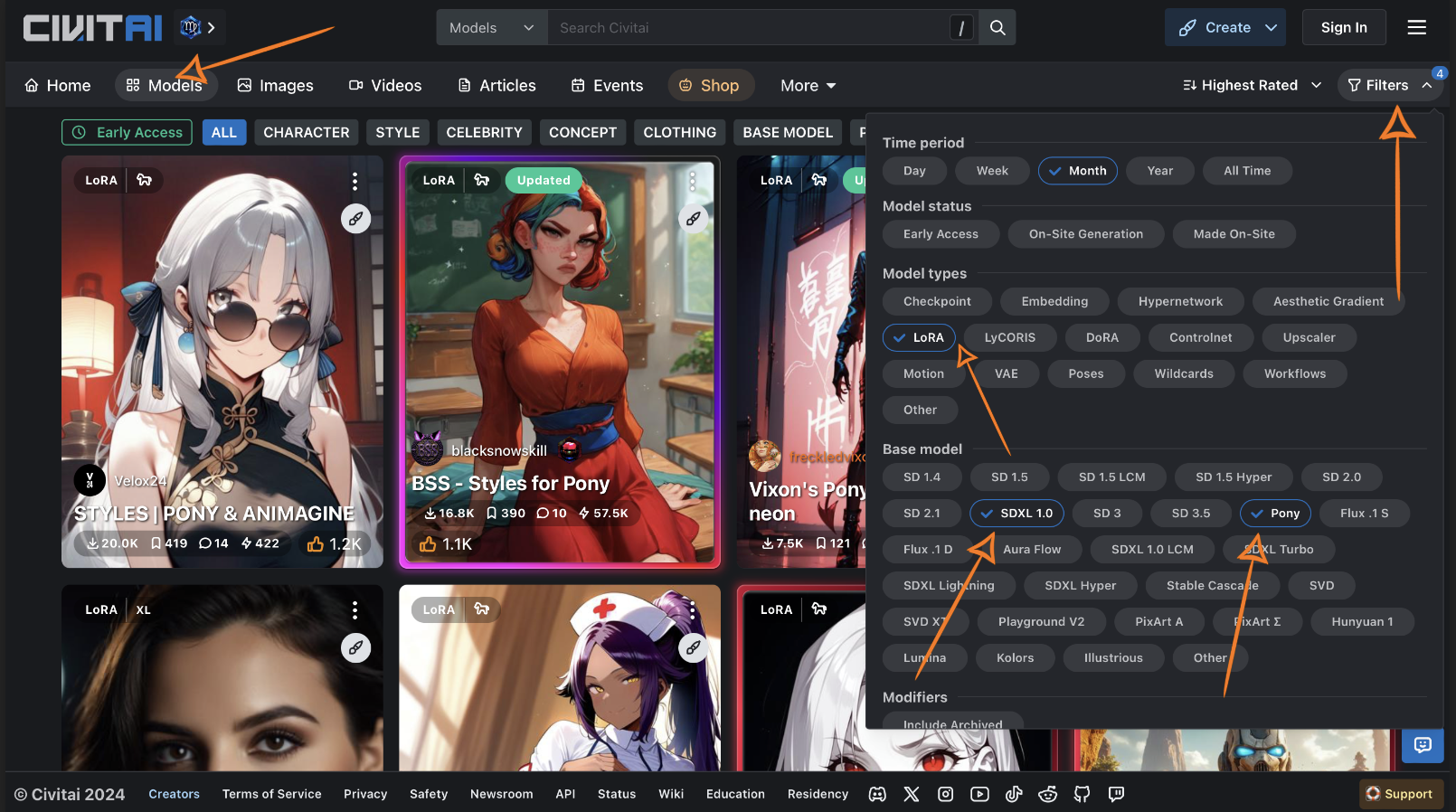
- Убедитесь, что выбранная модель соответствует указанным критериям после применения фильтров.
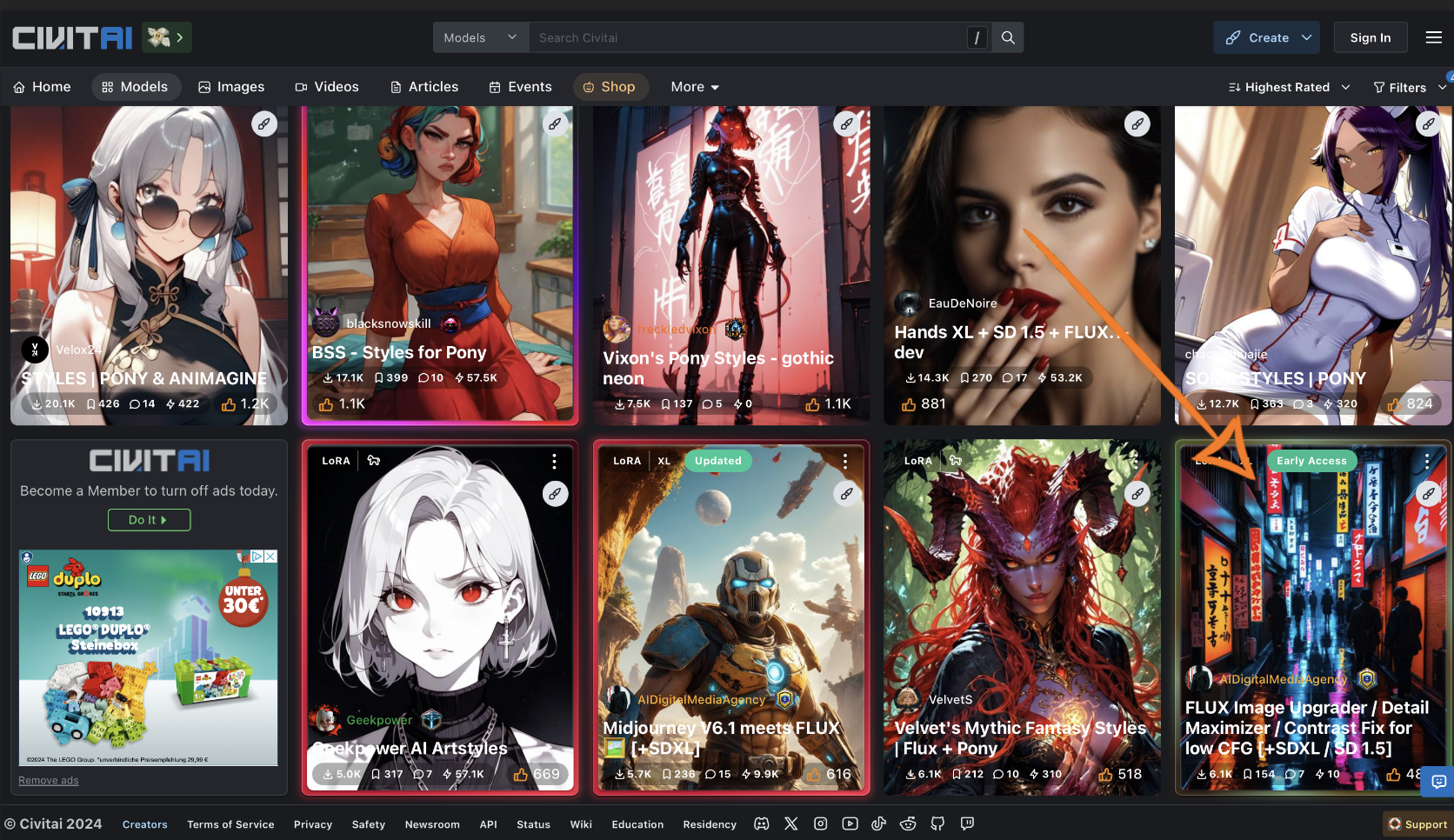
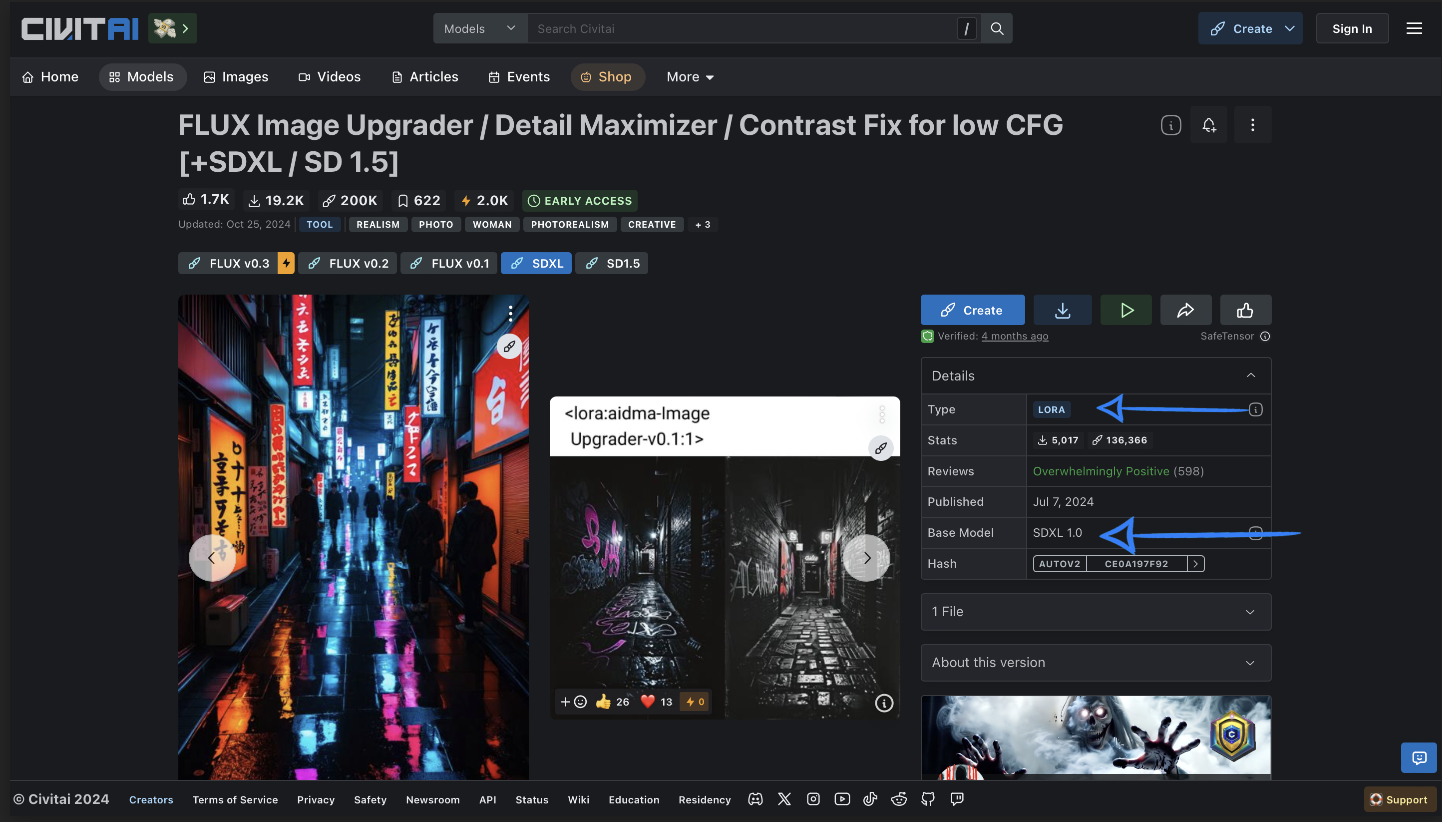
- Для копирования ссылки на модель:
- На мобильных устройствах: удерживайте иконку «скачать», затем выберите «Скопировать ссылку» (или «Copy link»).
- На компьютере: нажмите правой кнопкой мыши на иконку «скачать» или двумя пальцами на touchpad, затем выберите «Скопировать ссылку» (или «Copy link»).
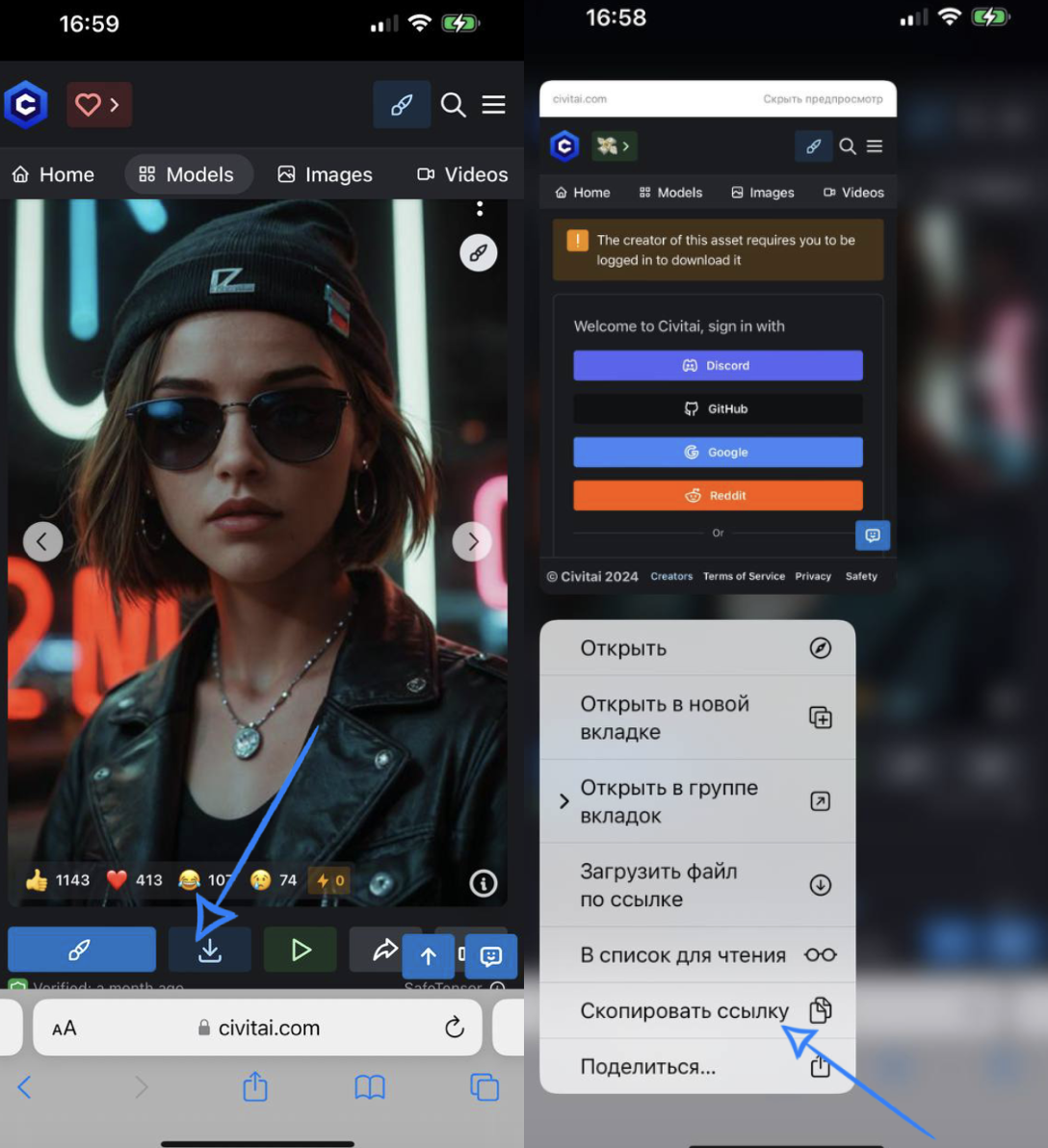
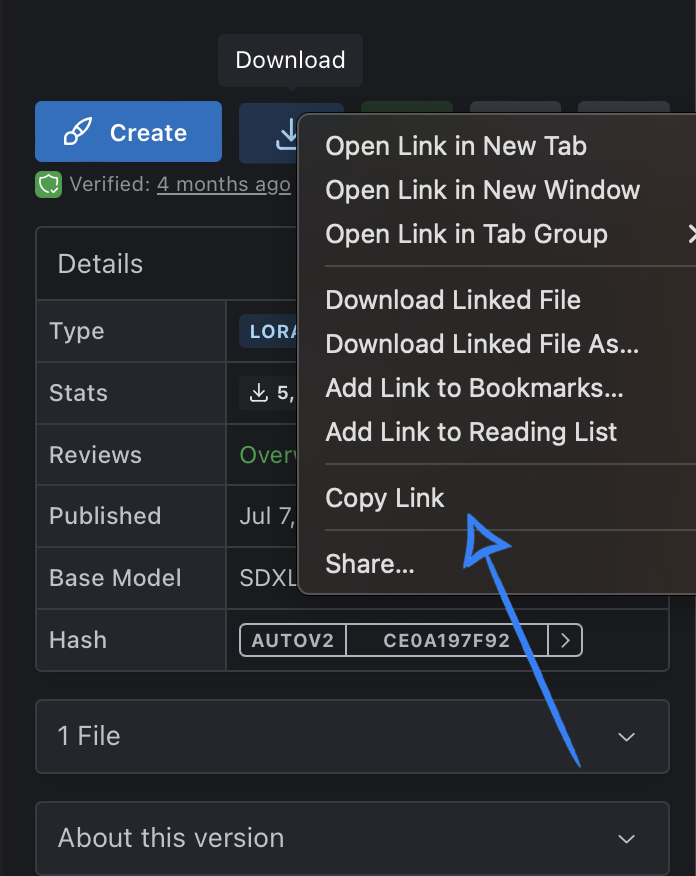
- Вставьте скопированную ссылку в поле Civit URL в разделе «Настройки модели» и сохраните изменения.
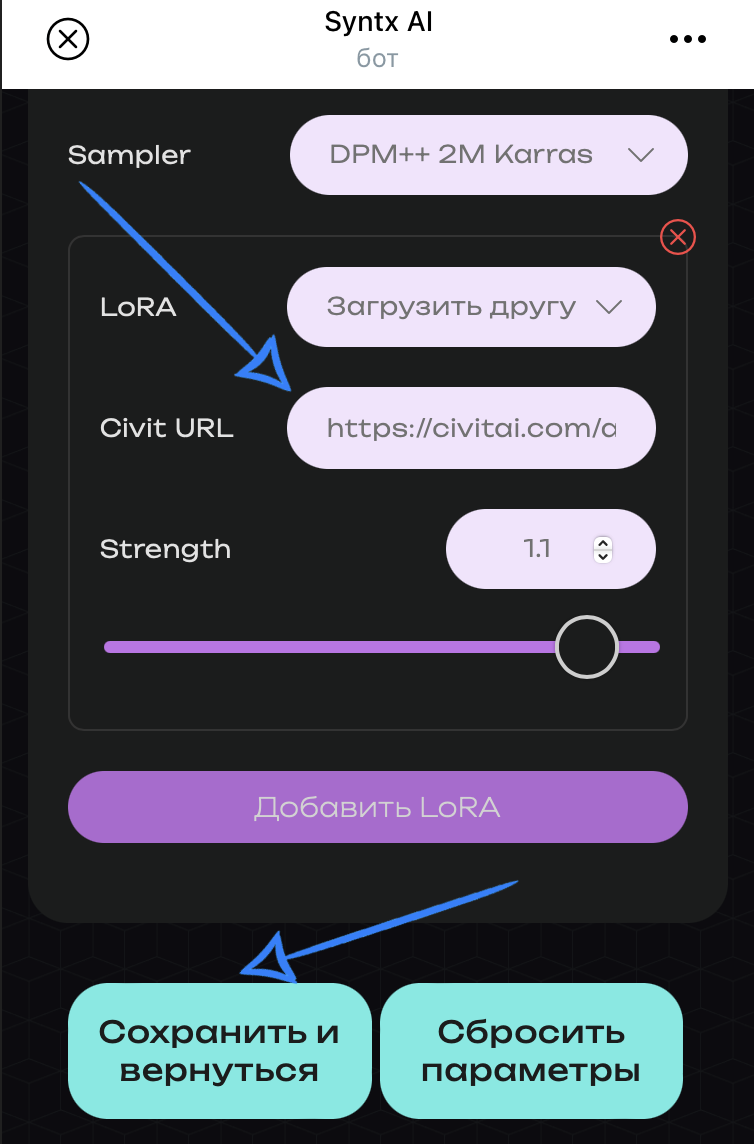
- После настройки модели введите текстовый запрос и отправьте его на генерацию.
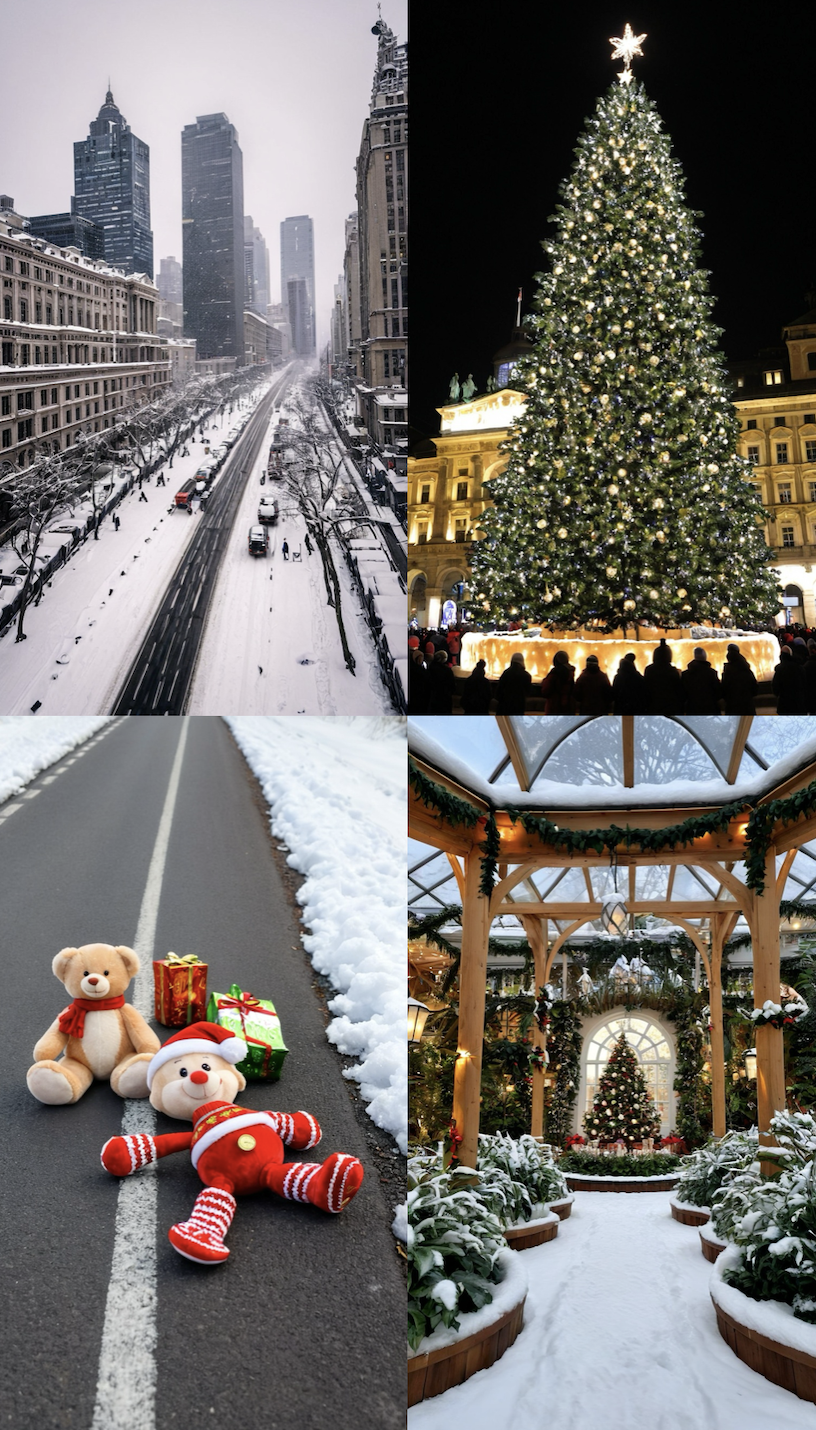
Примеры доступных LoRA:
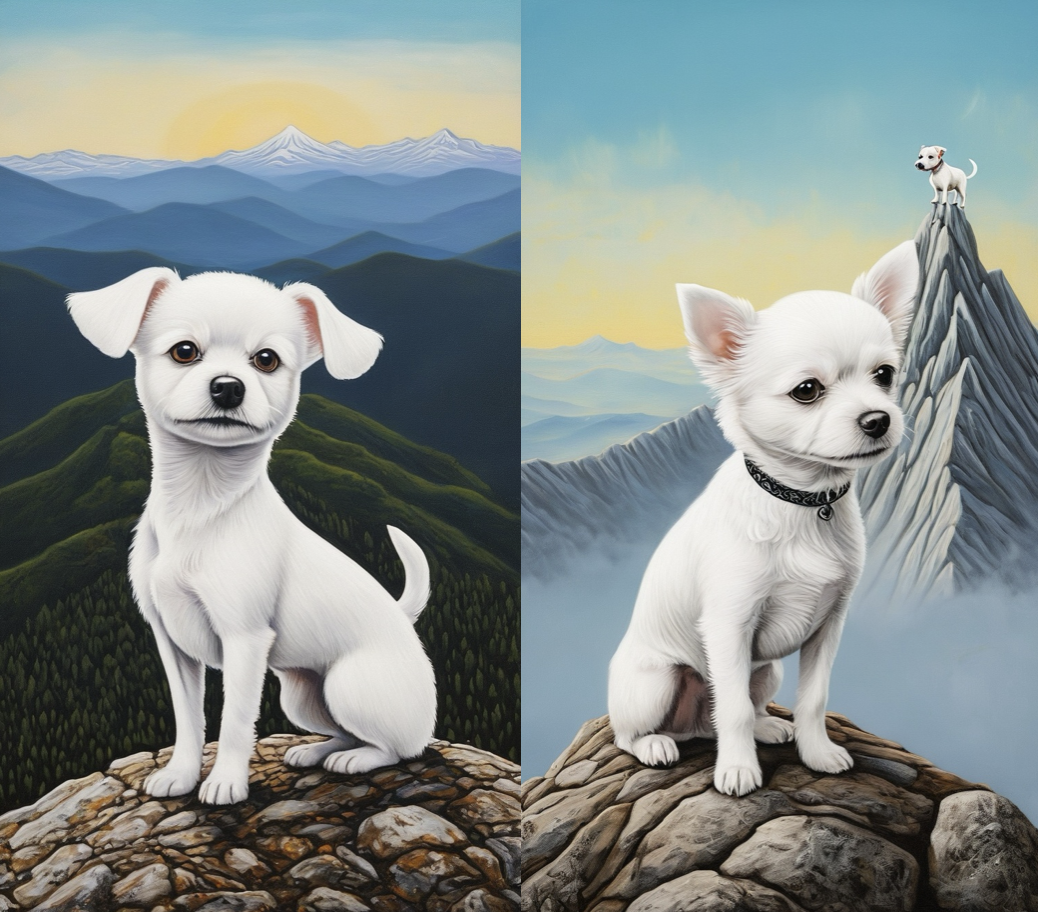
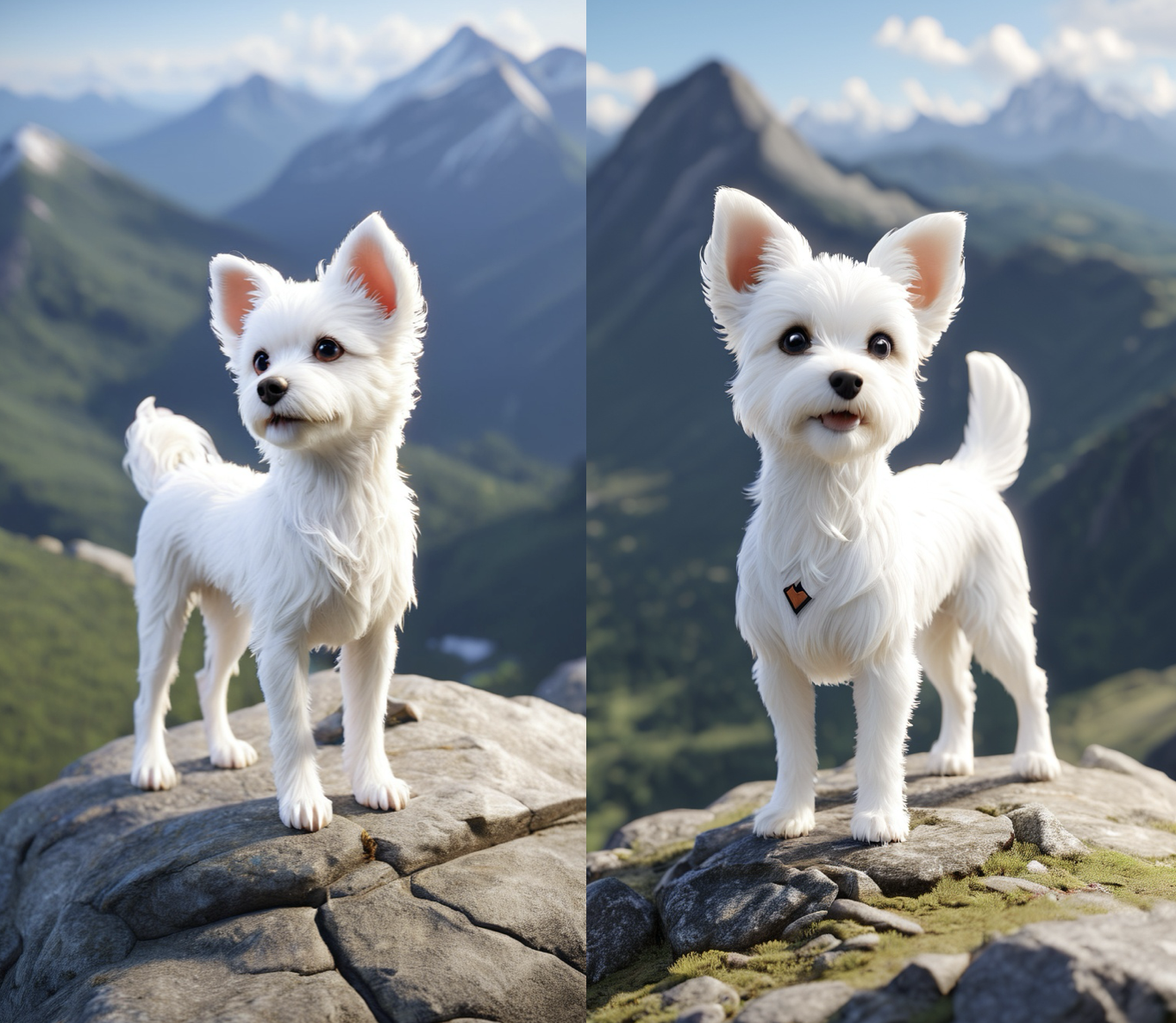
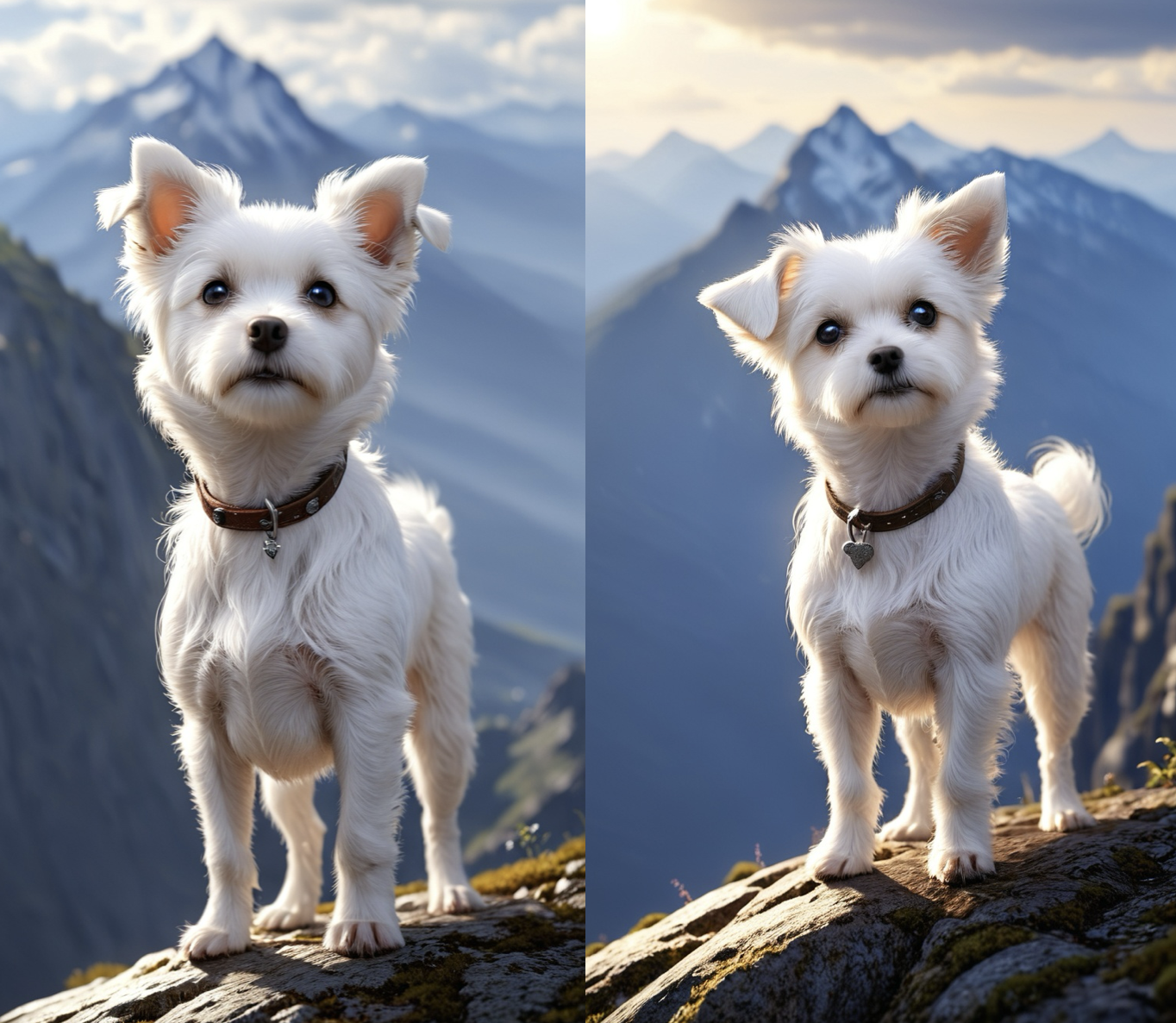
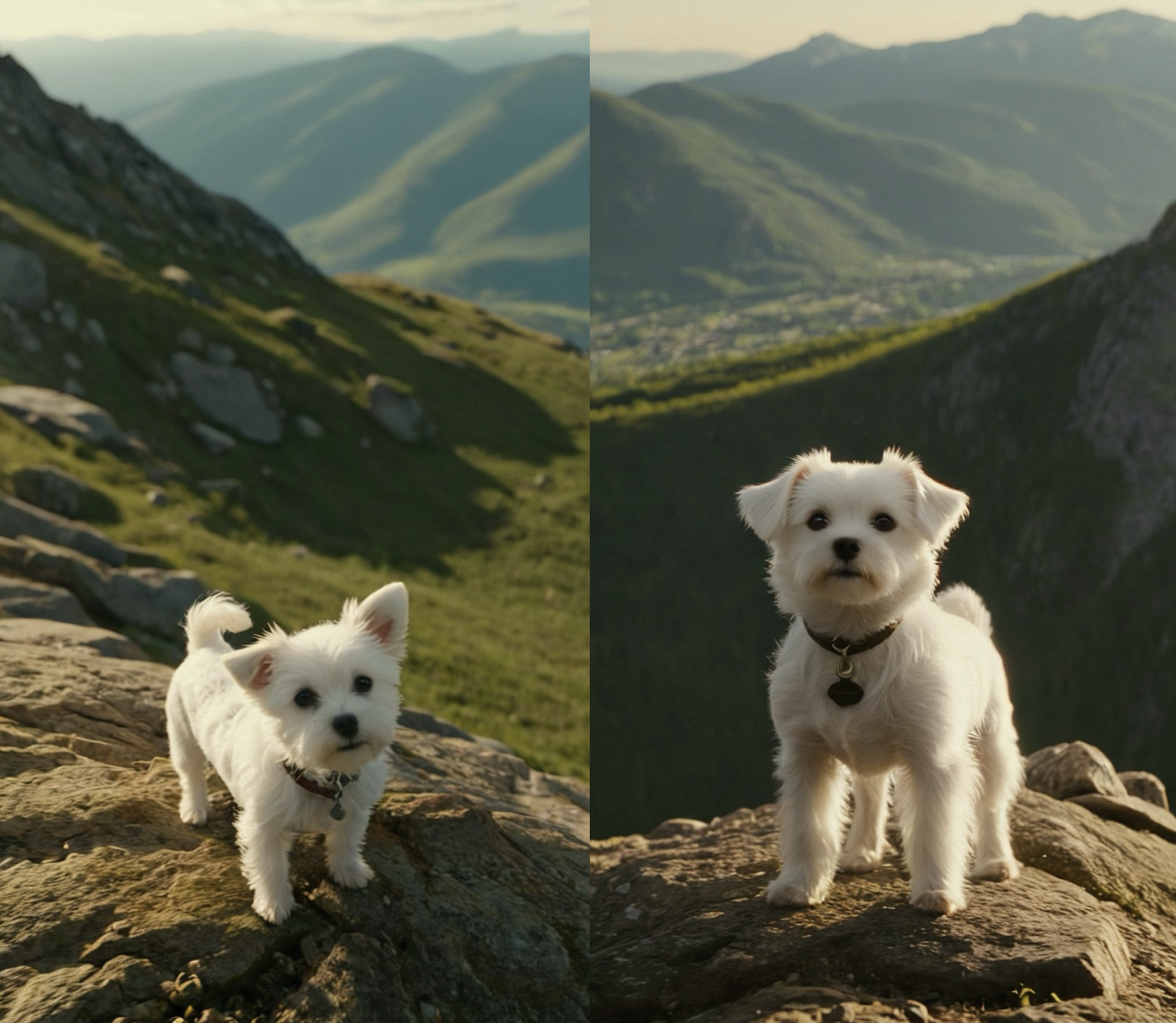
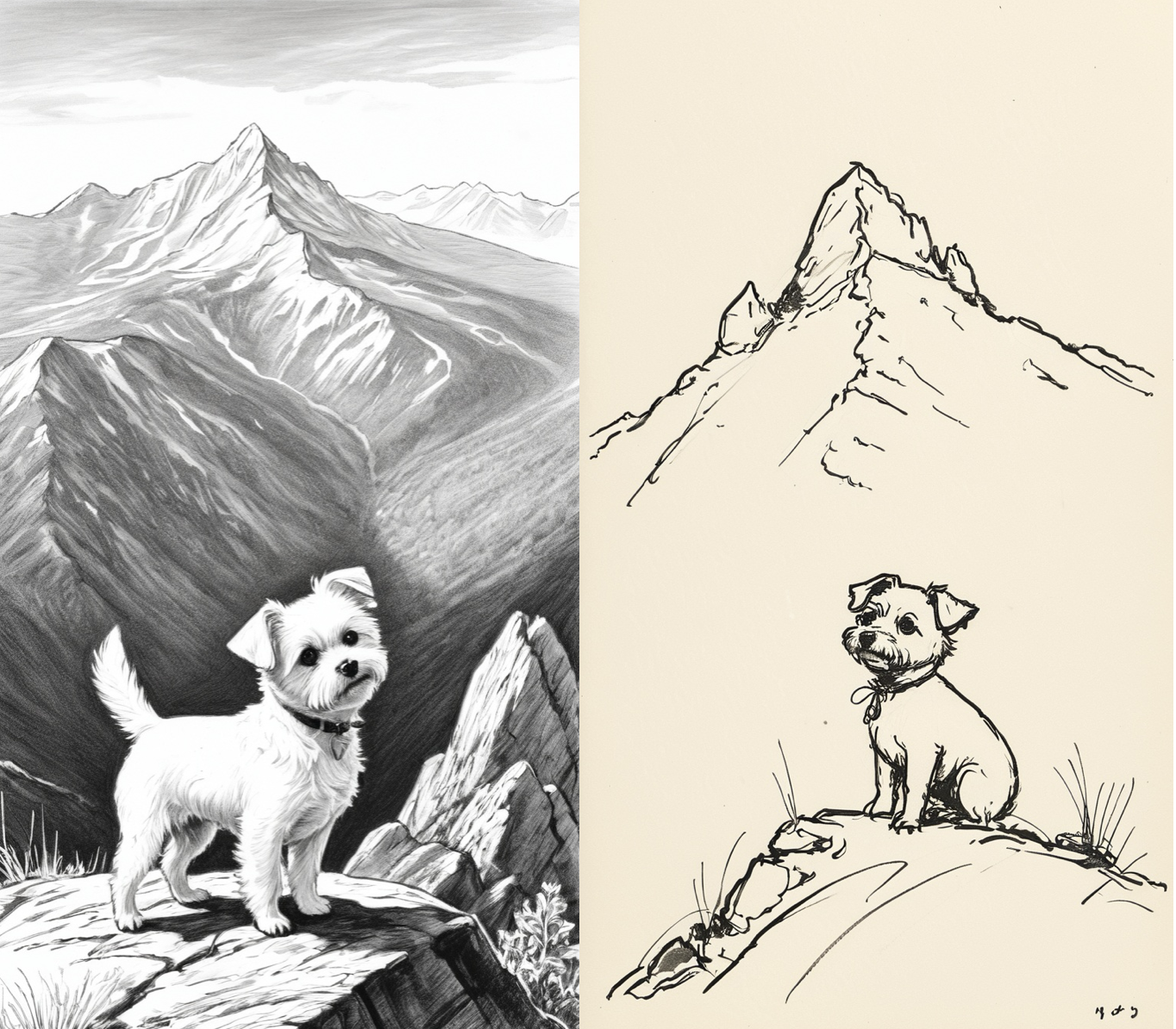
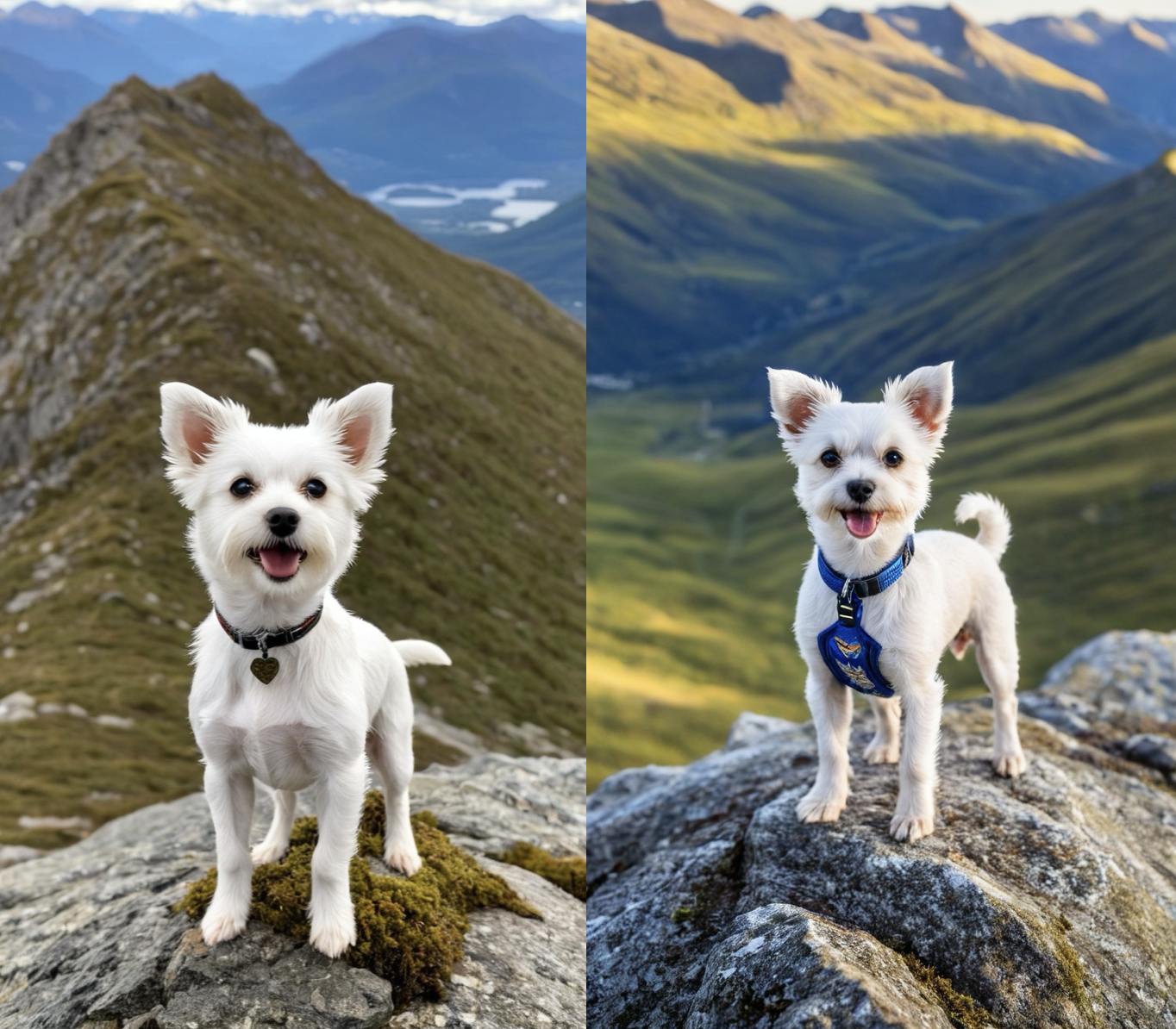
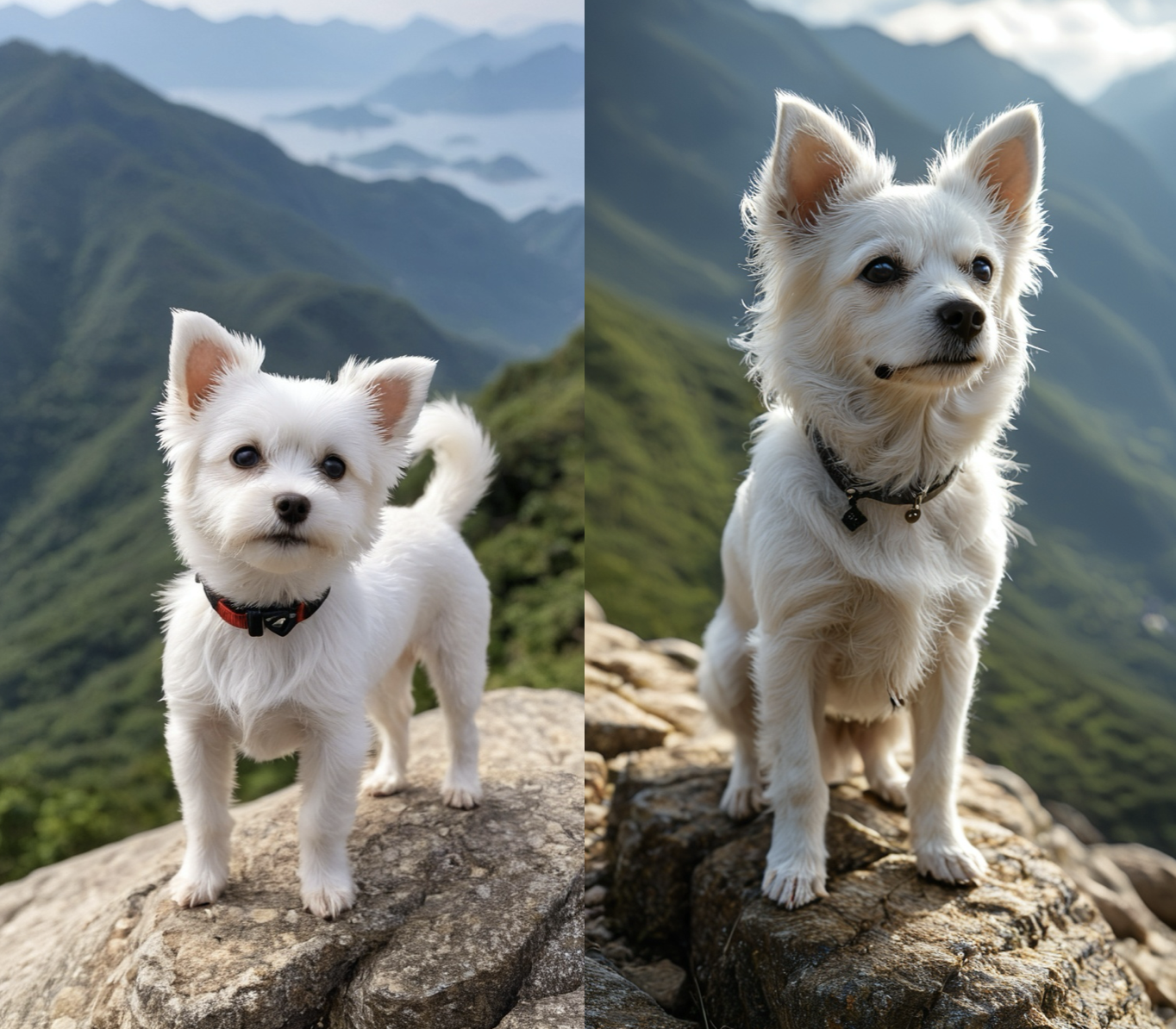
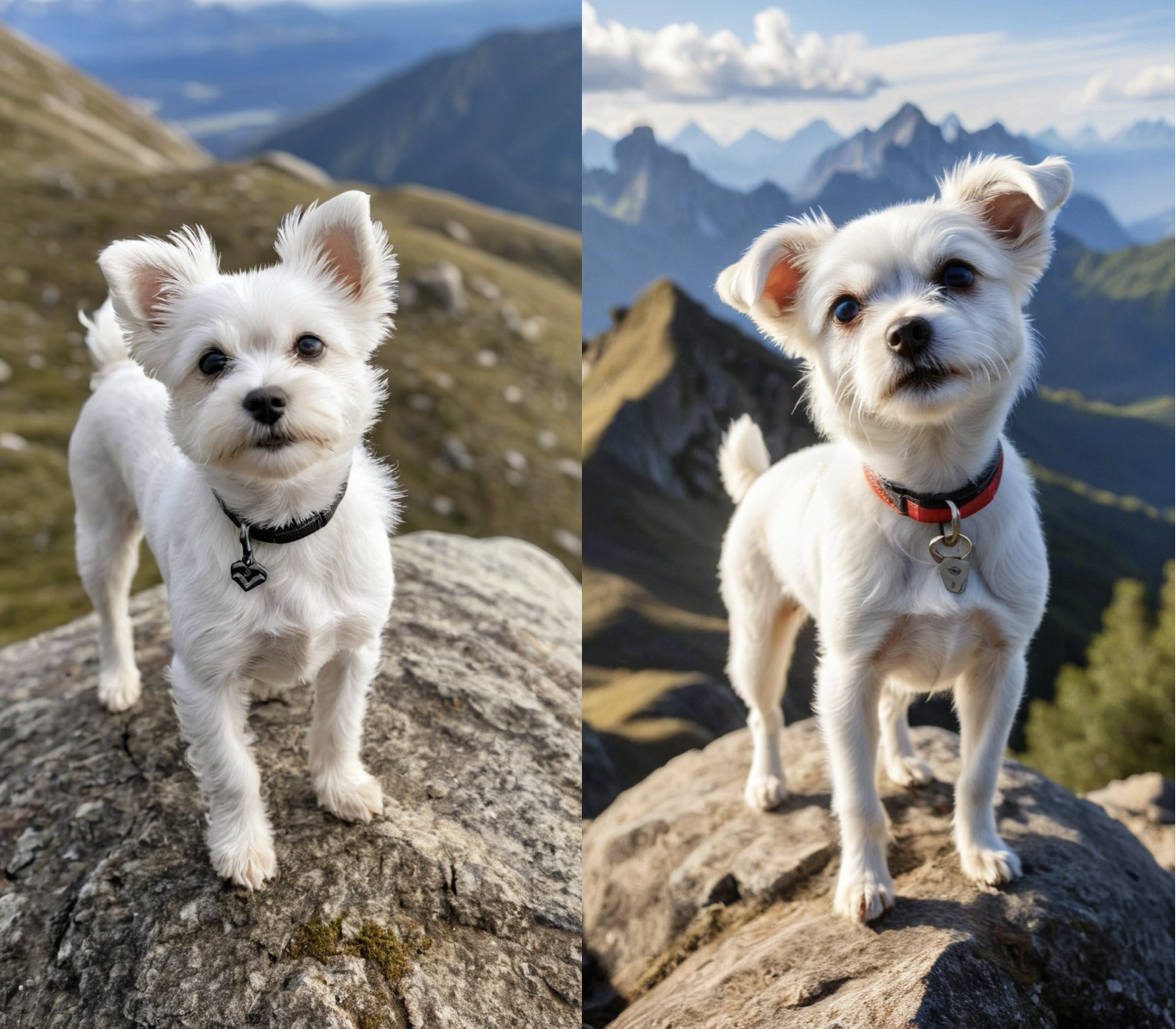
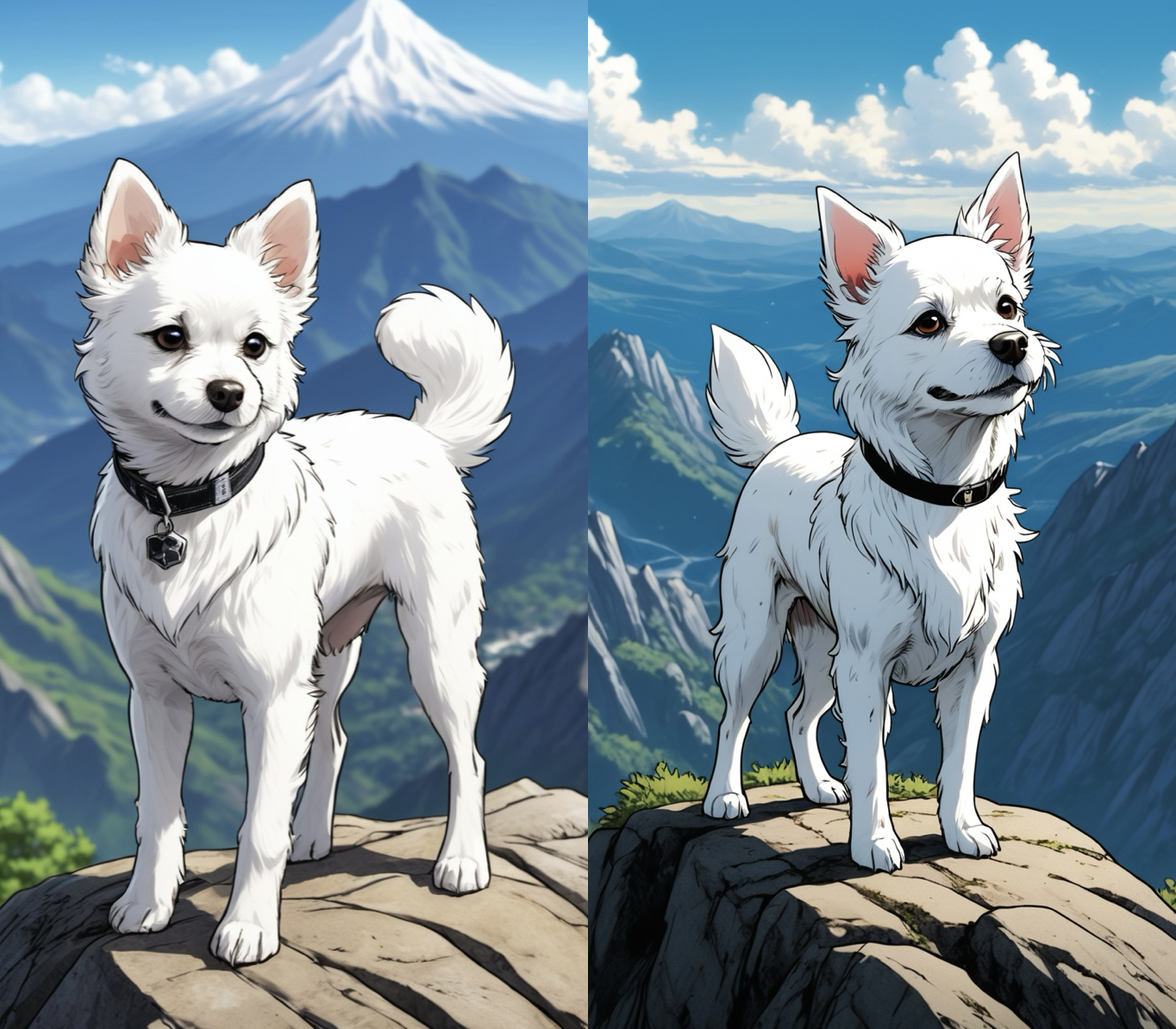
Настройки запроса: 🧮 Модель: SDXL 📐 Разрешение: 1216x832 🕹️ CheckPoint: Juggernaut 🧩 Sampler: Euler 👁️🗨️ Cfg: 5 👣 Steps: 25 🌱 Seed: 112781515 📝 Запрос: Маленькая белая собака стоит на горе.
🧿 LoRA: Graphic Portrait Illustration
Сила: 0,1 и 1,2
🧿 LoRA: 3D rendering style
Сила: 0,1 и 1,2
🧿 LoRA: Popyay’s Epic Fantasy Style
Сила: 0,1 и 1,2
🧿 LoRA: Cinematic Shot✨
Сила: 0,1 и 1,2
🧿 LoRA: DreamART
Сила: 0,1 и 1,2
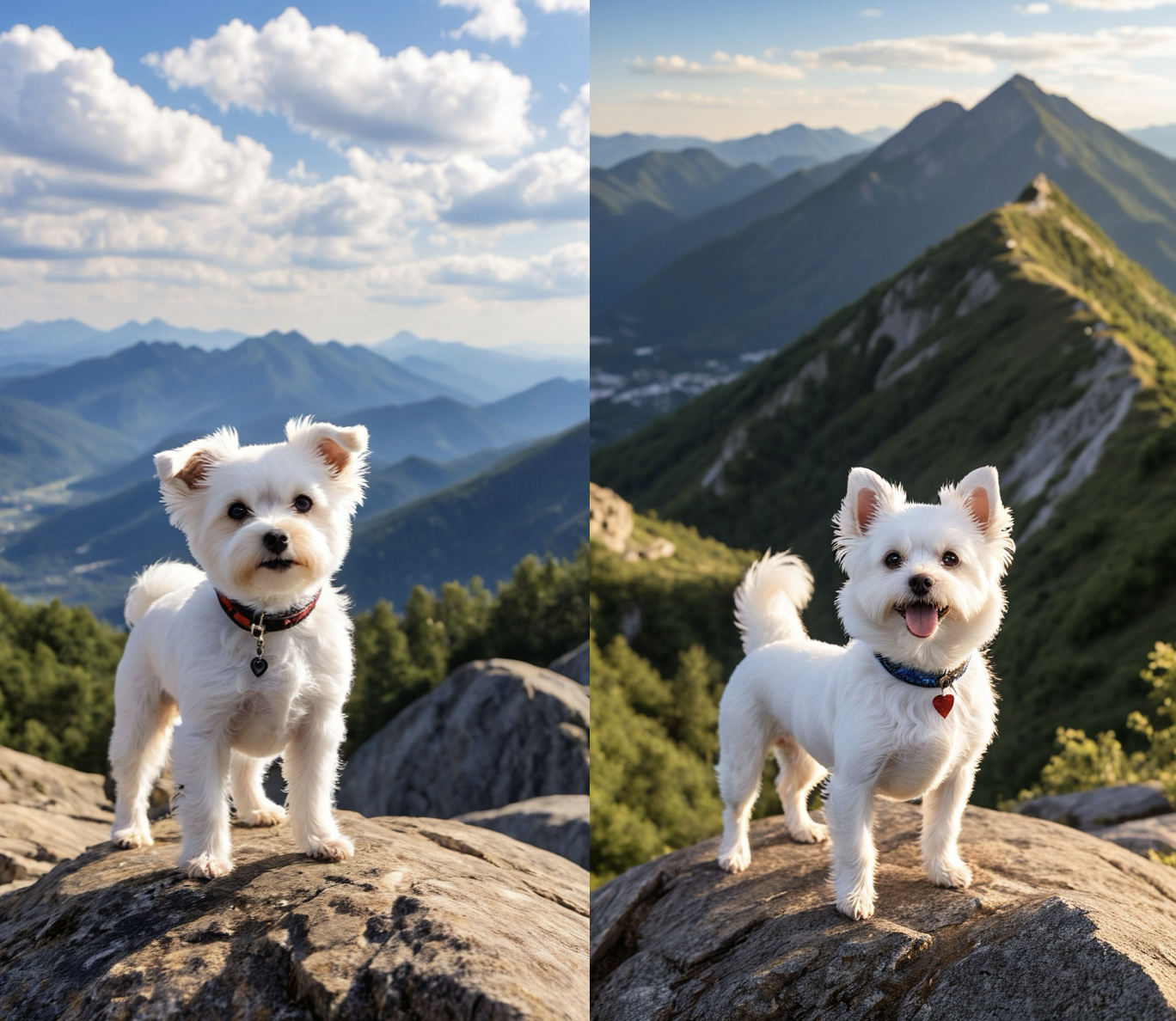
🧿 LoRA: Film Photography Style
Сила: 0,1 и 1,2
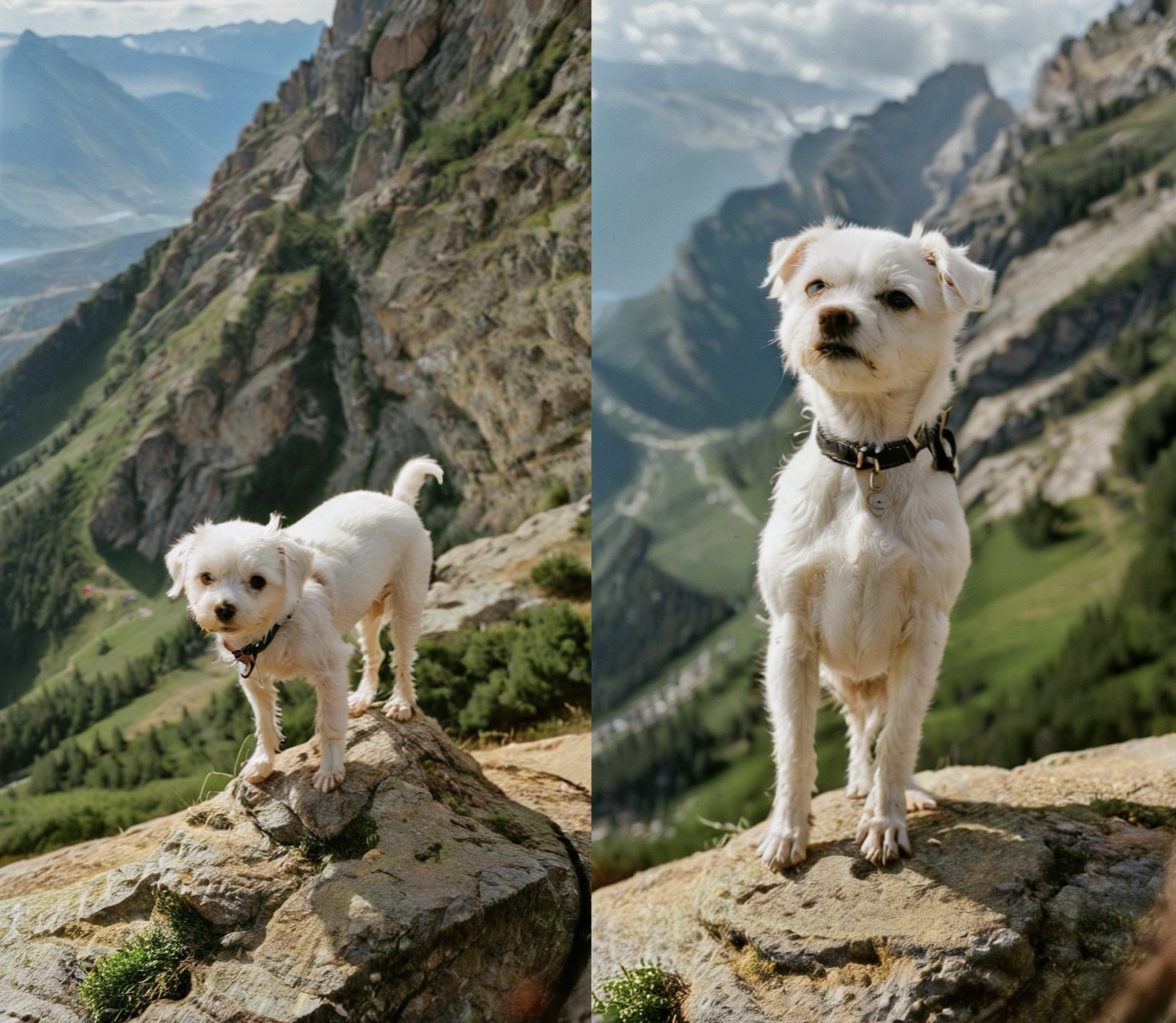
🧿 LoRA: Zavy’s Dark Atmospheric Contrast
Сила: 0,1 и 1,2
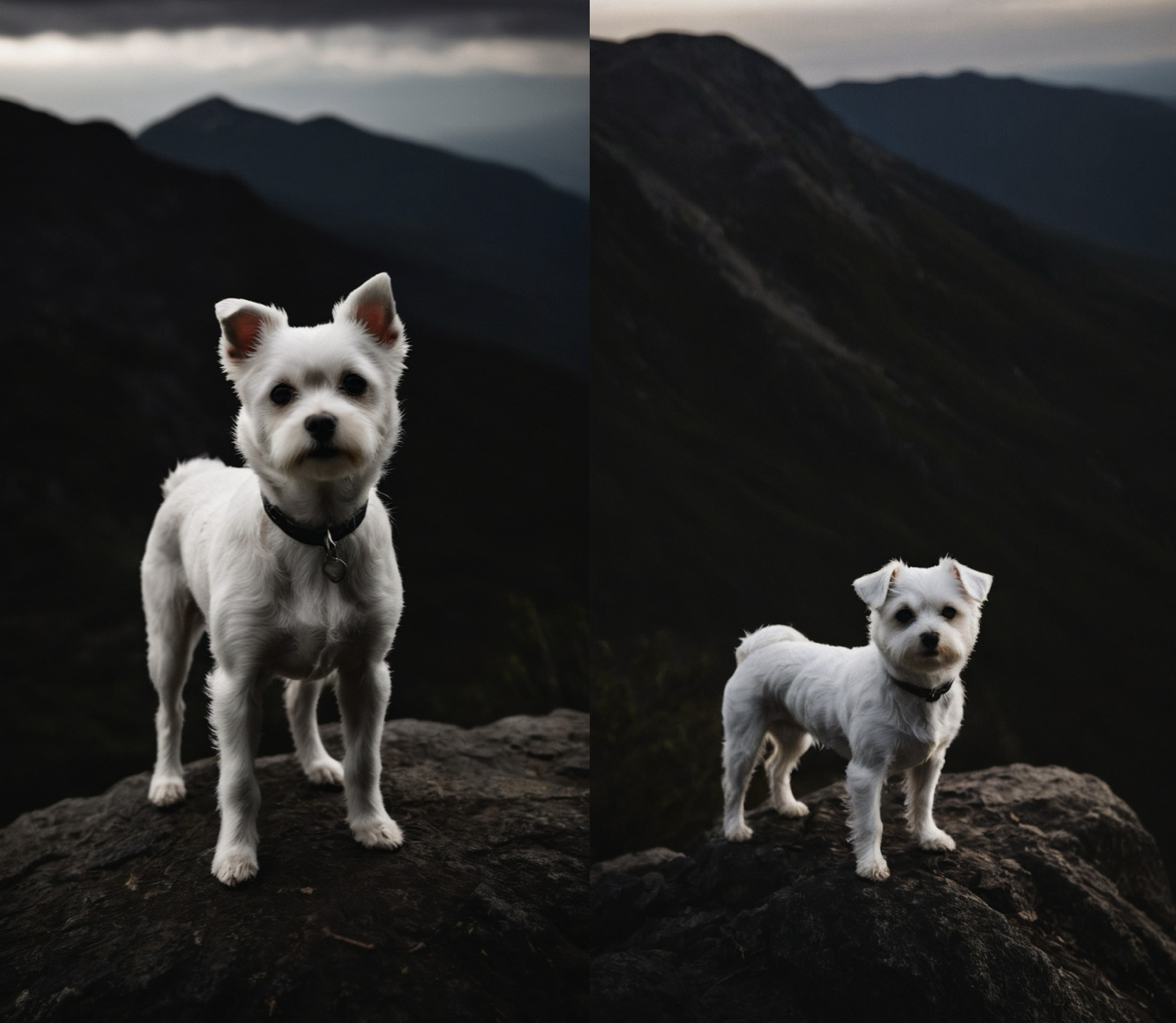
🧿 LoRA: Cyberpunk SDXL
Сила: 0,1 и 1,2
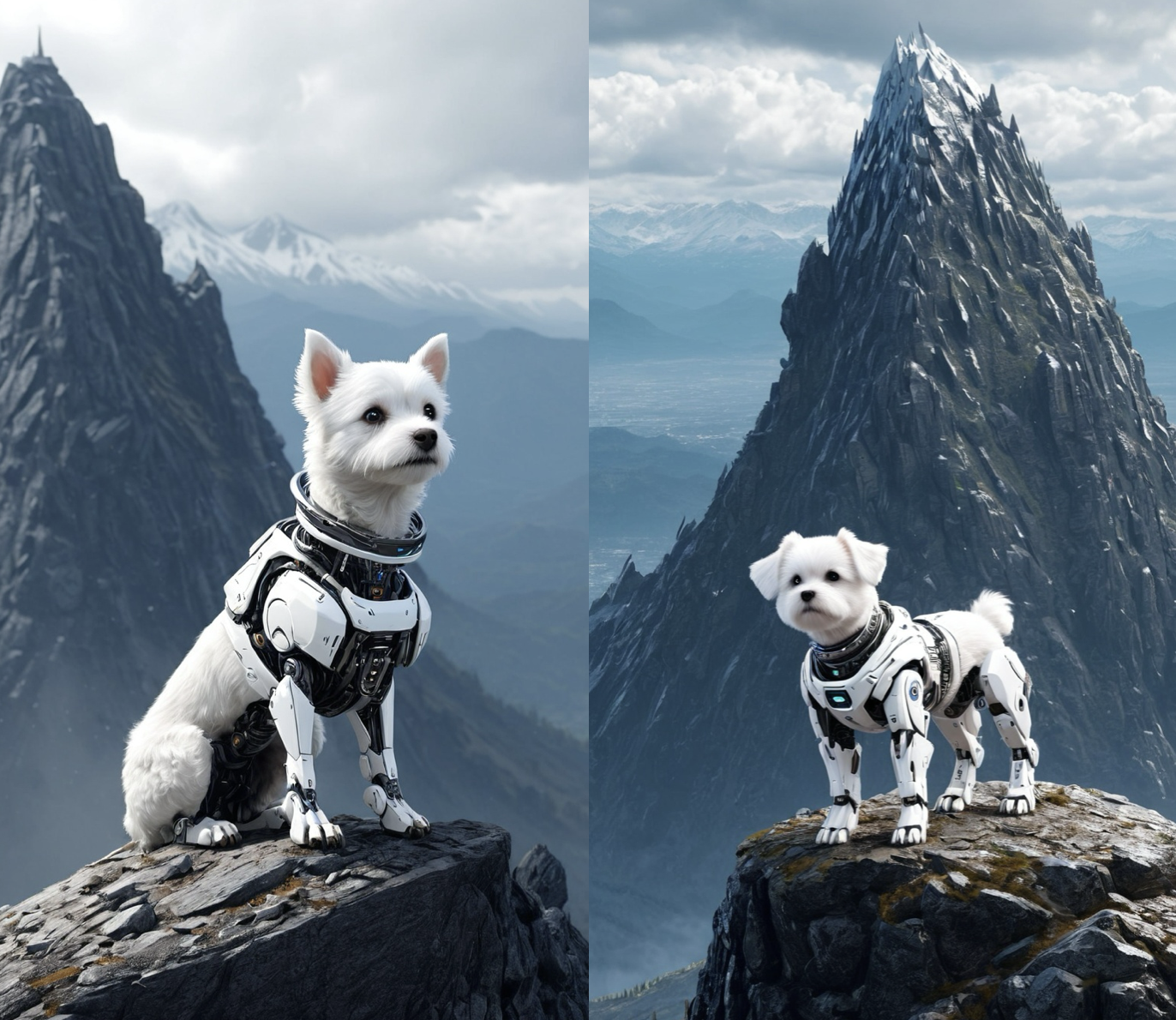
🧿 LoRA: (Vanta)Black
Сила: 0,1 и 1,2
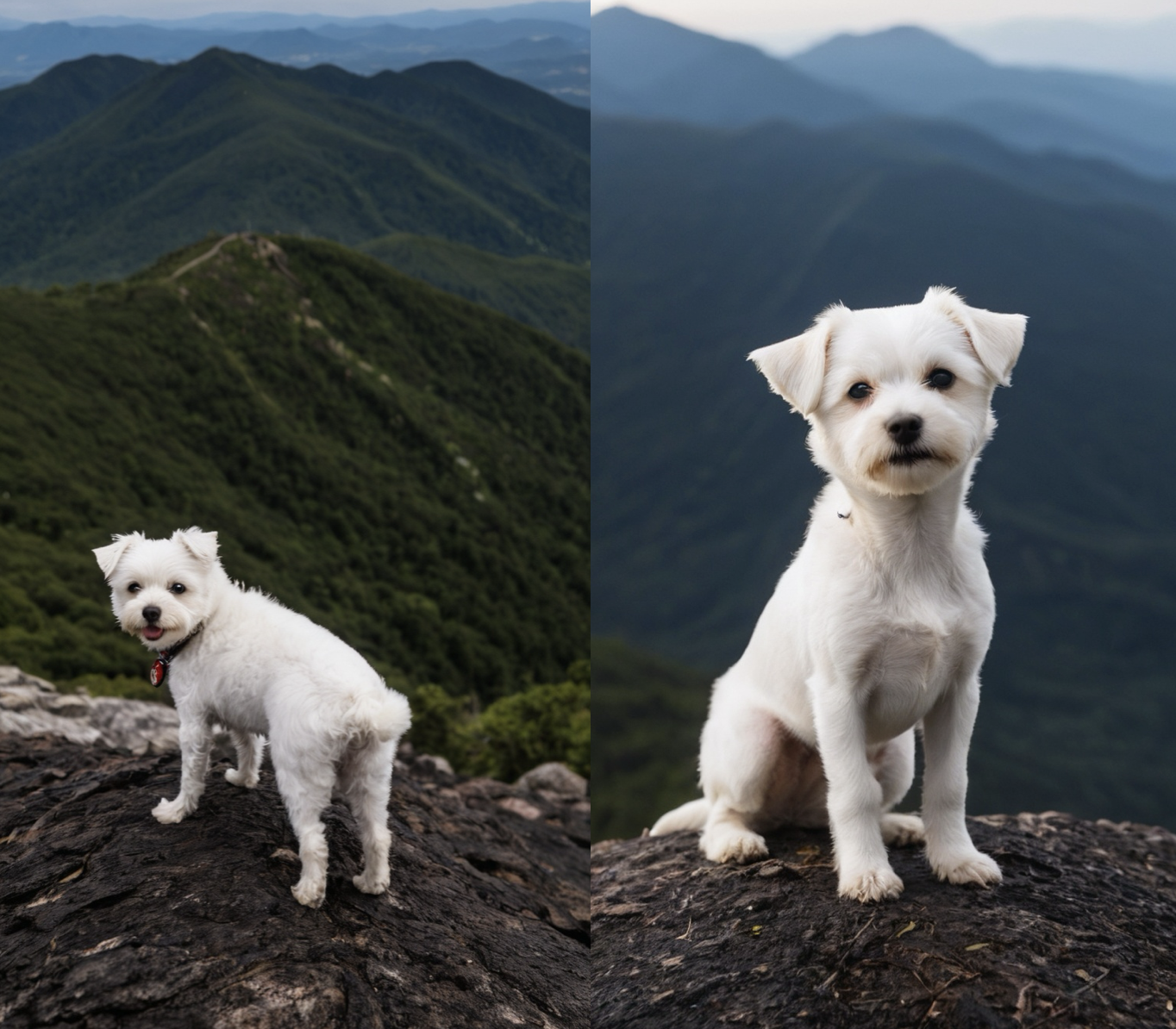
🧿 LoRA: Midjourney V6.1 meets SDXL
Сила: 0,1 и 1,2
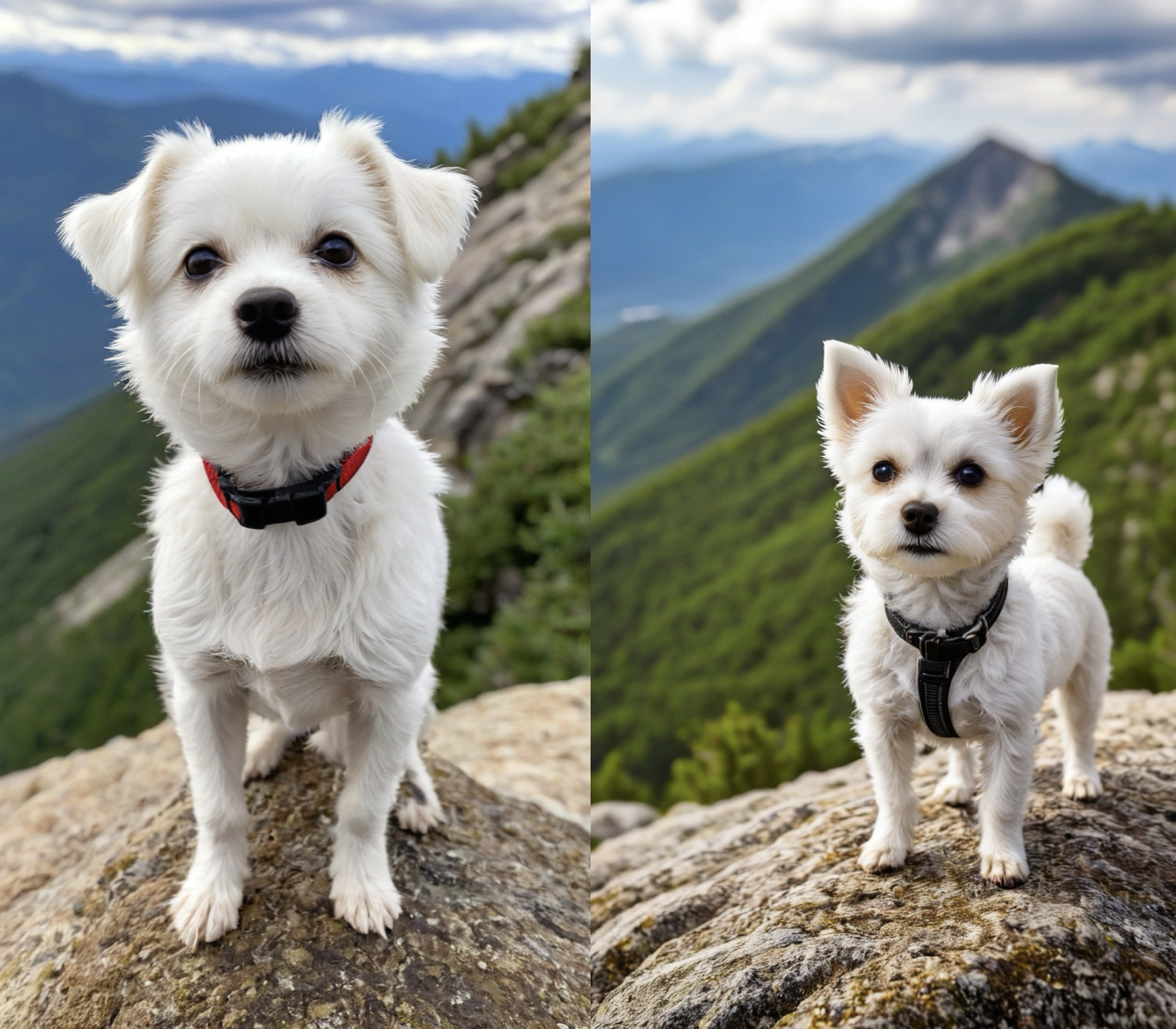
🧿 LoRA: ClassipeintXL
Сила: 0,1 и 1,2
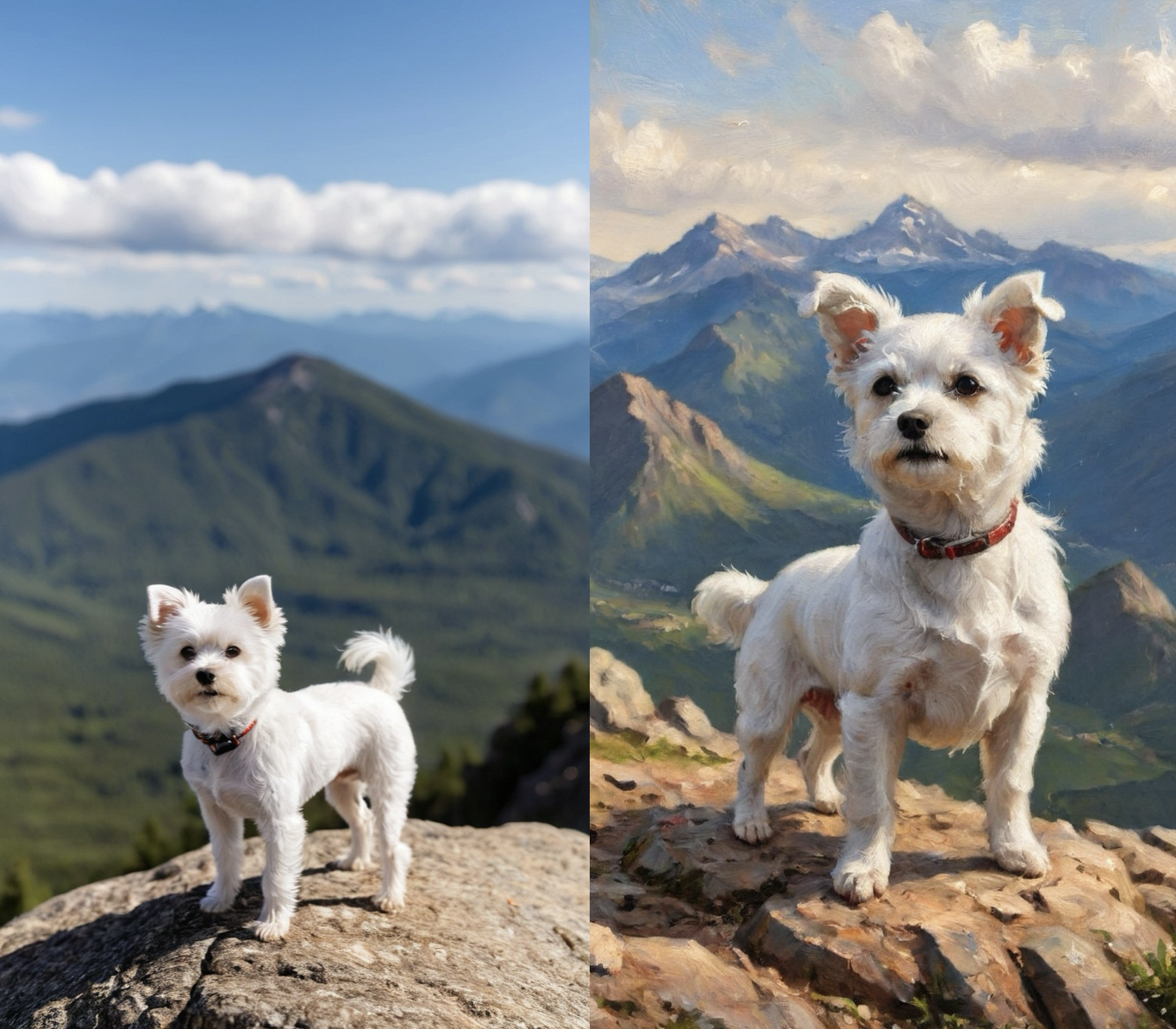
🧿 LoRA: Graphic Portrait Illustration
Сила: 0,1 и 1,2
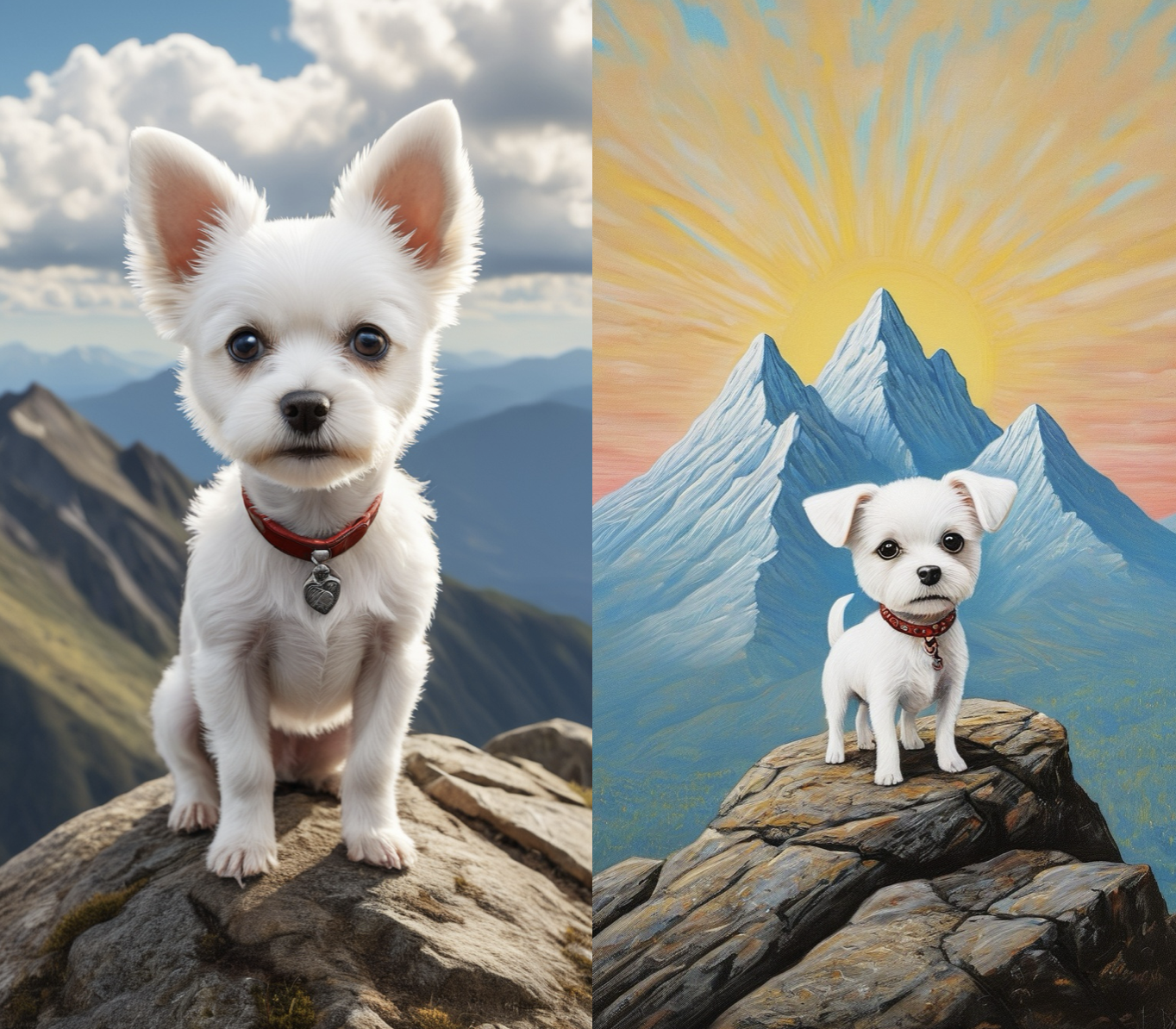
🧿 LoRA: Sketchit
Сила: 0,1 и 1,2
🧿 LoRA: Steve McCurry - Photography
Сила: 0,1 и 1,2
🧿 LoRA: Fantasy Wizard & Witches
Сила: 0,1 и 1,2
🧿 LoRA: Long Exposure Style
Сила: 0,1 и 1,2
🧿 LoRA: Linquivera
Сила: 0,1 и 1,2
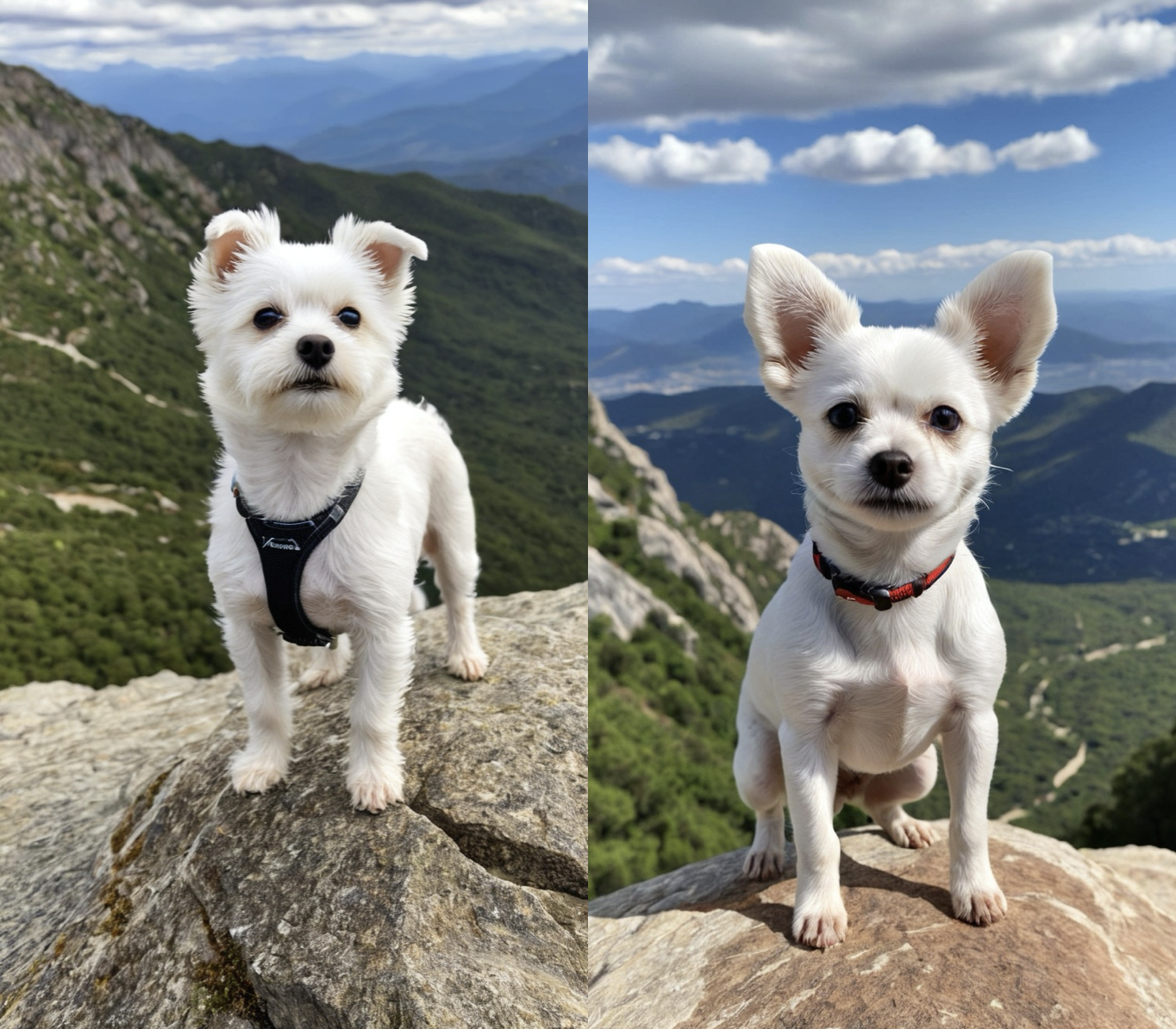
🧿 LoRA: Animated Concept
Сила: 0,1 и 1,2
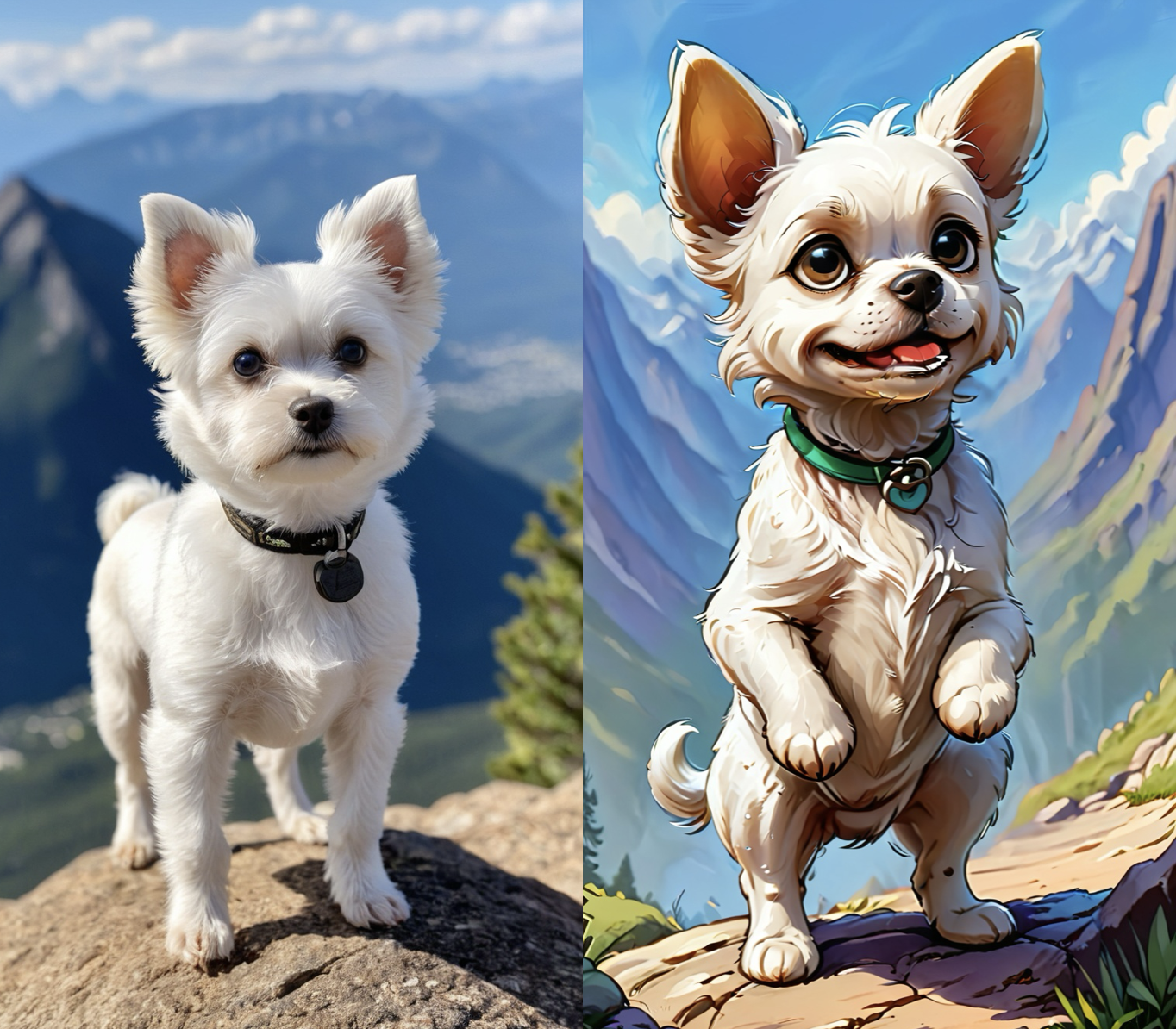
🧿 LoRA: xl_more_art-full
Сила: 0,1 и 1,2
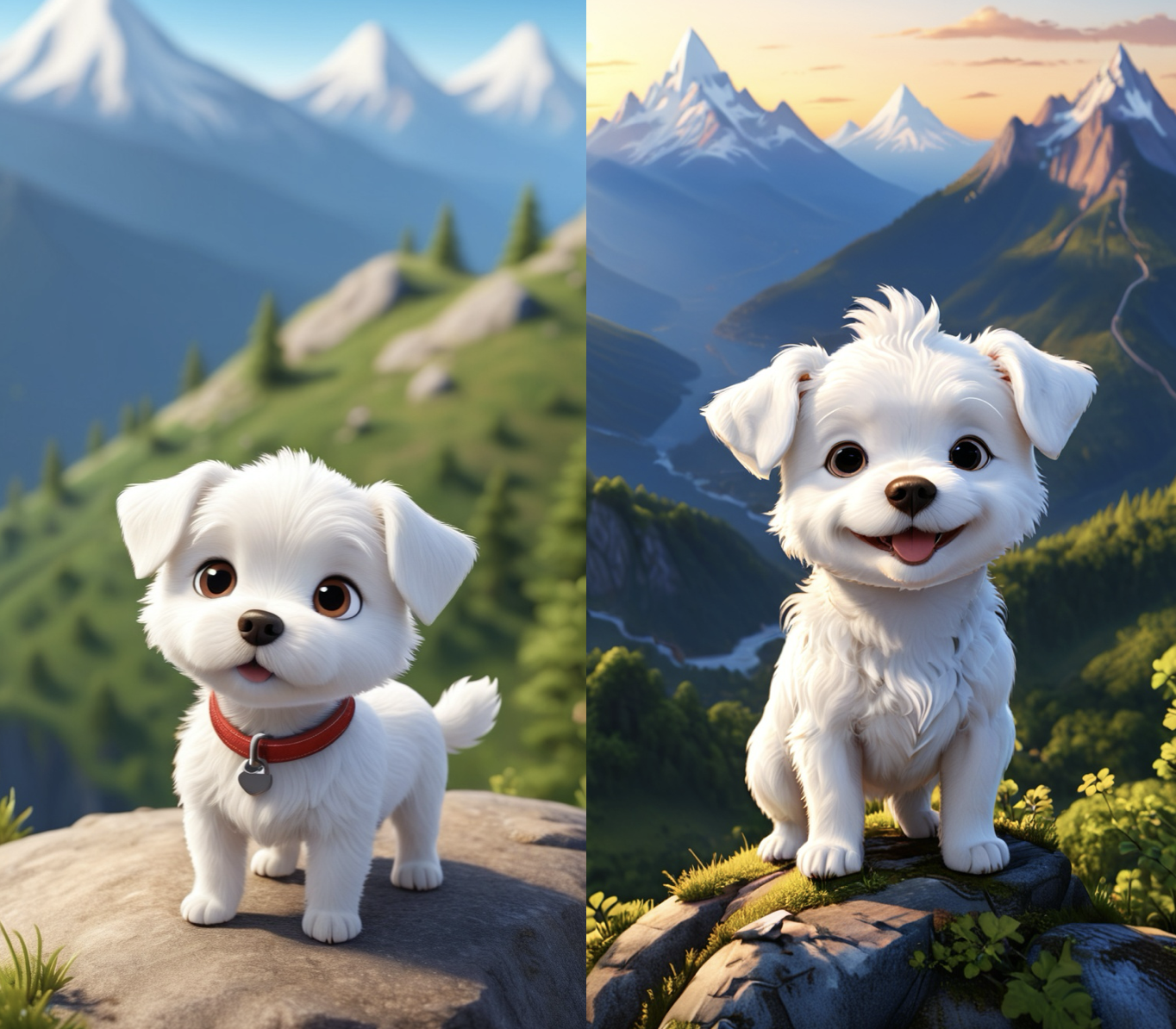
🧿 LoRA: Pixel Art XL
Сила: 0,1 и 1,2
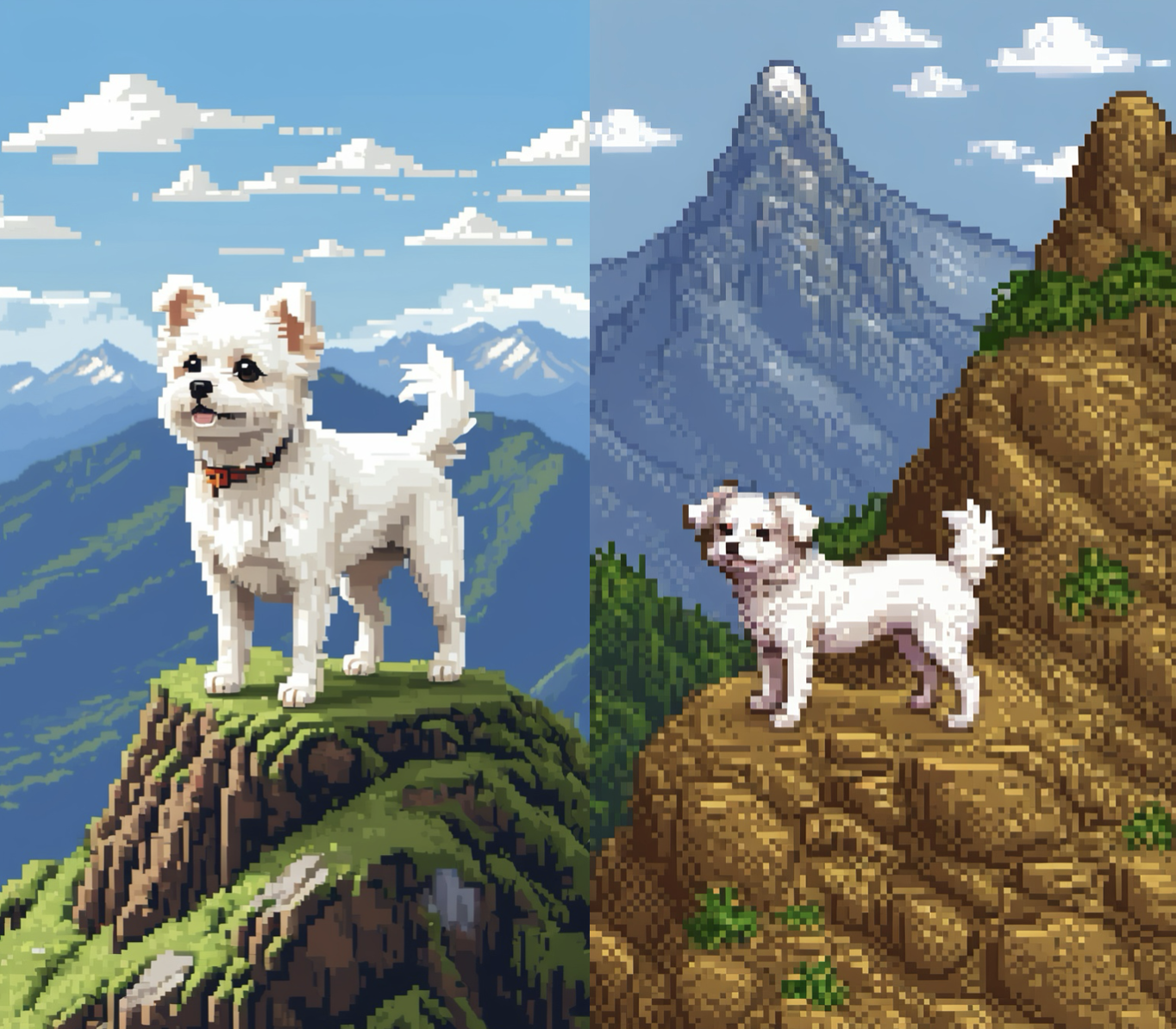
🧿 LoRA: Vixon’s Anime/Manga Styles - Gothic Retro Anime
Сила: 0,1 и 1,2
🖊 Текстовой запрос
Руководство по созданию текстового запроса
Для достижения наилучшего результата при формулировании запроса рекомендуется придерживаться структурированного подхода. Определите ключевые элементы, на которых вы хотите сосредоточить внимание, и опишите их максимально подробно либо комбинируйте всё в единую концепцию. К основным элементам относятся:
-
Объект – что именно вы хотите видеть.
-
Стиль – В каком стиле вы хотите видеть ваше изображение.
-
Дополнительные детали – любые специфические черты или особенности.
-
Свет – характер освещения, который усилит желаемый эффект.
Тщательная проработка этих аспектов поможет сформировать запрос, ведущий к наиболее точному результату.
Объект:
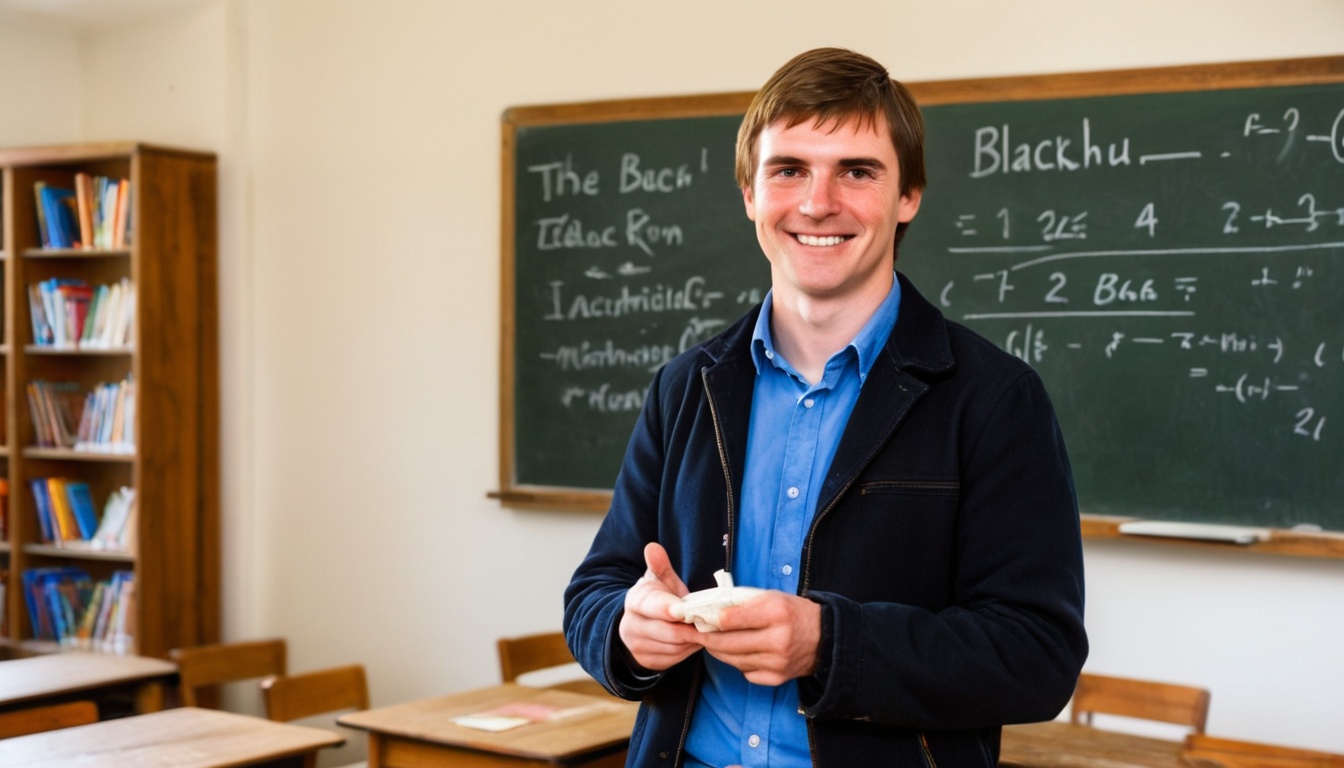
Объект – это основной элемент, который вы хотите увидеть на изображении. Частая ошибка – недостаточно детальное описание объекта. Укажите, как именно вы хотите, чтобы объект выглядел: какая у него одежда, какие дополнительные детали или аксессуары присутствуют в образе. Опишите позу объекта – он стоит, бежит или парит в воздухе? Уделите внимание и фоновому окружению.
Помните, что Stable Diffusion не может угадывать ваши мысли. Точное и подробное описание – ключ к созданию желаемого изображения.
Например:
Учитель средней школы у доски, мужчина с короткими каштановыми волосами, в голубой рубашке и тёмном пиджаке. В руках мел, на доске математические формулы. Лицо доброжелательное, с лёгкой улыбкой. Комната с деревянными столами, полками с книгами и солнечным светом через окна, создавая уют и атмосферу стремления к знаниям.
Стиль
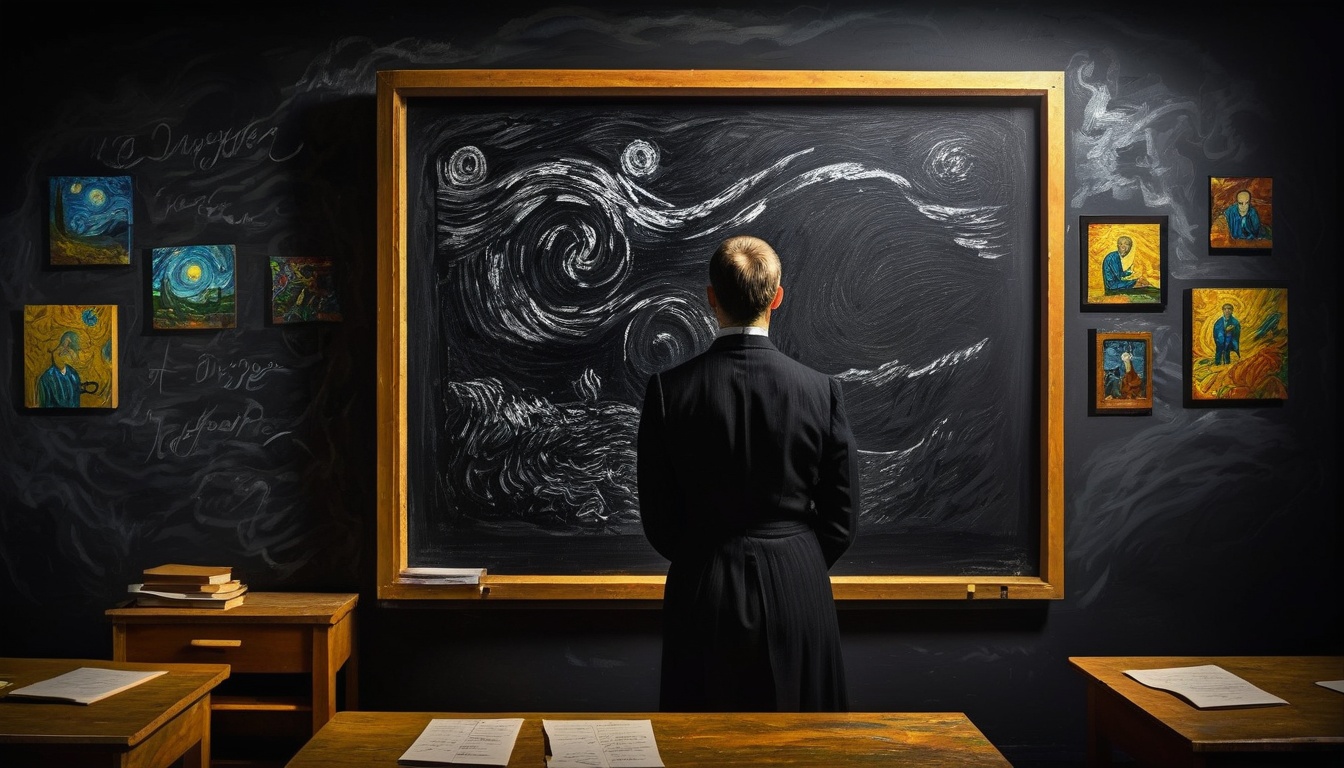
Стиль определяет общий вид и ощущение изображения. Вы можете сгенерировать картинки в стиле Ван Гога, в жанре нуар или совместить всё — и получить картину в стиле Марка Шагала в жанре киберпанка. Опишите стиль максимально подробно.
Например:
Изображение учителя у доски в мрачной комнате, в стиле Ван Гога с элементами нуара. Сочетание мазков и ярких цветов Ван Гога с тенями и контрастами нуара. Окружение учителя темное, с легкими бликами, подчеркивающими текстуру стен и доски.
Дополнительные детали
Детали нужны, чтобы дополнить картинку и сделать её более внятной. Если не прописать никаких деталей, нейросеть будет додумывать их сама — и иногда они будут получаться не совсем в тему.
Добавлять детали на изображение можно с помощью существительных, глаголов и прилагательных. Существительные нужны для того, чтобы задать сам объект и его окружение. Например, машина на стоянке.
Глаголы помогут показать действия. При этом лучше использовать конкретные глаголы: вместо «ожидает» — «стоит и ждёт», вместо «расстраивается» — «плачет» или «расстроенный, держит руки у лица».
А прилагательные нужны, чтобы оживить картинку и добавить в неё контекста. Например, прилагательное «реалистичный» делают картинку приближенной к реальности. А «старый» может сделать картинку в ретро-формате.
Например:
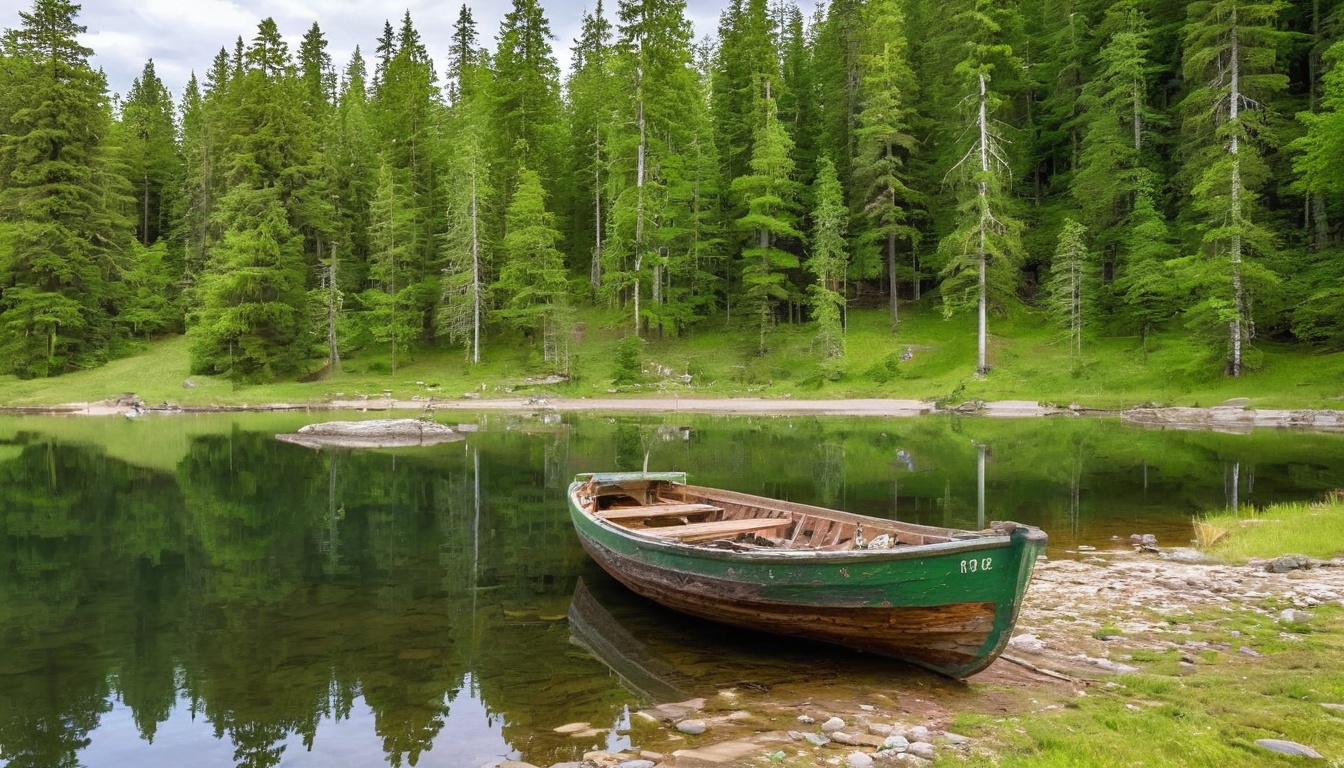
На берегу озера стоит деревянная рыбацкая лодка. Лодка выглядит старой, с облупившейся зелёной краской и следами времени. На берегу видны камни и немного травы, придавая сцене ощущение уединения. Вдалеке озеро окружено густым лесом, деревья отражаются в воде, создавая атмосферу спокойствия.
В этом описании присутствуют объекты (лодка, озеро, лес), действия (лодка стоит на берегу), и прилагательные (старая, уединение, спокойствие), чтобы придать изображению живость и настроение.
Свет
Описание источника света, его направления, интенсивности и цвета, помогает задать нужную атмосферу, акценты и глубину на создаваемом изображении.
- Тип освещения:
Укажите источник света и его особенности. Например: - Натуральное освещение: солнечный свет, лунный свет. - Искусственное освещение: лампы, свечи, фонари, неоновый свет. - Можно также уточнить источник света по времени суток, например: мягкий утренний свет, закатный свет или полдень с ярким солнечным светом.
- Направление света:
Описание, откуда исходит свет, помогает задать тени и акценты. Например:
- Фронтальное освещение - свет прямо на объект, тени минимальные.
- Боковое освещение — свет с одной стороны, создаёт глубокие тени и контраст.
- Подсветка снизу или контровое освещение (свет сзади объекта) — для создания драматического эффекта и выделения силуэта.
- Интенсивность и мягкость:
Укажите, насколько свет мягкий или жёсткий.
- Мягкий свет: свет, который даёт размытие теней (обычно от облачного неба или рассеянного света).
- Жёсткий свет: свет с чёткими тенями, например, полуденное солнце или точечный свет от прожектора.
- Цвет освещения:
Цвет света может сильно повлиять на общую атмосферу. Например:
- Тёплый свет: жёлтый или оранжевый оттенок, создаёт уютное и приятное настроение.
- Холодный свет: синий или белый оттенок, подходит для строгой или напряжённой атмосферы.
- Могут быть и необычные оттенки: красный неоновый свет, фиолетовый свет заката.
- Рассеивание света:
Опишите, насколько свет рассеянный или сфокусированный.
- Рассеянный свет: мягкий и равномерный, как будто свет проходит через туман или облака.
- Сфокусированный свет: свет, который падает только на один объект или участок, создавая эффект выделения.
Например:
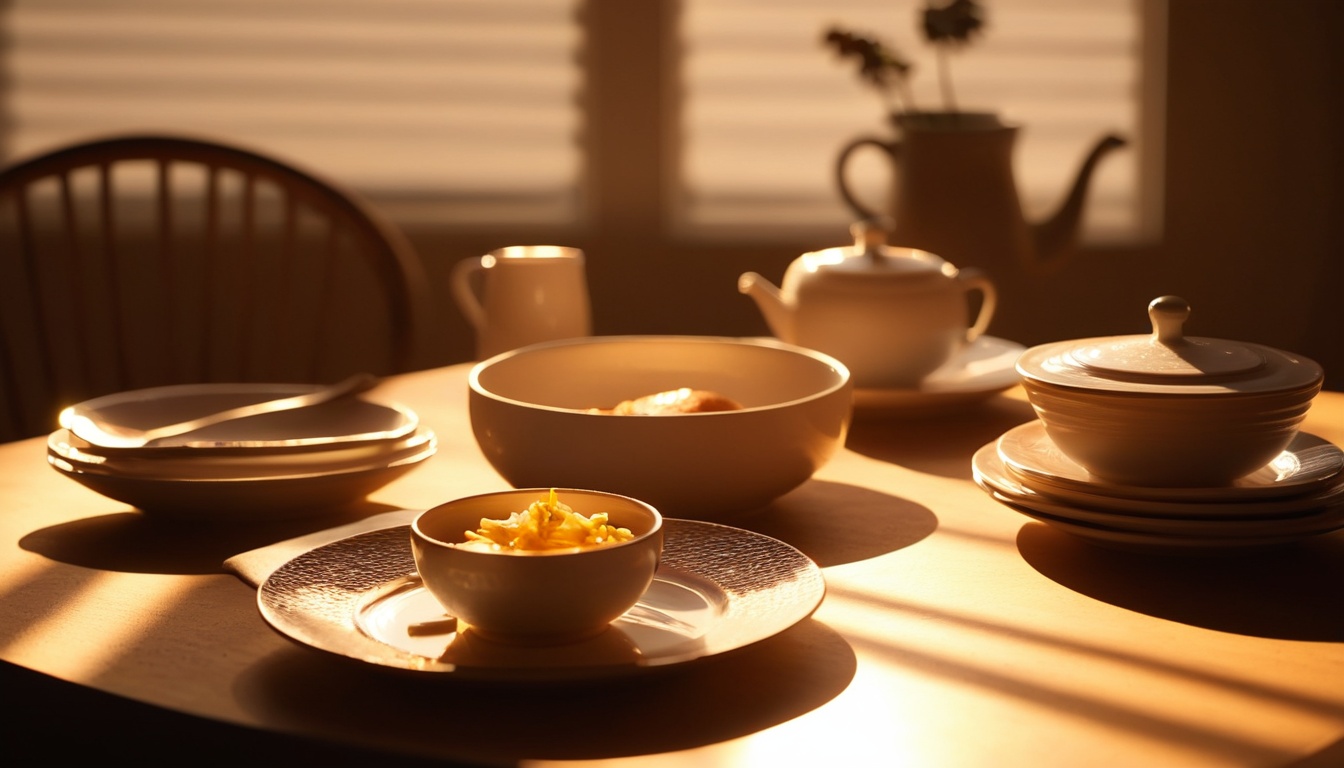
Сцена в тёплом вечернем освещении с мягким светом, падающим слева и создающим нежные тени на сервизе с посудой. Атмосфера спокойная и уютная, с лёгким свечением, которое подчёркивает тепло обстановки. Свет с левой стороны выделяет формы посуды и создаёт градиент света и тени, добавляя глубину и изящество композиции.
Мы искренне надеемся, что данная инструкция поможет вам лучше понять и эффективно использовать инструмент Stable Diffusion. Мы старались сделать этот процесс максимально простым и интуитивно понятным. Не забывайте: каждая ошибка — это шаг к успеху. Если что-то не получается с первого раза, не расстраивайтесь. Экспериментируйте, изучайте, и вы обязательно достигнете желаемых результатов 💛
SYNTX AI: Syntx AI
SYNTX Сообщество: Syntx Community
Блог SYNTX FAMILY: Syntx Family
Служба Заботы SYNTX: Syntx Support