@syntxaibot | April 26, 2024
Flux Редактор представляет собой продвинутый инструмент на базе ИИ для генеративного редактирования изображений и позволяет точечно выделять и изменять выбранные области на загруженных фотографиях, обеспечивая при этом естественное слияние измененного участка с оставшейся частью изображения, без нарушения его целостности. А также дорисовывать изображение по сторонам, обеспечивая при этом естественное слияние.
❗️Максимальное количество символов в запросе — 2000 символов.
❗️О том какие запросы может не пропустить Flux редактор, читайте здесь - ❌ Фильтры
- 🎛 Навигация:
- Как работает « 🖌 Редактирование области»
- Как работает «🖍 Дорисовка по сторонам»
- Примеры использования Дорисовки по сторонам:
- Примеры использования Редактирования области:
- 💡 Список наиболее часто используемых негативных промптов:
🎛 Навигация:
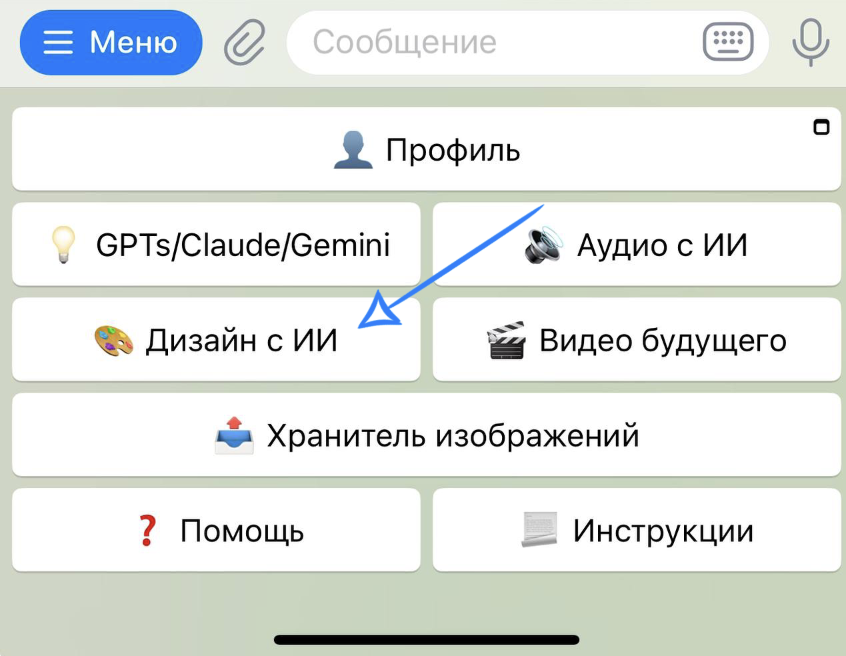
🎨 Дизайн с ИИ → 🖌Дорисовка
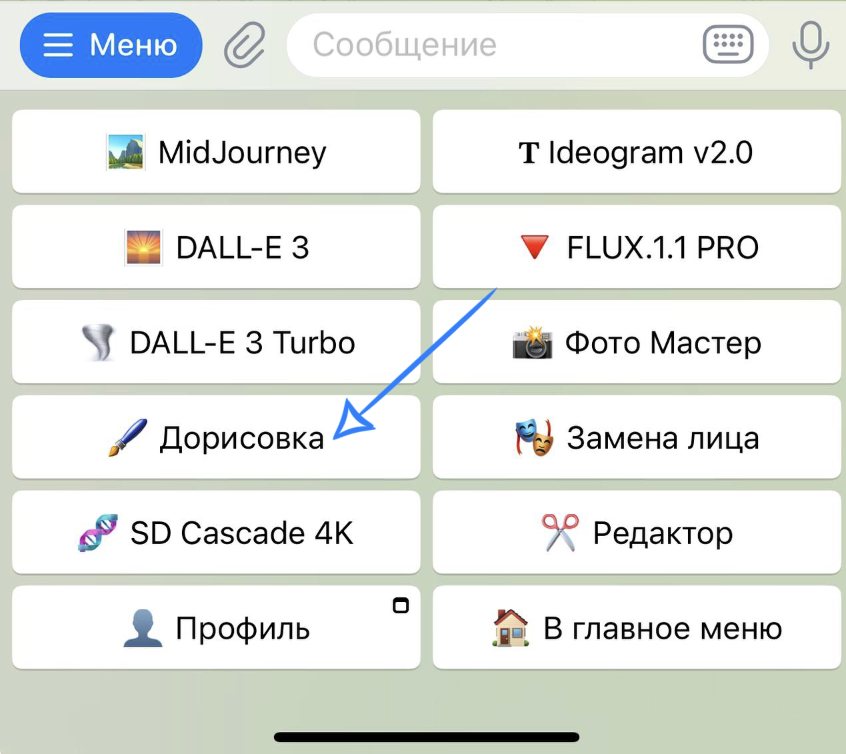
🎨 Дизайн с ИИ → 🔻 FLUX.1.1 PRO → 🌋 Flux Редактор
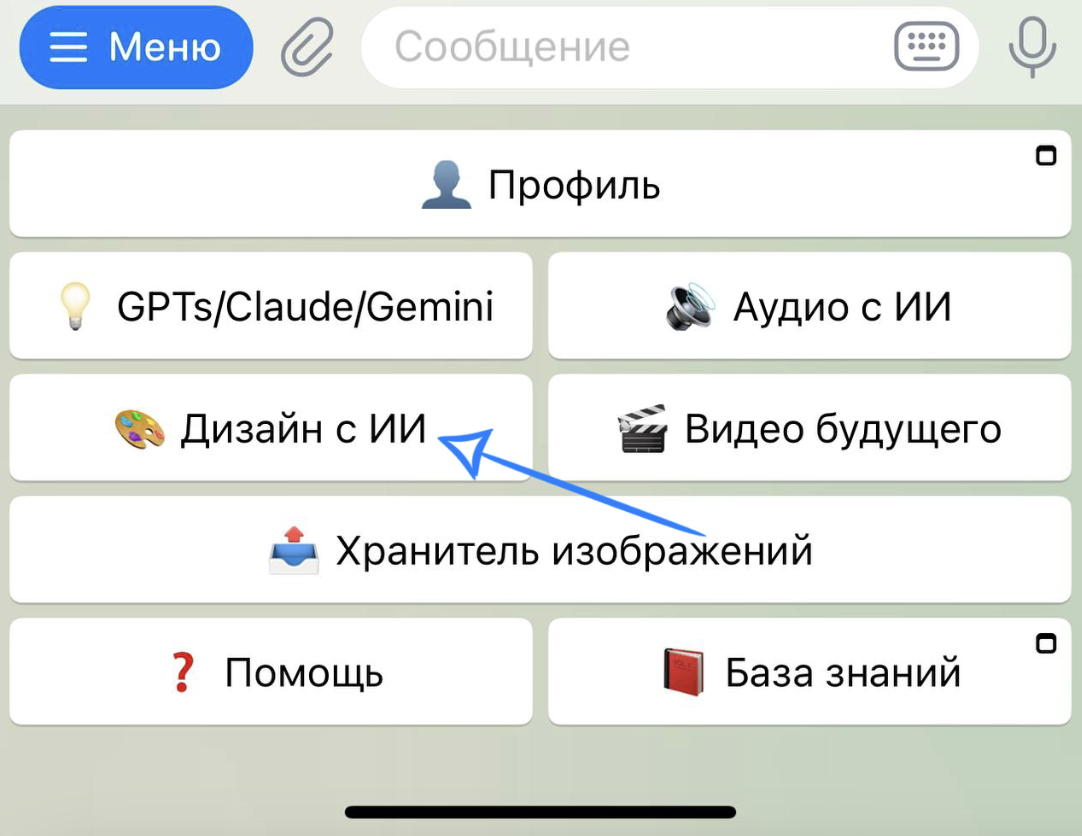
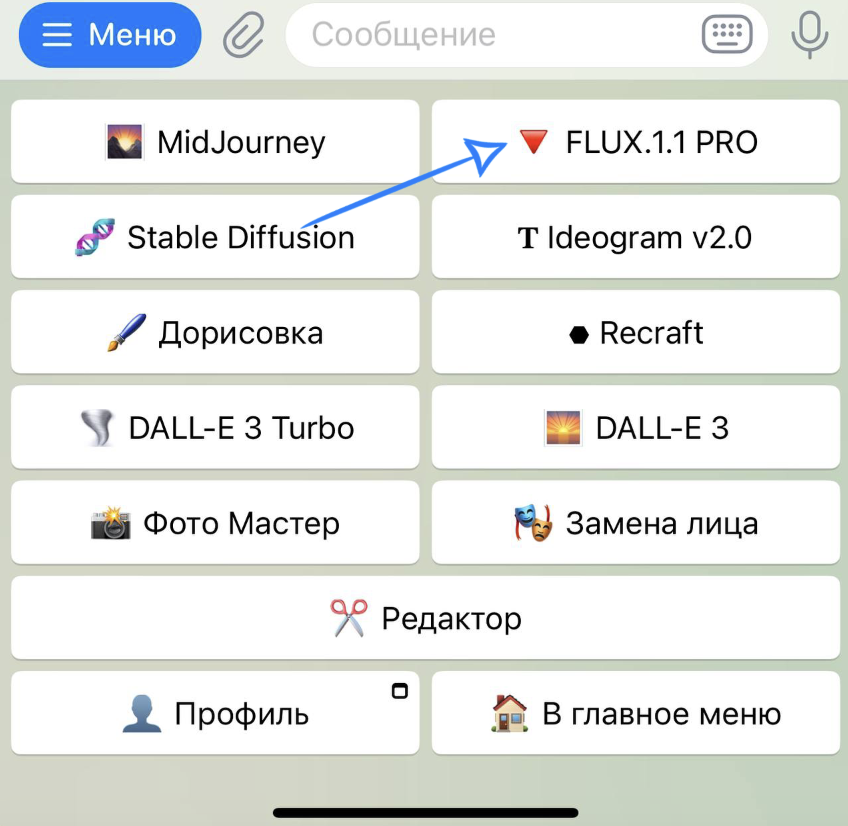
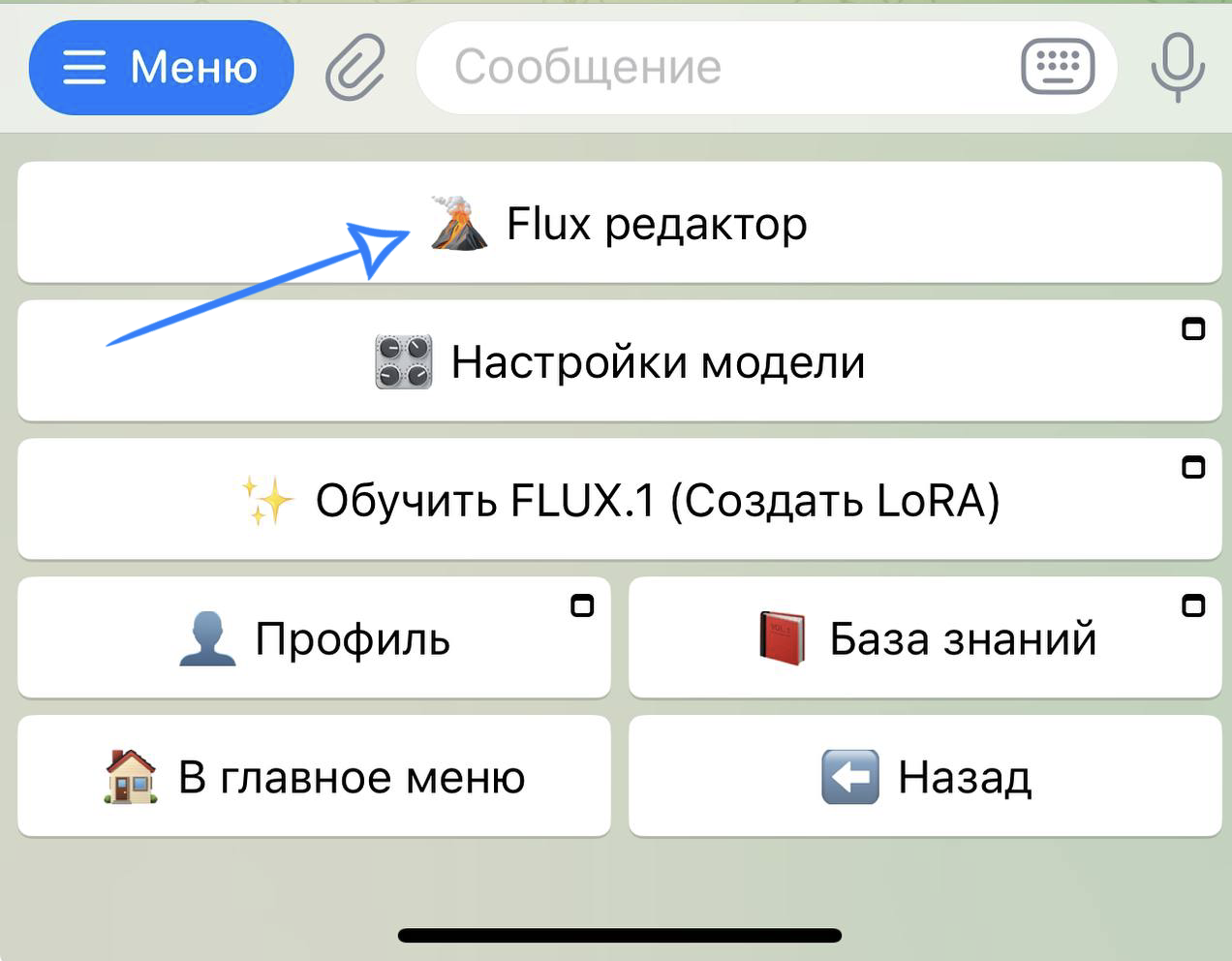
❣️Настоятельно рекомендуем ознакомиться с инструкцией и изучить примеры, чтобы минимизировать излишние траты токенов.
Как работает « 🖌 Редактирование области»
Загружаете изображение, выделяете нужный объект с помощью кисти или лассо и указываете промпт (запроса): что вы хотите видеть на изображении. Инструмент вносит изменения на выделенной области согласно указаниям.
💡 Основные возможности:
- Удаление объектов с фотографий: закрасьте лишние детали — модель аккуратно уберет их, не нарушая общей композиции.
- Устранение водяных знаков, подписей, дат: закрасьте надпись или логотип — модель распознает область и восстановит фон.
- Перерисовка фрагмента изображения: если часть фото испорчена или имеет дефекты, обведите эту зону и введите текстовую подсказку — модель сгенерирует новое изображение заданного фрагмента.
- Ретушь портретов: закрасьте область лица и укажите желаемое действие (удаление морщин, прыщей, изменение цвета глаз, губ и т.д.) — модель выполнит коррекцию портрета.
💡Как пользоваться:
- Термины вроде «убери», «закрась», «поменяй», «увеличить» и подобные могут быть непонятны для искусственного интеллекта. Вместо того чтобы говорить «убери лодку» или «убери прыщи», лучше укажите, что вы хотите видеть на их месте, например, «небо, море, песок» или «чистая кожа».
- Чем лучше качество исходного изображения, тем лучше результат. В идеале загружать изображение «как файл» а не «как фото» 👇
/Дорисовка/image-84.png)
- При формулировке запроса важно описывать не только сам объект интереса, но и его окружение в целом. Вместо краткого «солнечные очки», лучше указать»солнечные очки одеты на глазах енота».
- При выделении объекта для рисования важно также охватить область вокруг него, расширяя границы за его пределы.
- Запросы можно отправлять на любом удобном языке, мы установили один из лучших машинных переводчиков для вашего удобства.
- Модель плохо воспроизводит текст на изображении (генерация букв и цифр более вероятна).
- Модель плохо воспроизводит конечности (пальцы рук/ног), лица или людей в отдалении, для изображения людей, попробуйте использовать один из (или все) негативных промптов, приведенных в пример ниже.
❣️ Инструмент обладает значительной мощностью и применяет передовые технологии, однако не всегда может гарантировать безупречную обработку или точную реализацию запрашиваемых компонентов. Следует учитывать, что в работе с искусственным интеллектом всегда присутствует определенный процент погрешности. Возможны ситуации, когда некоторые изображения или запросы окажутся за пределами его понимания, и интеграция желаемого результата не будет достигнута.
Как работает «🖍 Дорисовка по сторонам»
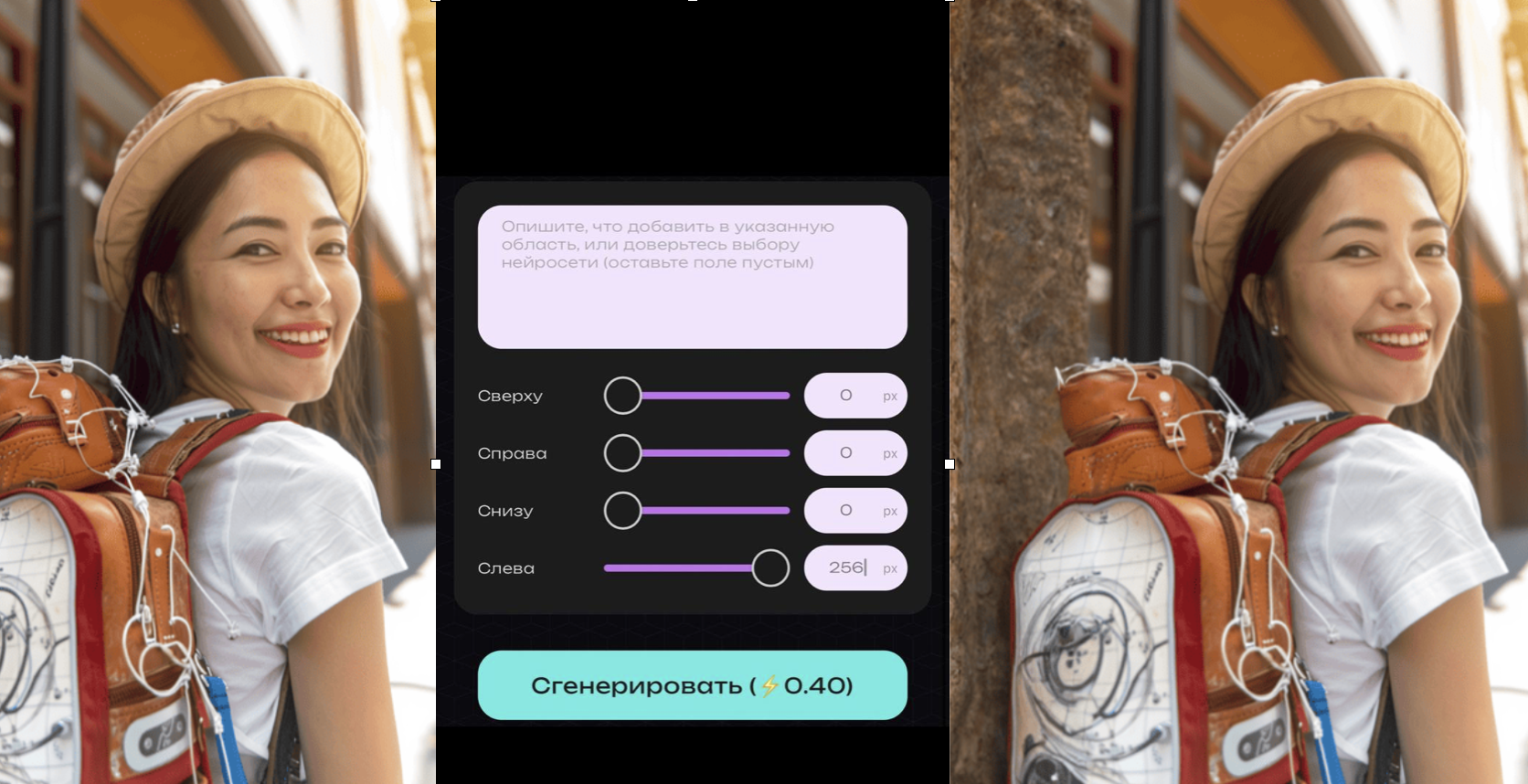
Загружаете изображение, выбираете инструмент «🖍 Дорисовать по сторонам», после чего выбираете стороны где хотите дорисовать изображение и указываете промпт (запрос): что вы хотите видеть на изображении. Инструмент вносит изменения на выделенной стороне согласно указаниям.
💡Основные возможности:
-
Позволяет продлить элементы и сцену изображения за его оригинальные границы, создавая естественное продолжение. Это особенно полезно, когда нужно добавить дополнительное пространство для композиционных целей или для адаптации изображения под определённый формат.
-
Если основное внимание на изображении уделено объекту в центре или на переднем плане, функция «дорисовать по сторонам» может быть использована для добавления более детализированного или расширенного фона, делая композицию полнее и интереснее.
-
Инструмент может дополнить изображение не только продолжением существующих элементов, но и добавлением новых деталей, которые гармонично вписываются в общую сцену
-
Дорисовывание по сторонам позволяет изменить первоначальную композицию изображения, добавив ему новые пропорции или ориентацию (например, изменить портретную ориентацию на пейзажную), что может быть полезно для подготовки визуалов под конкретные платформы или публикации.
Примеры использования Дорисовки по сторонам:
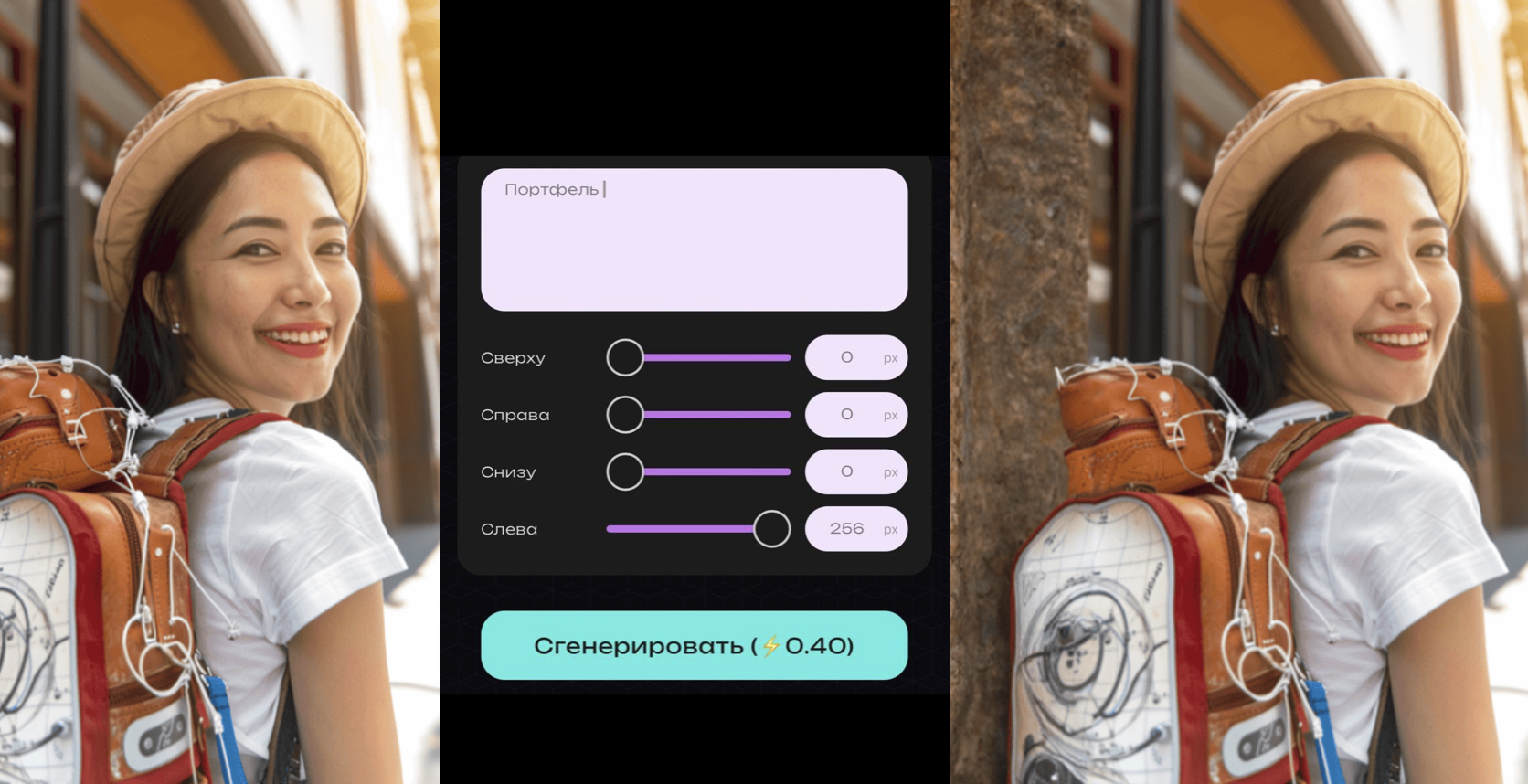
Вы можете не указывать позитивный и негативный промпт и тогда инструмент сделает выбор за вас.
Примеры использования Редактирования области:
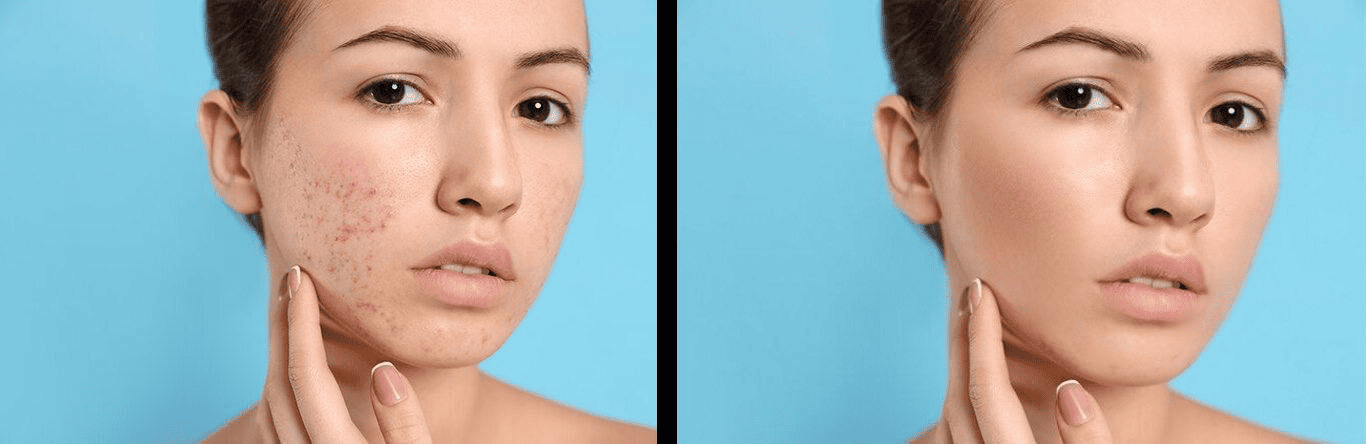
Позитивный промпт: идеальная кожа
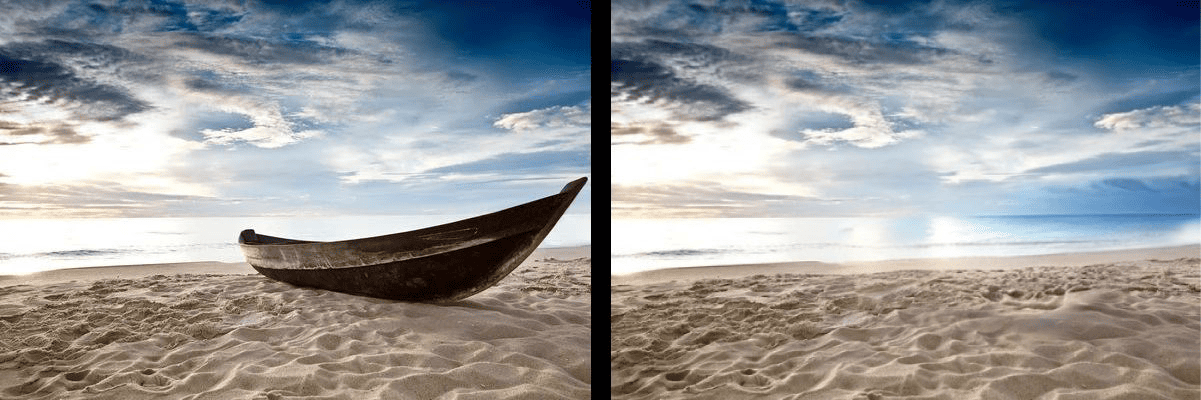
Позитивный промпт: Небо, море, песок
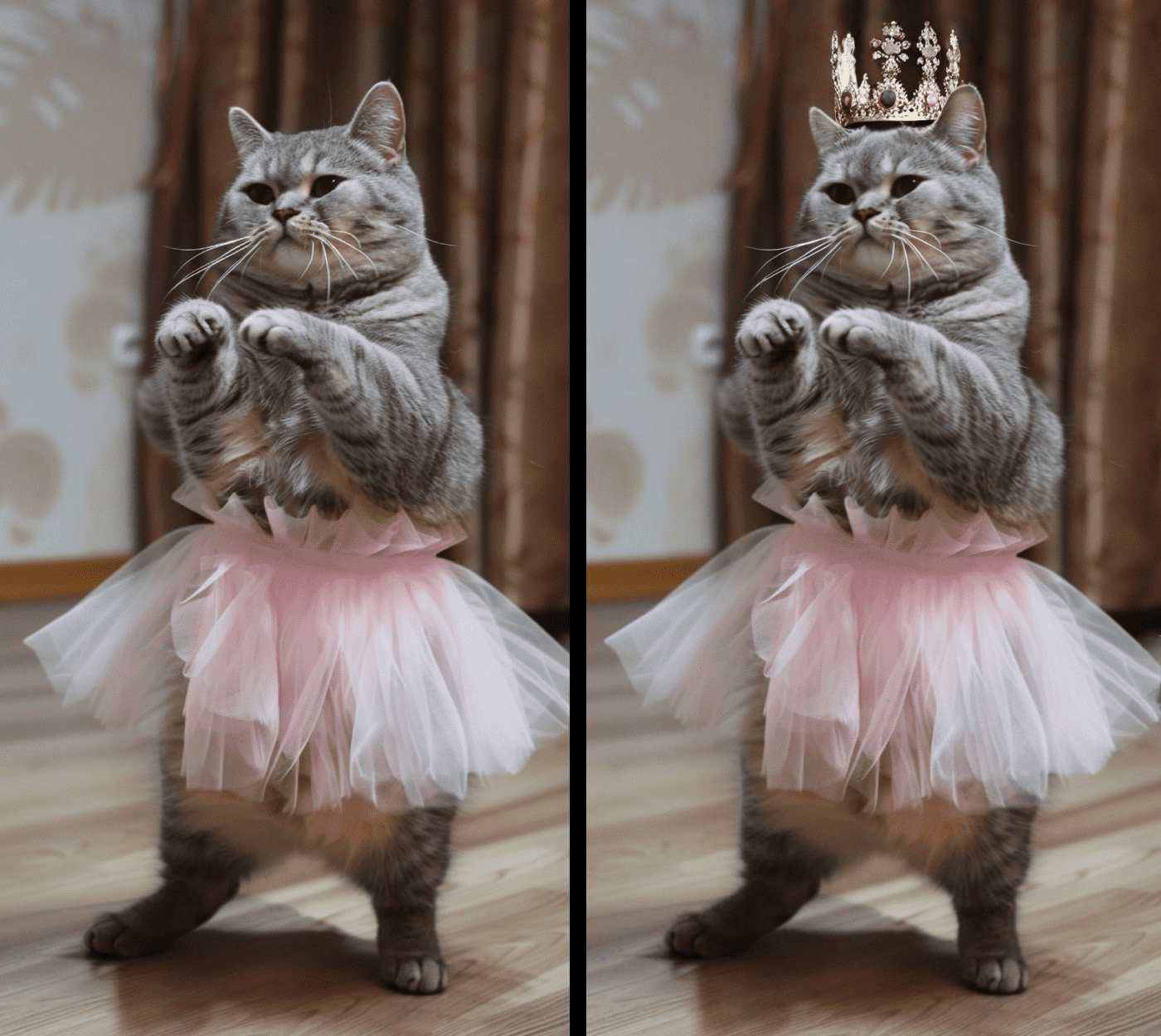
Позитивный промпт: Настоящая корона на голове кота
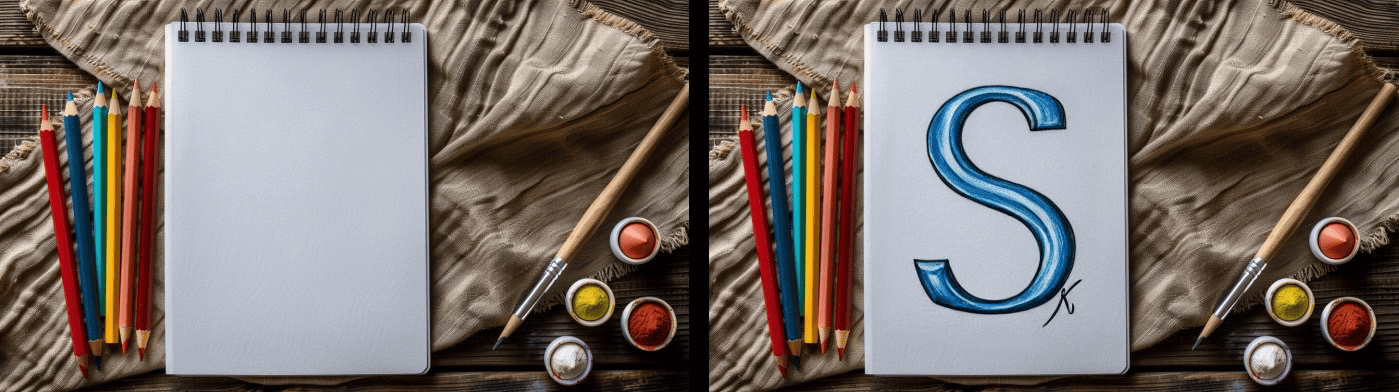
Позитивный промпт: Буква ‘S’, нарисованная карандашом
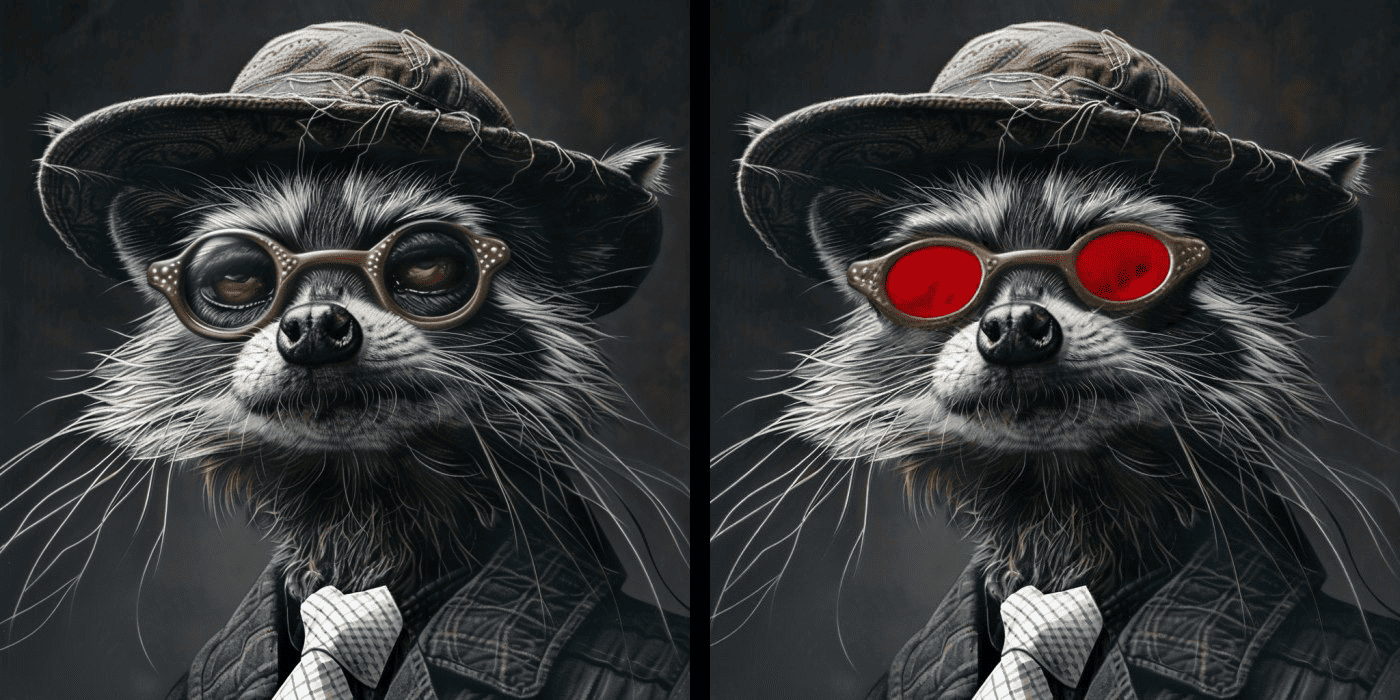
Позитивный промпт: красные линзы на очках енота
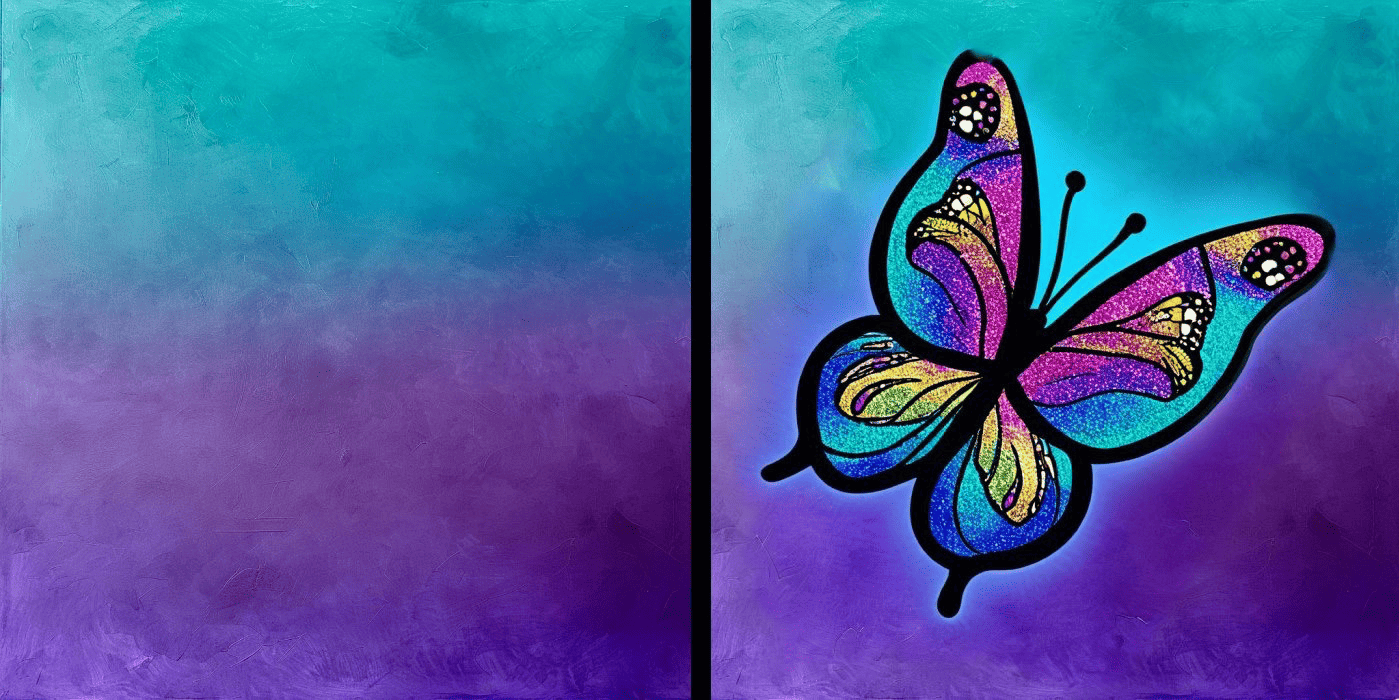
Позитивный промпт: Рисованная бабочка черным контуром. В стиле арт лайн. Глиттер.
💡 Список наиболее часто используемых негативных промптов:
Ампутированный, Автограф, Плохая анатомия, Плохая иллюстрация, Плохие пропорции, За пределами границ, Пустой фон, Размытый, Тело вне кадра, Скучный фон, Брендинг, Обрезанный, Обрезанный, Клонированное лицо, Деформированный, Изуродованное, Расчлененный, Непропорциональный, Искаженное, Обезвоженный, Черновик, Дубликат, Дублированные черты, Ошибка, Лишние руки, Дополнительные пальцы, Дополнительные руки, Дополнительные ноги, Дополнительные конечности, Дефект, Дефект, Сросшиеся пальцы, Зерна, Зернистость, Грубые пропорции, Туманный, Опознавательный знак, Неправильный масштаб, Неправильная физиология, Неправильное соотношение, Нечеткий, Китч, Артефакты Jpeg, Логотип, Длинная шея, Низкое качество, Низкое разрешение, Низкое разрешение, Макабр, Деформированный, Деформированные конечности, Отметить, Неправильная форма, Отсутствующие руки, Отсутствующие пальцы, Отсутствующие руки, Отсутствующие ноги, Ошибка, Уродливый, Изуродованные, Мутировавшие руки, Мутация, Мутированные, За кадром, Вне кадра, За пределами изображения, Пикселизированный, Плохо прорисованное лицо, Плохо прорисованные ноги, Плохо прорисованные руки, Печатные слова, Изображение, Отталкивающий, Реплицировать, Воспроизвести, Отвратительные размеры, Сценарий, Сокращение, Подпись, Подпись, Разделенное изображение, Прищур, Раскадровка, Текст, Плитка, Обрезка, Слишком много пальцев, Уродливый, Расфокусированный, Непривлекательный, Неестественная поза, Нереальный движок, Неприглядный, Водяной знак, Язык написания, Худшее качество
Мы надеемся, что это руководство поможет вам лучше освоить и эффективно использовать инструмент Дорисовка. Мы постарались сделать процесс максимально доступным и понятным. Помните, что каждая ошибка приближает вас к успеху. Если что-то не выходит с первого раза, не переживайте. Пробуйте новые методы, изучайте, и вы обязательно добьётесь нужных результатов 💛
SYNTX AI: Syntx AI
SYNTX Сообщество: Syntx Community
Блог SYNTX FAMILY: Syntx Family
Служба Заботы SYNTX: Syntx Support