@syntxaibot | July 22, 2024
![[runway.png]]
**Gen-3** _обладает безграничным потенциалом для воплощения вашего художественного замысла в жизнь. Runway является явным прорывом в области создания видео с помощью искусственного интеллекта._
_Инструмент доступен для тарифов_ **_⭐ PRO_** _или выше_**_._**
⚡️В нашем чат боте RunWay рассматривает запросы, поступающие на всех языках, независимо от того, что основным языком является английский.
> ❗️_**Максимальное количество символов в запросе - 1000 символов.**_
- [[#🎛 Навигация:|🎛 Навигация:]]
- [[#🌟 Доступные функции:|🌟 Доступные функции:]]
- [[#💥 Руководство по использованию картинка в видео Runway Gen-3|💥 Руководство по использованию картинка в видео Runway Gen-3]]
- [[#💥 Руководство по использованию картинка в видео Runway Gen-3#Загрузите изображение.|Загрузите изображение.]]
- [[#💥 Руководство по использованию картинка в видео Runway Gen-3#Настройки модели|Настройки модели]]
- [[#💥 Руководство по использованию картинка в видео Runway Gen-3#Продолжительность видео|Продолжительность видео]]
- [[#💥 Руководство по использованию картинка в видео Runway Gen-3#Параметр SEED|Параметр SEED]]
- [[#💥 Руководство по использованию картинка в видео Runway Gen-3#После загрузки изображения и указания главных настроек вам нужно нажать на иконку "Настроить и запустить"|После загрузки изображения и указания главных настроек вам нужно нажать на иконку "Настроить и запустить"]]
- [[#💥 Руководство по использованию картинка в видео Runway Gen-3#Пропишите ваш запрос к изображению или оставьте поле пустым.|Пропишите ваш запрос к изображению или оставьте поле пустым.]]
- [[#💥 Руководство по использованию картинка в видео Runway Gen-3#Первый кадр:|Первый кадр:]]
- [[#💥 Руководство по использованию картинка в видео Runway Gen-3#Последний кадр:|Последний кадр:]]
- [[#💥 Руководство по использованию картинка в видео Runway Gen-3#Вам доступно два режима генерации:|Вам доступно два режима генерации:]]
- [[#💥 Руководство по использованию картинка в видео Runway Gen-3#Затем отправьте на генерацию, нажав «Сохранить и закрыть».|Затем отправьте на генерацию, нажав «Сохранить и закрыть».]]
- [[#💥 Руководство по использованию картинка в видео Runway Gen-3#Наслаждайтесь вашей генерацией!|Наслаждайтесь вашей генерацией!]]
- [[#💥 Руководство по использованию текст в видео Runway Gen-3|💥 Руководство по использованию текст в видео Runway Gen-3]]
- [[#💥 Руководство по использованию текст в видео Runway Gen-3#Составление запроса|Составление запроса]]
- [[#💥 Руководство по использованию текст в видео Runway Gen-3#Настройки модели|Настройки модели]]
- [[#💥 Руководство по использованию текст в видео Runway Gen-3#Установка SEED в настройках|Установка SEED в настройках]]
- [[#💥 Руководство по использованию 2 картинки в видео Runway Gen-3|💥 Руководство по использованию 2 картинки в видео Runway Gen-3]]
- [[#💥 Руководство по использованию 2 картинки в видео Runway Gen-3#1. Настройки модели|1. Настройки модели]]
- [[#1. Настройки модели#Длительность|Длительность]]
- [[#1. Настройки модели#Параметр SEED|Параметр SEED]]
- [[#💥 Руководство по использованию 2 картинки в видео Runway Gen-3#Загрузка изображений|Загрузка изображений]]
- [[#💥 Руководство по использованию 2 картинки в видео Runway Gen-3#Настроить и запустить|Настроить и запустить]]
- [[#Настроить и запустить#Запрос в нейросеть|Запрос в нейросеть]]
- [[#Настроить и запустить#Пресеты|Пресеты]]
- [[#Настроить и запустить#Режим генерации|Режим генерации]]
- [[#Настроить и запустить#Соотношение сторон|Соотношение сторон]]
- [[#Настроить и запустить#Настройка кадров|Настройка кадров]]
- [[#Настроить и запустить#Сгенерировать видео|Сгенерировать видео]]
- [[#💥 Руководство по использованию 3 картинки в видео Runway Gen-3|💥 Руководство по использованию 3 картинки в видео Runway Gen-3]]
- [[#💥 Руководство по использованию 3 картинки в видео Runway Gen-3#Настройки модели|Настройки модели]]
- [[#Настройки модели#Продолжительность видео|Продолжительность видео]]
- [[#Настройки модели#Параметр SEED|Параметр SEED]]
- [[#💥 Руководство по использованию 3 картинки в видео Runway Gen-3#Загрузка изображения|Загрузка изображения]]
- [[#💥 Руководство по использованию 3 картинки в видео Runway Gen-3#Настройки генерации|Настройки генерации]]
- [[#Настройки генерации#Запрос в нейросеть|Запрос в нейросеть]]
- [[#Настройки генерации#Пресеты|Пресеты]]
- [[#Настройки генерации#Режим генерации|Режим генерации]]
- [[#Настройки генерации#Соотношение сторон|Соотношение сторон]]
- [[#Настройки генерации#Настройка кадров|Настройка кадров]]
- [[#Настройки генерации#Начать генерацию|Начать генерацию]]
- [[#💥 Руководство по использованию 3 картинки в видео Runway Gen-3#Результат|Результат]]
- [[#💥 Продление видео - Пошаговая инструкция!|💥 Продление видео - Пошаговая инструкция!]]
- [[#💥 Продление видео - Пошаговая инструкция!#Создание стартового видео|Создание стартового видео]]
- [[#💥 Продление видео - Пошаговая инструкция!#Нажмите на кнопку «Продлить видео»|Нажмите на кнопку «Продлить видео»]]
- [[#💥 Продление видео - Пошаговая инструкция!#Настройки продления видео|Настройки продления видео]]
- [[#💥 Продление видео - Пошаговая инструкция!#Нажмите на кнопку «Продлить видео»|Нажмите на кнопку «Продлить видео»]]
- [[#💥 Продление видео - Пошаговая инструкция!#Готово|Готово]]
- [[#💥Пошаговая инструкция использования RW: Стилизатор|💥Пошаговая инструкция использования RW: Стилизатор]]
- [[#💥Пошаговая инструкция использования RW: Стилизатор#Настройка параметров модели|Настройка параметров модели]]
- [[#Настройка параметров модели#Продолжительность видео|Продолжительность видео]]
- [[#Настройка параметров модели#SEED|SEED]]
- [[#💥Пошаговая инструкция использования RW: Стилизатор#Загрузка видео|Загрузка видео]]
- [[#💥Пошаговая инструкция использования RW: Стилизатор#Составление текстовой подсказки|Составление текстовой подсказки]]
- [[#💥Пошаговая инструкция использования RW: Стилизатор#Соответствие структуры|Соответствие структуры]]
- [[#💥Пошаговая инструкция использования RW: Стилизатор#Сгенерировать видео|Сгенерировать видео]]
- [[#🛠 Конструктор запросов|🛠 Конструктор запросов]]
- [[#📌 Образцы запросов|📌 Образцы запросов]]
- [[#📌 Образцы запросов#Бесшовные переходы|Бесшовные переходы]]
- [[#📌 Образцы запросов#Движение камеры|Движение камеры]]
- [[#🖇 Ключевые слова в запросах|🖇 Ключевые слова в запросах]]
- [[#🖇 Ключевые слова в запросах#🌟 Стили камеры:|🌟 Стили камеры:]]
- [[#🖇 Ключевые слова в запросах#🌟 Стили освещения|🌟 Стили освещения]]
- [[#🖇 Ключевые слова в запросах#🌟 Скорость движения|🌟 Скорость движения]]
- [[#🖇 Ключевые слова в запросах#🌟 Виды движения|🌟 Виды движения]]
- [[#🖇 Ключевые слова в запросах#🌟 Стиль и эстетика|🌟 Стиль и эстетика]]
- [[#🖇 Ключевые слова в запросах#🌟 Стиль текста|🌟 Стиль текста]]
### 🎛 Навигация:
**🎬 _Видео будущего >_ 🎞️ _RunWay: Gen-3_**
![[bce37ac1a140f58239864.png]]
![[b90b1d4d862795ae7967c.png]]
### 🌟 Доступные функции:
_⚡️ Картинка в видео._
_⚡️ Текст в видео._
_⚡️ Продление видео для стандартного режима._
_⚡️ RW: Стилизатор._
---
### 💥 Руководство по использованию картинка в видео Runway Gen-3
#### Загрузите изображение.
_Вы можете загрузить изображение в виде файла (для сохранения качества это будет лучшим вариантом) или предоставить обычное изображение. Оживление изображений в настоящее время доступно только в формате 3:5 и 5:3. При добавлении других форматов, изображение будет обрезаться._
![[91654ce80243335276e1a.jpg]]
#### Настройки модели
![[9f4159ef1abd608c82018.png]]
#### Продолжительность видео
_У вас есть возможность выбора продолжительности будущего видео. Необходимо отметить, что в данном инструменте продление времени не предусмотрено._
_Продолжительность видео доступна в двух вариантах:_
- _5 секунд_
- _10 секунд_
---
#### Параметр SEED
_Настройка SEED позволяет получать идентичные или максимально схожие стилистически результаты при повторных запусках алгоритма._
_Предположим, что вам понравилось видео, и вы хотели бы создать такое же, изменив или дополнив некоторые детали. В этом случае SEED окажется полезным._
---
#### После загрузки изображения и указания главных настроек вам нужно нажать на иконку "Настроить и запустить"
![[86262fee7d00a9a3d37d1.png]]
---
#### Пропишите ваш запрос к изображению или оставьте поле пустым.
![[1f3f850700e9ccdab358f.png]]
---
5. Вам предоставляется возможность выбора: использовать ваше изображение либо в качестве_ **_первого кадра_** _в предстоящем видео, либо в качестве_ **_последнего кадра_**_. Решение зависит от вашего предпочтения относительно того, как вы хотите подчеркнуть значимость вашего изображения в общей композиции видео.
#### Первый кадр:
![[9aed9043a271111f5df7e.mp4]]
#### Последний кадр:
![[ad0f9d4f20293864995e3.mp4]]
---
#### Вам доступно два режима генерации:
**Стандартный режим -** _лучше для динамичных движений, но с большим морфингом._
**Turbo режим** _отличается своей стабильностью и эффективностью в выполнении простых, плавных движений. Подходит для стабильных, простых задач._
---
#### Затем отправьте на генерацию, нажав «Сохранить и закрыть».
![[11380458223da6f9b46ac.png]]
#### Наслаждайтесь вашей генерацией!
---
### 💥 Руководство по использованию текст в видео Runway Gen-3
#### Составление запроса
_Опишите ваш запрос, что вы хотите видеть в конечном результате._
**Например:**
_"Овощи падают на стол. Камера направлена на стол, когда на него в замедленном движении падают различные овощи, подчеркивая их яркие цвета и момент столкновения со столом."_
> ❣️Для улучшения результата, рекомендуется воспользоваться GPTs: Runway Gen-3 Prompt Generator by LtEG (Главное меню чат-бот > GPTs/Claude/Gemini > управление > GPTs > Runway Gen-3 Prompt Generator by LtEG). Этот инструмент поможет вам составить точный запрос для генерации видео в соответствии с вашей идеей.
#### Настройки модели
_В дальнейшем важно воспользоваться настройками модели. У вас есть возможность выбора продолжительности будущего видео. Необходимо отметить, что в данном инструменте продление времени не предусмотрено._
_Продолжительность видео доступна в двух вариантах:_
- _5 секунд_
![[f7bc44ab7f30628bc7335.mp4]]
- _10 секунд_
![[df96fc8769f4614ffd992.mp4]]
> ❣️ Цена зависит от выбранной продолжительности видео. Подробную информацию о стоимости можно найти в разделе MENU > Тарифы > Видео.
#### Установка SEED в настройках
Настройка SEED позволяет получать идентичные или максимально схожие стилистически результаты при повторных запусках алгоритма. Это особенно полезно для тестирования и отладки, когда важно воспроизвести те же условия.
Предположим, что вам понравилось видео, и вы хотели бы создать такое же, изменив или дополнив некоторые детали. В этом случае SEED окажется полезным.
- _В описании понравившегося видео у вас есть возможность скопировать SEED, что позволит вам воспроизвести его с необходимыми изменениями._
![[c3d9b3851ce0c922a0def.png]]
- _Далее вставьте свой исходный запрос, после чего внесите необходимые изменения или дополнения._
**Например:**
**_Фрукты_** _падают на стол. Камера отдаляется с крупного плана пустого стола, затем переходит на более широкий вид, когда на него в замедленном движении падают различные_ **_фрукты_**_, подчеркивая их яркие цвета и момент столкновения со столом._
- _После чего в "Настройках модели" вам нужно вставить скопированный seed._
![[c8f11cad5394aa7d89425 1.png]]
- _Сохраняем настройки запроса, отправляем его и готово!_
![[874e59dfe22119ffd2ab5.mp4]]
---
### 💥 Руководство по использованию 2 картинки в видео Runway Gen-3
> ❗️**Доступно только для режима "TURBO"**
#### 1. Настройки модели
![[Screenshot 2024-08-14 at 22.01.45.png]]
##### Длительность
- 5 секунд
- 10 секунд
##### Параметр SEED
Настройка SEED позволяет получать идентичные или максимально схожие стилистически результаты при повторных запусках алгоритма. Это особенно полезно для тестирования и отладки, когда важно воспроизвести те же условия.
Предположим, что вам понравилось видео, и вы хотели бы создать такое же, изменив или дополнив некоторые детали. В этом случае SEED окажется полезным.
#### Загрузка изображений
Добавляя изображения, они будут использоваться как первый и последний кадр в вашем видео.
> ❣️ Вы можете добавлять изображения в формате JPEG или PNG
![[2024-10-28 15.46.59.jpg]]
#### Настроить и запустить
![[2024-10-28 15.47.03.jpg]]
![[2024-10-28 15.47.07.jpg]]
##### Запрос в нейросеть
Действия можно контролировать прописав Prompt, как и при генерации по тексту. Ввод запроса опциональный: можно ограничиться только картинкой, в таком случае нейросеть придумает действие сама. **Заполнять не обязательно.**
##### Пресеты
Заранее подготовленные шаблоны запросов, подходящие под определенное действие, которые позволят вам легко и быстро получать нужные результаты.
Например:
**Кинематографический дрон** - Съемка от первого лица (объект). гиперскоростная съемка, динамичное движение, динамичное размытие, таймлапс, 30-кратная скорость. В стиле (описать стиль; например, кинематографический, приглушенная цветовая палитра).
##### Режим генерации
Работа с 2 изображениями доступна только в режиме Turbo.
##### Соотношение сторон
Вам доступно два варианта соотношения сторон.
- 5:3 ( горизонтальное видео)
- 3:5 (вертикальное видео )
##### Настройка кадров
Если ваши изображения имеют другой формат, вы можете адаптировать их к доступному формату, так чтобы основная часть изображения соответствовала требуемому размеру.
**Например:**
![[Screenshot 2024-10-28 at 12.22.50.png]]
##### Сгенерировать видео
Нажимаете на иконку "Сгенерировать видео" и ваша генерация готова!
![[46795773 1.mp4]]
---
### 💥 Руководство по использованию 3 картинки в видео Runway Gen-3
> ❗️ 3 Картинки в видео доступно только для генераций в **Turbo режиме**. Для стандартного режима на данный момент не доступно.
#### Настройки модели
![[Screenshot 2024-08-14 at 22.01.45 1.png]]
##### Продолжительность видео
_У вас есть возможность выбора продолжительности будущего видео. Необходимо отметить, что в данном инструменте продление времени не предусмотрено._
_Продолжительность видео доступна в двух вариантах:_
- _5 секунд_
- _10 секунд_
##### Параметр SEED
_Настройка SEED позволяет получать идентичные или максимально схожие стилистически результаты при повторных запусках алгоритма._
_Предположим, что вам понравилось видео, и вы хотели бы создать такое же, изменив или дополнив некоторые детали. В этом случае SEED окажется полезным._
---
#### Загрузка изображения
Добавляя изображения, они будут использоваться как первый, средний (переходной) и последний кадр в вашем видео.
> ❣️ Вы можете добавлять изображения в формате JPEG или PNG
**Например:**
![[single-1374412-1.png]]
![[single-1374327-0.png]]
![[single-1374558-0.png]]
---
#### Настройки генерации
После загрузки изображений необходимо настроить их соответствующим образом конкретно для данной генерации. Настройки каждый раз нужно проставлять заново, они не сохраняются. Если вы убедились в правильности загруженных изображений, нажмите на иконку **"Настроить и запустить"**.
В случае, если изображения были загружены в неверном порядке или оказались некорректными, вы можете удалить их, нажав на иконку **"Удалить"**.
![[Screenshot 2025-02-04 at 17.10.10.png]]
![[Screenshot 2025-02-04 at 17.08.13.png]]
##### Запрос в нейросеть
Действия можно контролировать прописав Prompt, как и при генерации по тексту. Ввод запроса опциональный: можно ограничиться только картинкой, в таком случае нейросеть придумает действие сама. **Заполнять не обязательно.**
##### Пресеты
Заранее подготовленные шаблоны запросов, подходящие под определенное действие, которые позволят вам легко и быстро получать нужные результаты.
Например:
**Кинематографический дрон** - Съемка от первого лица (объект). гиперскоростная съемка, динамичное движение, динамичное размытие, таймлапс, 30-кратная скорость. В стиле (описать стиль; например, кинематографический, приглушенная цветовая палитра).
##### Режим генерации
Работа с 3 изображениями доступна только в режиме Turbo.
##### Соотношение сторон
Вам доступно два варианта соотношения сторон.
- 5:3 ( горизонтальное видео)
- 3:5 (вертикальное видео )
##### Настройка кадров
Если ваши изображения имеют другой формат, вы можете адаптировать их к доступному формату, так чтобы основная часть изображения соответствовала требуемому размеру.
**Например:**
Изначальное изображение:
![[single-1374412-1 1.png]]
Изображение после настройки кадров:
![[2025-02-04 17.22.08.jpg]]
##### Начать генерацию
После того как вы проверили все проставленные вами настройки и проверили текстовой запрос, нажмите на иконку "Сгенерировать видео" и оно уйдет на генерацию.
![[Screenshot 2025-02-04 at 17.26.15.png]]
#### Результат
![[113779257.mp4]]
---
### 💥 Продление видео - Пошаговая инструкция!
> ❗️ Продление видео доступно только для генераций в стандартном режиме. Для Turbo режима на данный момент не доступно.
#### Создание стартового видео
_На первом этапе создаётся ваше стартовое видео. Вам необходимо просмотреть и при необходимости изменить настройки модели. После этого вы можете либо добавить текст ( текст в видео), либо загрузить изображение ( изображение в видео). Учтите, что видеоматериал генерируется исключительно в форматах с соотношением сторон 3:5 и 5:3._
![[IMG_7525.mp4]]
#### Нажмите на кнопку «Продлить видео»
_Нажмите на кнопку «Продлить видео»_
_После создания стартового видео, переходите к продлению видео._
![[Screenshot-2024-09-09-at-00.08.41.png]]
#### Настройки продления видео
_В настройках продления доступно добавление запроса, а также выбор продолжительности дополнительного фрагмента. Важно, чтобы новый запрос логически следовал за содержанием предыдущего видео. Вы можете выбрать одну из двух доступных длительностей:_ **_5 секунд или 10 секунд._**
![[Screenshot-2024-09-09-at-00.05.05.png]]
#### Нажмите на кнопку «Продлить видео»
_После ввода всех настроек нажмите на кнопку «Продлить видео» для генерации нового фрагмента._
![[Screenshot-2024-09-09-at-00.10.53.png]]
#### Готово
_Ваше видео успешно продлено._
![[IMG_7524.mp4]]
> ❣️Максимальное время до 40 секунд или продление 3 раза.
---
### 💥Пошаговая инструкция использования RW: Стилизатор
Функция "RW: Стилизатор" предназначена для изменения стиля видеороликов с использованием текстовых подсказок.
**Навигация:** 🎬 *Видео будущего >🎞️ RunWay: Gen-3*
**Навигация:** 🎬 _Видео будущего >🦋 RW: Стилизатор_
![[навигация-1.png]]
![[навигация-2.png]]
#### Настройка параметров модели
![[Screenshot-2024-08-14-at-22.01.45-1.png]]
##### Продолжительность видео
Вам доступна продолжительность в 5 или 10 секунд.
> ❣️ Стоимость рассчитывается исходя из целых интервалов в 5 и 10 секунд. Если продолжительность вашего видео составляет 4,9 секунды, оплата будет взиматься как за 5 секунд. В случае если длина видео превышает 5 секунд, например, 5,1 секунды, стоимость будет рассчитана как за 10 секунд.
---
##### SEED
_**Настройка SEED** позволяет повторять результаты с одинаковыми или очень схожими стилистическими особенностями. Если вы хотите получить похожий результат при повторной обработке нового видео, использование SEED окажется полезным._
- _В описании понравившегося видео у вас есть возможность скопировать SEED, что позволит вам воспроизвести его с необходимыми изменениями._
![[Screenshot-2024-09-18-at-15.03.25.png]]
![[26950779.mp4]]
- _Далее вставьте свой исходный запрос, после чего внесите необходимые изменения или дополнения._
**Например:**
_**Девушка** энергично бежит на ярко-зеленом фоне. **Платье девушки** отражает свет с глянцевым блеском, а движение бега передает энергию быстрого спринта. Фон полностью зеленый, как на зеленом экране, без дополнительных деталей. Основное внимание уделяется движениям **девушки,** динамичной позе._
- _После чего в «Настройках модели» вам нужно вставить скопированный seed._
![[Screenshot-2024-09-18-at-15.04.29.png]]
- _Сохраняем настройки запроса, отправляем его и готово!_
![[27610231.mp4]]
---
#### Загрузка видео
_- Поддерживаемое соотношение сторон: 3:5 и 5:3. Если ваше видео имеет другое соотношение сторон, система предложит обрезать его до формата 16:9._
- _Максимальный размер загружаемого файла: 20 МБ._
**Настроить и запустить**
![[Screenshot-2024-09-18-at-15.34.07.png]]
#### Составление текстовой подсказки
_Функция "Video to Video" позволяет значительно изменить стиль видео с помощью правильно сформулированной текстовой подсказки. Точное описание желаемого стиля обычно даёт наилучшие результаты._
![[Screenshot-2024-09-18-at-15.48.12.png]]
---
#### Соответствие структуры
_Этот параметр регулирует степень соответствия структуры между исходным и изменённым видео. Низкие значения позволяют сохранить исходную структуру, тогда как высокие значения приводят к созданию более абстрактных результатов._
**_Соответствие 0,2_**
![[27624998.mp4]]
**_Соответствие 1_**
![[27628001.mp4]]
---
#### Сгенерировать видео
_Отправьте видео на генерацию и получите результат в другом стиле._
> **_❣️ Простые текстовые подсказки могут привести к удовлетворительным результатам, однако более детализированные и точные описания предпочтительного стиля способствуют созданию видео, которое лучше отражает ваши задумки._**
---
### 🛠 Конструктор запросов
_Создание правильного запроса, передающего сюжет, — ключ к созданию видео, соответствующего вашей концепции._
_Наиболее эффективны запросы, если они имеют четкую структуру, которая разделяет детали сцены, объекта и движения камеры на отдельные разделы._
_Использование следующей структуры поможет добиться стабильных результатов во время знакомства с Gen-3:_
**(Движение камеры): (Создание сцены); (Дополнительные детали)**
**Например:**
_Камера медленно отдаляется назад. Девушка в розовом платье и с черными волосами стоит в пустыне, волосы развиваются от ветра. Небо голубое, чистое._
_Чтобы ваши идеи были согласованными и понятными, повторяйте или подчеркивайте ключевые моменты в разных частях текста._
**Например:** _Вы можете отметить, что камера быстро пролетает через сцены в гиперскоростном кадре._
_Сосредоточьтесь на том, что должно быть в сцене. Например, вместо того чтобы говорить_ **_«небо без облаков»_**_, скажите_ **_«чистое небо»_**_._
---
### 📌 Образцы запросов
#### Бесшовные переходы
_Непрерывные гиперскоростные кадры FPV: Камера плавно пролетает через ледниковый каньон к сказочному облачному пейзажу._
#### Движение камеры
_Светящийся океан в ночное время с морскими жителями под водой. Камера начинает с макросъемки крупным планом светящейся медузы, а затем расширяется, чтобы показать весь океан, освещенный различными светящимися цветами под звездным небом. Движение камеры: Начни с макро съемки медузы, затем плавно отводите камеру назад и вверх, чтобы показать светящийся океан._
---
### 🖇 Ключевые слова в запросах
_Ключевые слова могут быть полезны для достижения определенного стиля в ваших результатах._
**_Например,_** _включение ключевых слов о текстуре кожи не будет полезным для широкоугольного снимка, где камера не сфокусирована на лице. Вместо этого широкоугольный снимок может выиграть от дополнительных подробностей об окружающей обстановке._
_Ниже приведены различные ключевые слова, с которыми вы можете поэкспериментировать при составлении запросов:_
---
#### 🌟 Стили камеры:
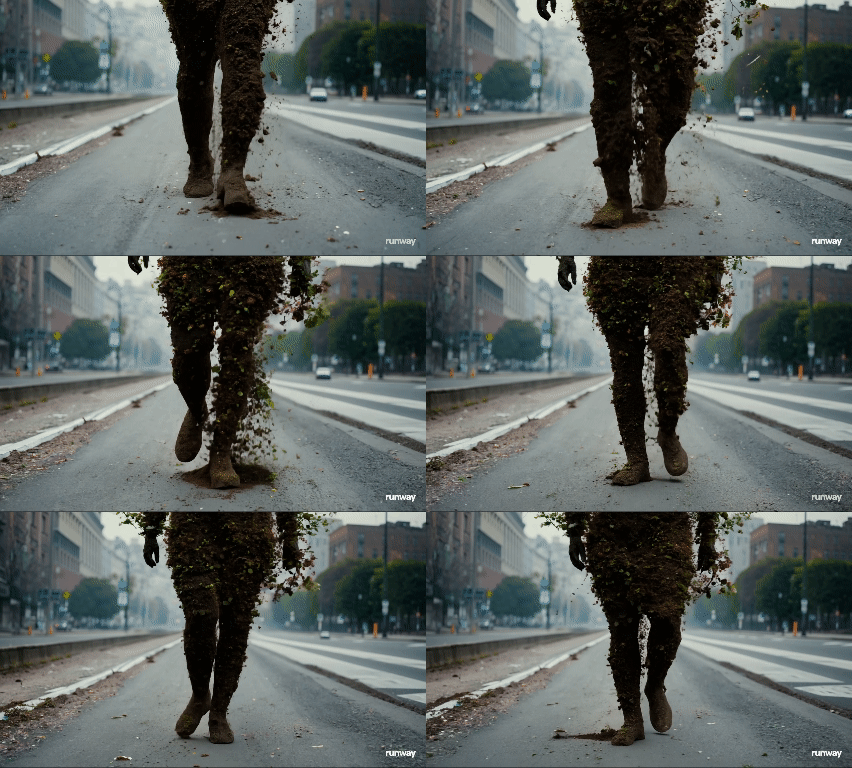
- **_Low angle — Низкий угол_**
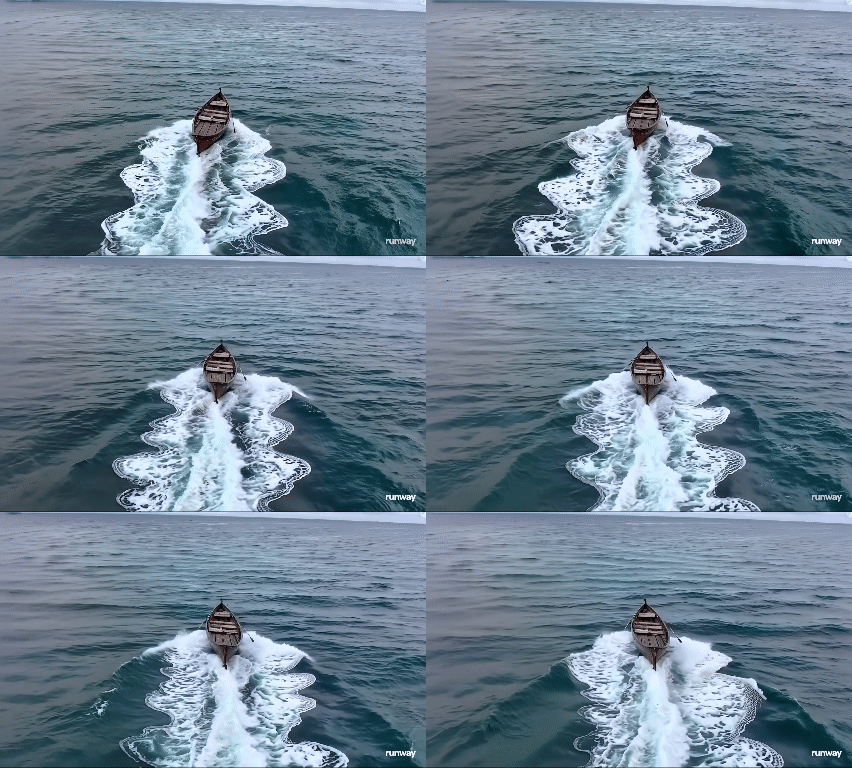
- **_High angle — Высокий угол_**
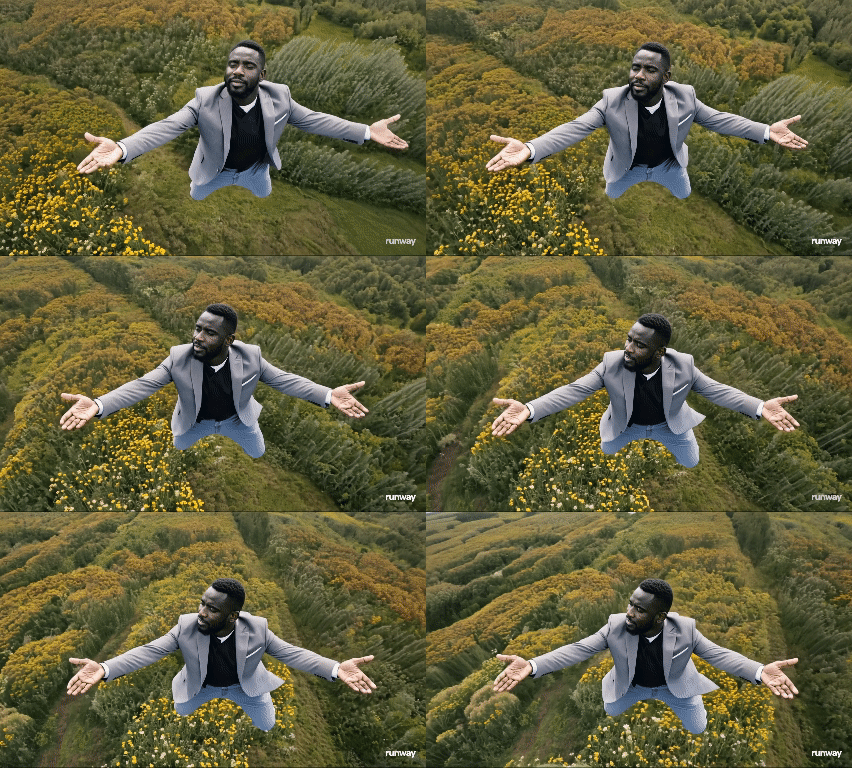
- **_Overhead — Над головой_**
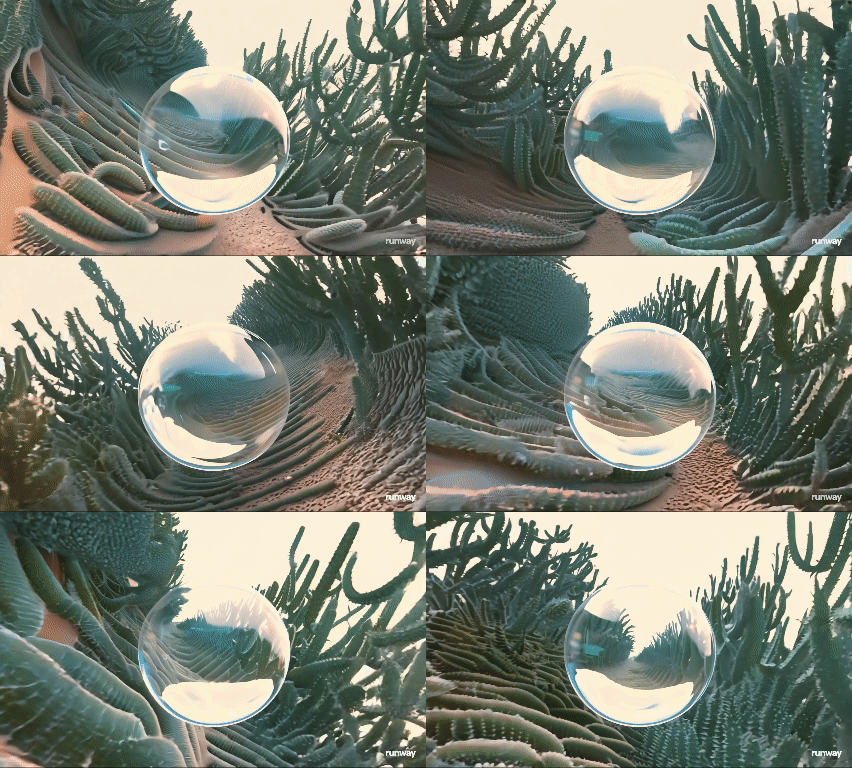
- **_FPV_**
- **_Hand held — Ручной_**
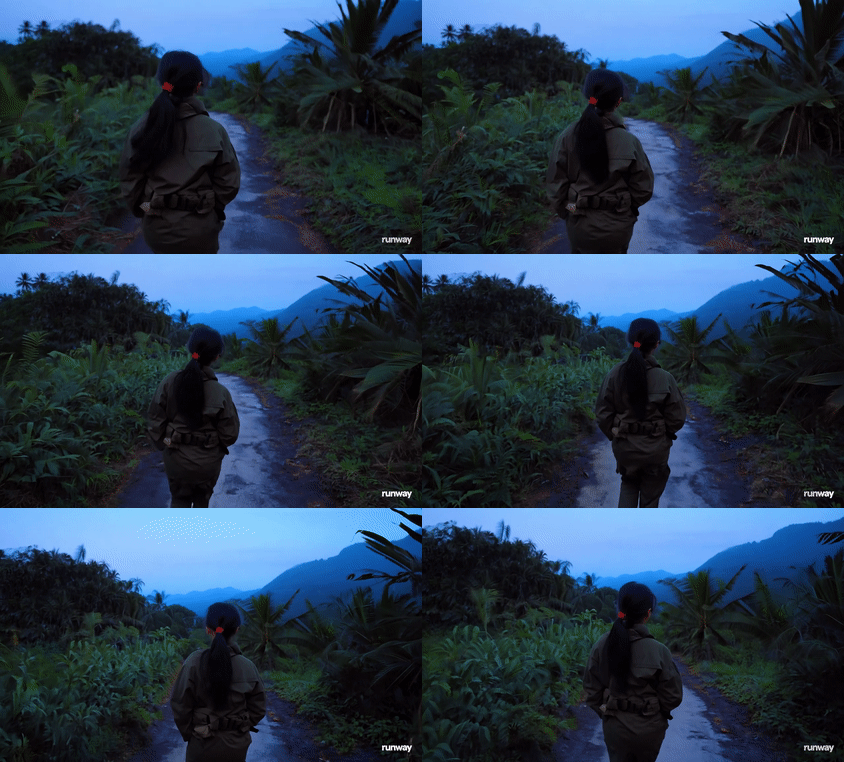
- **_Wide angle — Широкий угол_**
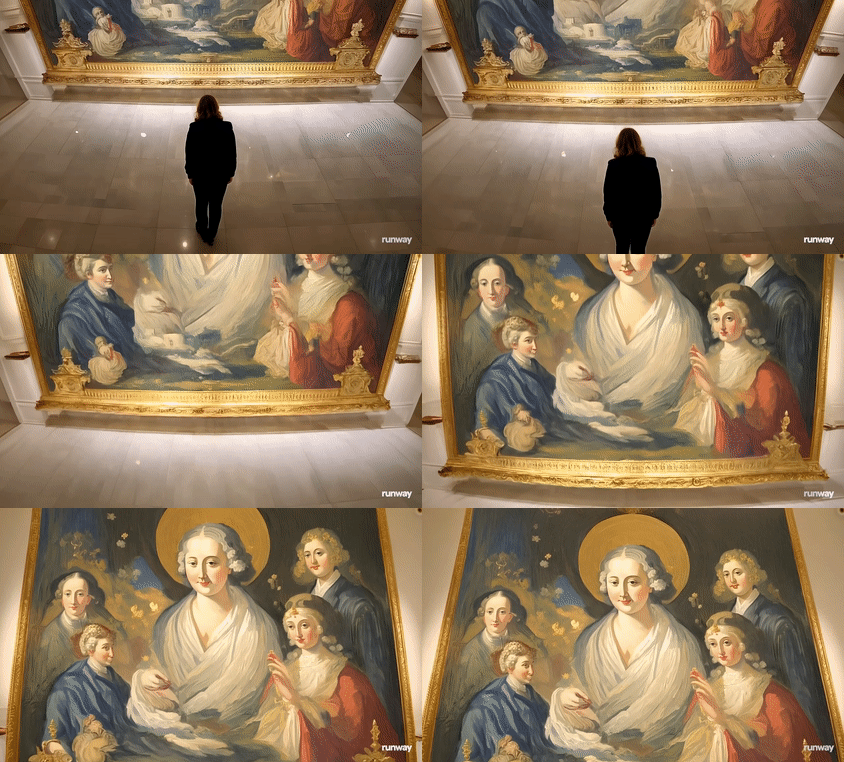
- **_Close up — Крупный план_**
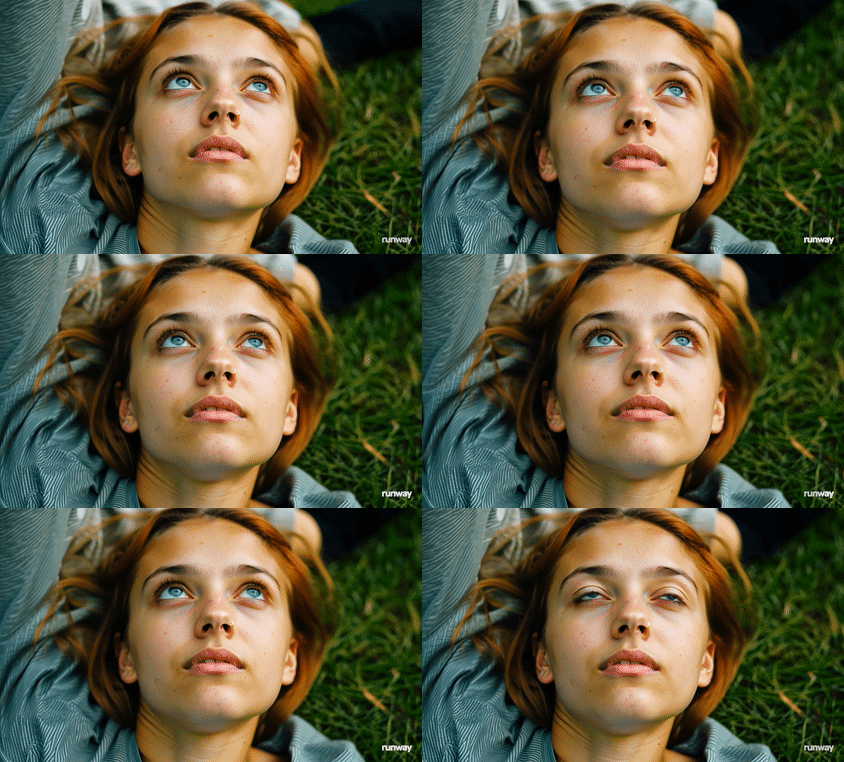
- **_Macro cinematography — Макрокинематограф_**
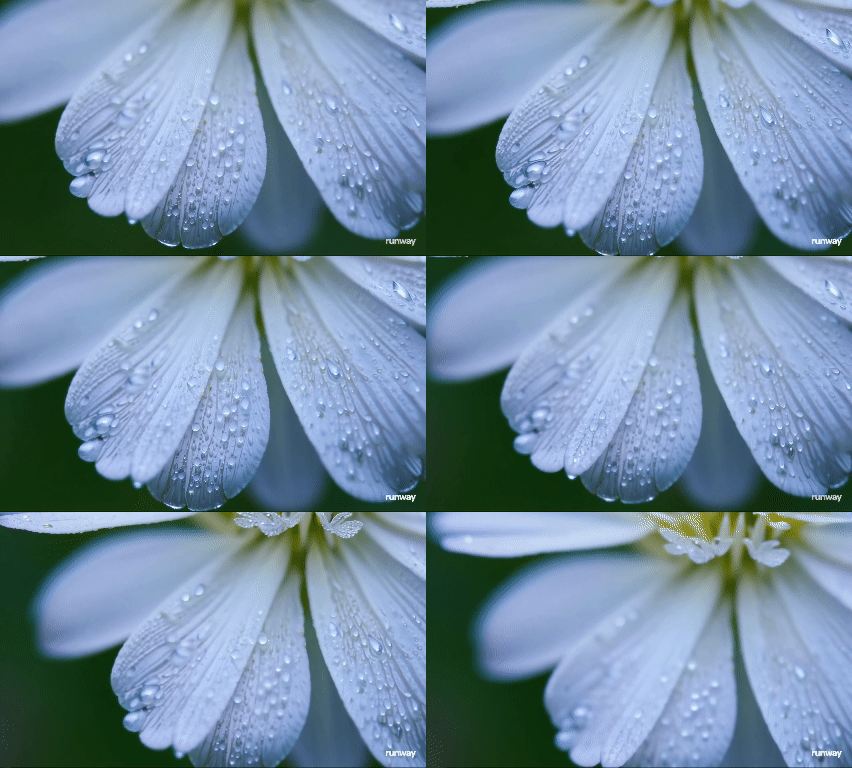
- **_Over the shoulder — Через плечо_**
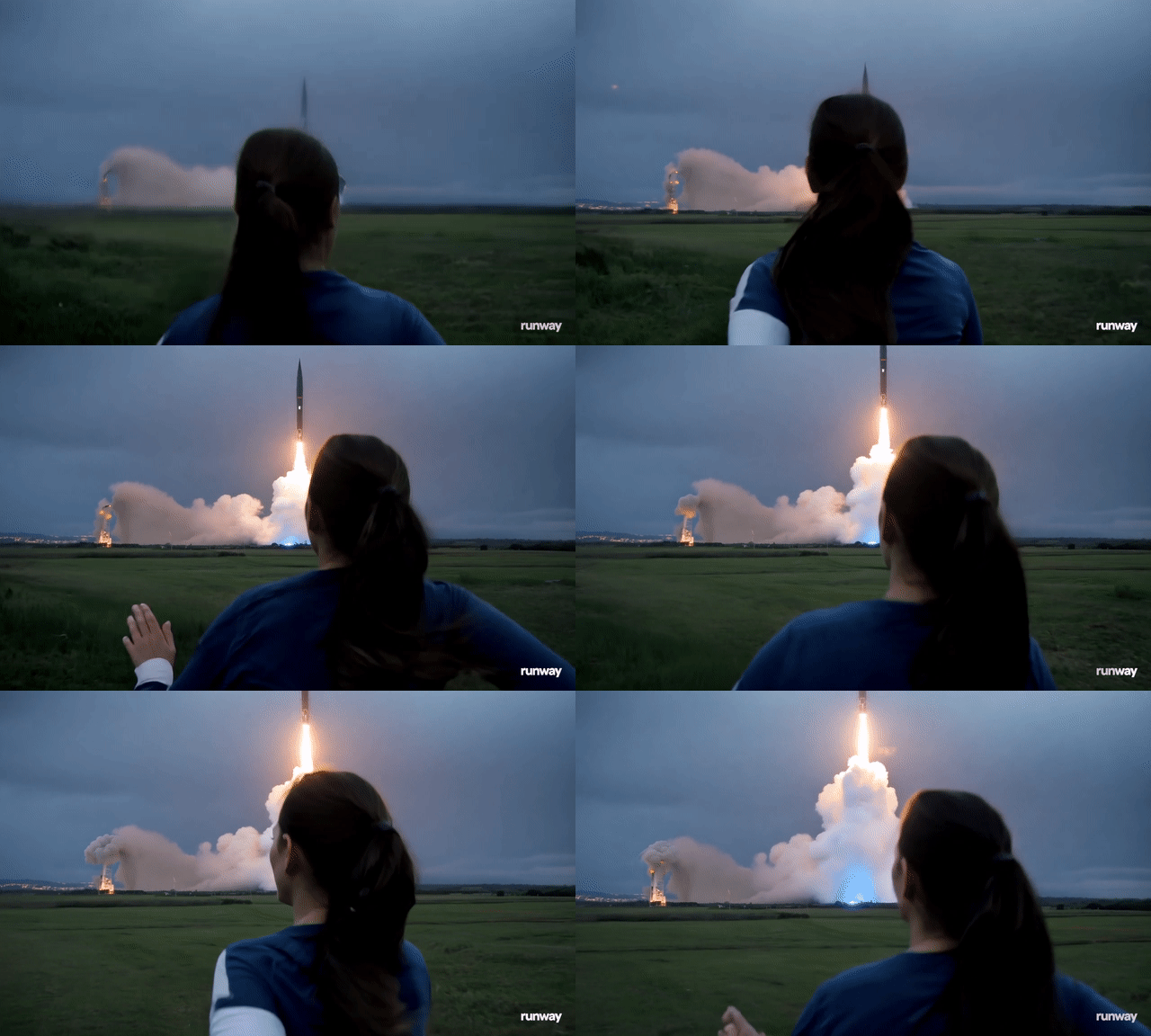
- **_Tracking — Отслеживание_**
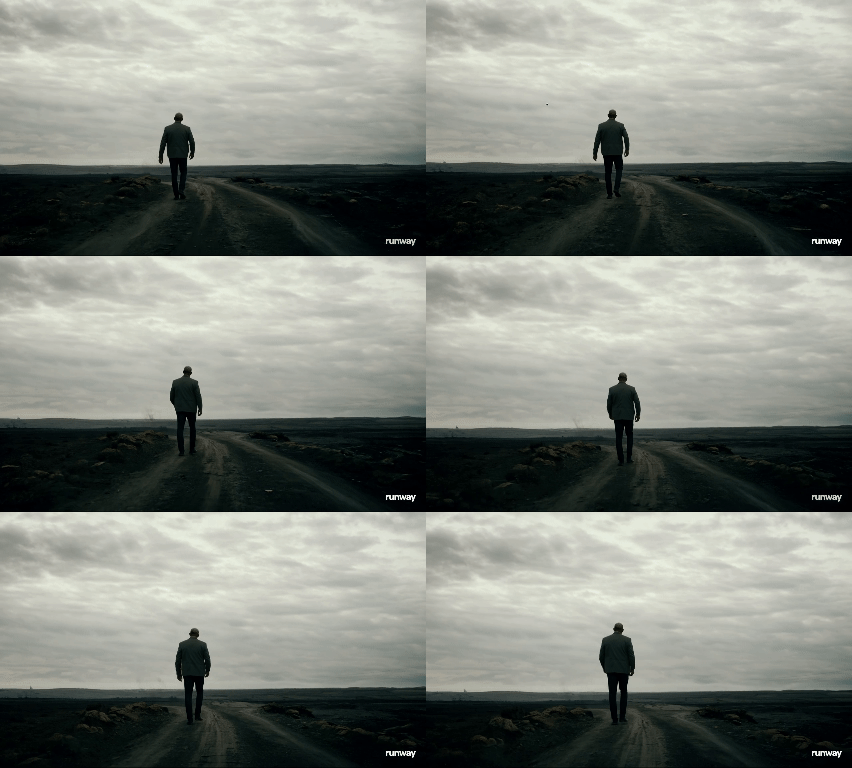
- **_Establishing wide — Создание широкого_**
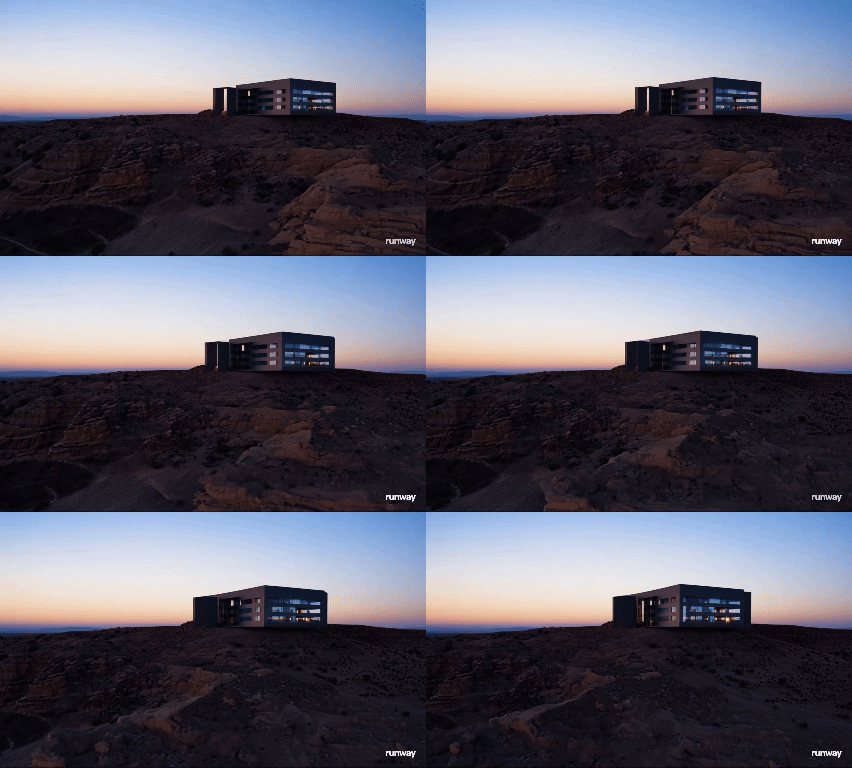
- **_50mm lens — 50-миллиметровый объектив_**
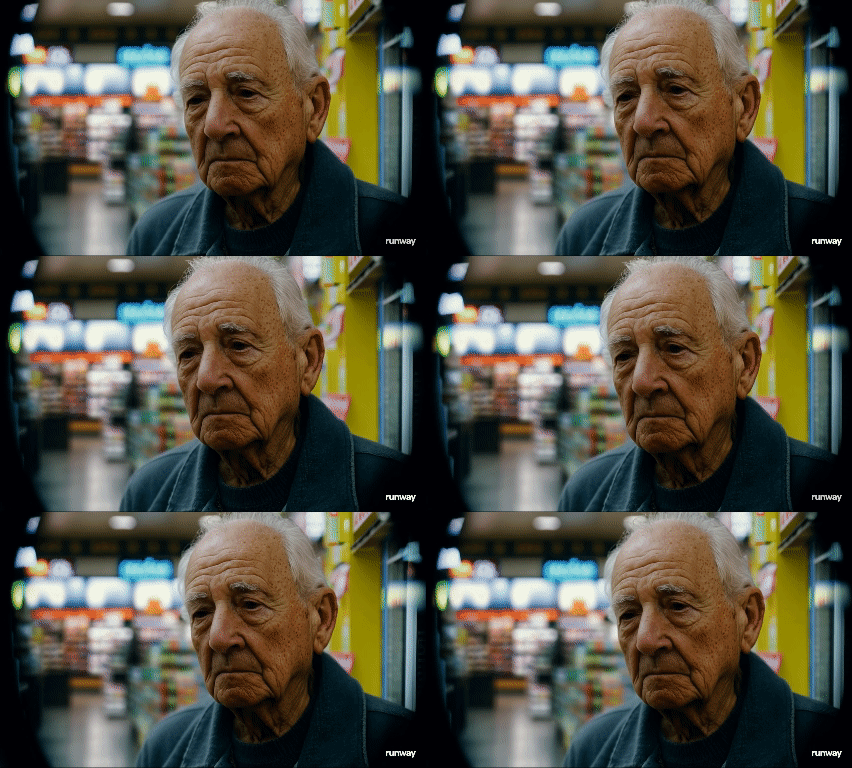
- **_SnorriCam — грудная камера_**
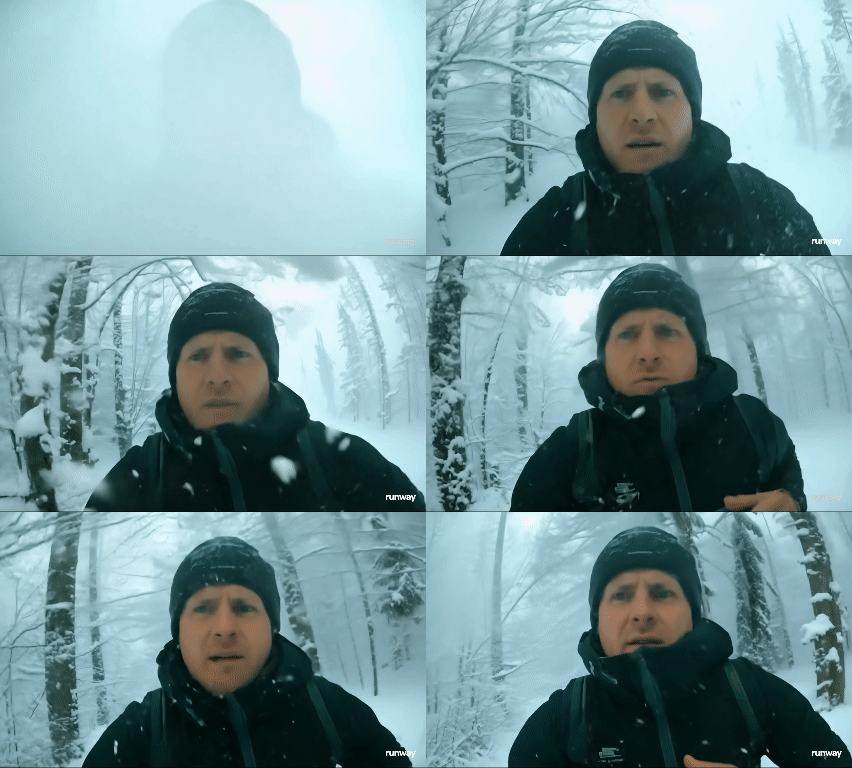
- **_Realistic documentary — Реалистичная документальная съемка_**
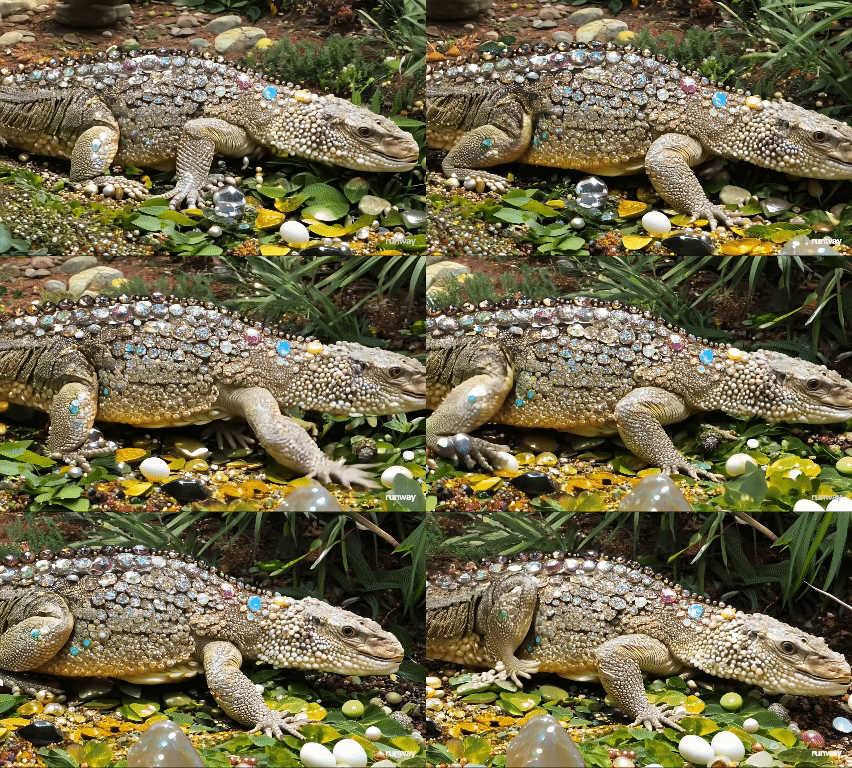
- **_Camcorder — Видеокамера_**
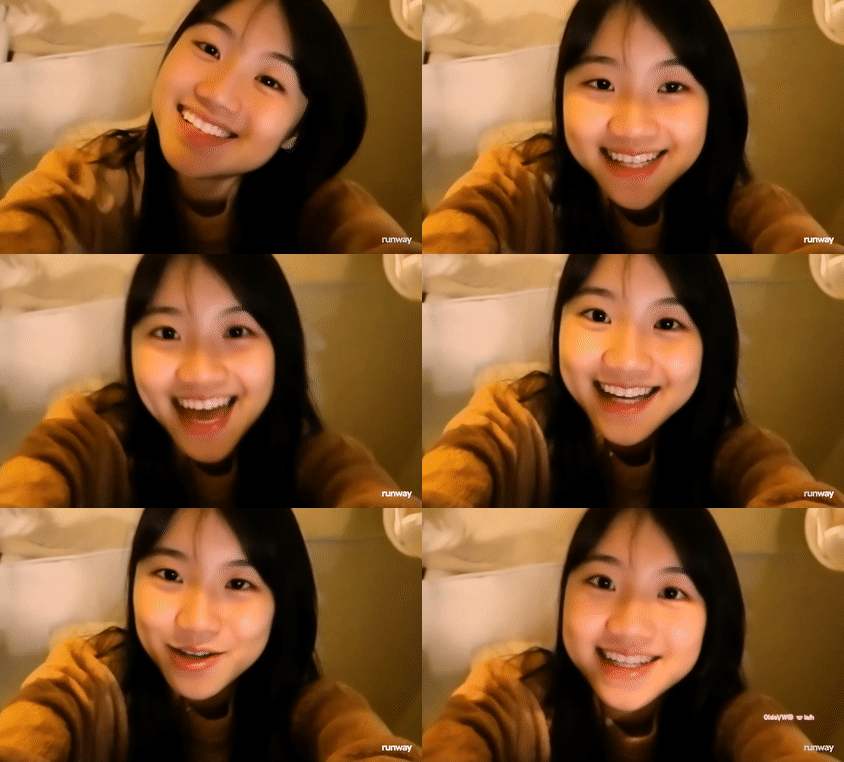
---
#### 🌟 Стили освещения
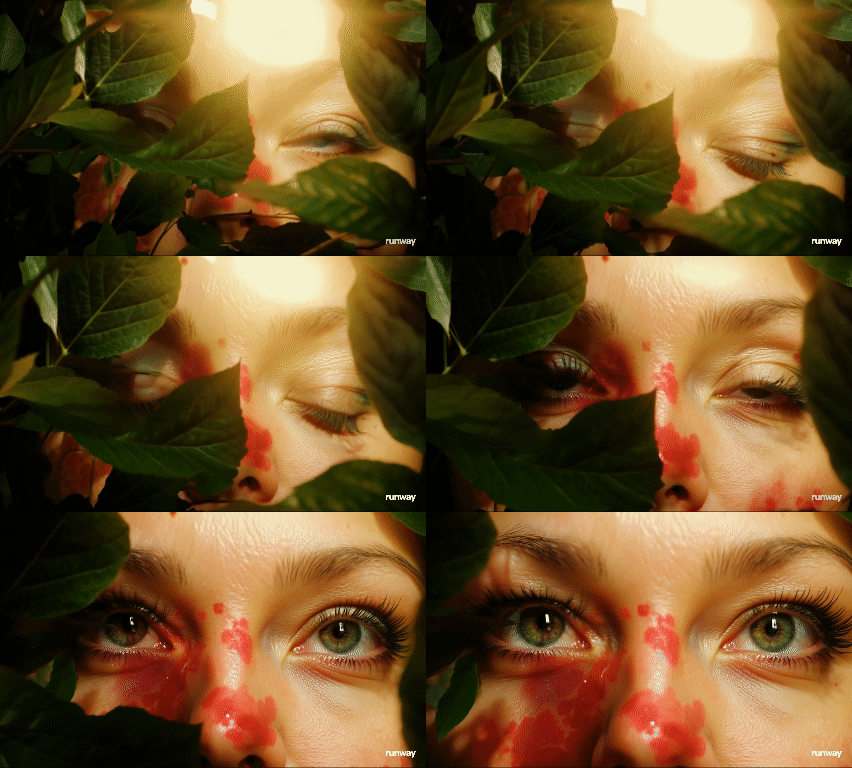
- **_Diffused lighting — Рассеянное освещение_**
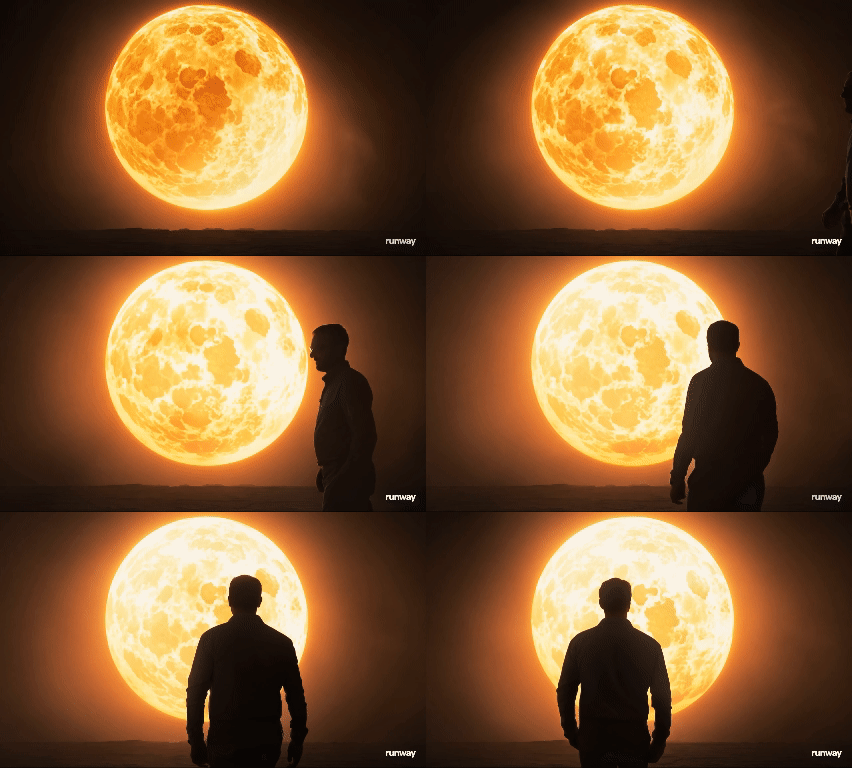
- **_Silhouette — Силуэт_**
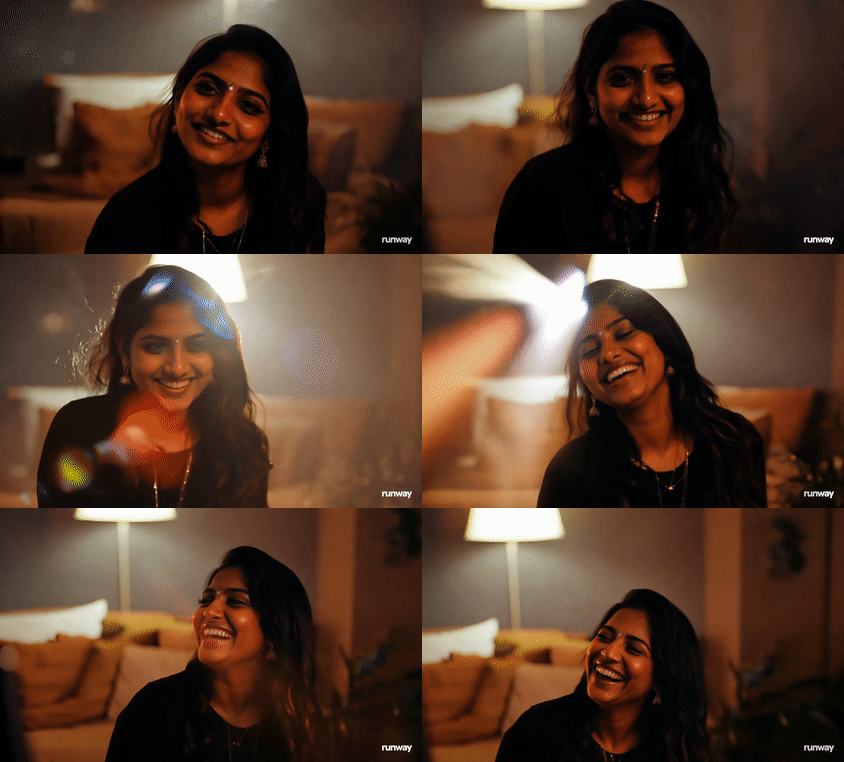
- **_Lens flare — Блики на объективе_**
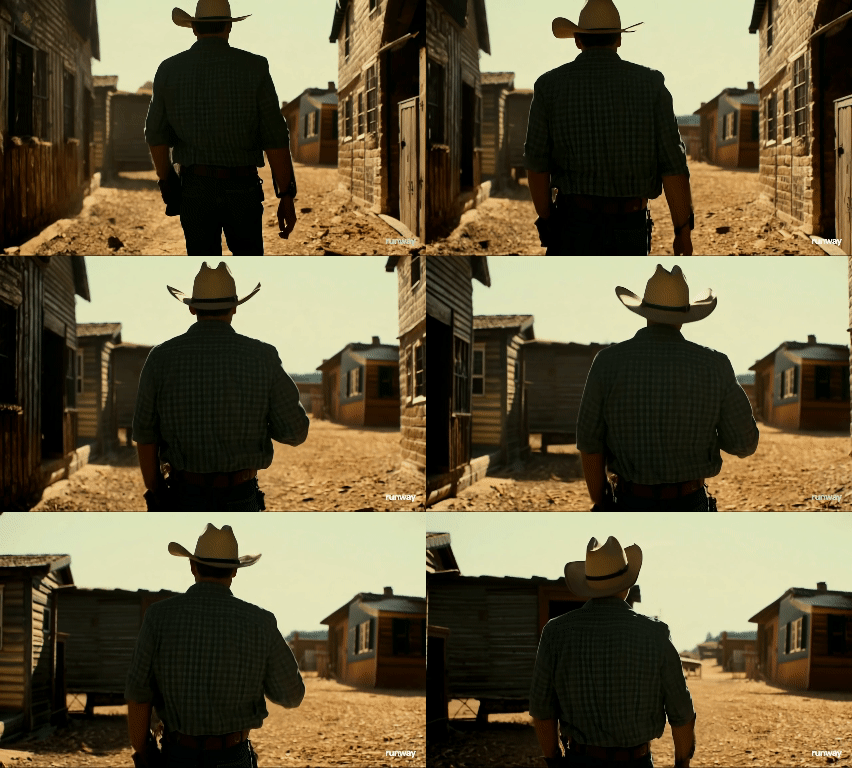
- **_Back lit — Заднее освещение_**
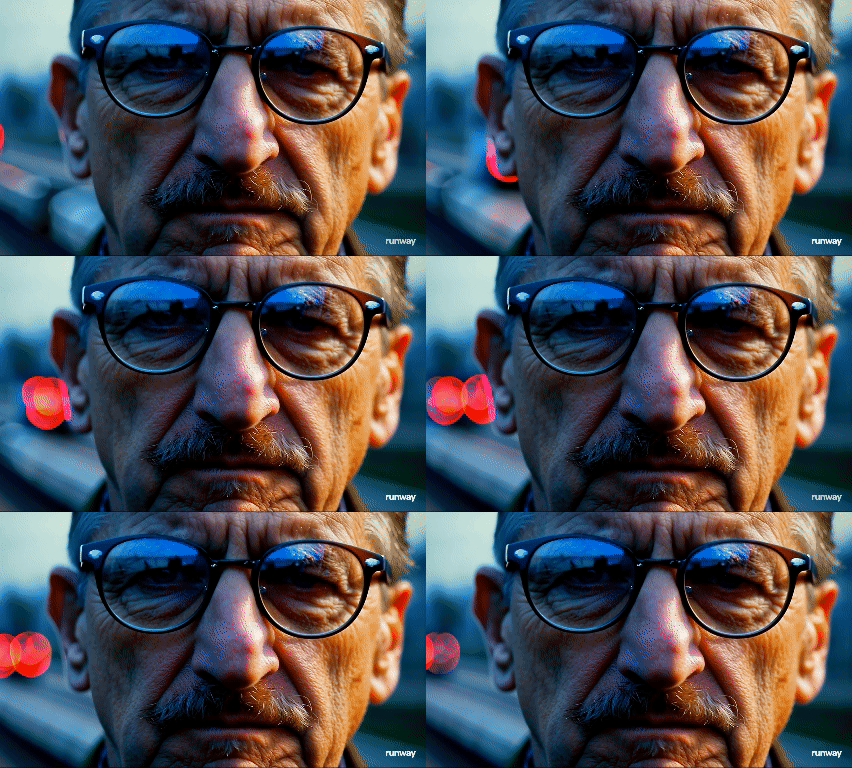
- **_Side lit — Боковое освещение_**
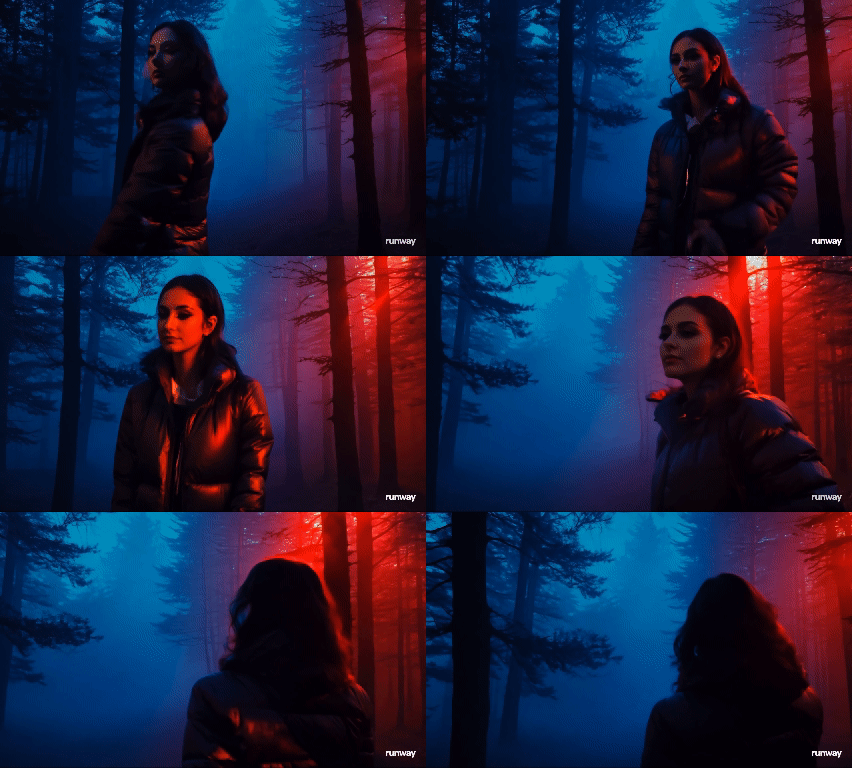
- **_[color] gel lighting — [цветное] гелевое освещение_**
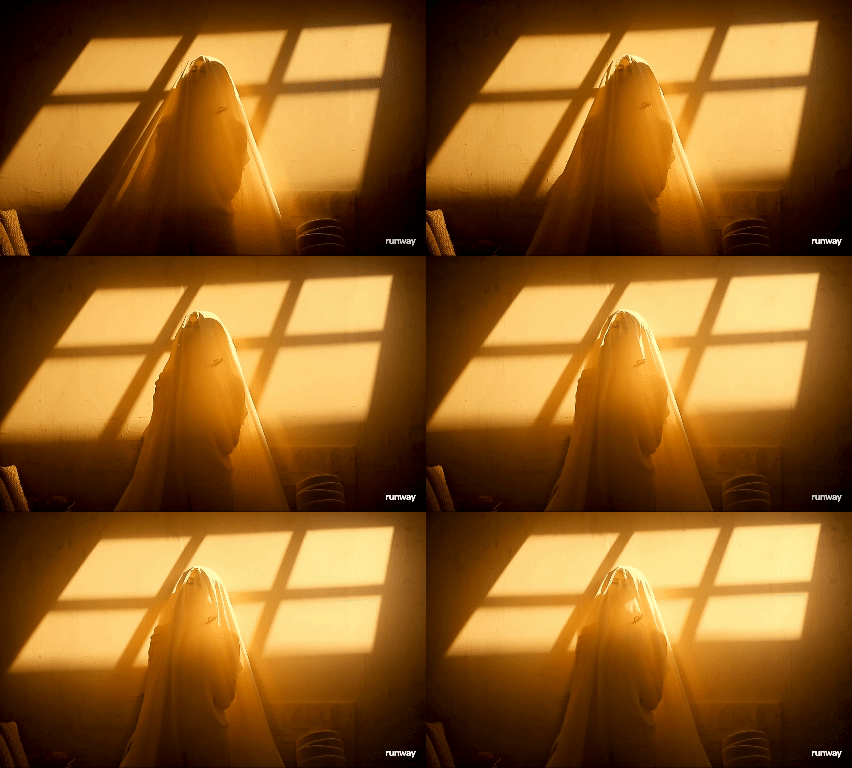
- **_Venetian lighting — Венецианское освещение_**
---
#### 🌟 Скорость движения
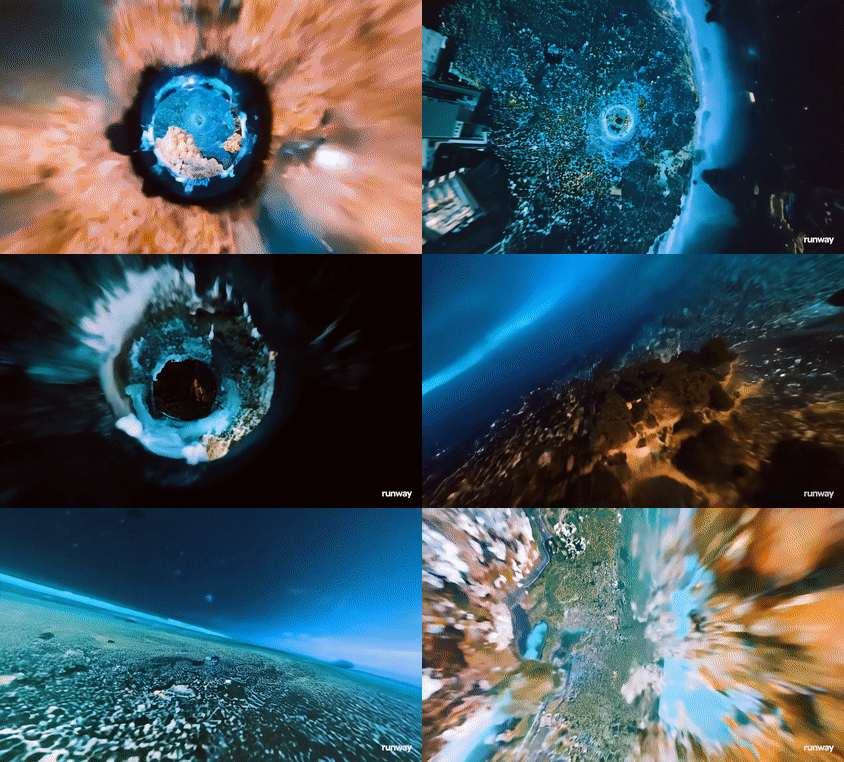
- **_Dynamic motion — Динамичное движение_**
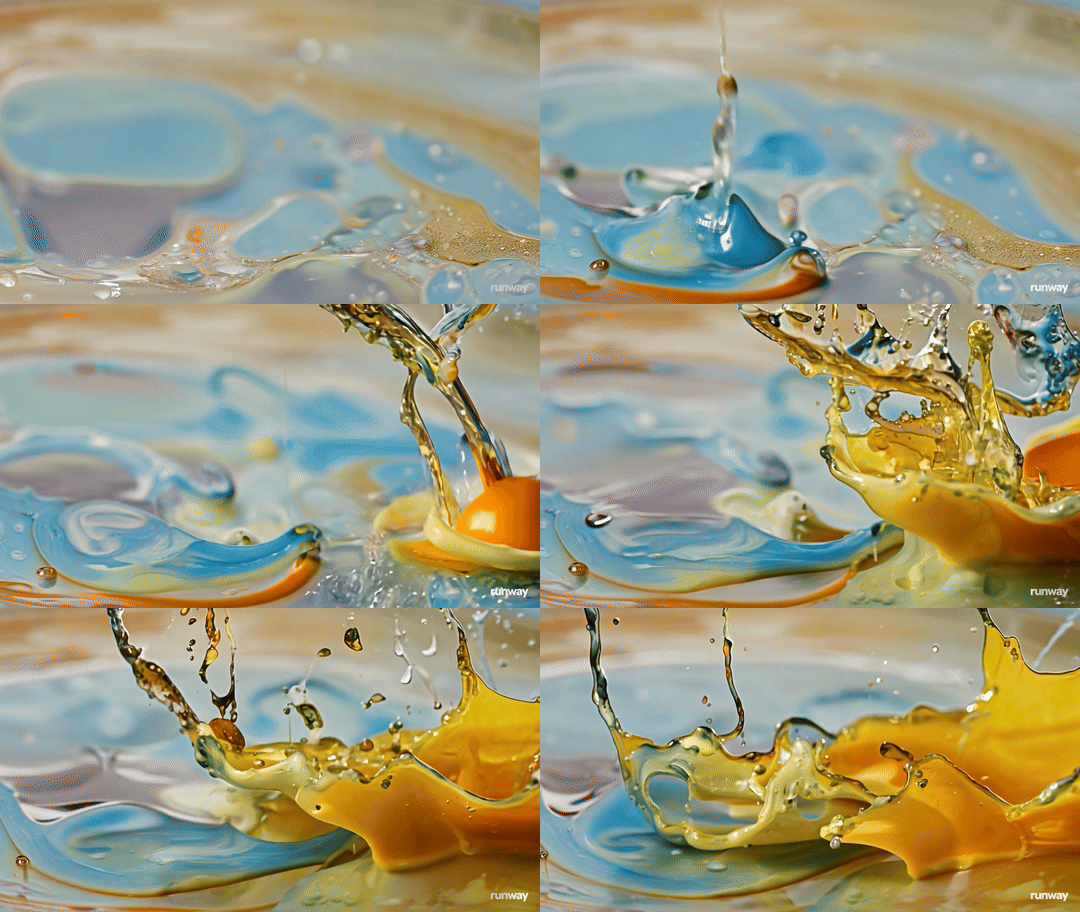
- **_Slow motion- Медленное движение_**
- **_Fast motion — Быстрая съемка_**
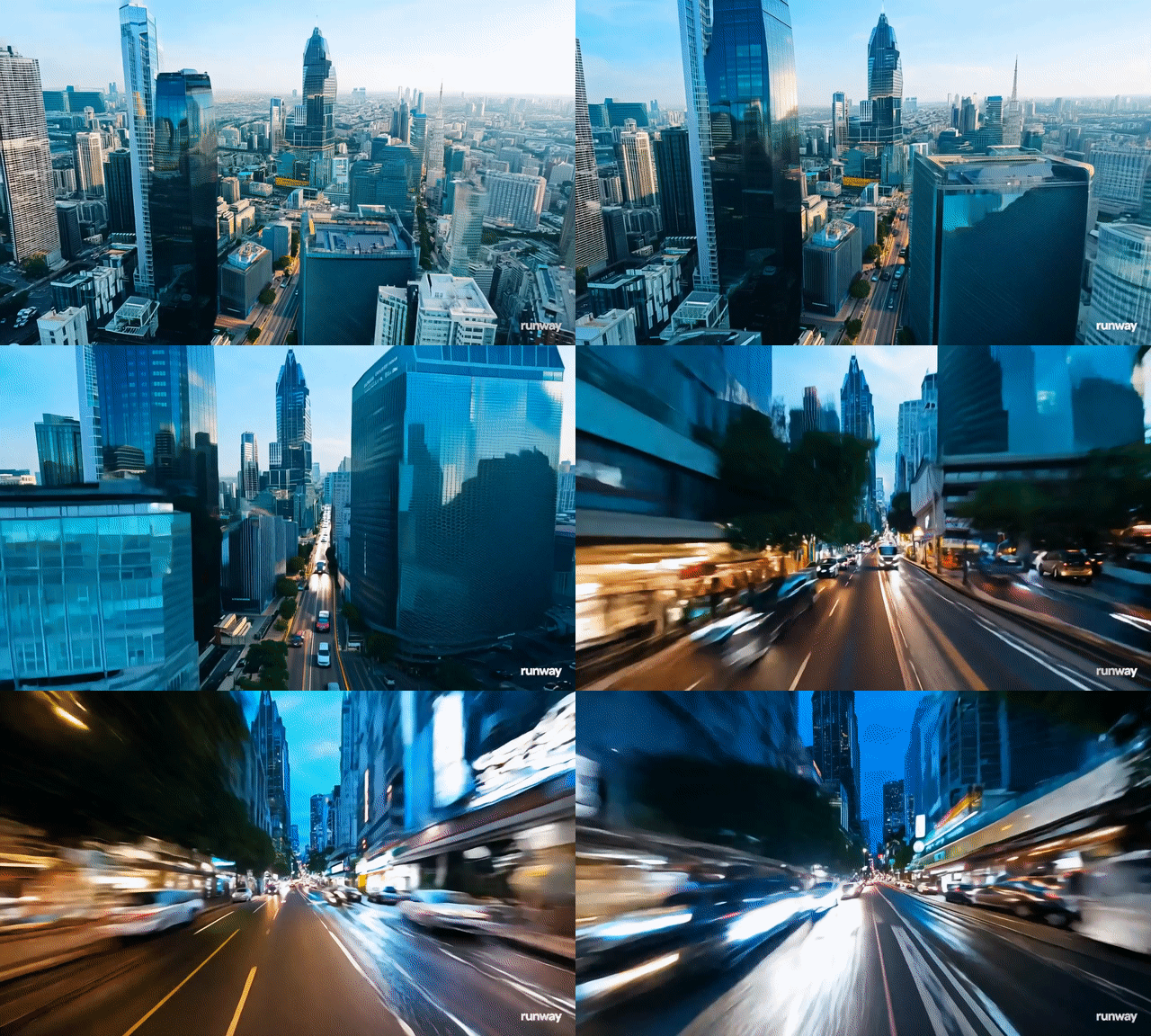
- **_Timelapse — Таймлапс_**

---
#### 🌟 Виды движения
- **_Grows — растёт_**
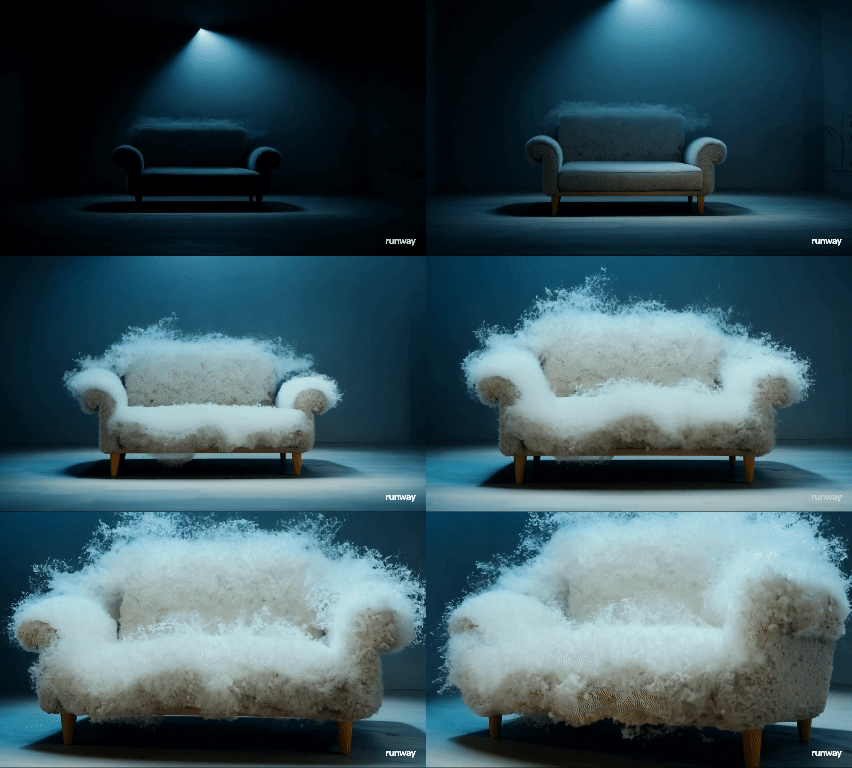
- **_Emerges — появляется_**
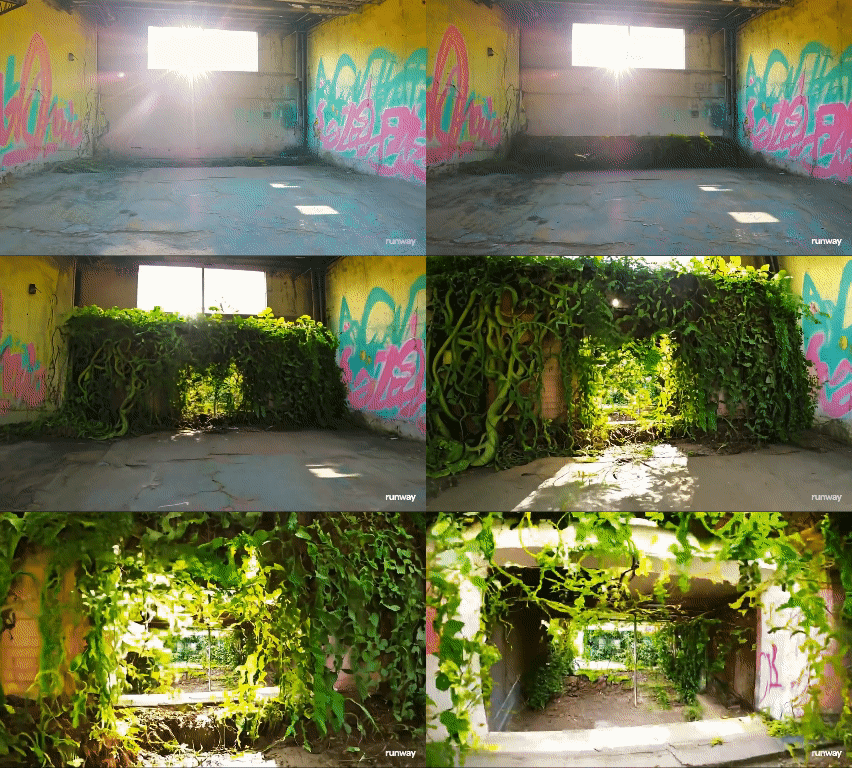
- **_Explodes — Взрывается_**
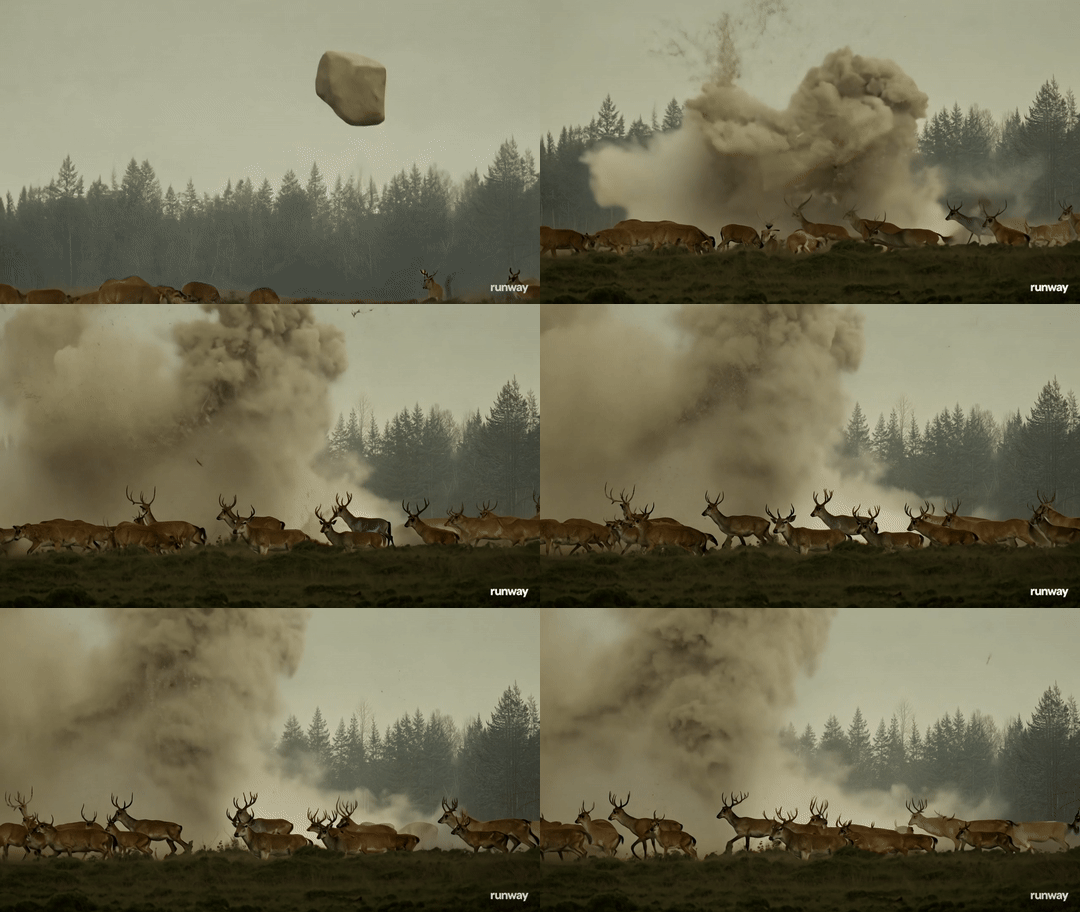
- **_Ascends — Поднимается_**
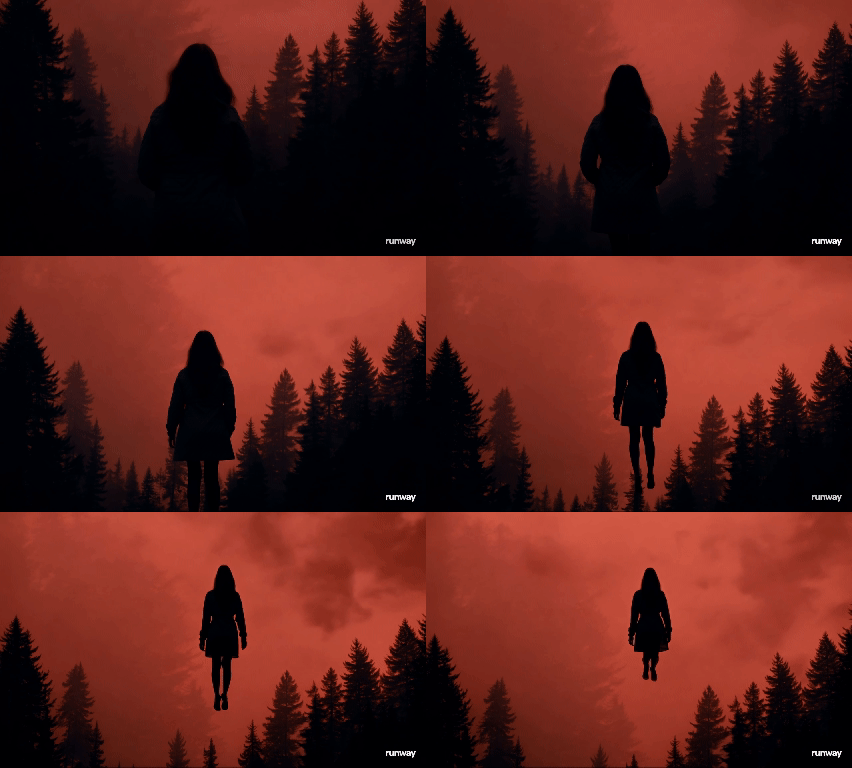
- **_Undulates — Волнистые_**
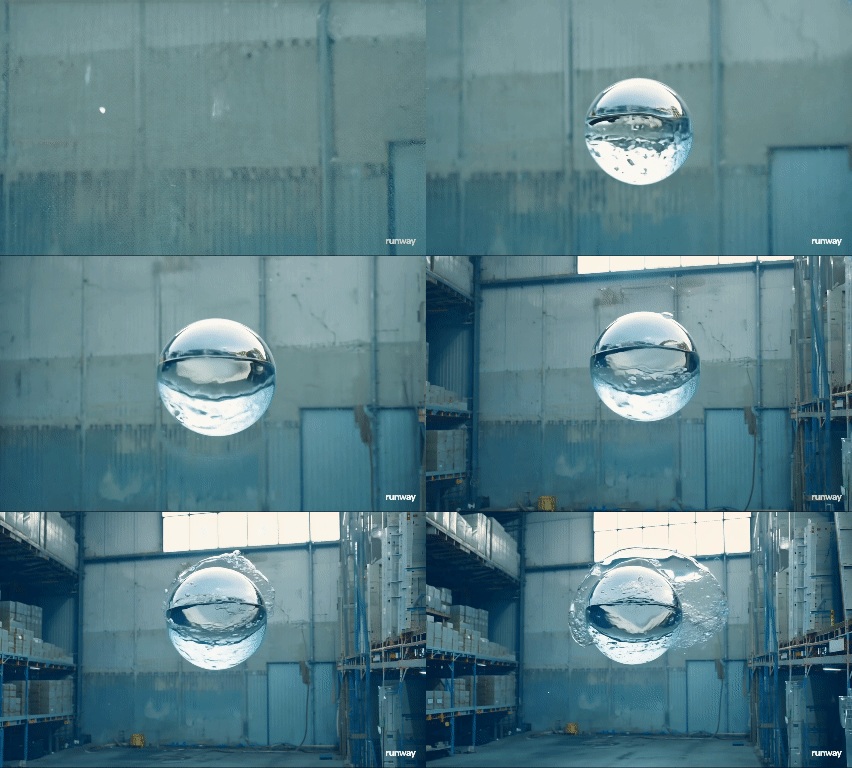
- **_Warps — Искривляется_**
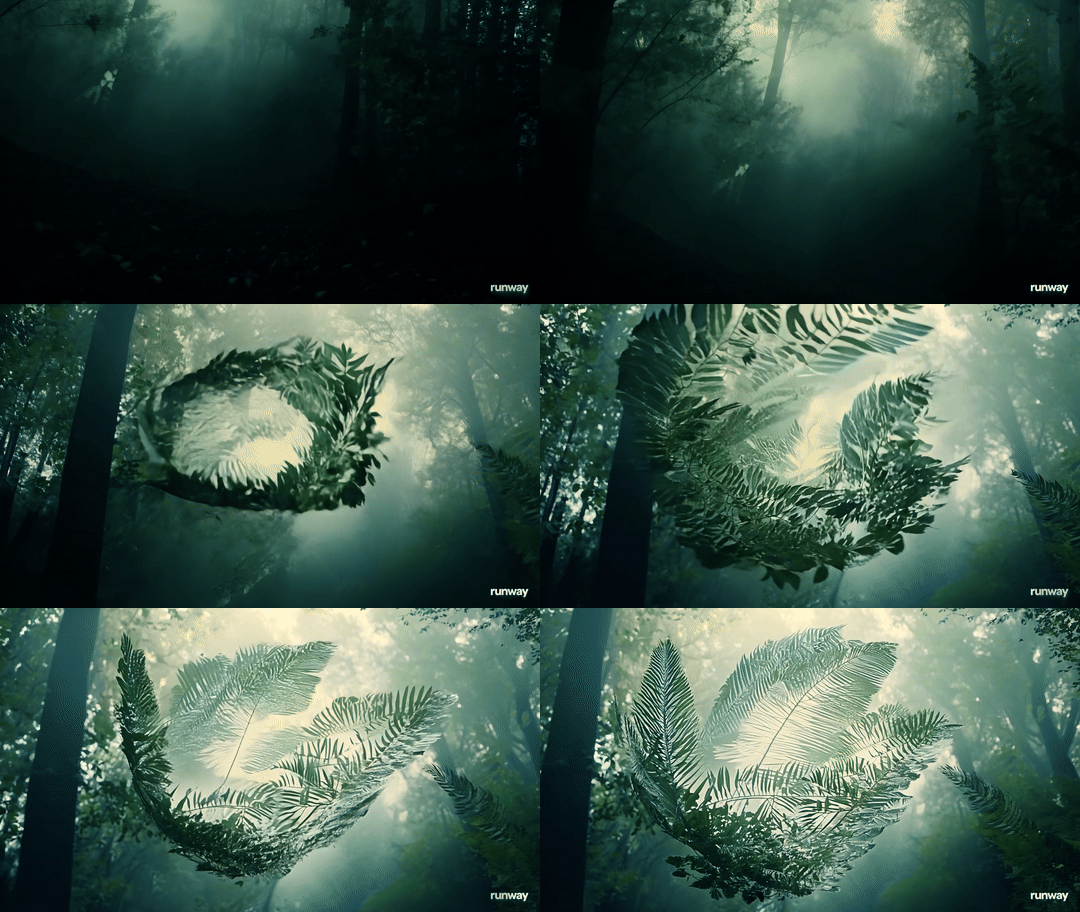
- **_Transforms — Трансформирует_**
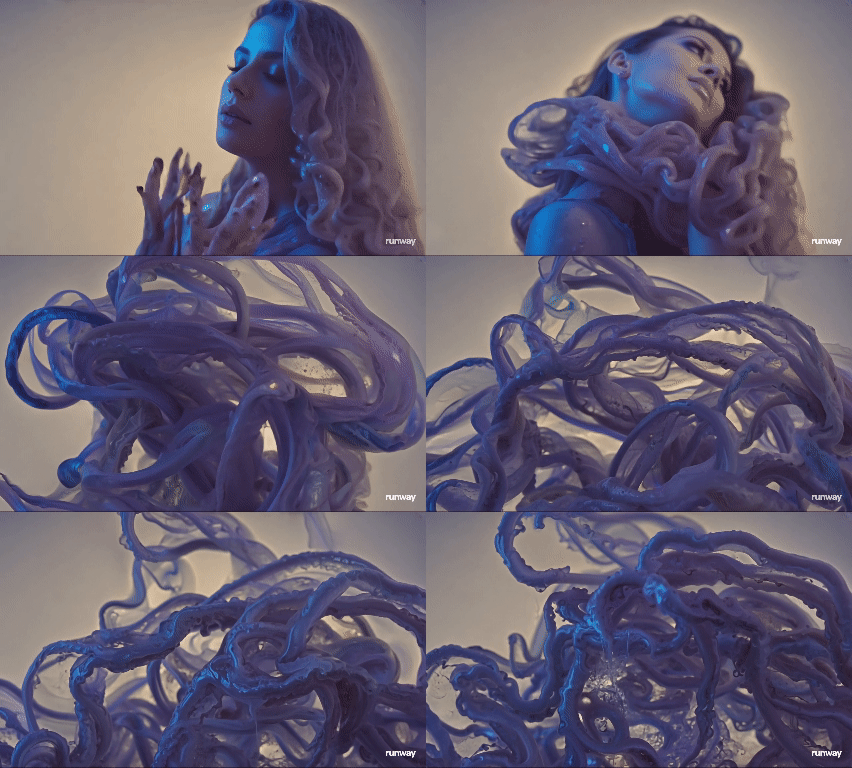
- **_Ripples — Зыбь_**
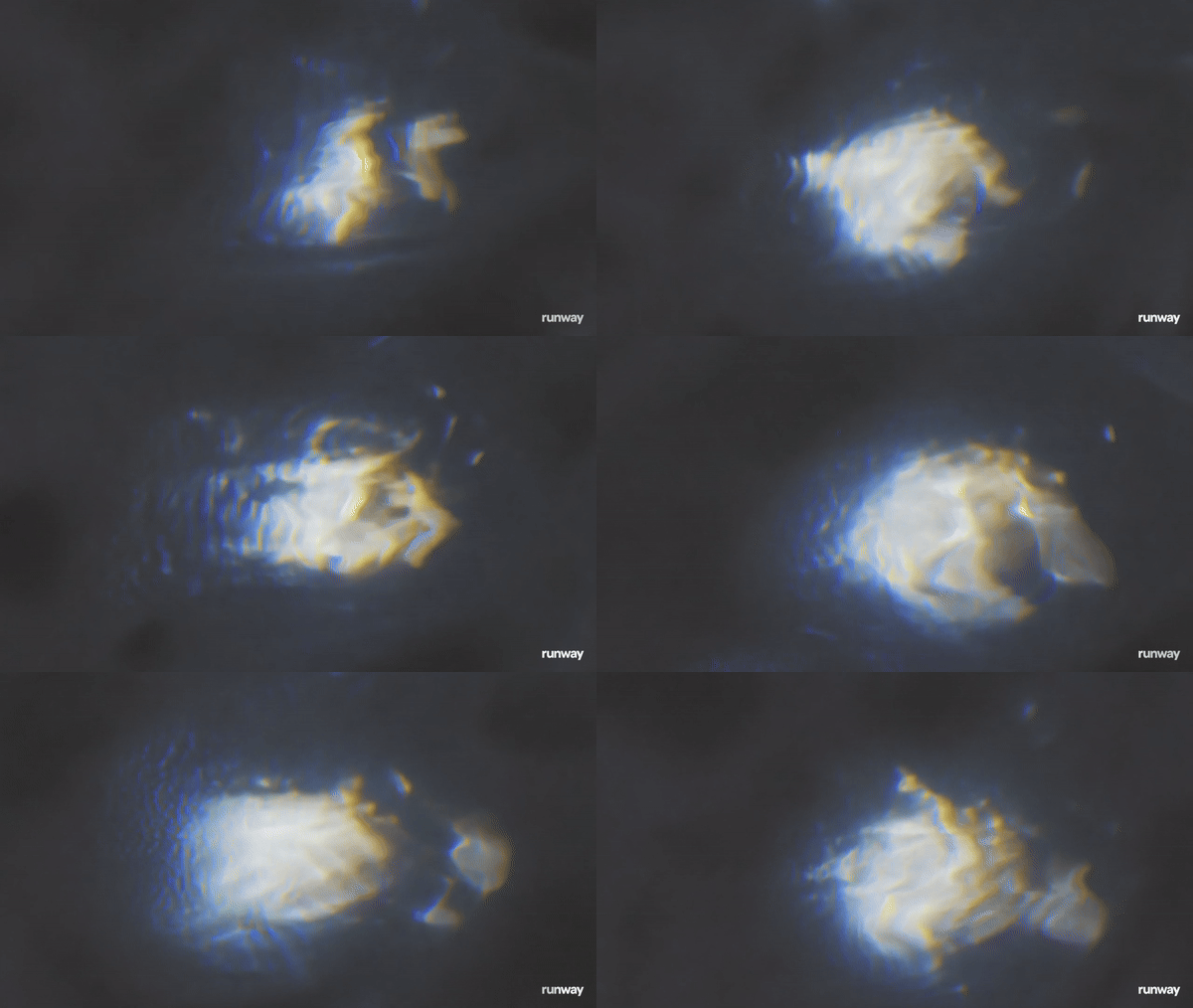
- **_Shatters — Разбивает_**
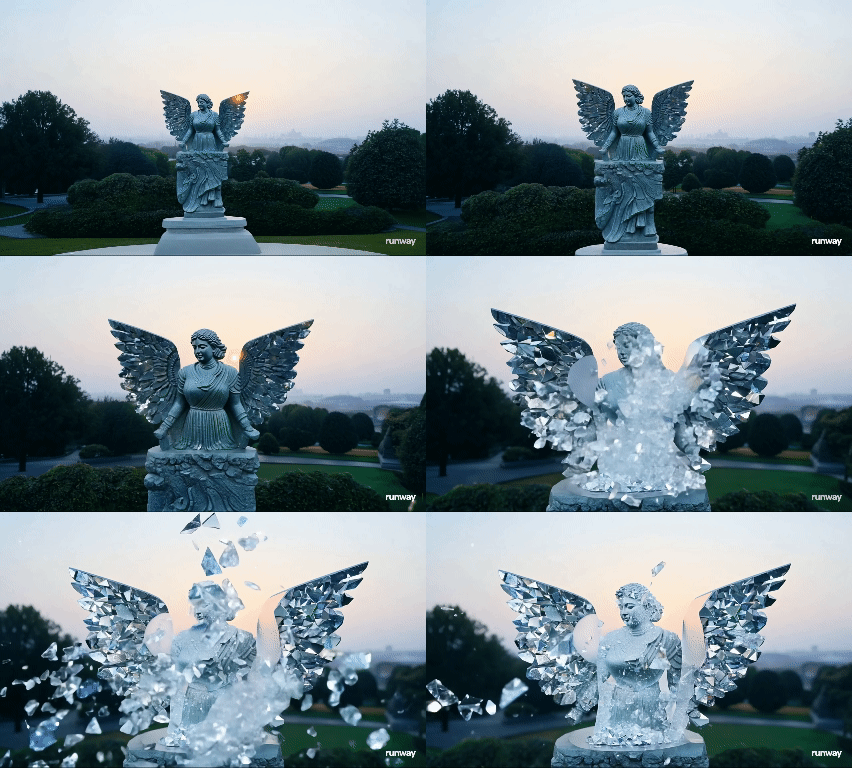
- **_Unfolds — Разворачивается_**
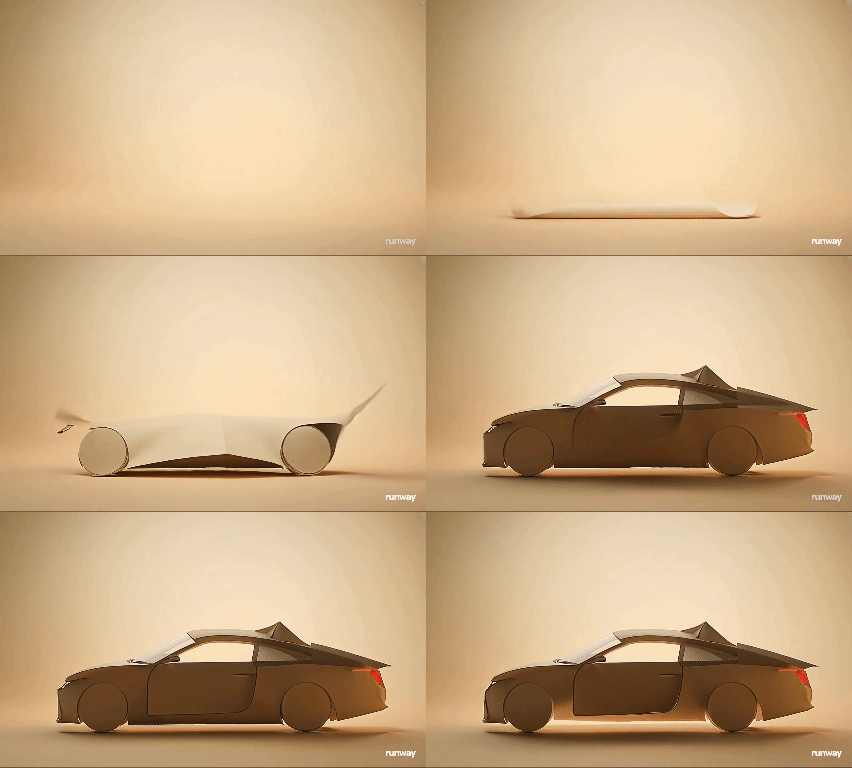
- **_Vortex — Вихрь_**
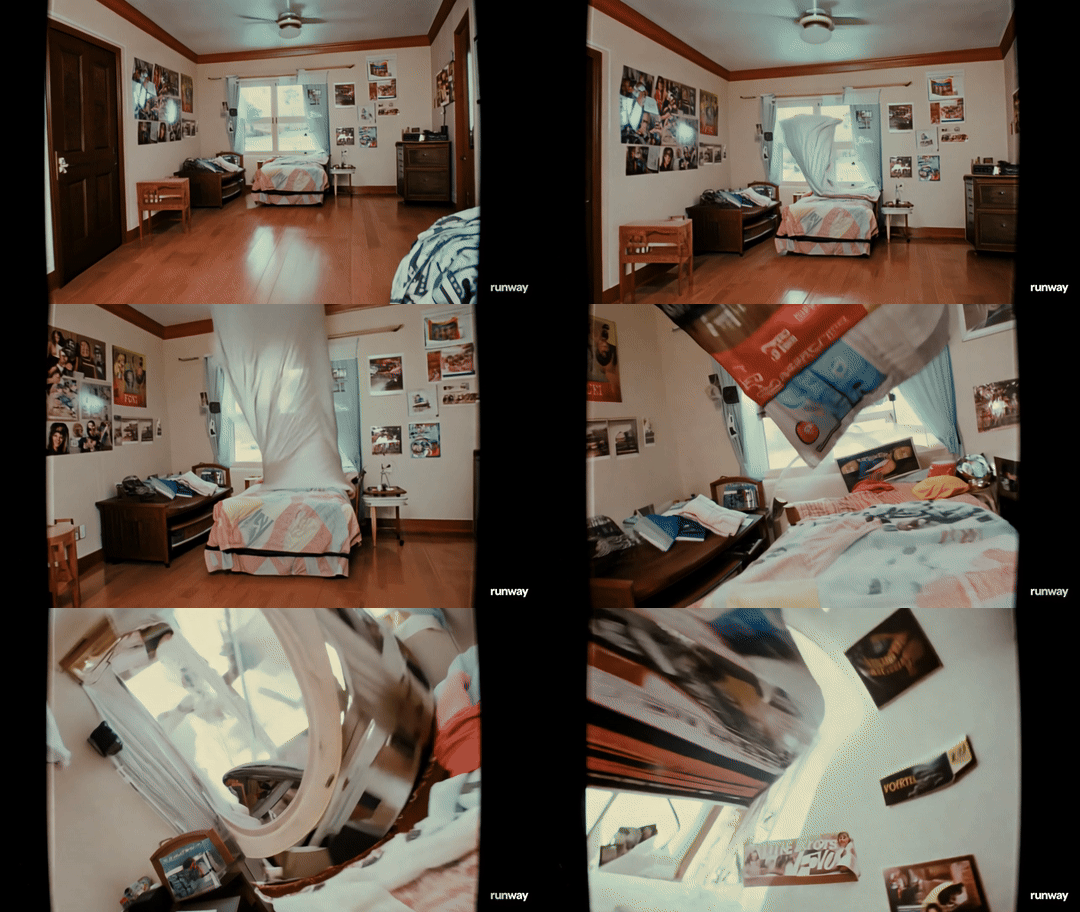
---
#### 🌟 Стиль и эстетика
- **_Moody — Настроение_**
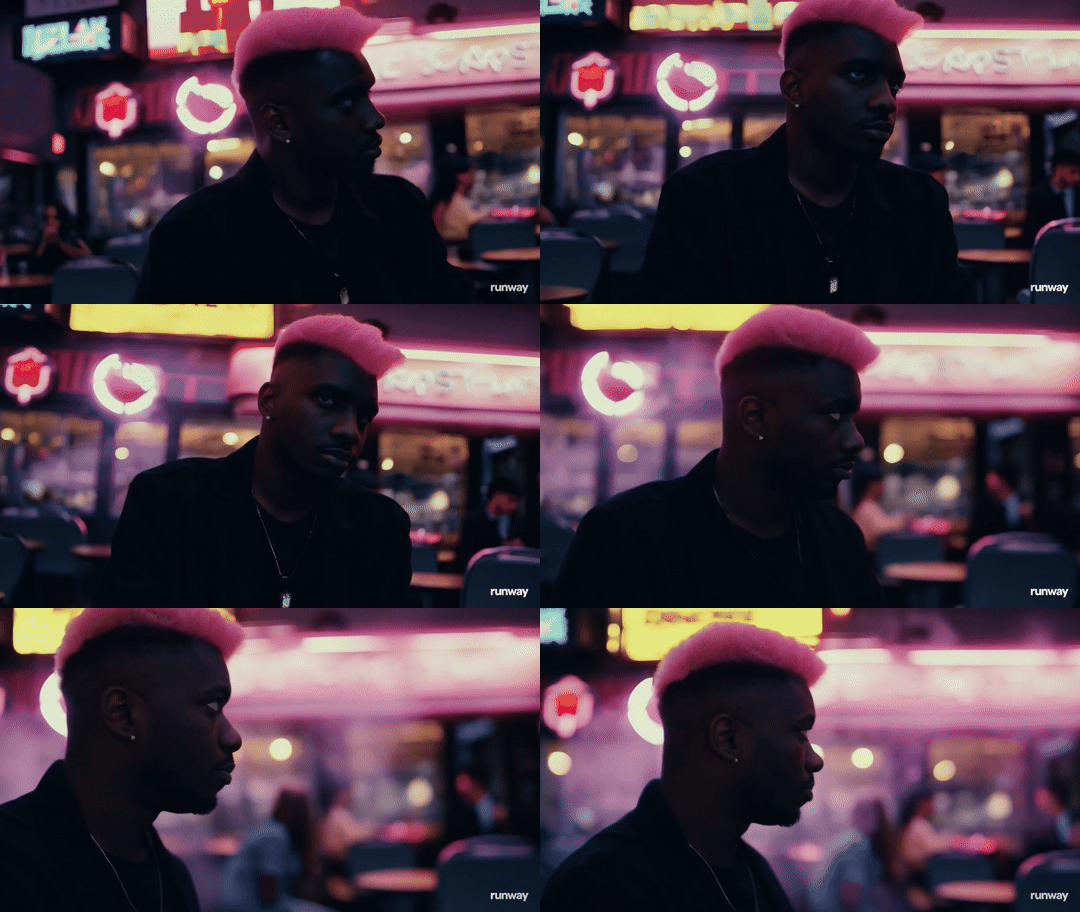
- **_Cinematic — Кинематографический_**
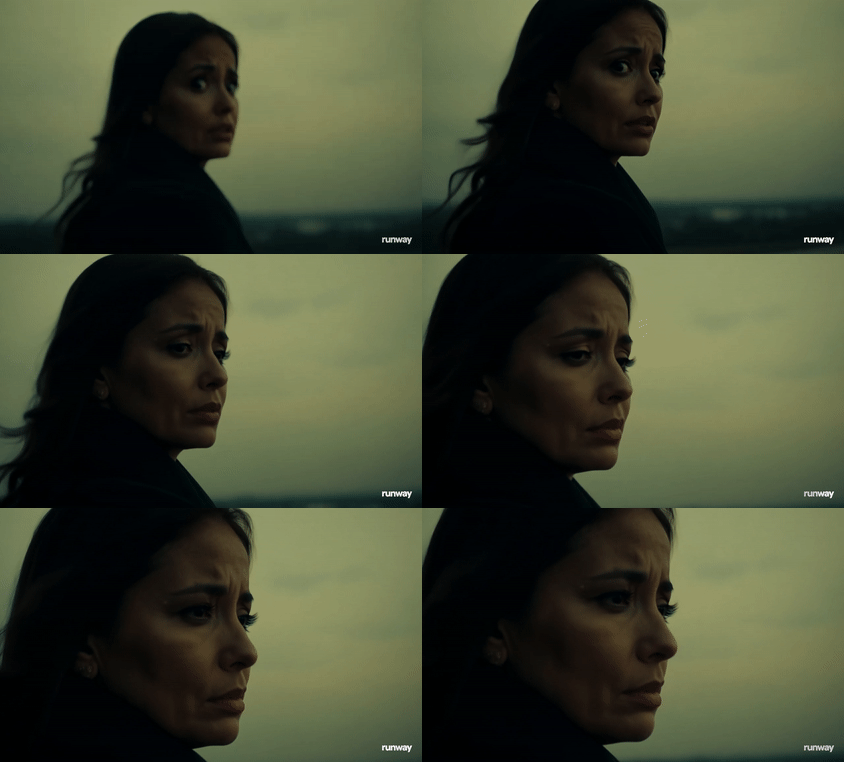
- **_Iridescent — Радужный_**
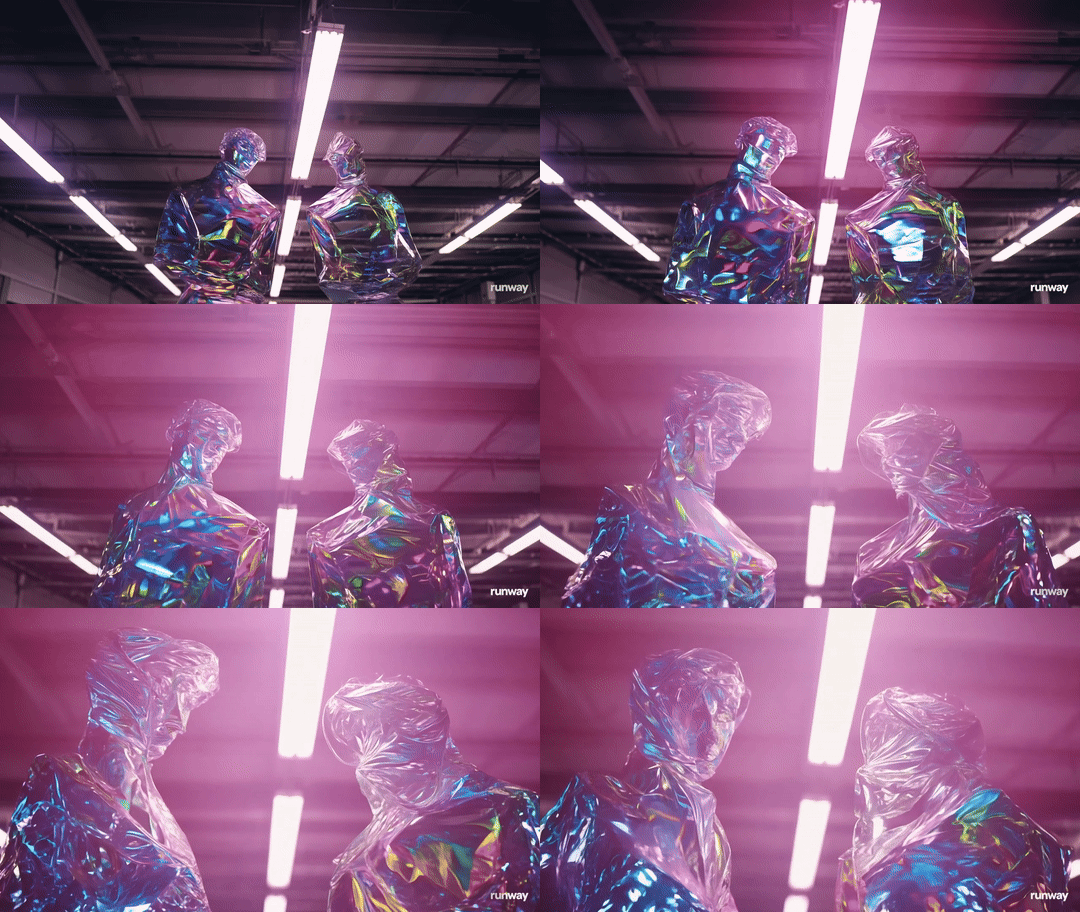
- **_Home video VHS — Домашнее видео VHS_**
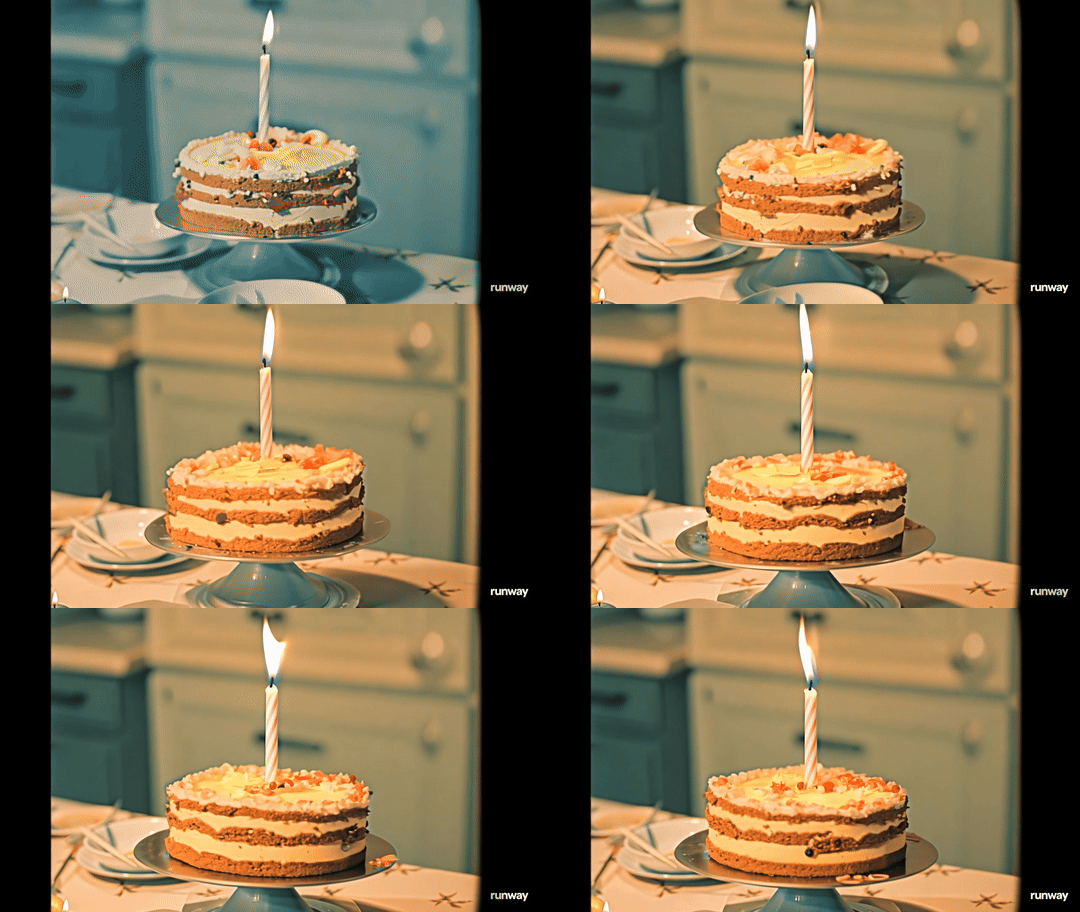
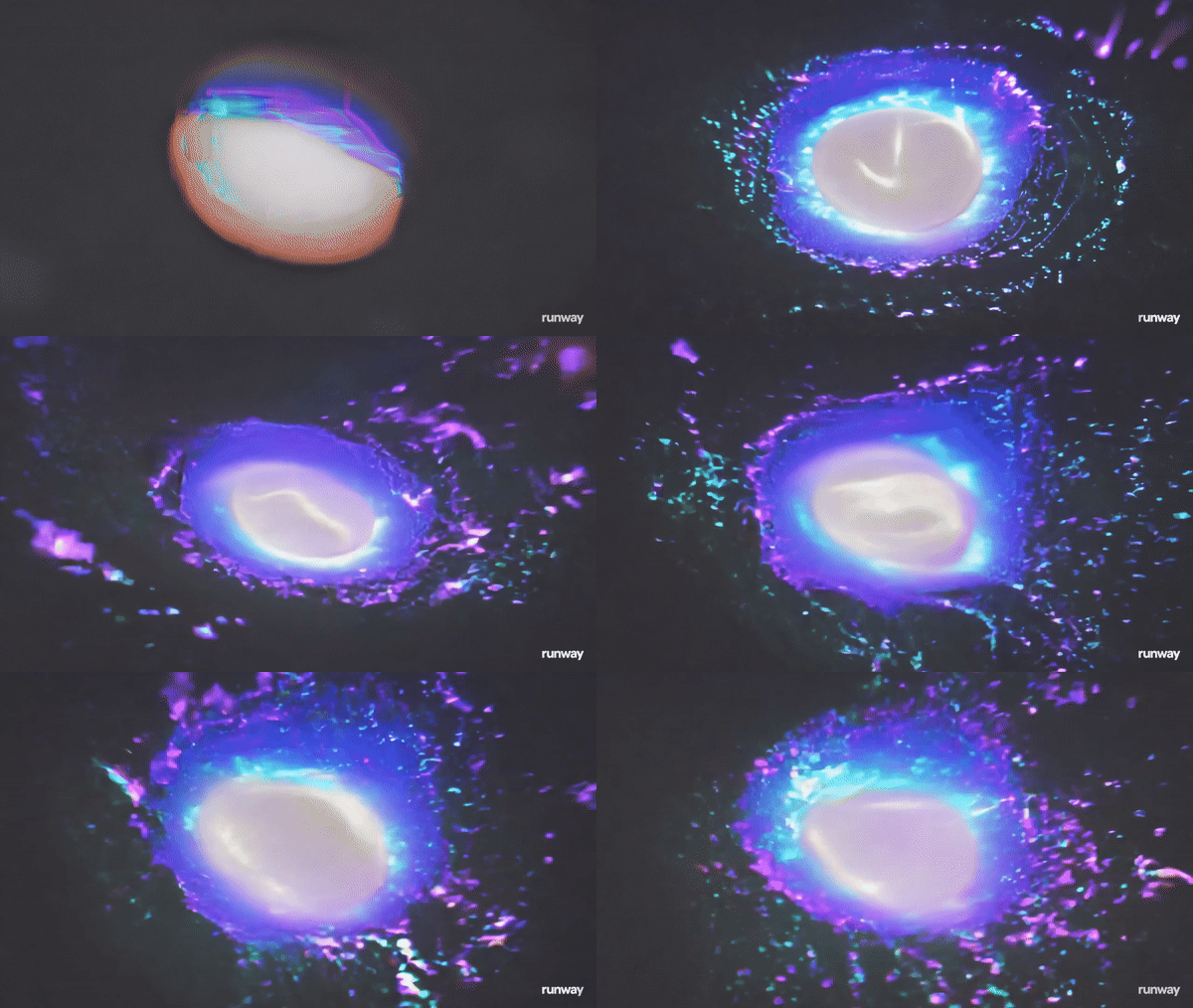
**_Glitchcore — Глитч_**
---
#### 🌟 Стиль текста
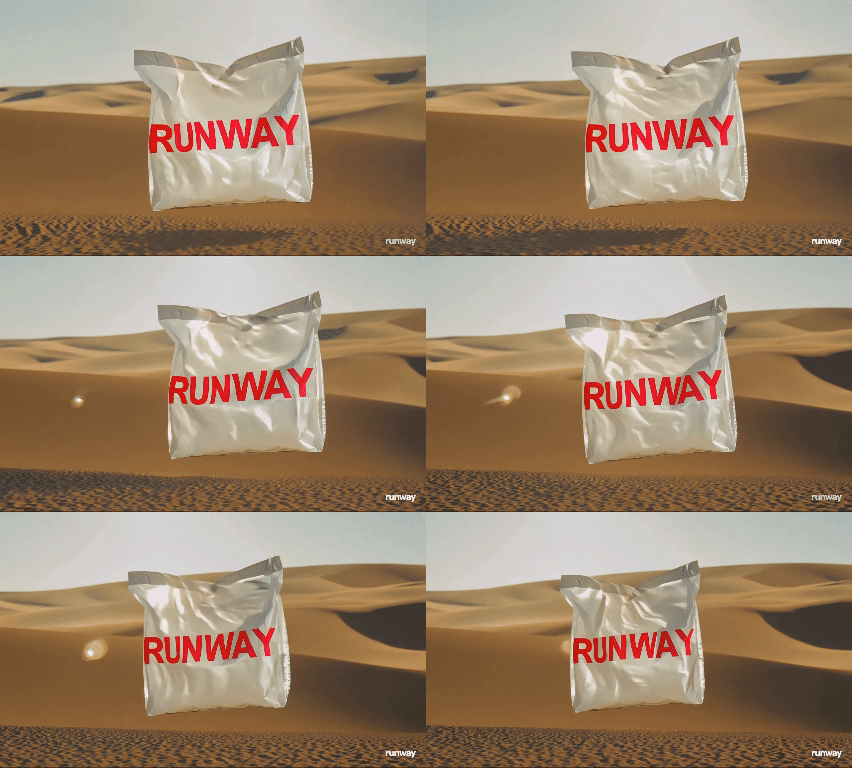
- **_Bold — Жирный шрифт_**
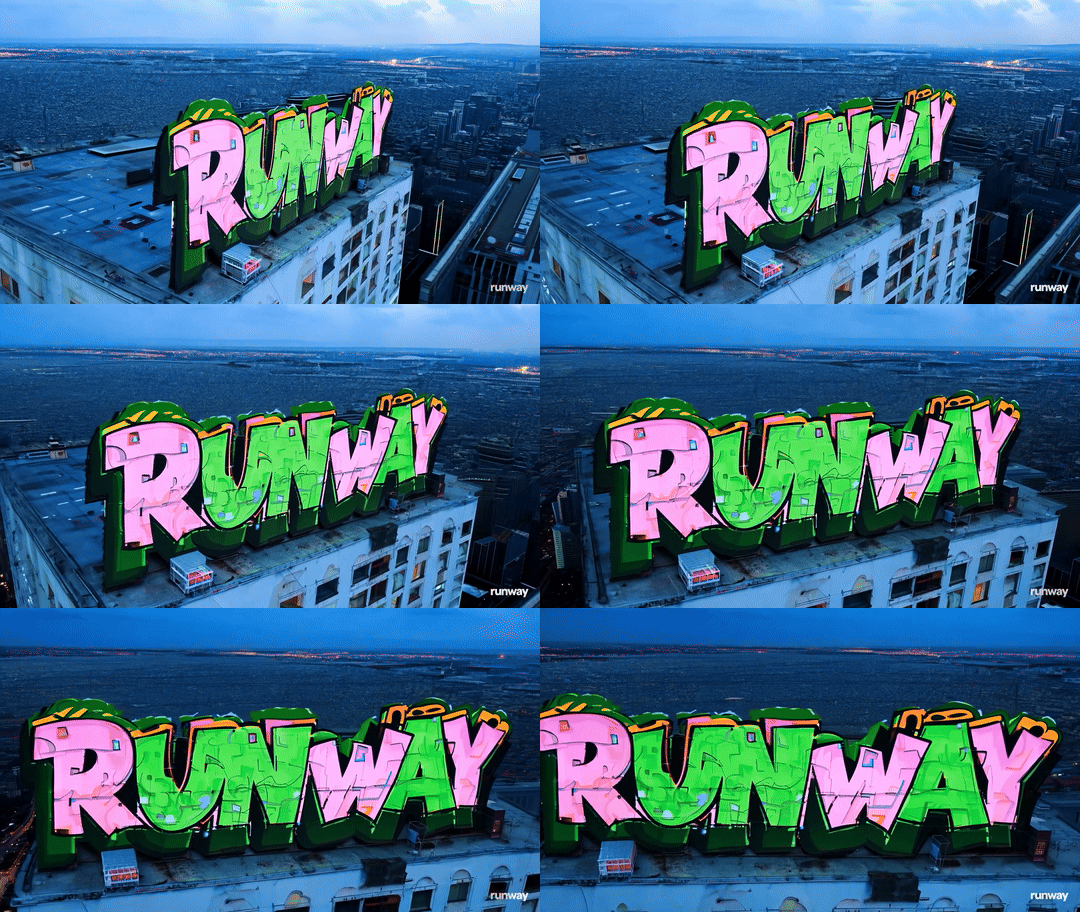
- **_Graffiti — Граффити_**
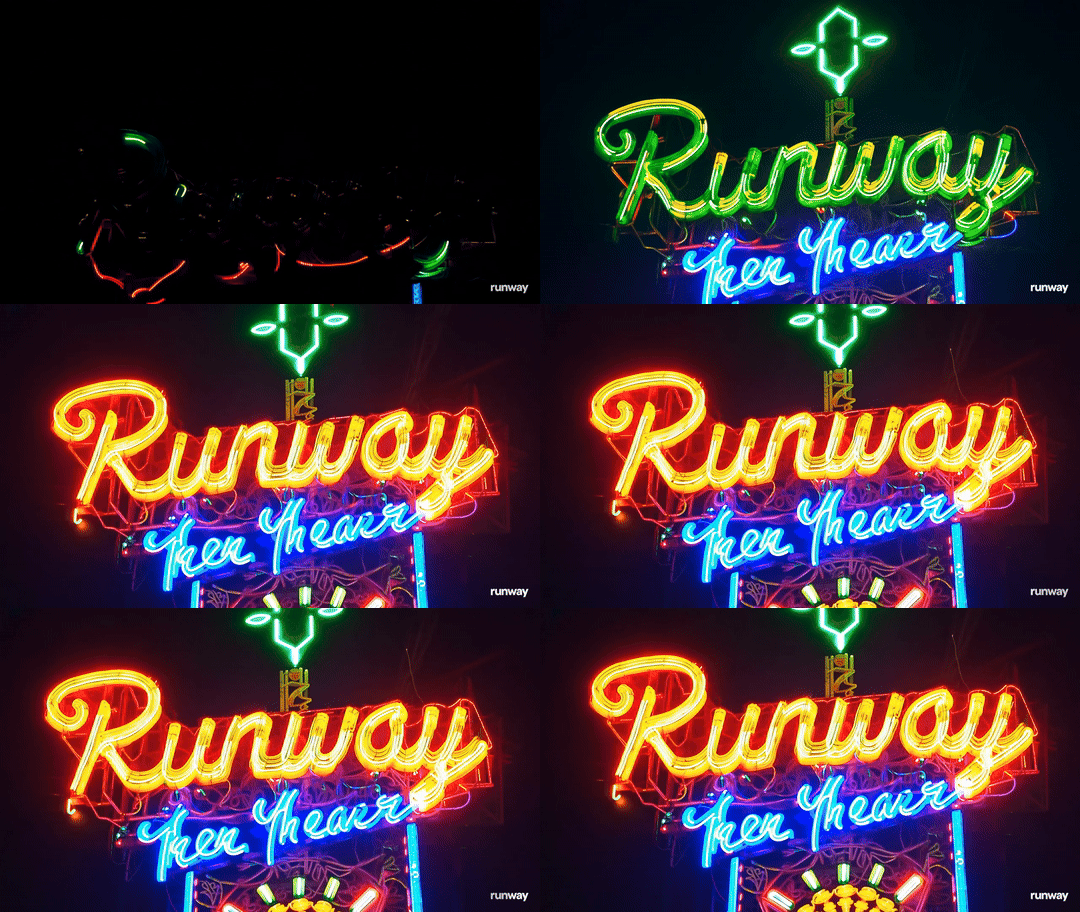
- **_Neon — Неоновый_**
- **_Varsity_**
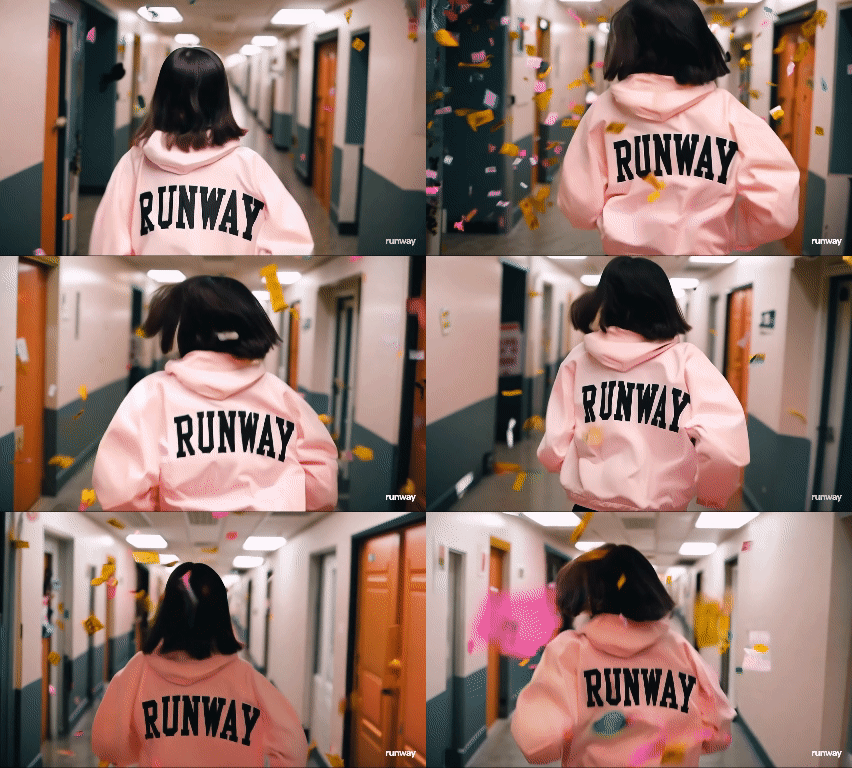
- **_Embroidery — Вышивка_**

**_Благодарим вас за то, что уделили время на изучение данной инструкции. Мы уверены, что полученные знания помогут вам успешно использовать наш инструмент и добиваться отличных результатов в генерациях. Желаем вам удачи и вдохновения в ваших дальнейших творческих начинаниях!💛_**
---
**SYNTX AI:** [Syntx AI](https://t.me/syntxaibot)
**SYNTX Сообщество:** [Syntx Community](https://t.me/syntxaicommunity)
**Блог SYNTX FAMILY:** [Syntx Family](https://t.me/syntxfamily)
**Служба Заботы SYNTX:** [Syntx Support](https://t.me/syntxhelp)