@syntxaibot | August 04, 2024
Flux – это одна из наиболее продвинутых моделей для генерации изображений с помощью искусственного интеллекта. Она претендует на статус SOTA (State of the Art) - моделей, демонстрирующих лучшие результаты в индустрии. Flux позволяет создавать изображения как по текстовому запросу, так и на основе референсных изображений, обеспечивая высокий уровень качества, разнообразия и детализации.
⚡️В нашем чат боте FLUX рассматривает запросы, поступающие на всех языках, независимо от того, что основным языком является английский.
Максимальное количество символов в запросе для Flux.1 + OPT - 4096
Максимальное количество символов в запросе для Flux.1 PRO, Flux.1.1 PRO, Flux.1.1 PRO ULTRA, Flux Kontext PRO, Flux Kontext MAX - 1000
Максимальное количество символов в запросе для Flux Kontext MULTI - 2500
❗️Как создать собственную LoRA читать здесь - 🌟 Как создать свою LoRA в FLUX?
❗️О том, какие запросы могут не пропустить модели FLUX, можно изучить тут - ❌ Фильтры
- 🎛 Навигация:
- Описание моделей FLUX
- 💥 Пошаговое руководство использования FLUX.1+OPT
- 💥 Пошаговое руководство по использованию Flux.1.1 PRO
- 💥 Пошаговое руководство по использованию Flux.1.1 PRO ULTRA
- 💥 Пошаговое руководство по использованию Flux Kontext PRO
- 💥 Пошаговое руководство по использованию Flux Kontext MAX
- 💥 Пошаговое руководство по использованию Flux Kontext MULTI
- ⭐️ Основные характеристики модели
- Enchancer
🎛 Навигация:
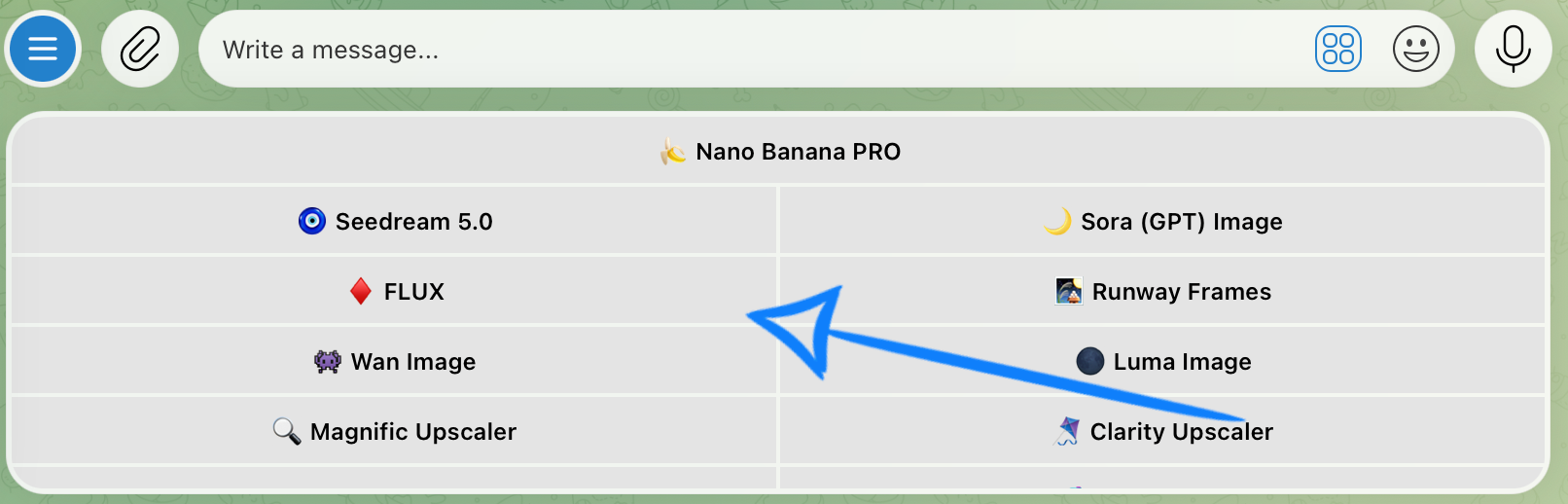
🏠 Главное меню > 🎨 Изображения > 🔺FLUX
-3.png)
Описание моделей FLUX
В данном инструменте у вас есть возможность выбрать одну из шести моделей, с которой вы могли бы работать.
- Flux.1 + OPT
Flux.1 + OPT – это расширенная версия модели FLUX, поддерживающая дополнительные настройки: Seed, CFG Scale, количество шагов генерации, а также использование LoRA.
- Flux.1.1 PRO
Модель Flux.1.1 PRO - это значительное обновление по сравнению с предыдущей моделью. Она предлагает более высокую скорость обработки, что делает систему эффективней и удобней. Кроме того, Flux.1.1 PRO обеспечивает улучшенное качество изображений, позволяя получать более детализированные и точные визуализации. Новые модель ориентирована на лучшее понимание запросов, что делает выполнение требований более точным и надежным.
- Flux.1.1 PRO ULTRA
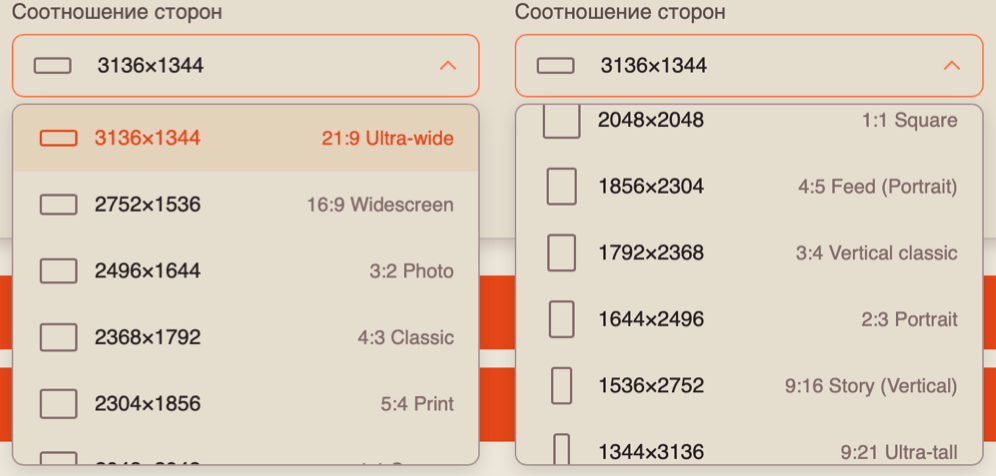
Flux.1.1 Pro Ultra – это усовершенствованная версия модели, предлагающая ряд значительных улучшений по сравнению с предыдущей версией. Модель поддерживает генерацию изображений с разрешением до 4 МП, а также работу с панорамными форматами 21:9 и 9:21. Дополнительно доступен режим Raw, который позволяет создавать более реалистичные и естественные изображения.
- Flux Kontext PRO
Flux Kontext PRO - модель серии Flux Kontext от Black Forest Labs, предназначенная для контекстного редактирования изображений. Она обеспечивает оптимальный баланс между скоростью и качеством, позволяя точно изменять изображение без потери его ключевых деталей. Также поддерживается стандартная генерация изображений по текстовому запросу.
- Flux Kontext MAX
Flux Kontext MAX - продвинутая версия модели Flux Kontext с улучшенным пониманием текстовых запросов и исходного изображения. Обеспечивает более качественную детализацию, высокую точность редактирования и поддерживает стандартную генерацию изображений по текстовому запросу.
- Flux Kontext MULTI
Flux Kontext MULTI - экспериментальная версия модели с поддержкой загрузки до четырёх референсных изображений одновременно вместо одного. Подходит для работы со сложными сценариями редактирования и генерации.
Главная особенность моделей серии Kontext - точное следование запросу без внесения нежелательных изменений. Их ключевое преимущество заключается в сохранении персонажей, лиц и объектов даже при добавлении новых элементов или изменении фона. Благодаря этому модели Kontext выгодно отличаются от большинства других нейросетей.
💥 Пошаговое руководство использования FLUX.1+OPT
Первым делом при работе в данном инструменте вам необходимо проставить настройки для будущей генерации.
Настройки модели
В отличие от остальных моделей FLUX, Flux.1 + OPT предоставляет расширенный набор параметров генерации, позволяющий более гибко управлять итоговым результатом.

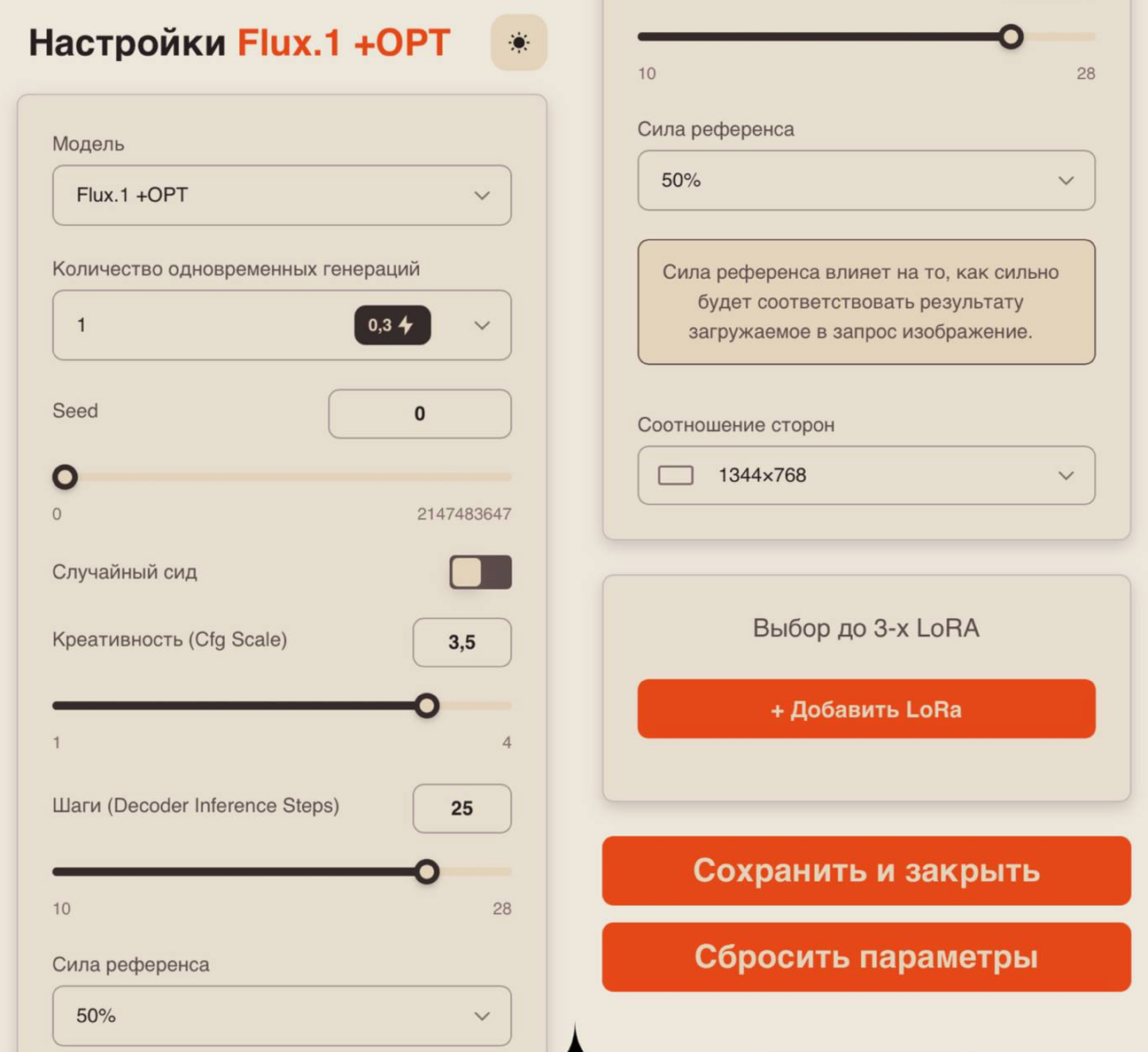
Количество одновременных генераций
При работе в данной модели у вас есть возможность выбрать количество создаваемых генераций от 1 до 3.
❣️Обратите внимание, что при увеличении количества одновременных генераций возрастает и количество списываемых токенов.
SEED
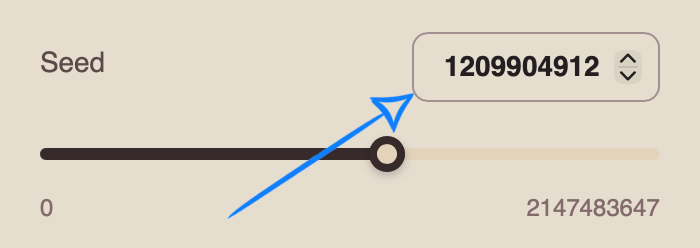
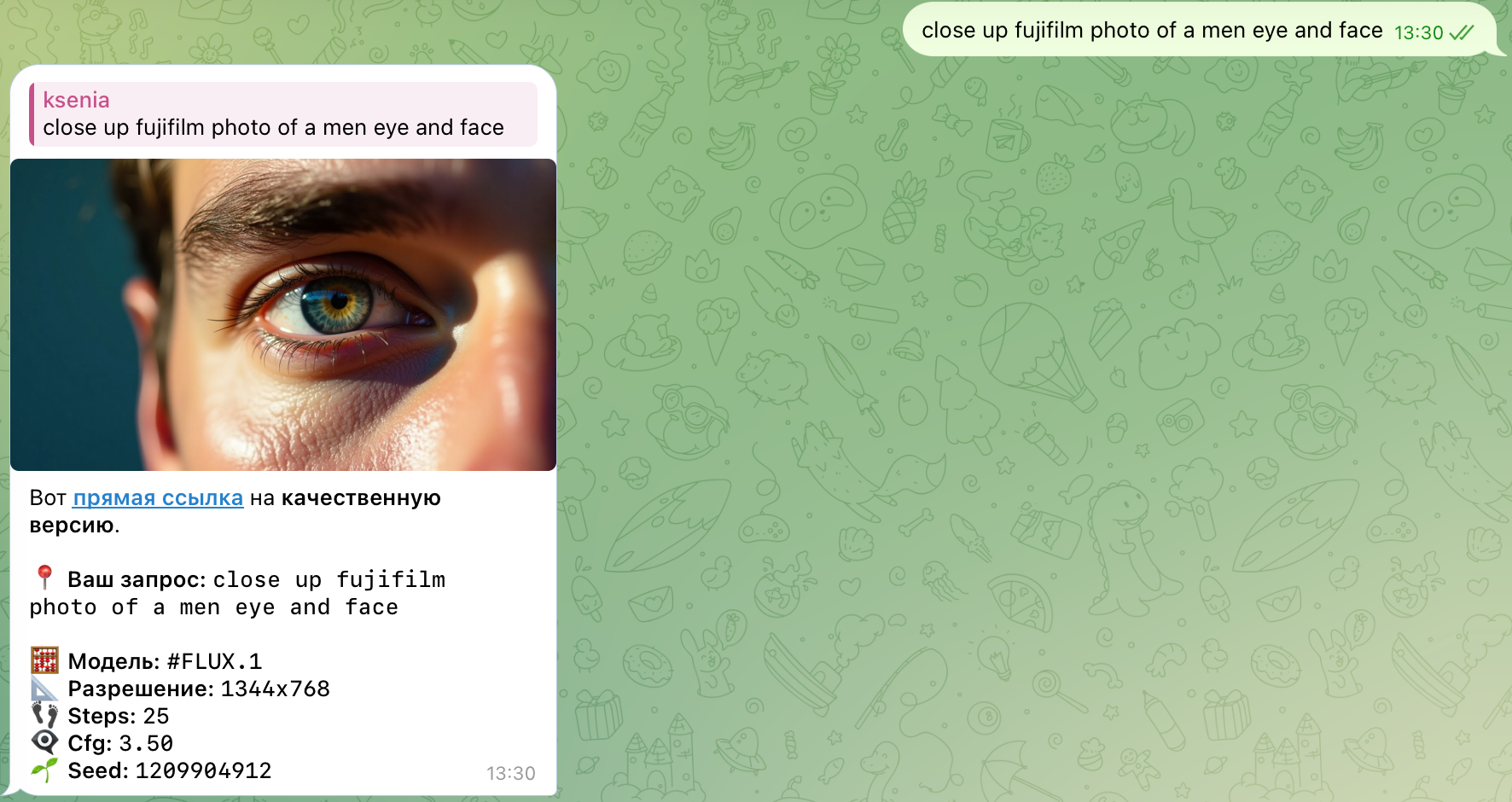
Настройка SEED позволяет получать идентичные или максимально схожие стилистически результаты при повторных запусках алгоритма.
Предположим, что вам понравилось изображение, и вы хотели бы создать такое же, изменив или дополнив некоторые детали. В этом случае SEED окажется полезным.
Например:
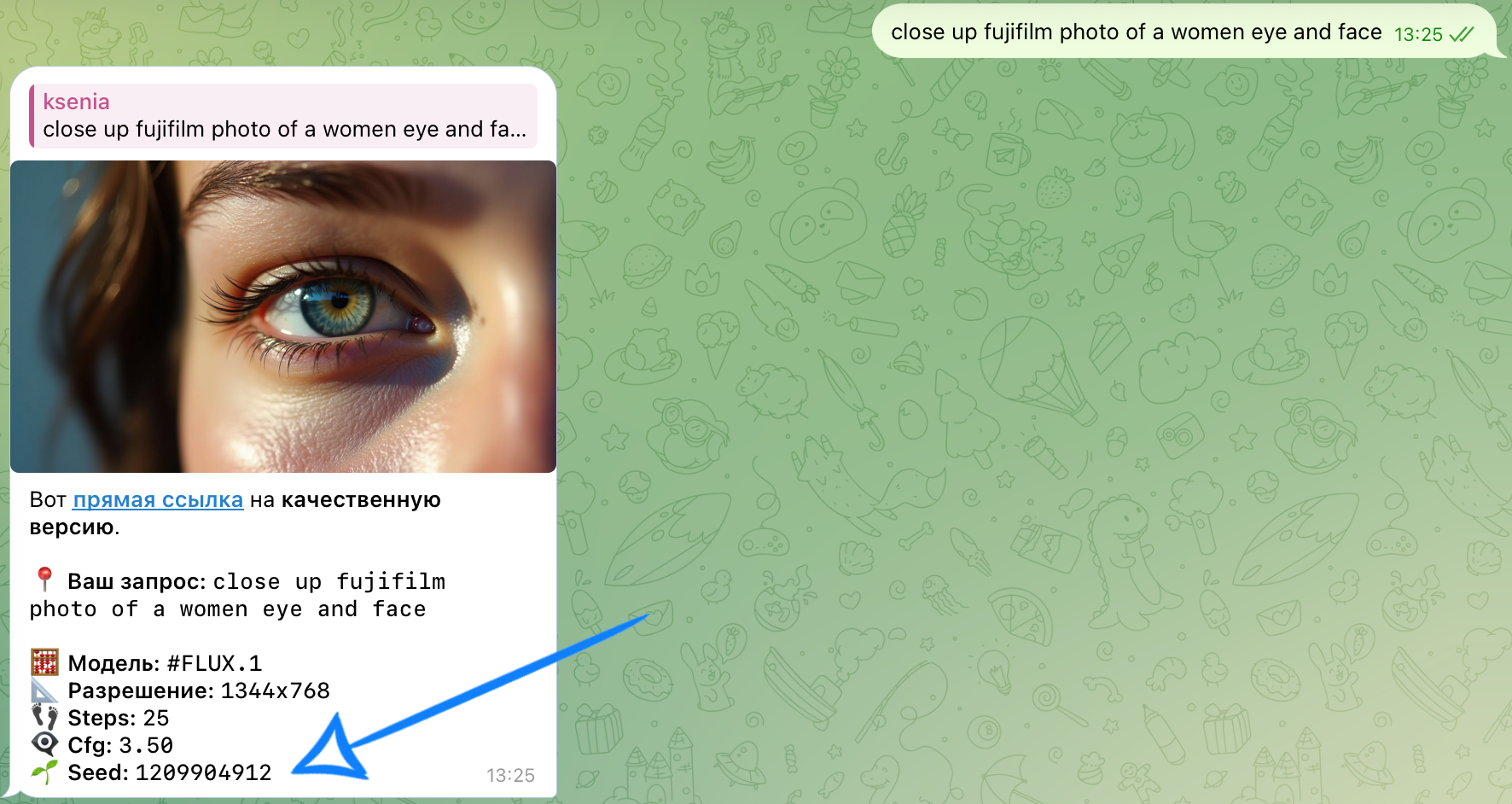
Результат:
Случайный сид
Если у вас нет задачи работать с параметром Seed, включите ползунок «Случайный сид».
Креативность (Cfg Scale)
Cfg Scale в генерации изображений управляет тем, насколько строго нейросеть будет следовать вашему текстовому запросу. Если значение высокое, нейросеть будет действовать более творчески. Чем ниже значение, тем точнее результат соответствует вашему описанию.
Cfg Scale - 1.7
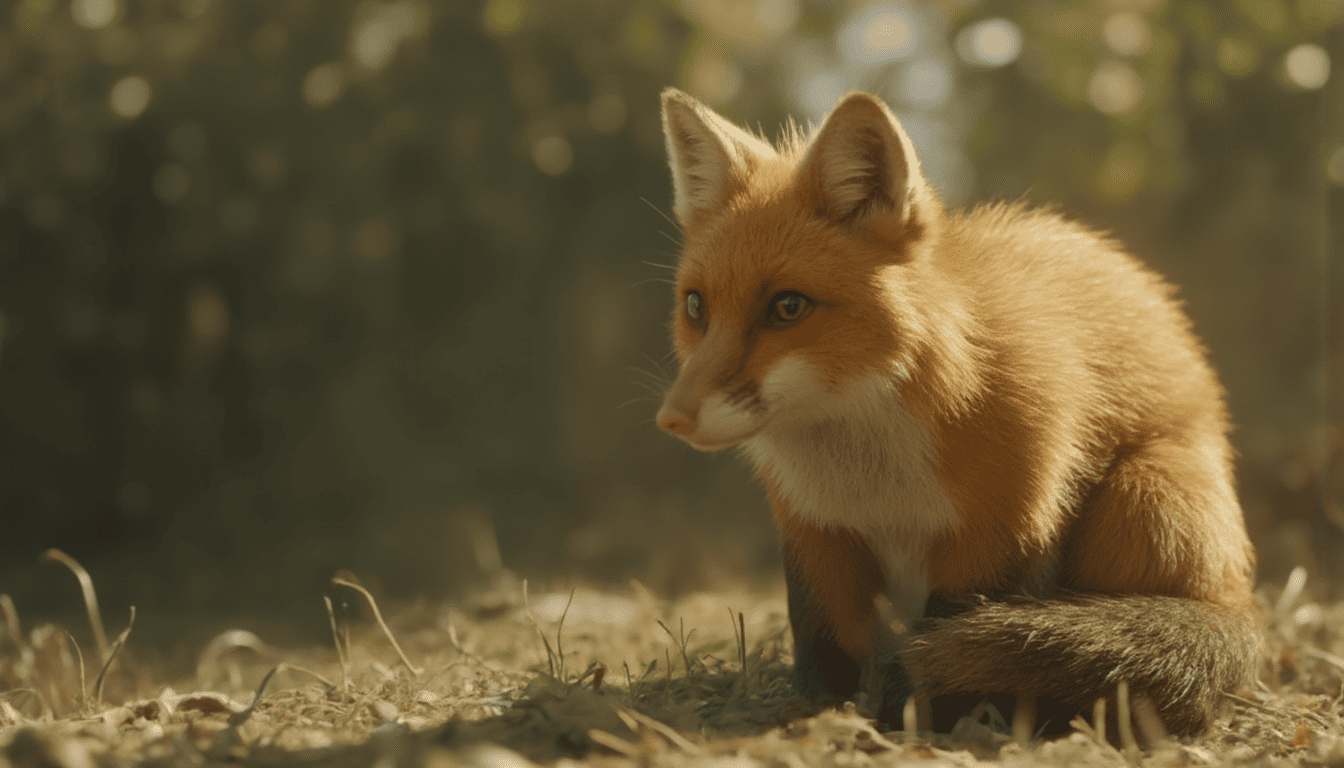
Cfg Scale - 2.5
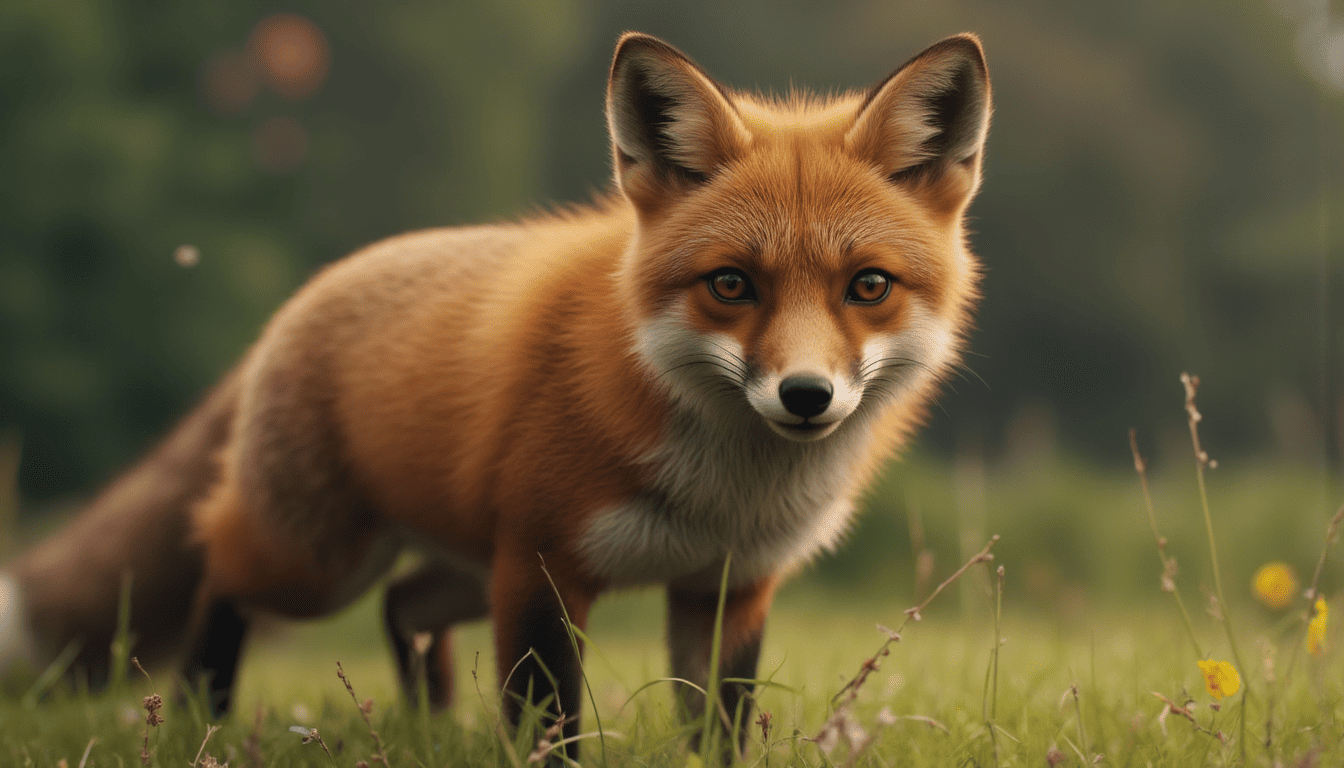
Cfg Scale - 3.5
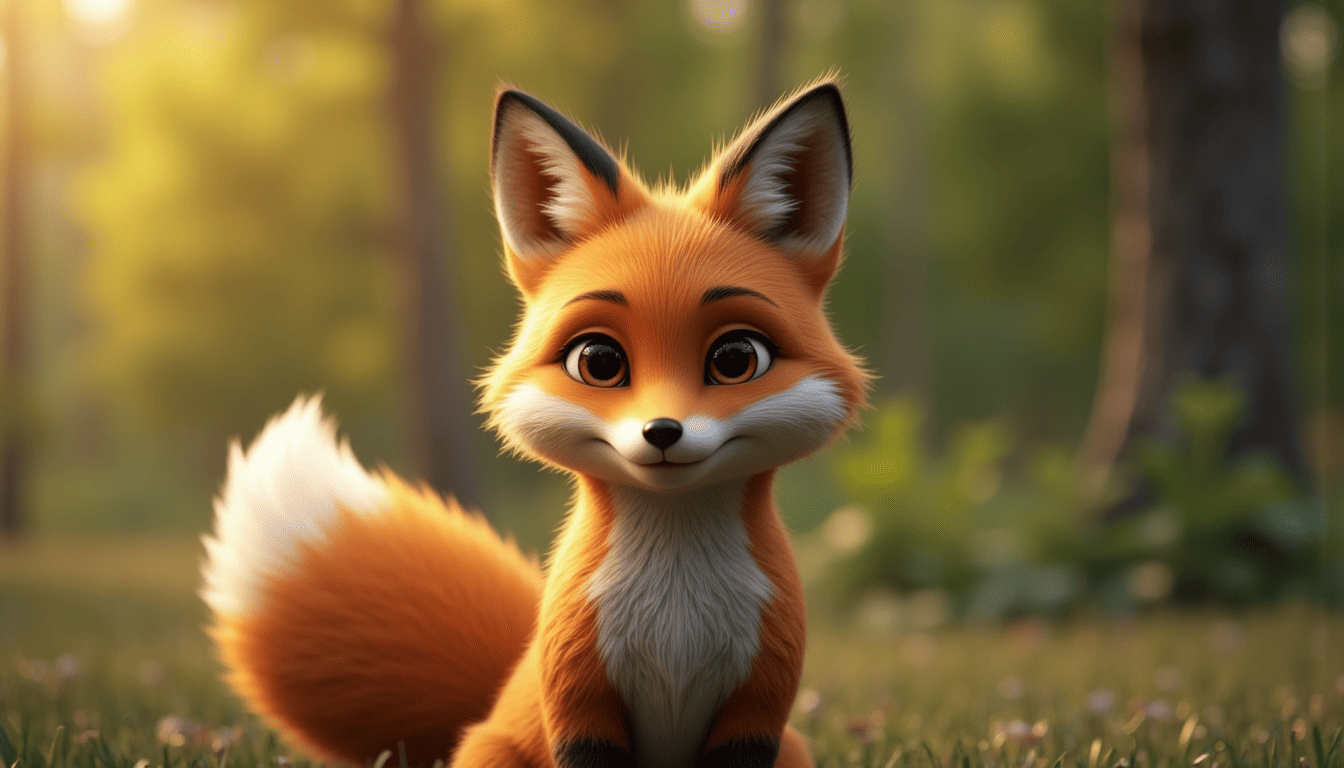
Шаги (Decoder Inference Steps)
Количество шагов влияет на качество изображения. Чем больше шагов вы выберете, тем лучше будет качество изображения. Выбор количества шагов зависит от того, какого результата вы хотите достичь.
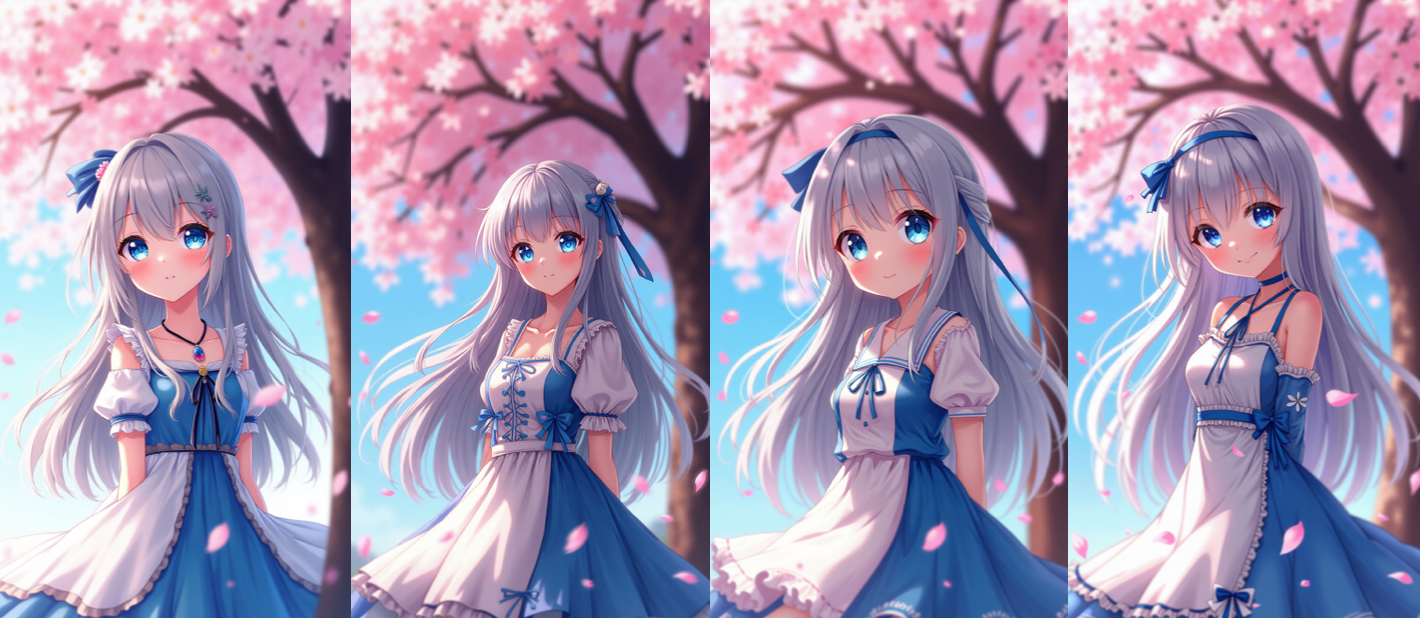
10/15/20/25 шагов
##### Сила референсаСила референса оказывает влияние на то, насколько точно результат будет соответствовать загружаемому изображению в запросе.
Вам доступны следующие уровни силы: 10%, 25%, 50%, 75%, 100%. Чем выше выбранный уровень, тем точнее создаваемое изображение будет соответствовать загружаемому.
Последовательность работы с референсом:
- Первым делом вам необходимо проставить настройки модели для будущей генерации;
- Следующим шагом нужно загрузить изображение;
Загрузка изображения возможна в формате PNG, HEIC и JPG.
- Далее необходимо указать текстовой запрос.
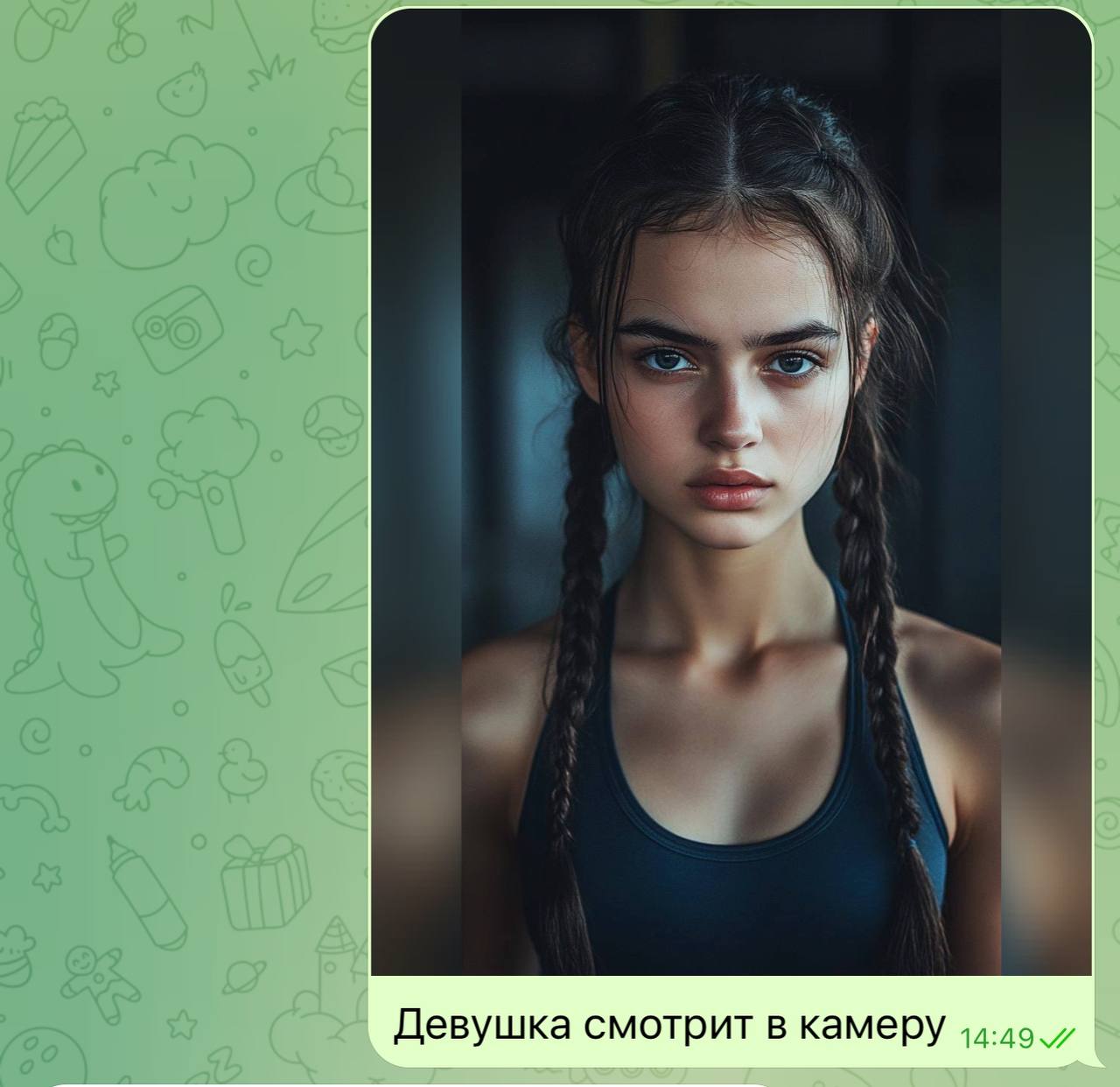
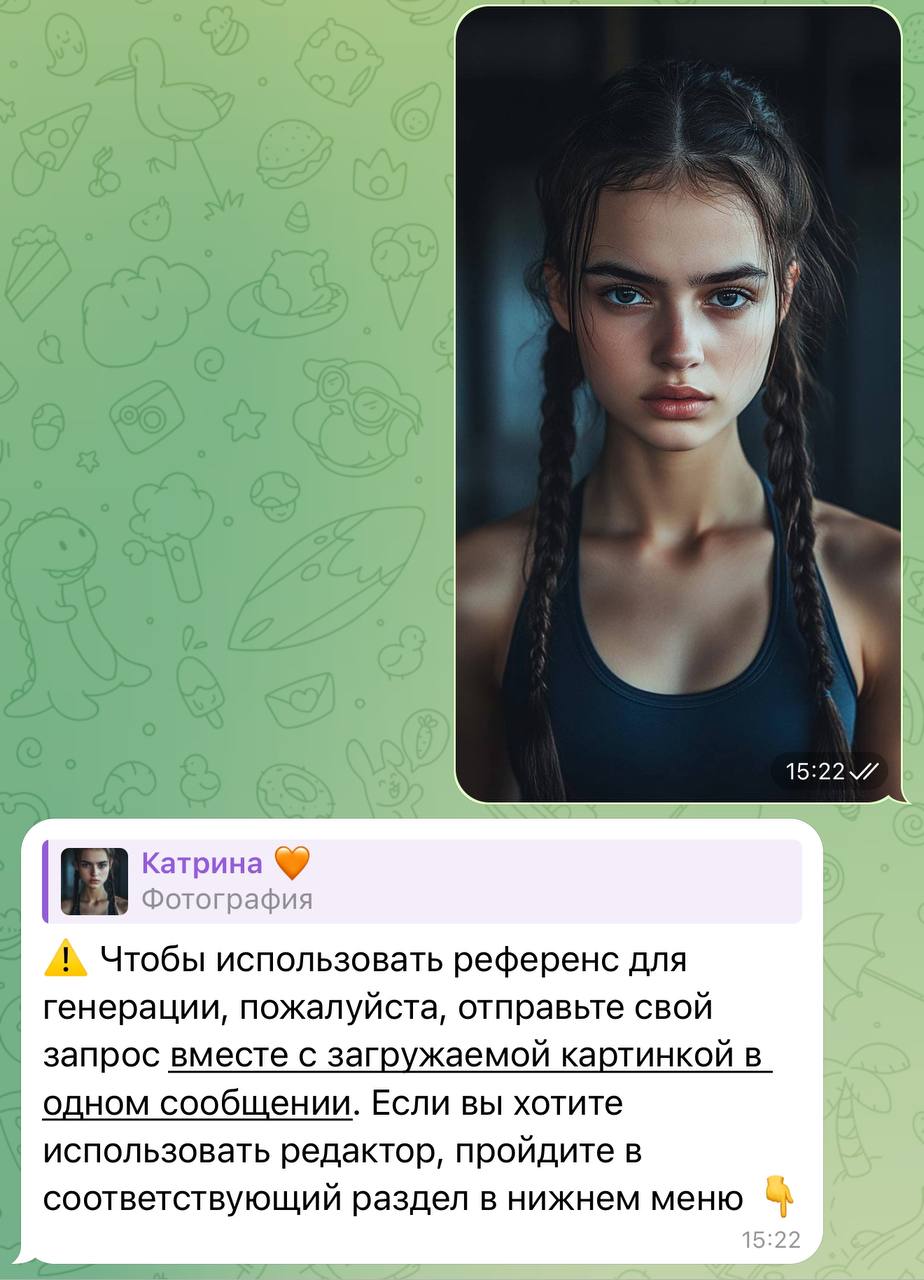
Текстовой запрос важно прописать вместе с изображением.
Если отправить запрос без изображения, референс не возьмется во внимание. Если добавить изображение без текстового запроса, вам выдаст ошибку и генерация не будет сделана.
✅ Правильно:
❌ Не правильно:

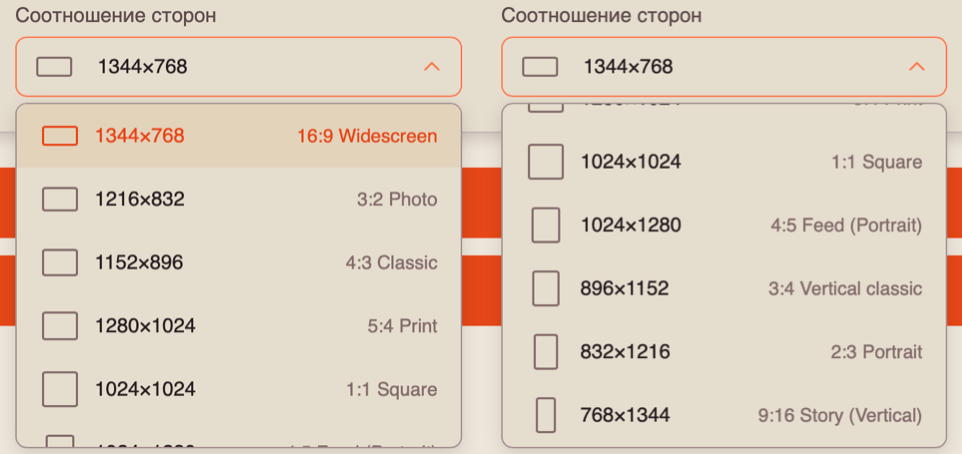
Соотношение сторон
Разные форматы изображений позволяют гибко адаптировать визуальный контент под различные цели. Это обеспечивает удобство и универсальность, помогая создавать подходящий контент для любых задач.
На выбор вам доступно 9 форматов:
Добавить LoRA
LoRA - это специальная настройка модели под определённые задачи. Базовая версия FLUX обучена на большом объёме данных и умеет многое, но не всегда идеально подходит для конкретных случаев. Если вы хотите, чтобы модель работала в заданном стиле или точнее выполняла определённые запросы, можно подключить подходящую LoRA.
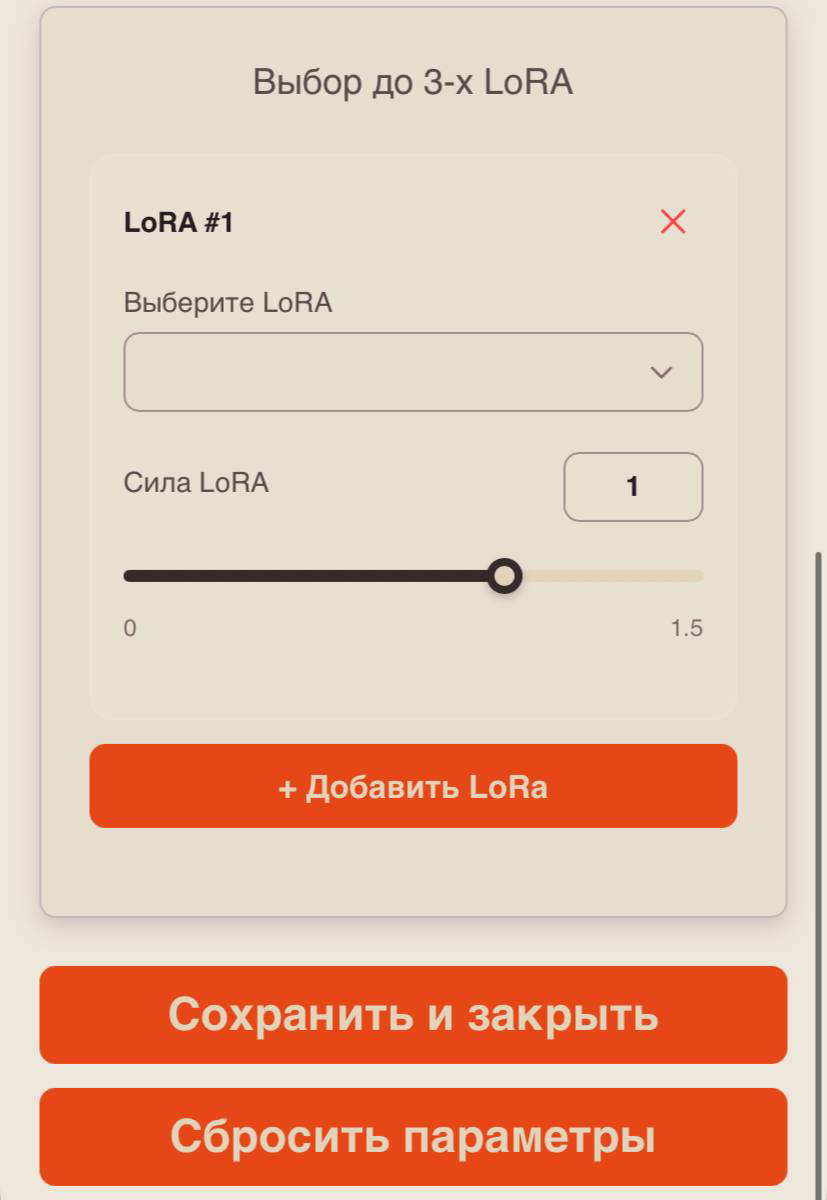
Выберите LoRA
В данном разделе вы можете выбрать одну из предоставленных готовых LoRA или загрузить любую желаемую LoRA по ссылке. Также тут будут отображены все ранее обученные вами LoRA.
Как обучить свою LoRA, читайте в данной Базе Знаний: Как создать свою LoRA в FLUX.
Сила LORA
Этот показатель имеет числовое значение, которое варьируется от 0 до 1.5
0: Минимальное значение силы стиля. Это означает, что стиль практически не выражен или отсутствует вовсе. В таком случае работа будет выглядеть как нейтральная или стандартная, без каких-либо явных стилистических черт.
1.5: Максимальное значение силы стиля. При этом значении стиль выражен максимально ярко и отчетливо.
Значение от 1 до 1.2 является оптимальным для использования любой LoRA.
Примеры:
Neon Cyberpunk Splash Art
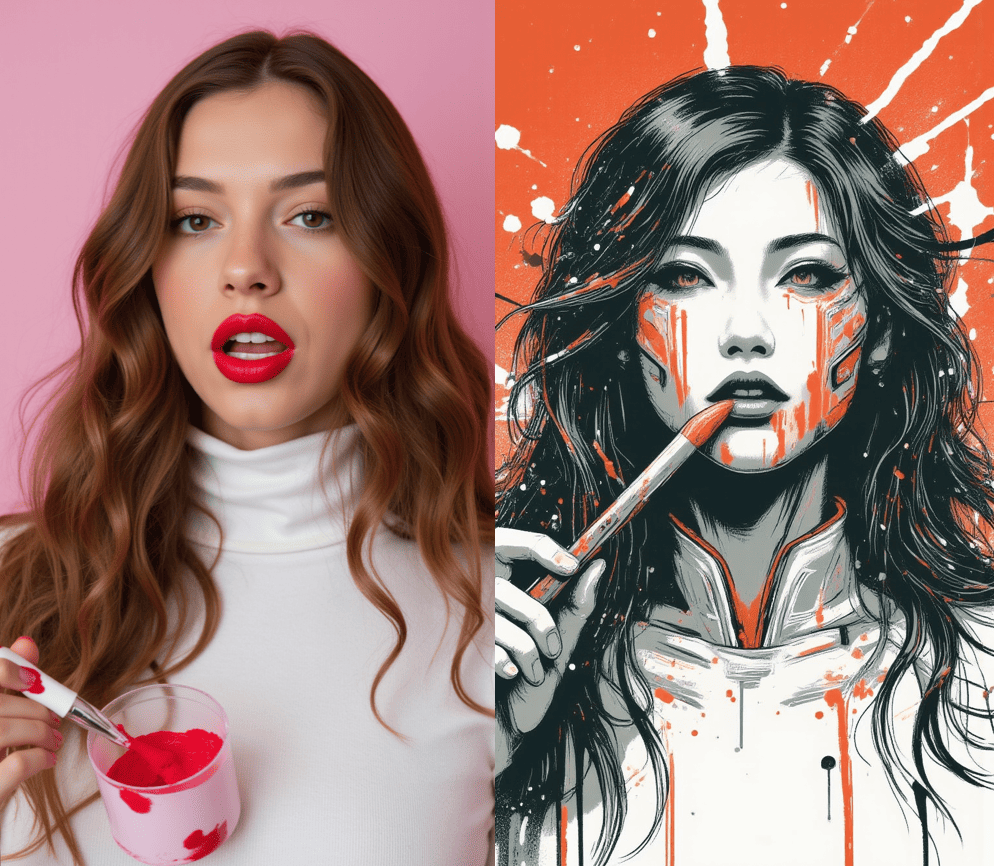
Сила 0,02/Сила 1.20
**Dreamy Floating**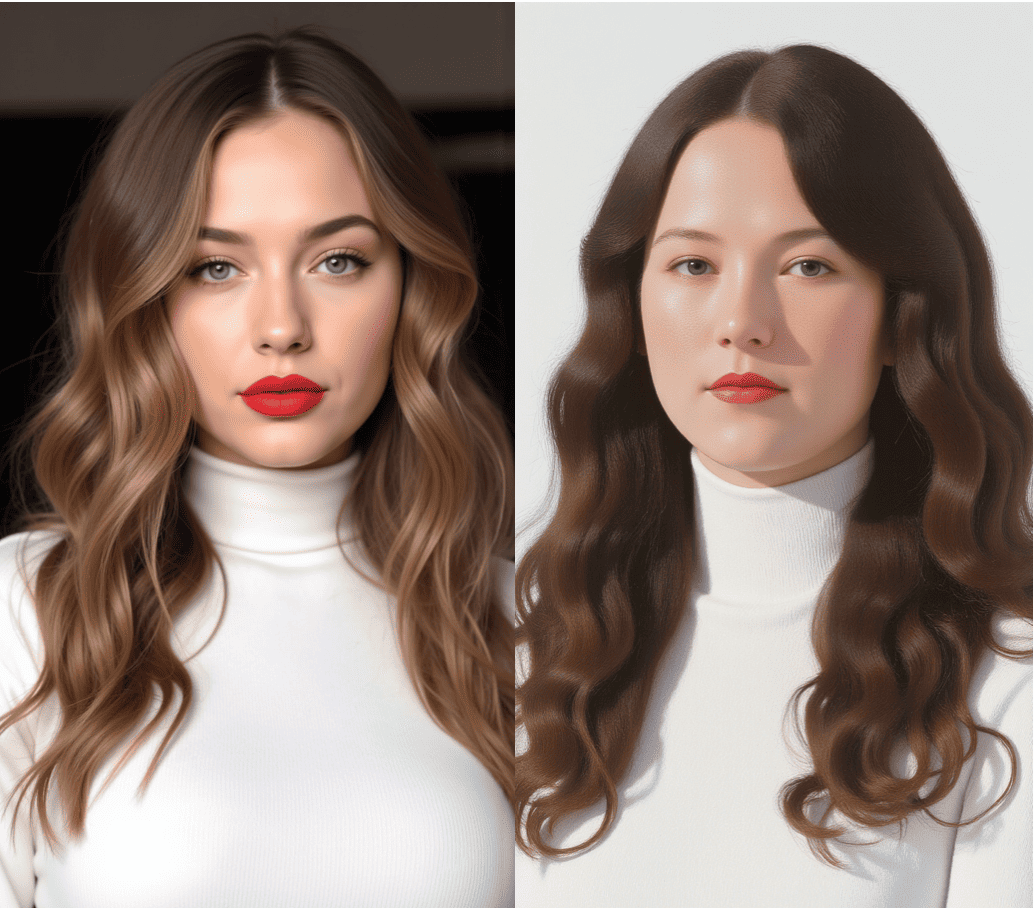
Сила 0,02/Сила 1.20
**3D Cartoon Vision**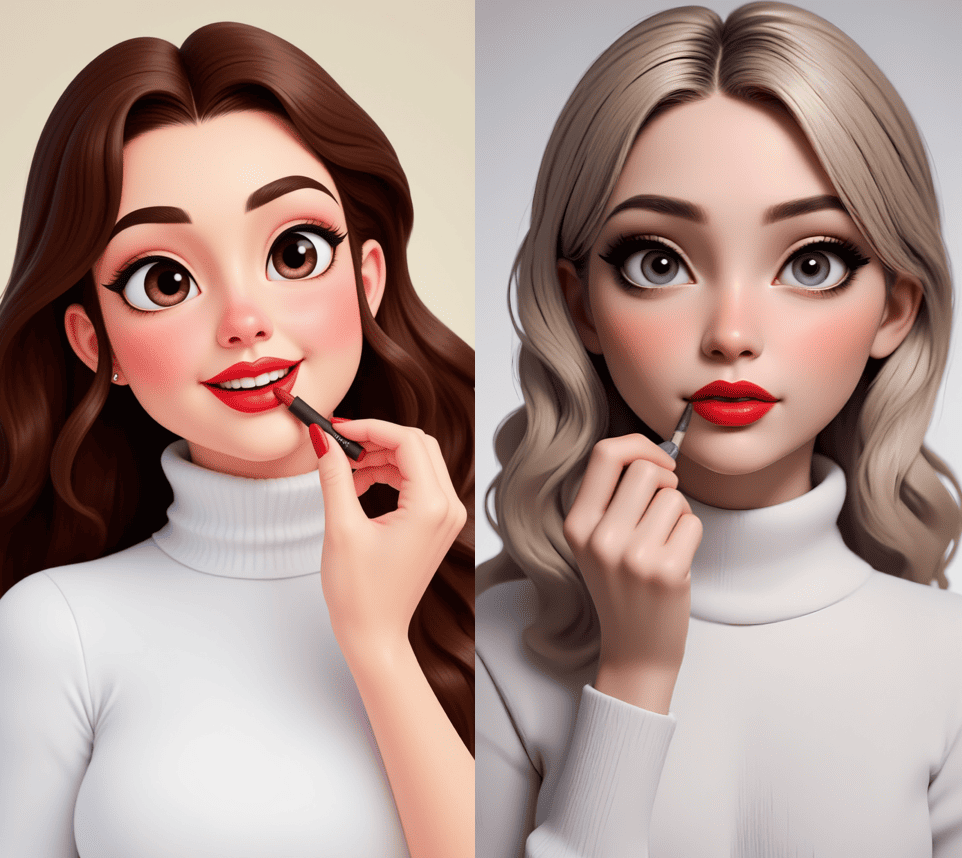
Сила 0,02/Сила 1.20
**Японский стиль**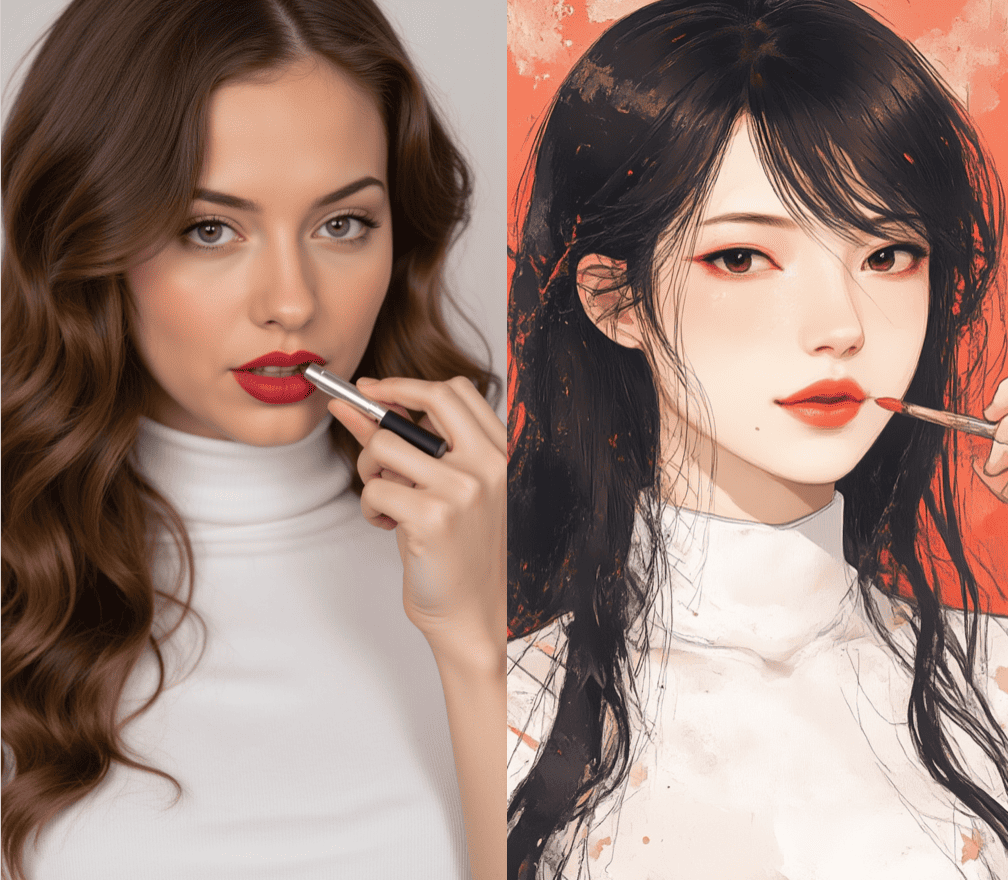
Сила 0,02/Сила 1.20
**ARob - Роботы**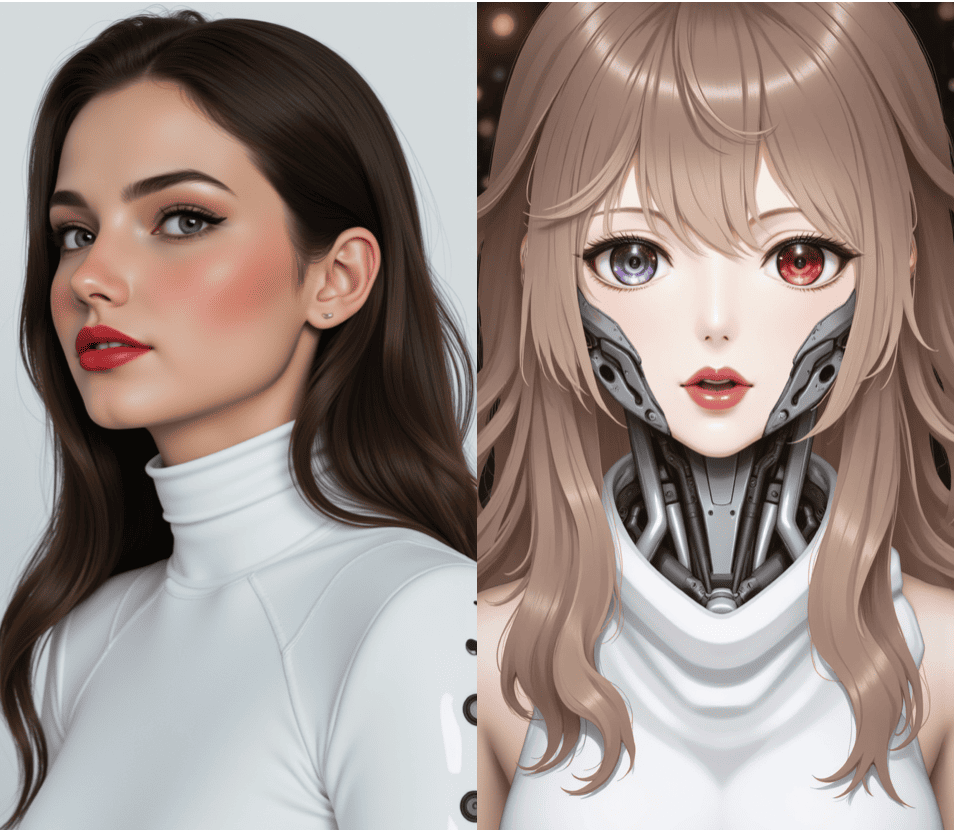
Сила 0,02/Сила 1.20
**MJanime**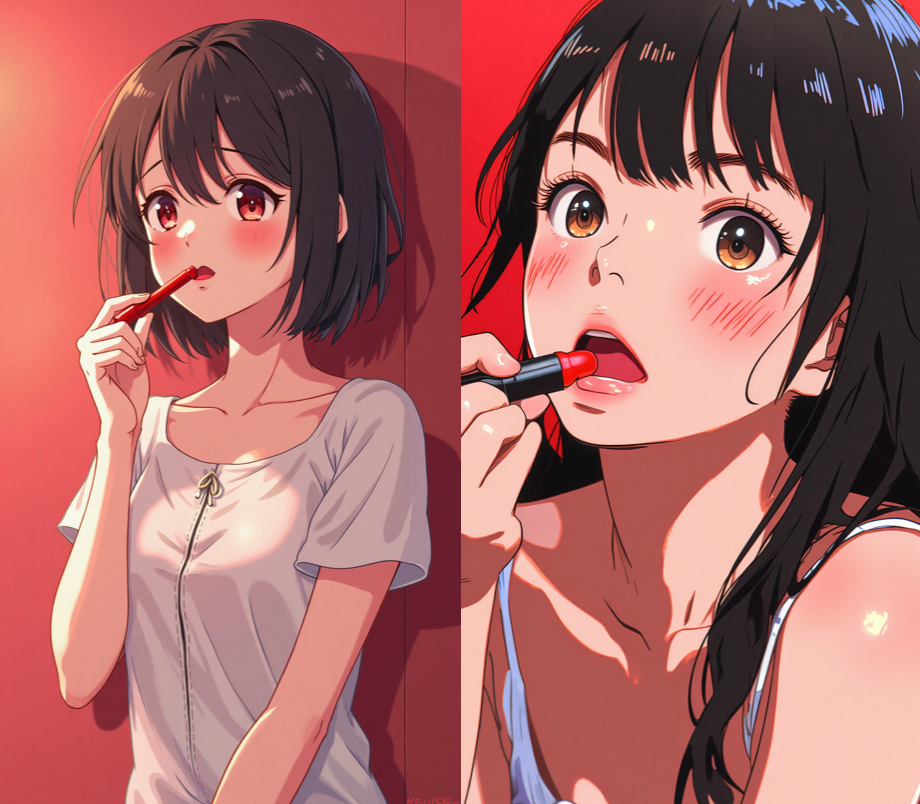
Сила 0,02/Сила 1.20
**X-labs mjv6**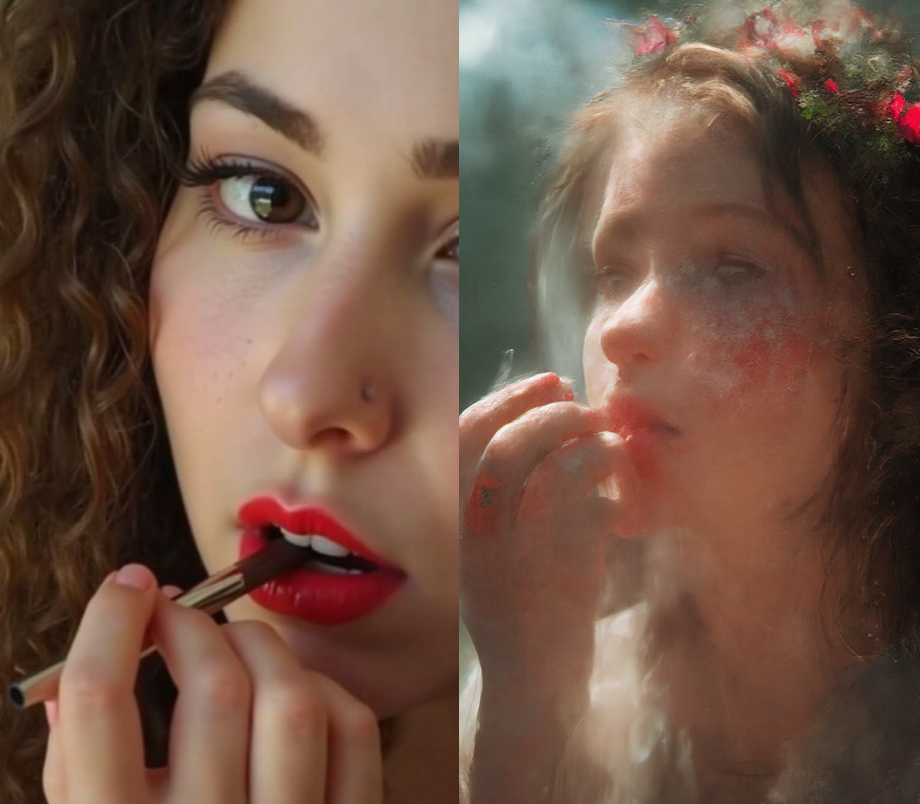
Сила 0,02/Сила 1.20
**X-labs Art**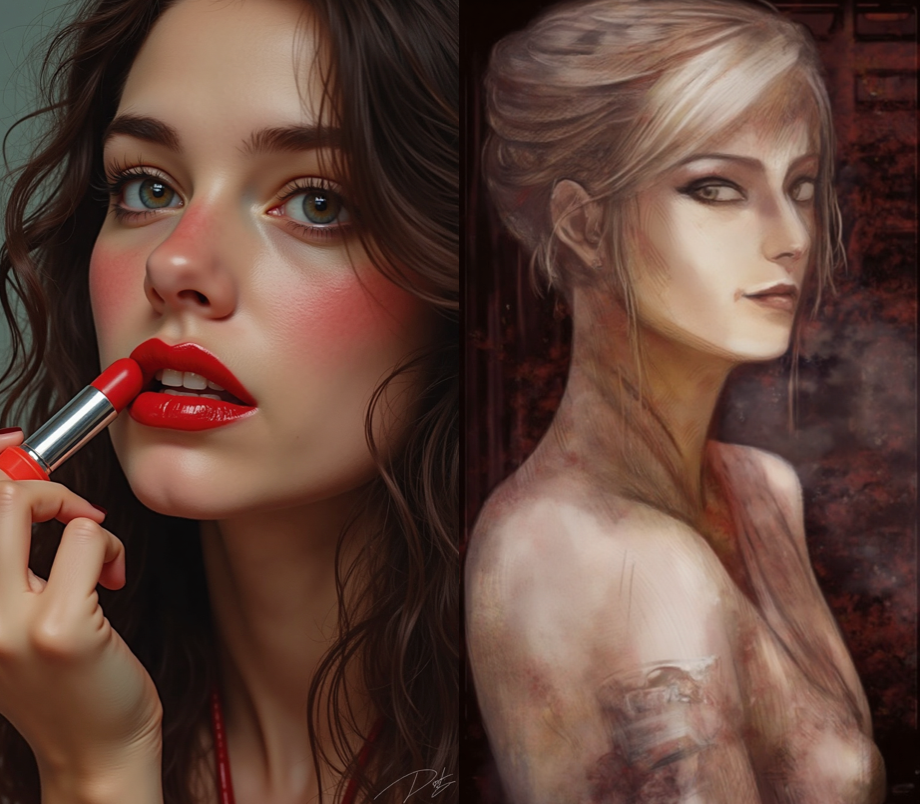
Сила 0,02/Сила 1.20
**ЧБ от SYNTX**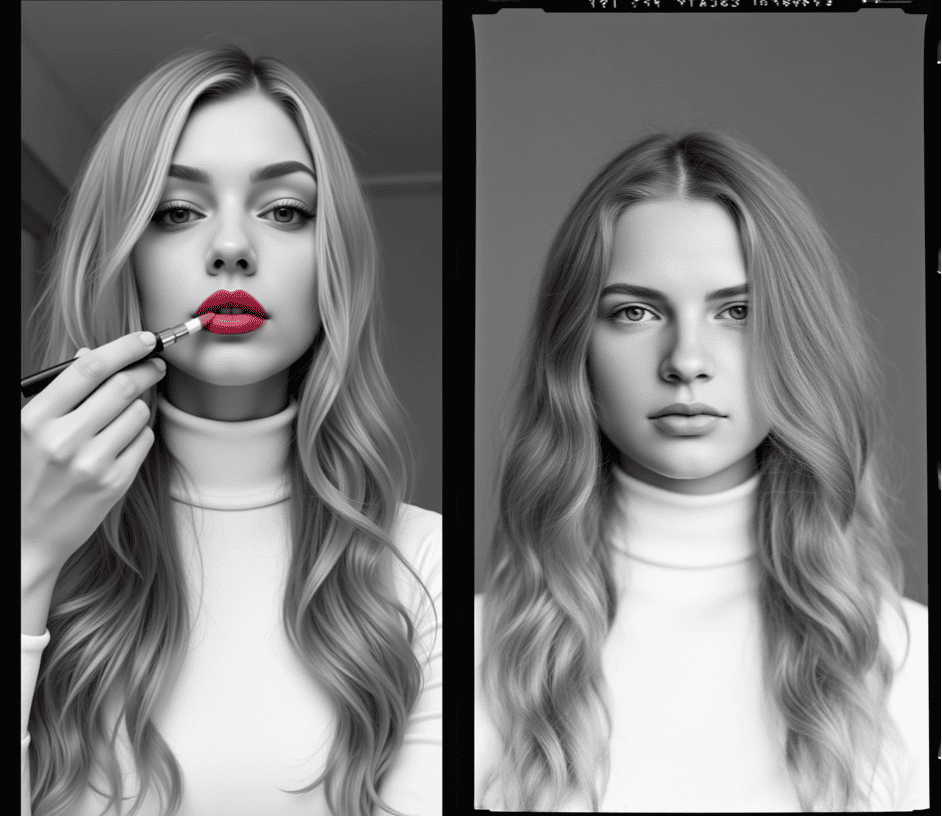
Сила 0,02/Сила 1.20
**X-labs Scenery**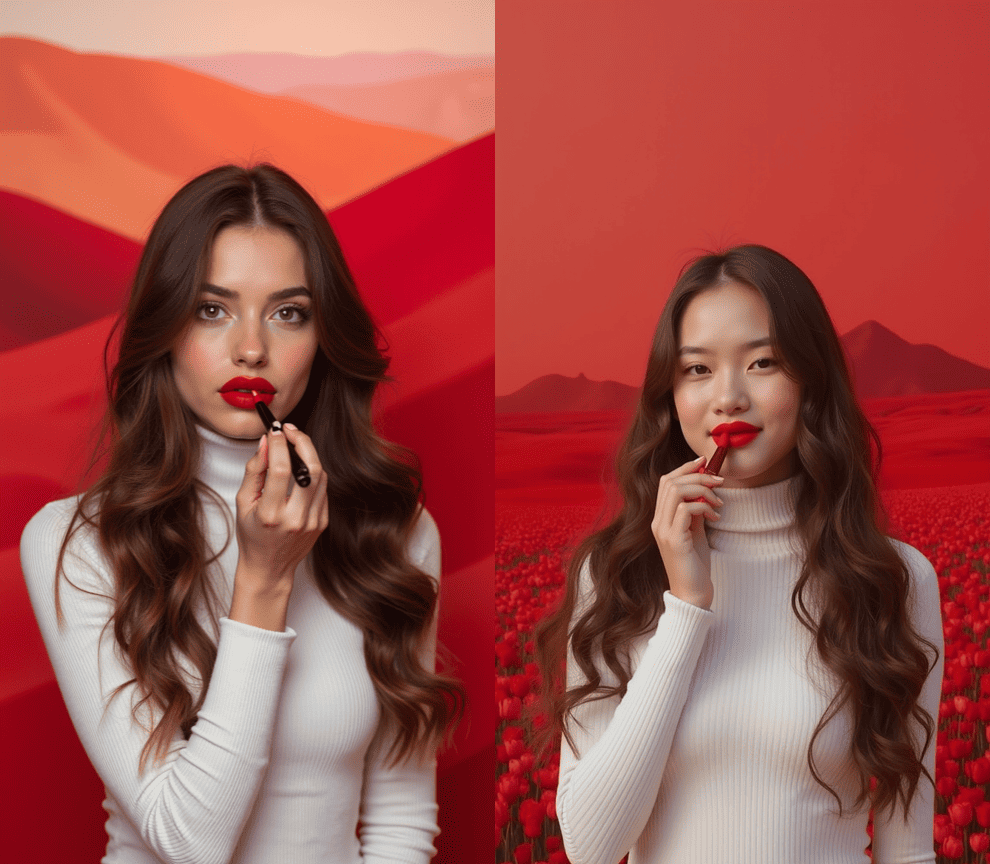
Сила 0,02/Сила 1.20
**X-labs Anime**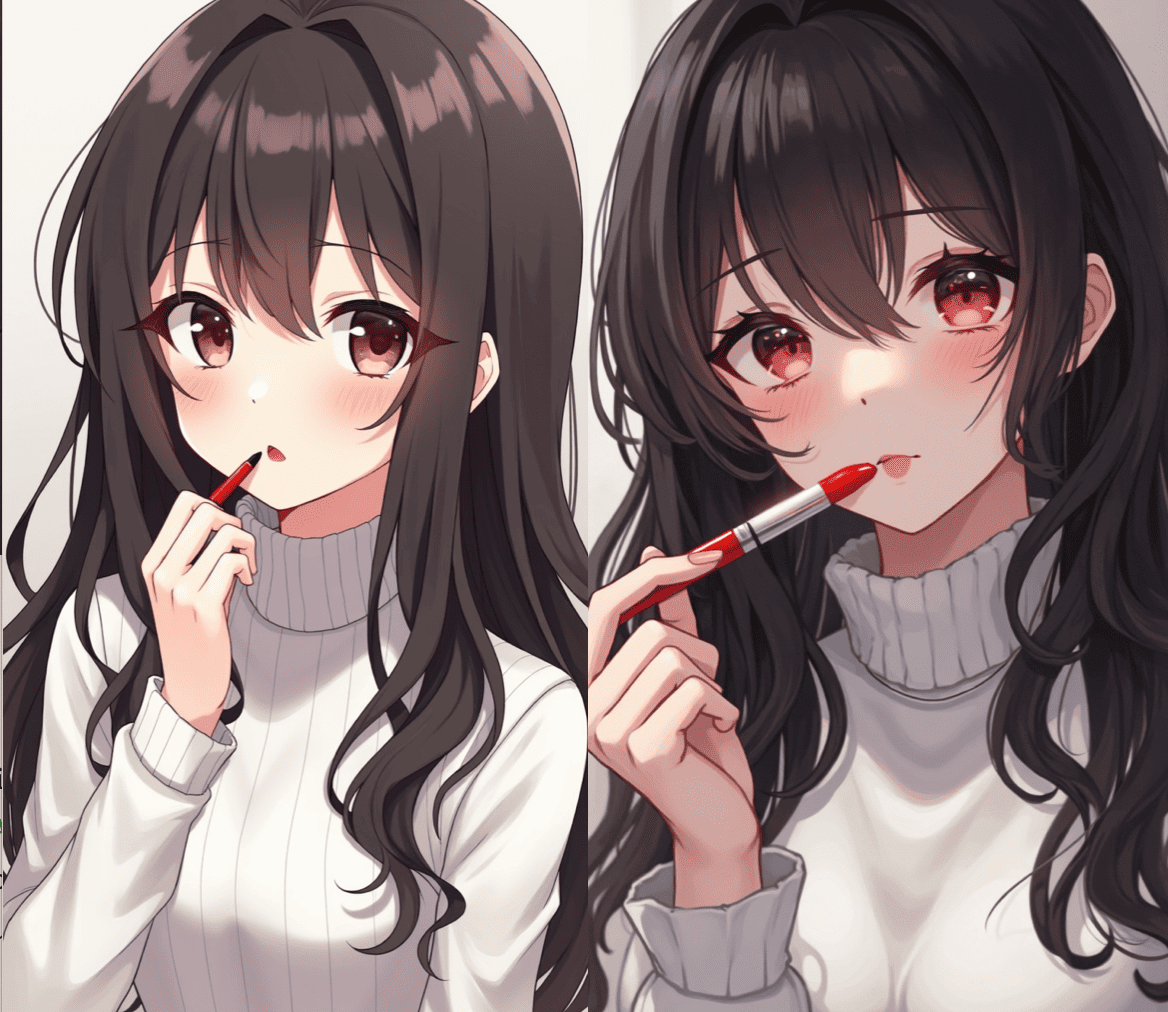
Сила 0,02/Сила 1.20
**X-labs Disney**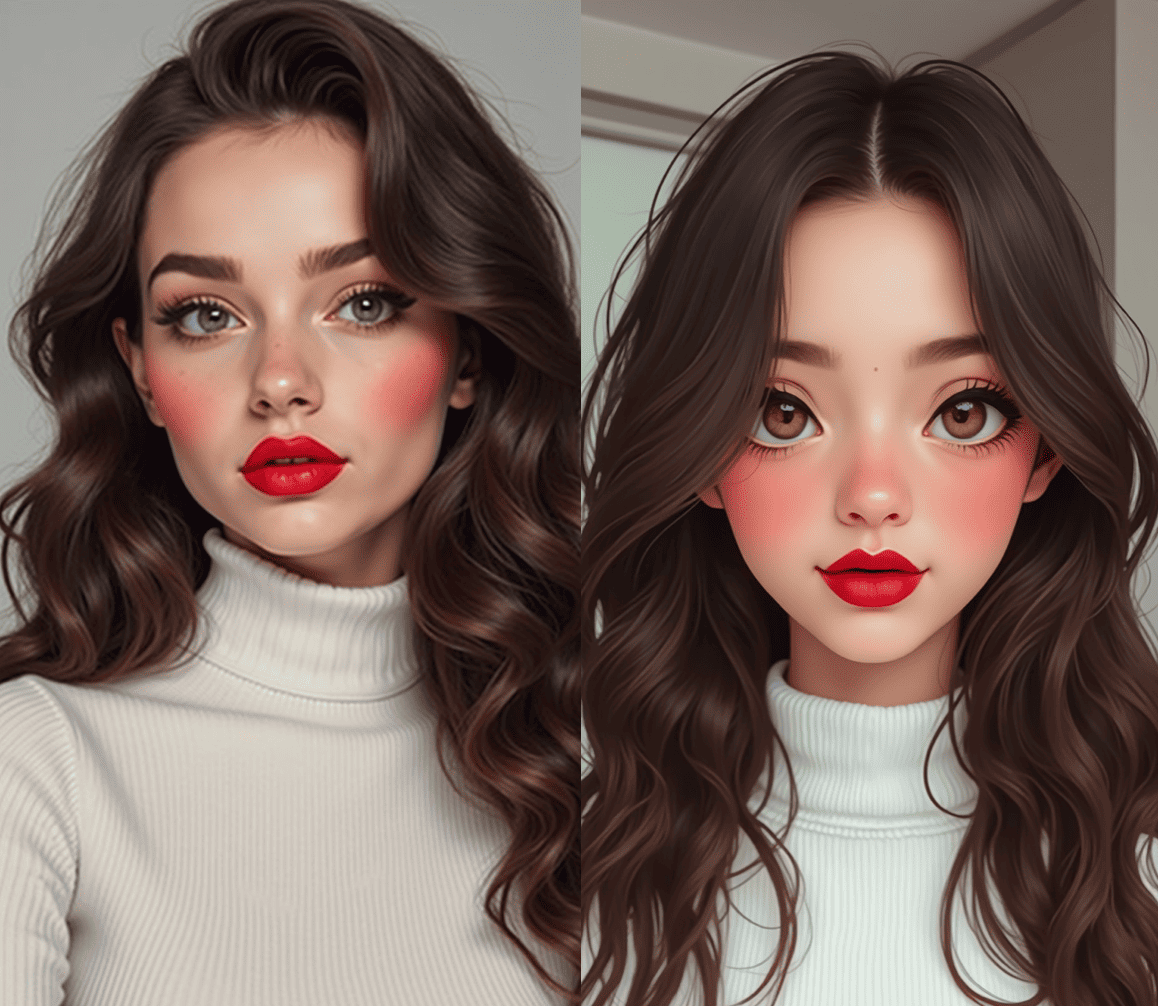
Сила 0,02/Сила 1.20
**X-labs Realism**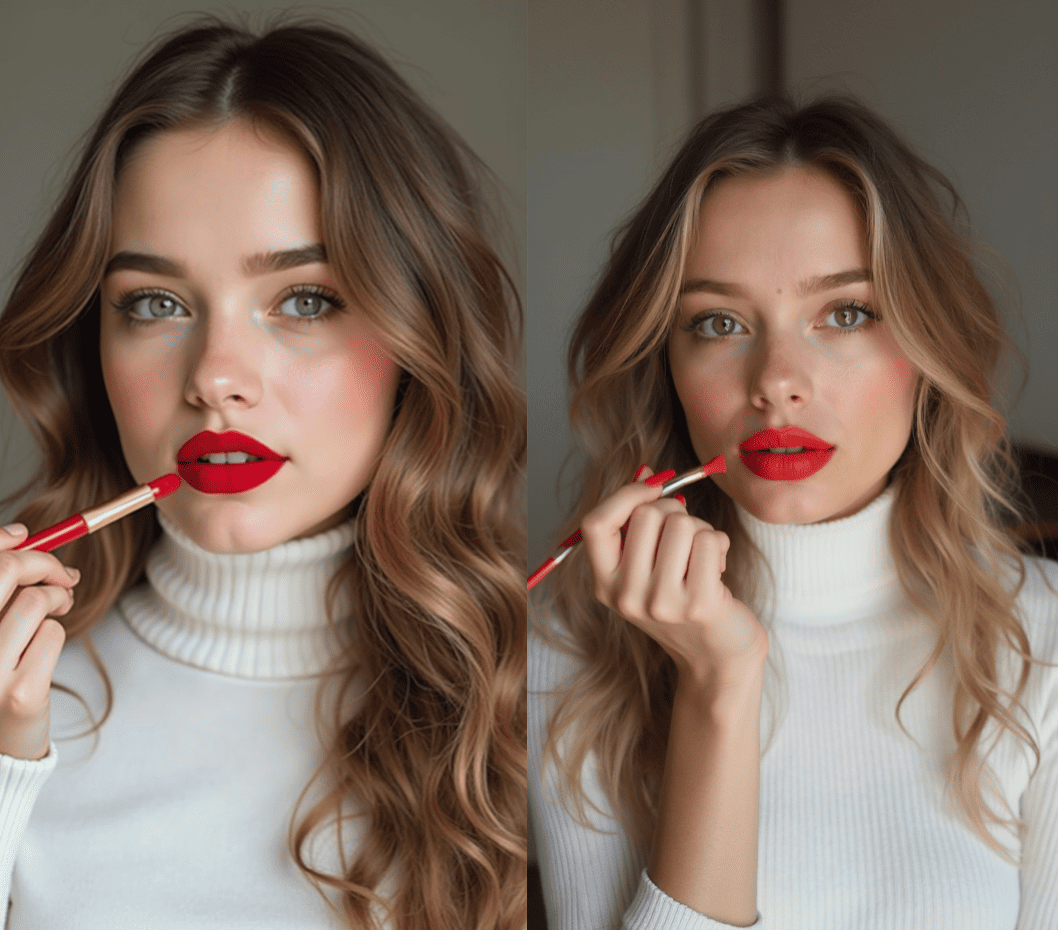
Сила 0,02/Сила 1.20
**C41 от SYNTX**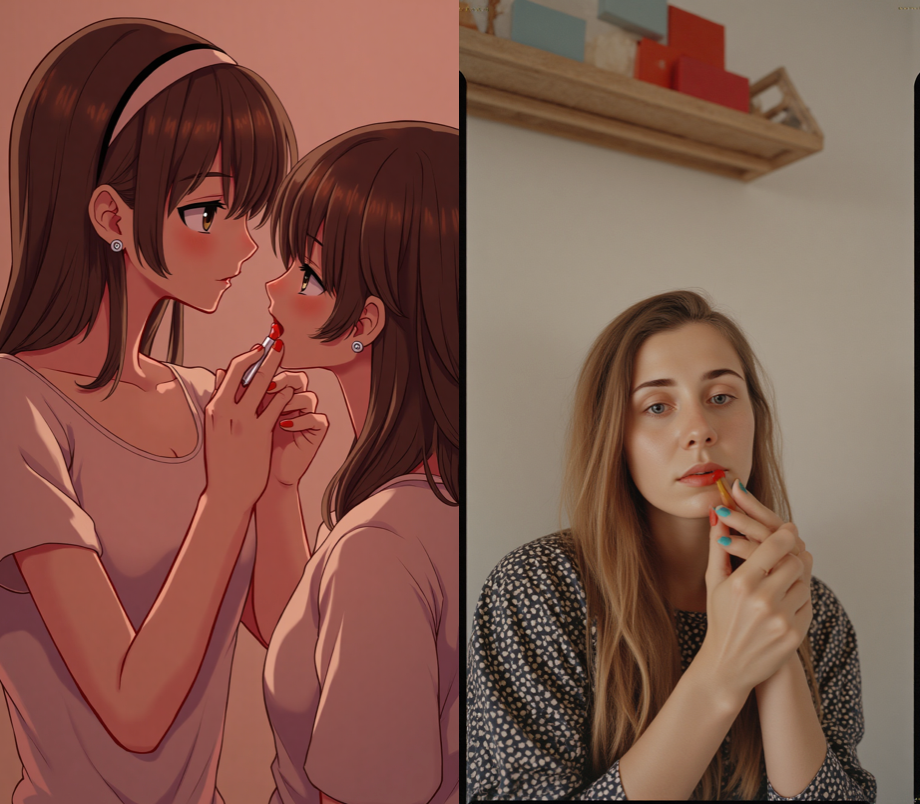
Пластилиновая ворона
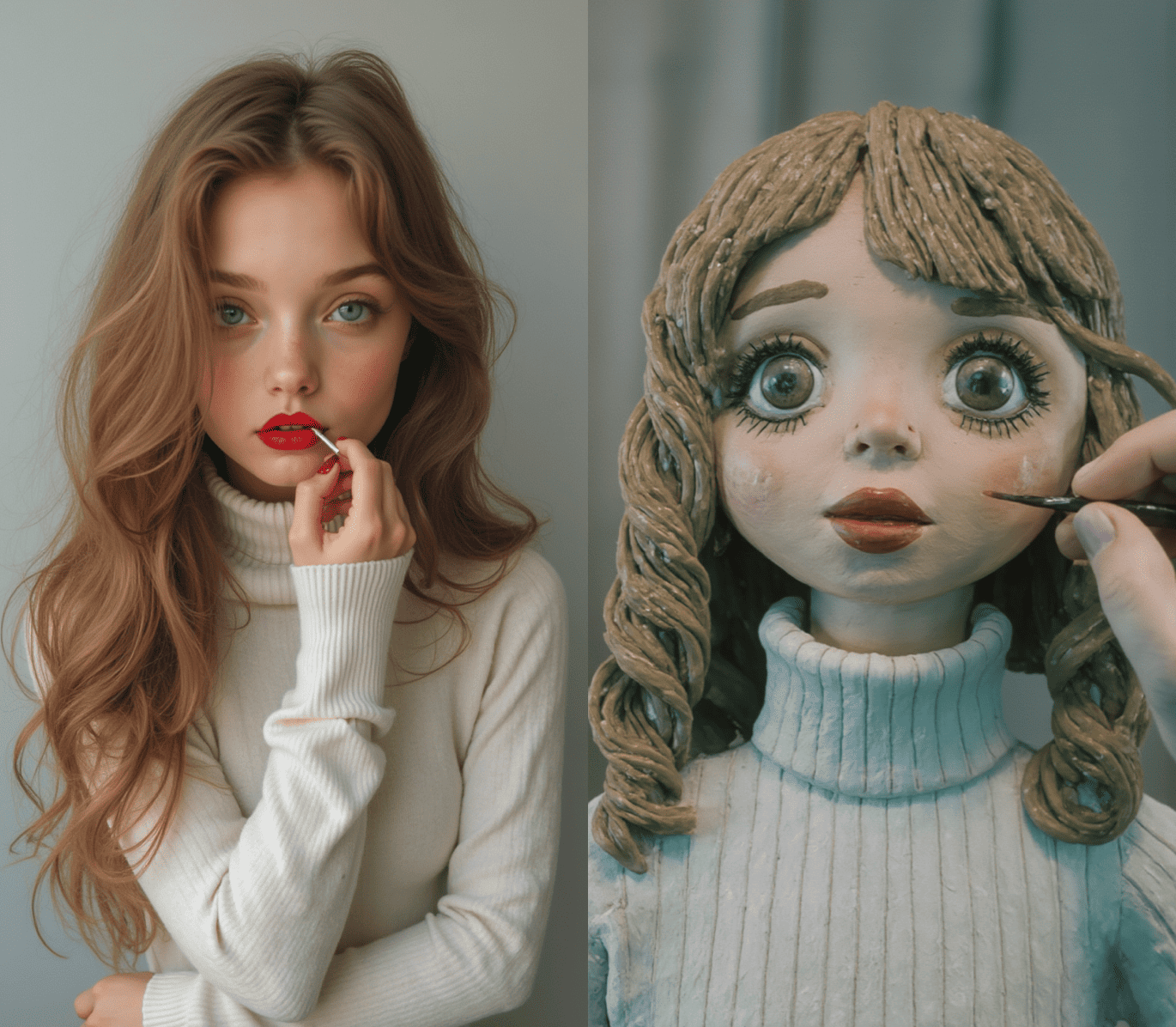
Сила 0,02/Сила 1.20
**NSFW Unlock 18+**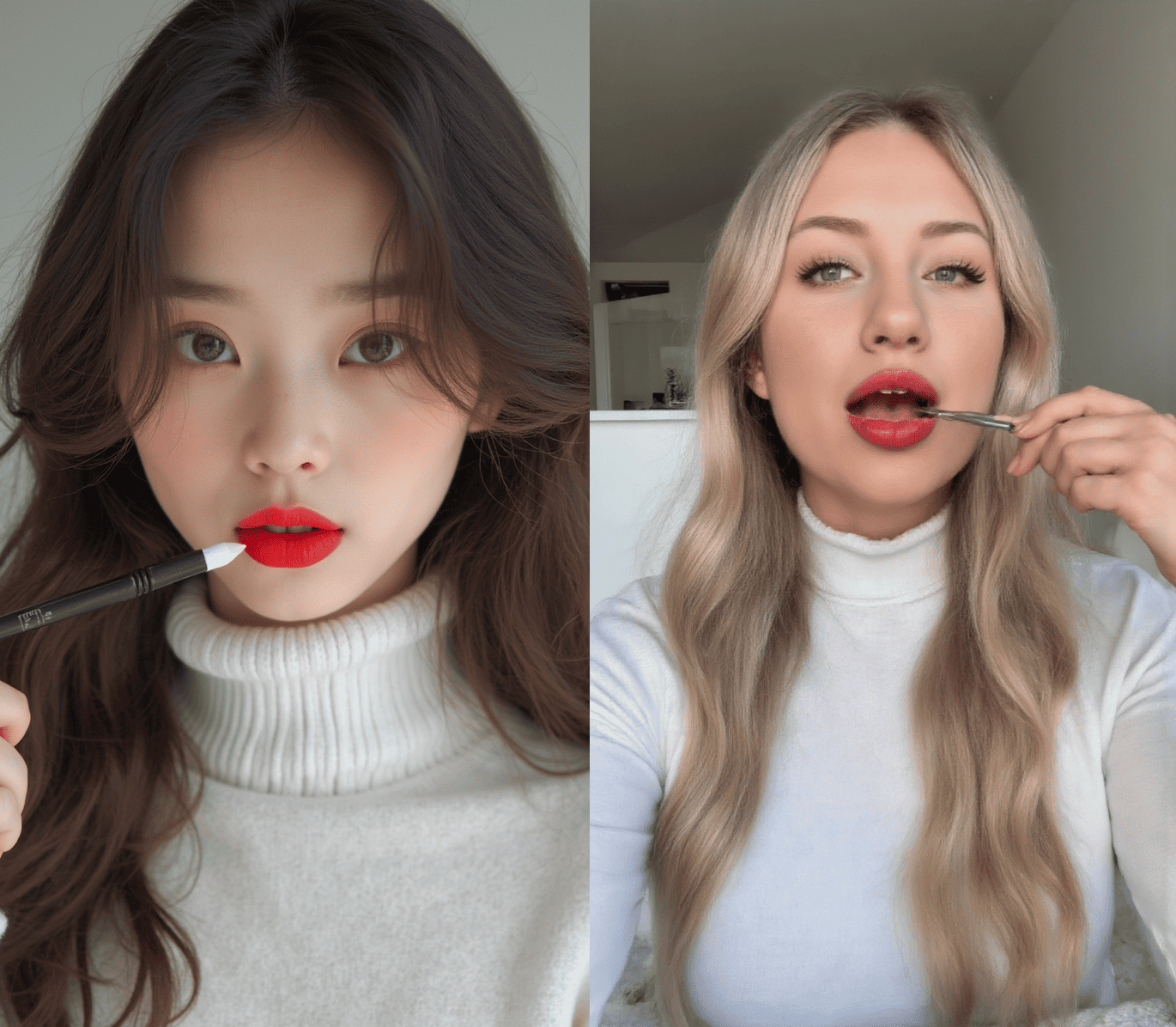
Сила 0,02/Сила 1.20
**Селфи в зеркале из 2000х 18+**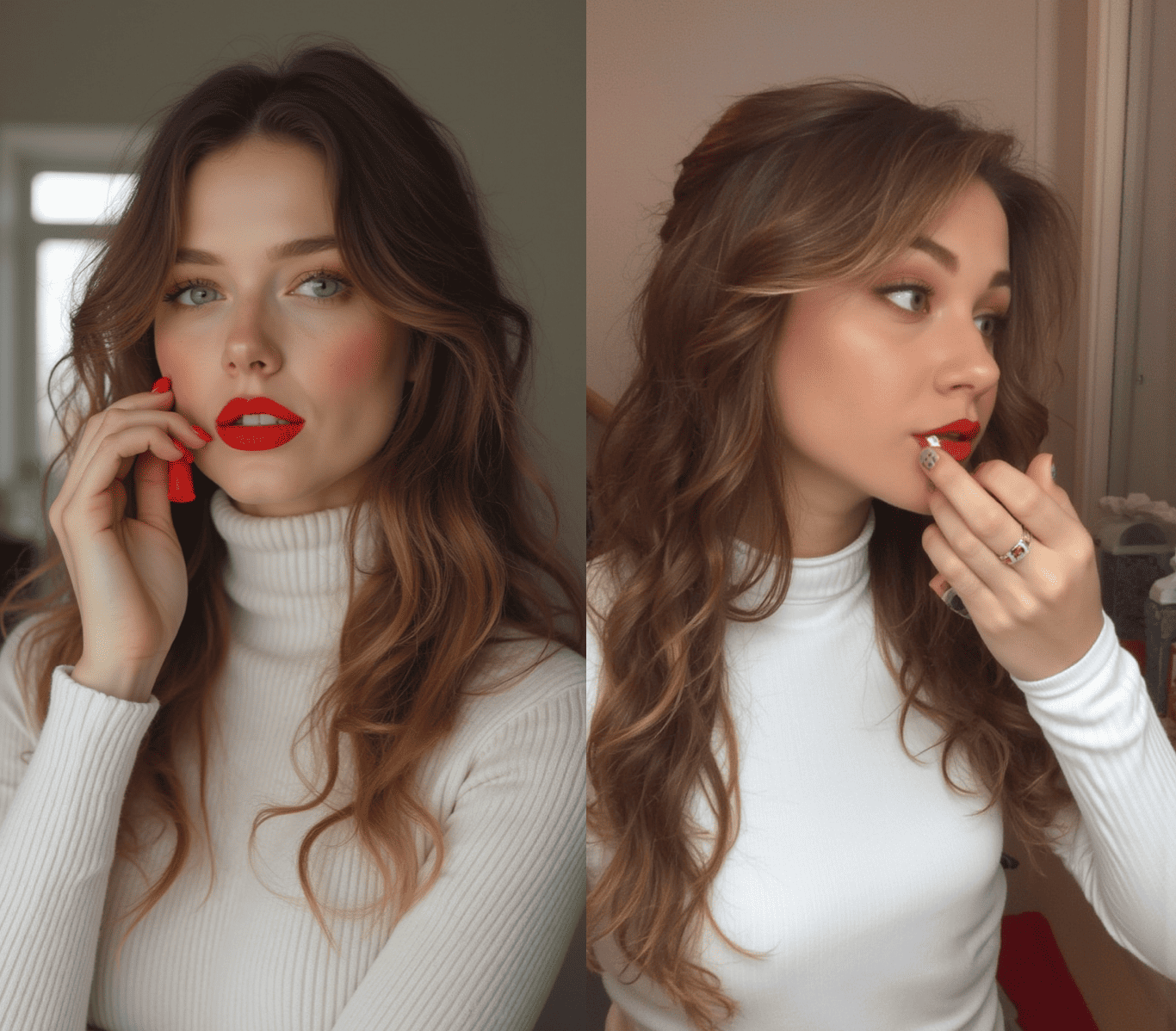
Сила 0,02/Сила 1.20
**Селфи в зеркале 18+**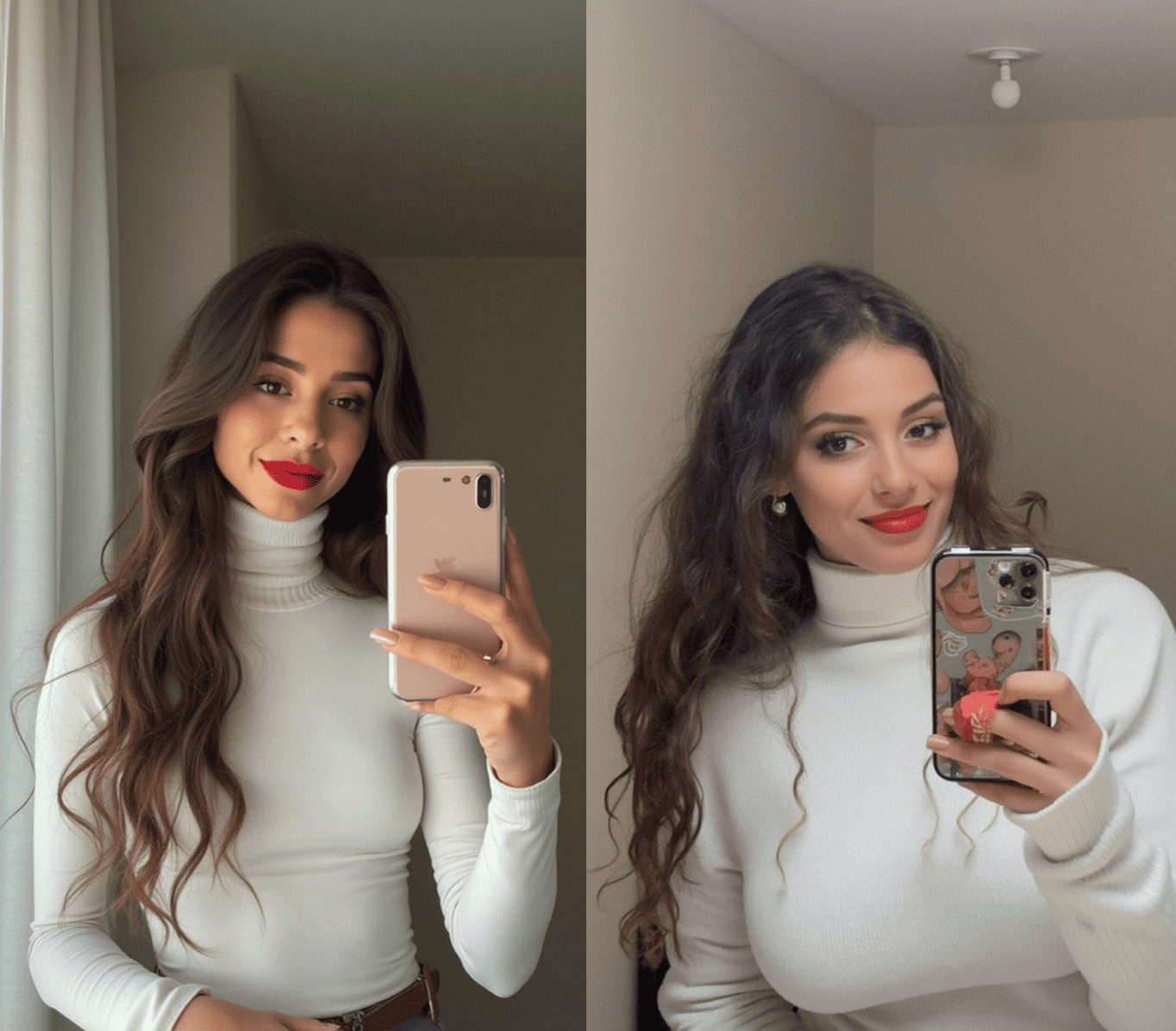
Сила 0,02/Сила 1.20
**Цифровой рисунок от SYNTX**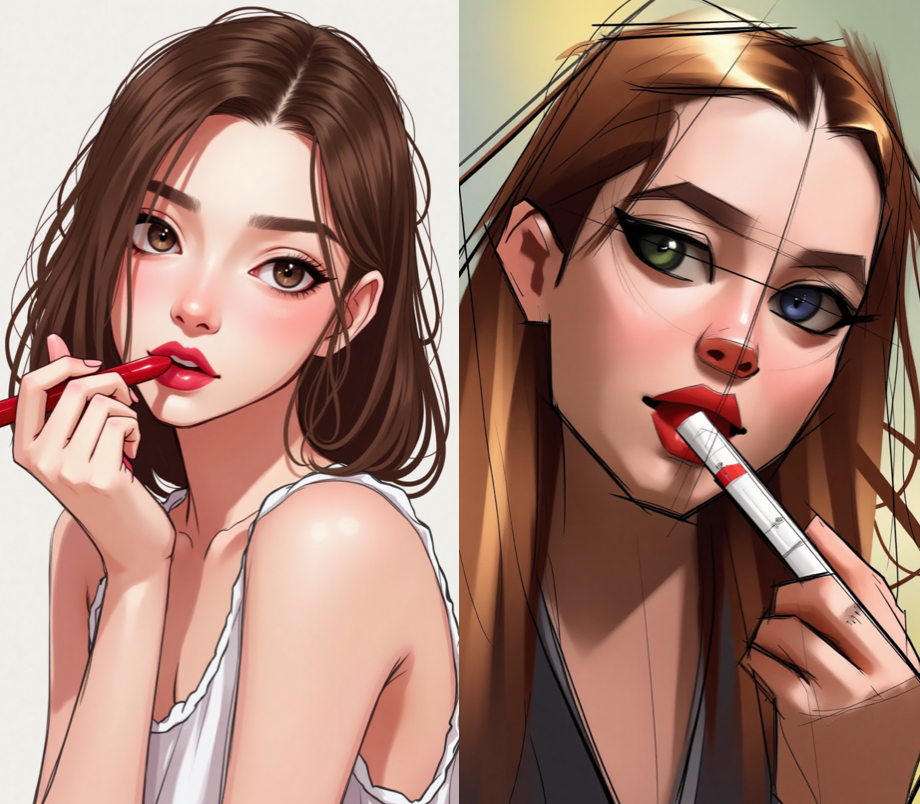
Сила 0,02/Сила 1.20
**Flashing Lights**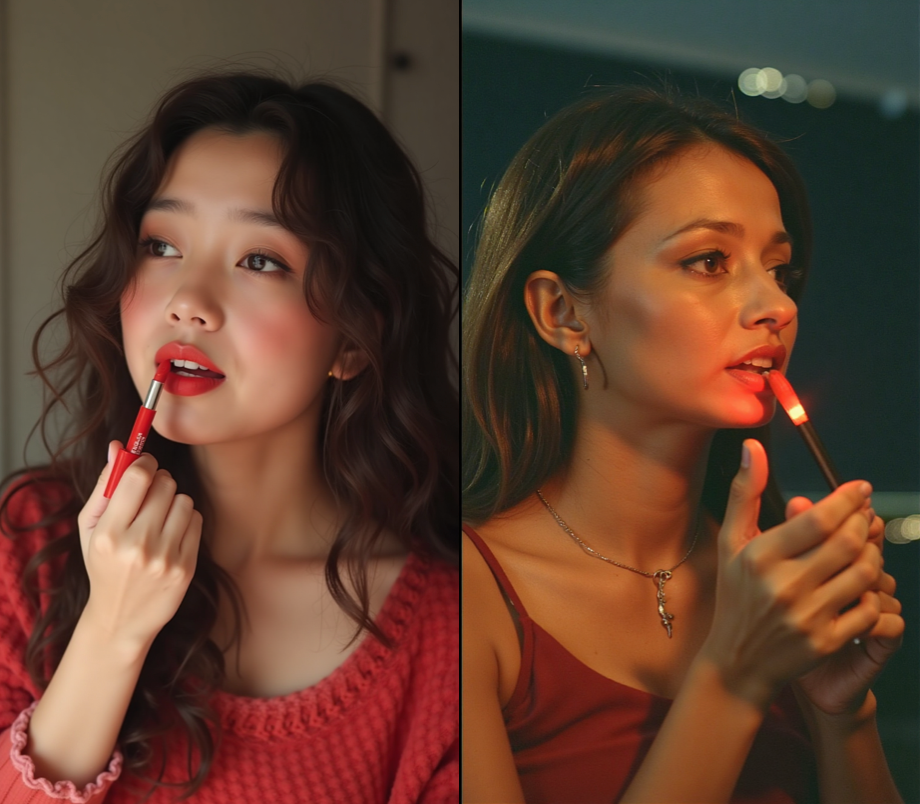
Сила 0,02/Сила 1.20
**Romantism**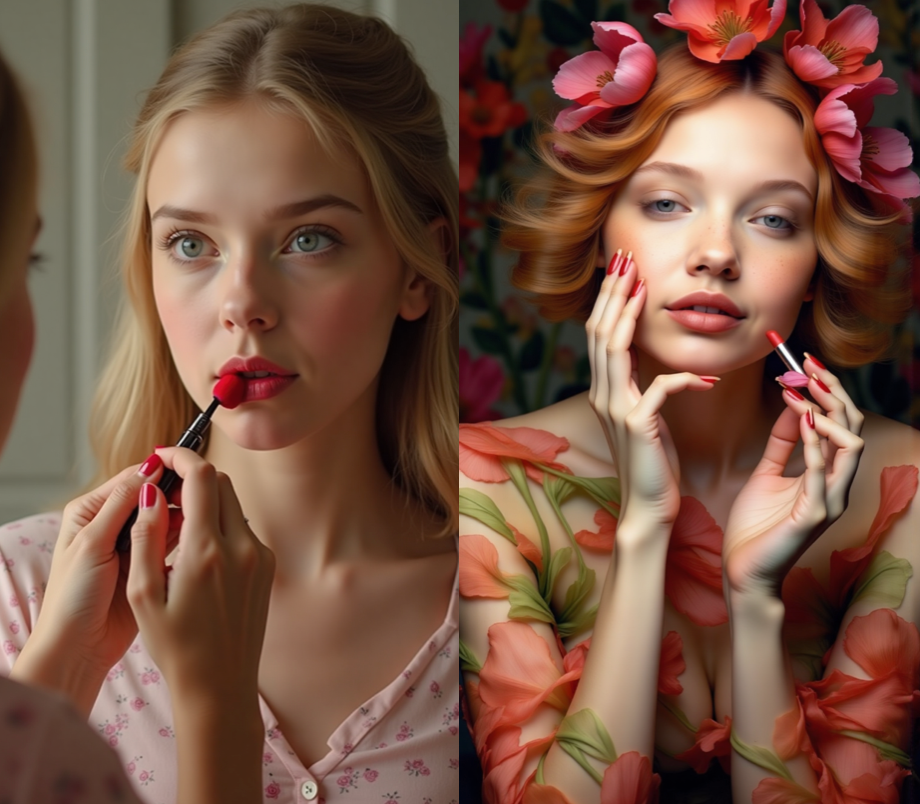
Сила 0,02/Сила 1.20
После выставления всех настроек нажмите кнопку «Сохранить и закрыть». Далее необходимо перейти к составлению текстового запроса.
🔗 Подгрузка любой LoRA
❗️ Возможность подгрузки любой LoRA доступна только для модели FLUX.1 + OPT.
Инструкция по загрузке и установке LoRA модели
Чтобы загрузить и добавить ссылку на желаемую LoRA модель, выполните следующие шаги:
- Выбор функции “Загрузить другую LoRA”
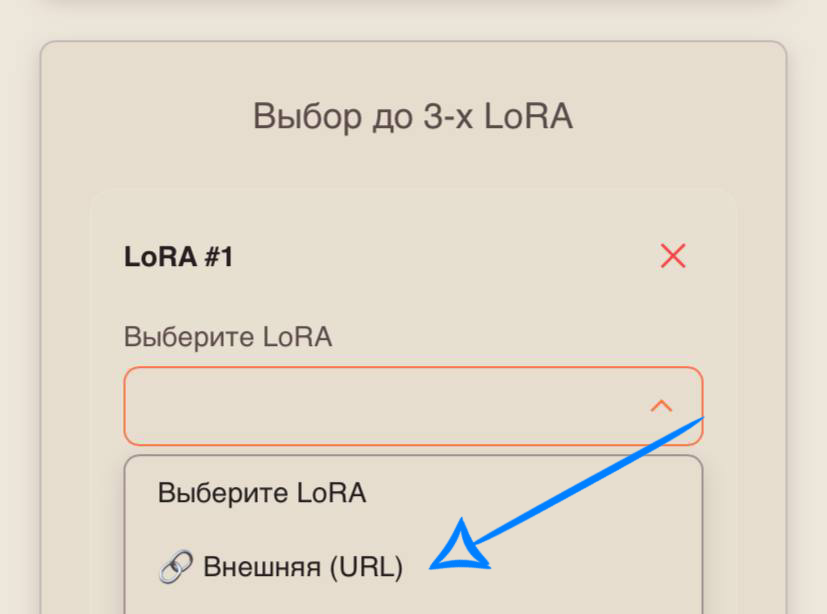
- Перейдите на сайт Civitai или другие. Разбор подгрузки LoRA создан по сайту civitai.
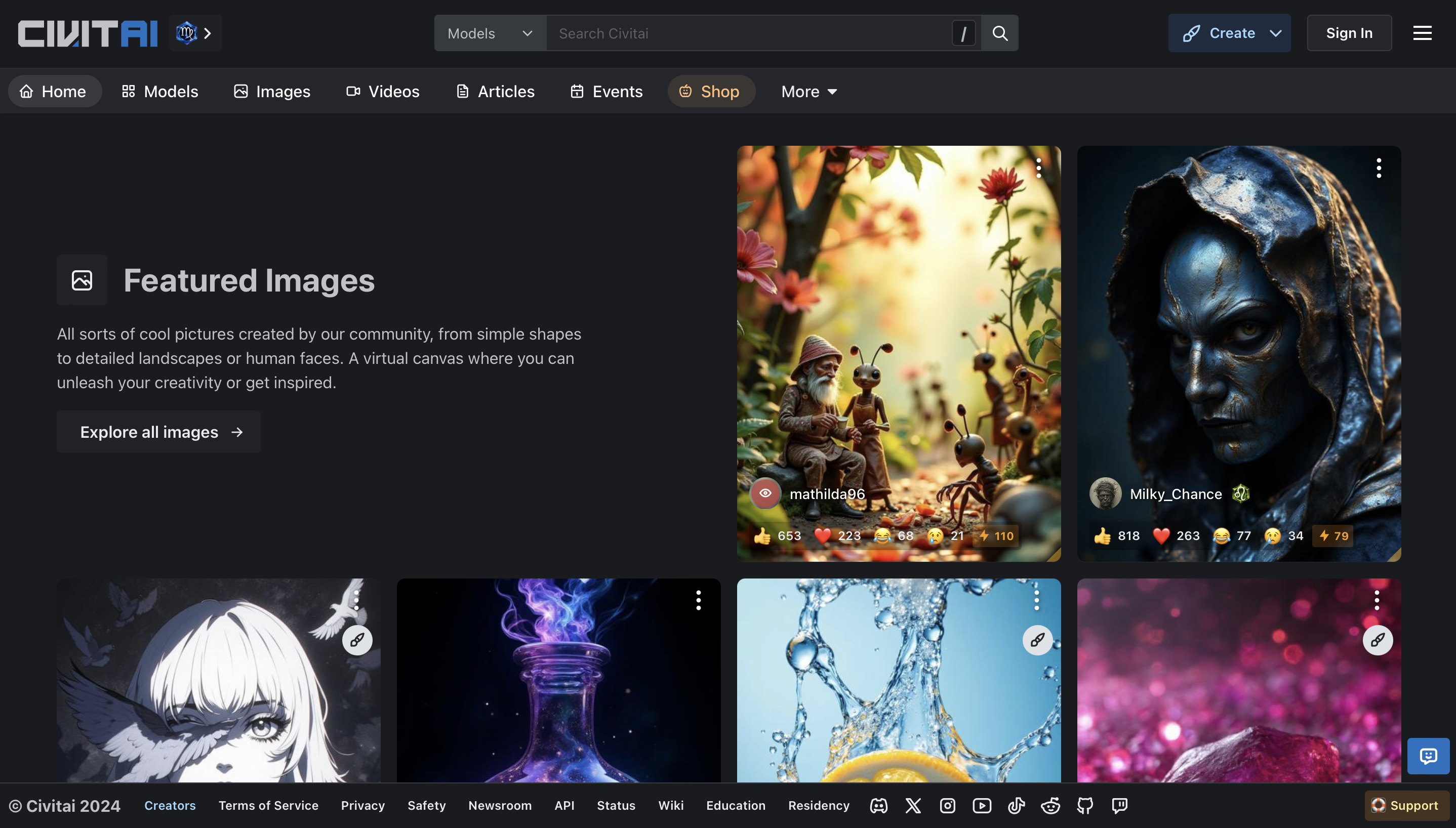
3. В разделе «Models» установите фильтры для поиска модели LoRA, используя следующие параметры:
- Тип модели: выберите LoRA. - Основа модели: выберите FLUX.1 S или FLUX.1D.
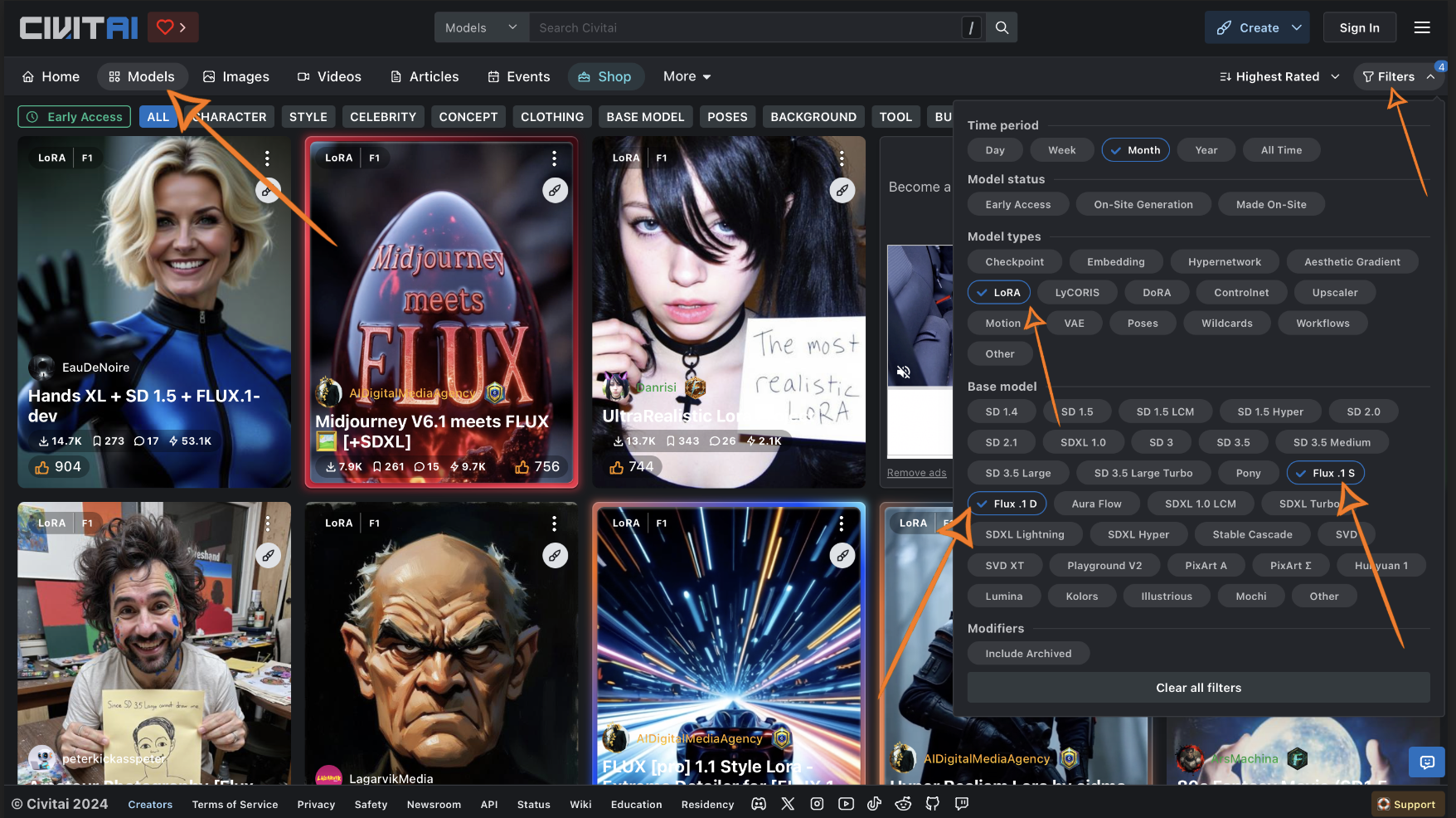
- Убедитесь, что выбранная модель соответствует указанным критериям после применения фильтров.
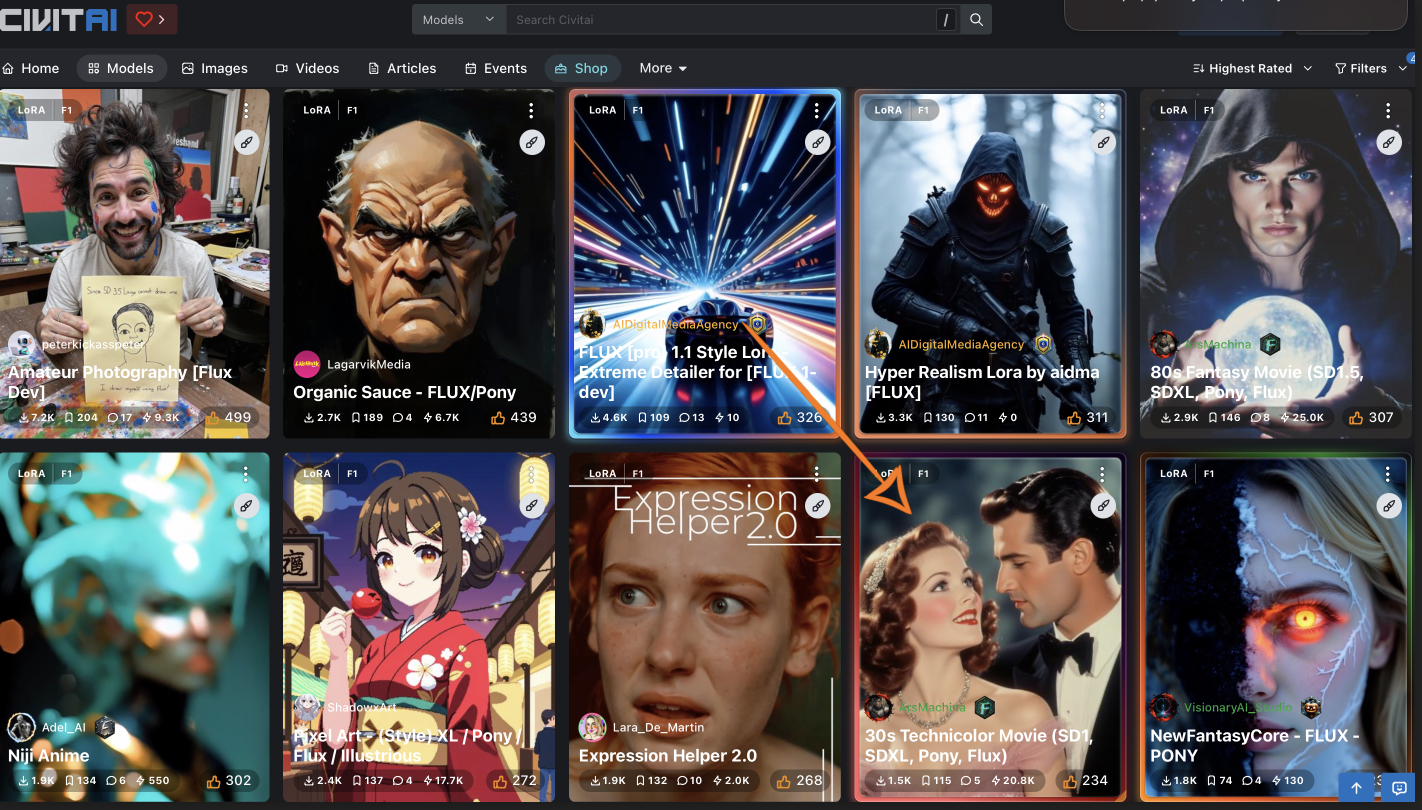
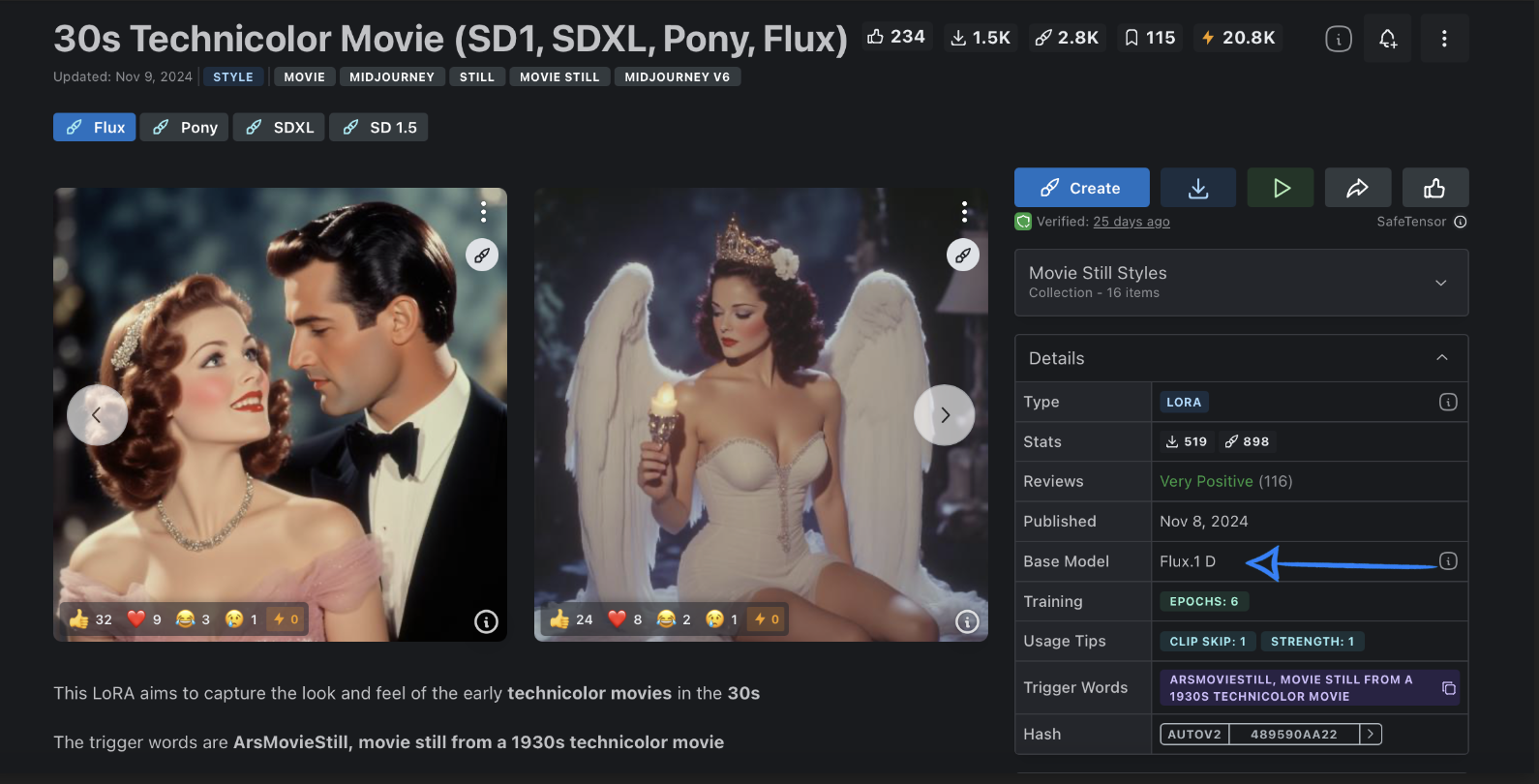
- Для копирования ссылки на модель:
- На мобильных устройствах: удерживайте иконку «скачать», затем выберите «Скопировать ссылку» (или «Copy link»).
- На компьютере: нажмите правой кнопкой мыши на иконку «скачать» или двумя пальцами на touchpad, затем выберите «Скопировать ссылку» (или «Copy link»).
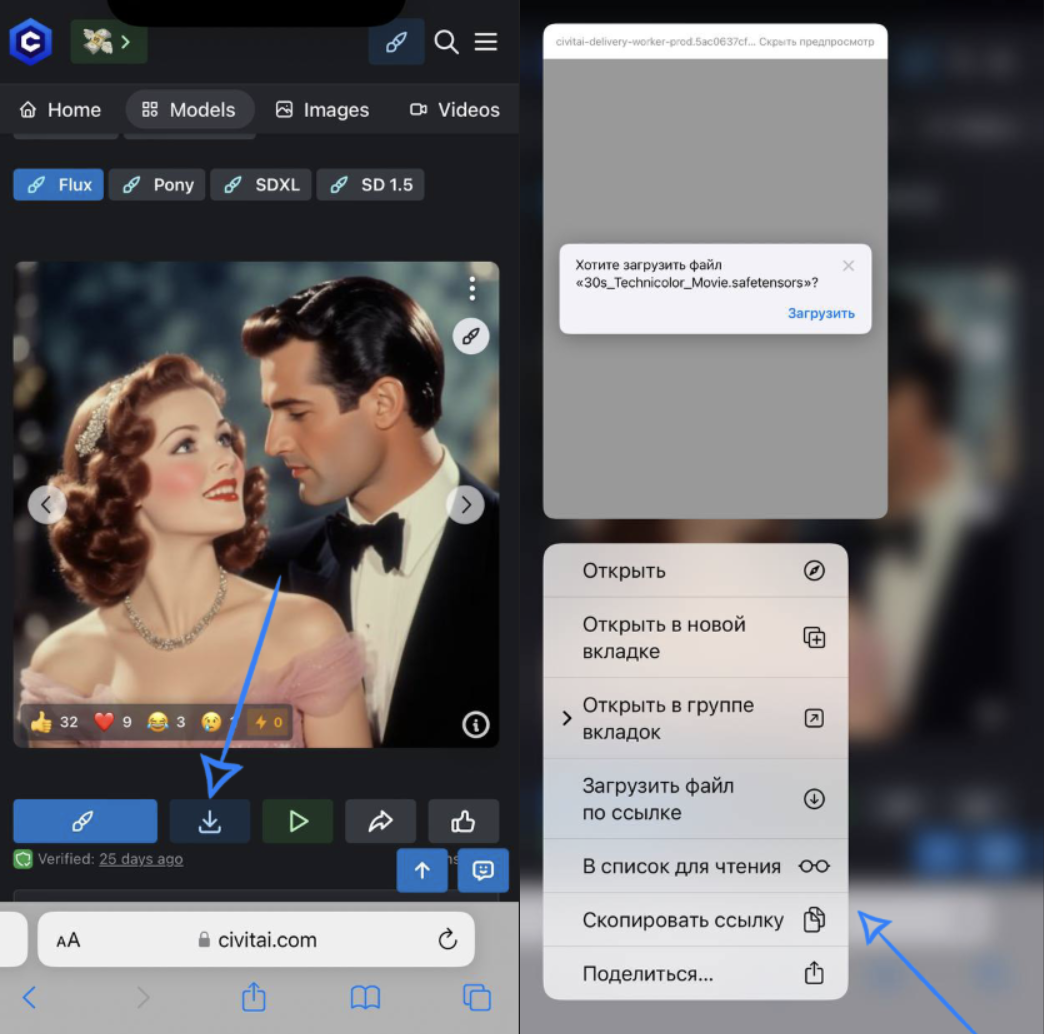
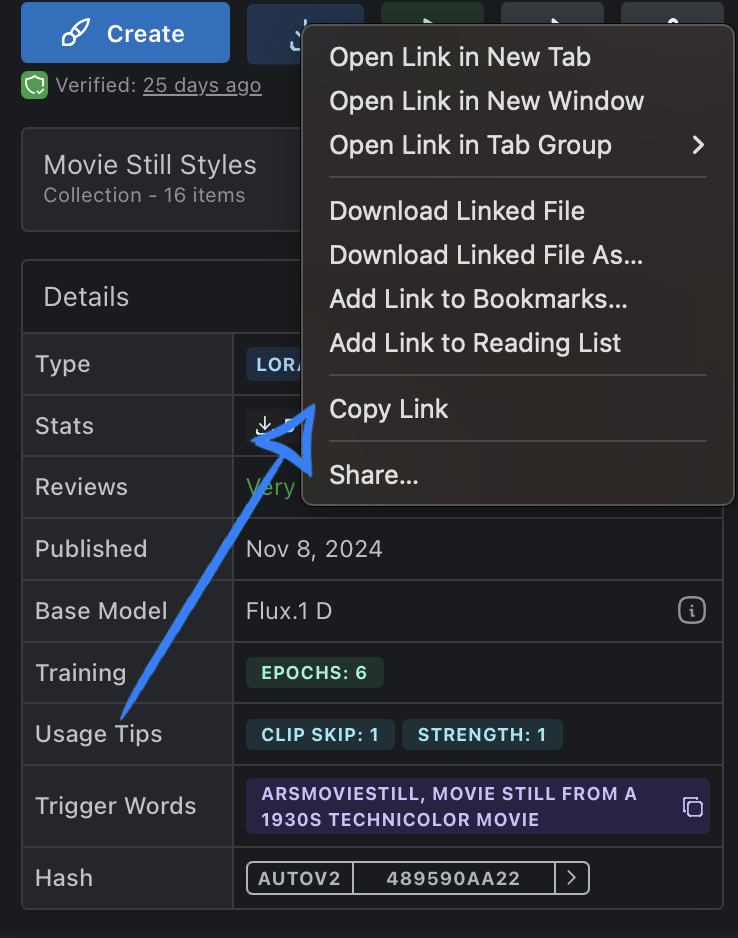
- Вставьте скопированную ссылку в поле Civit URL в разделе «Настройки модели» и сохраните изменения.
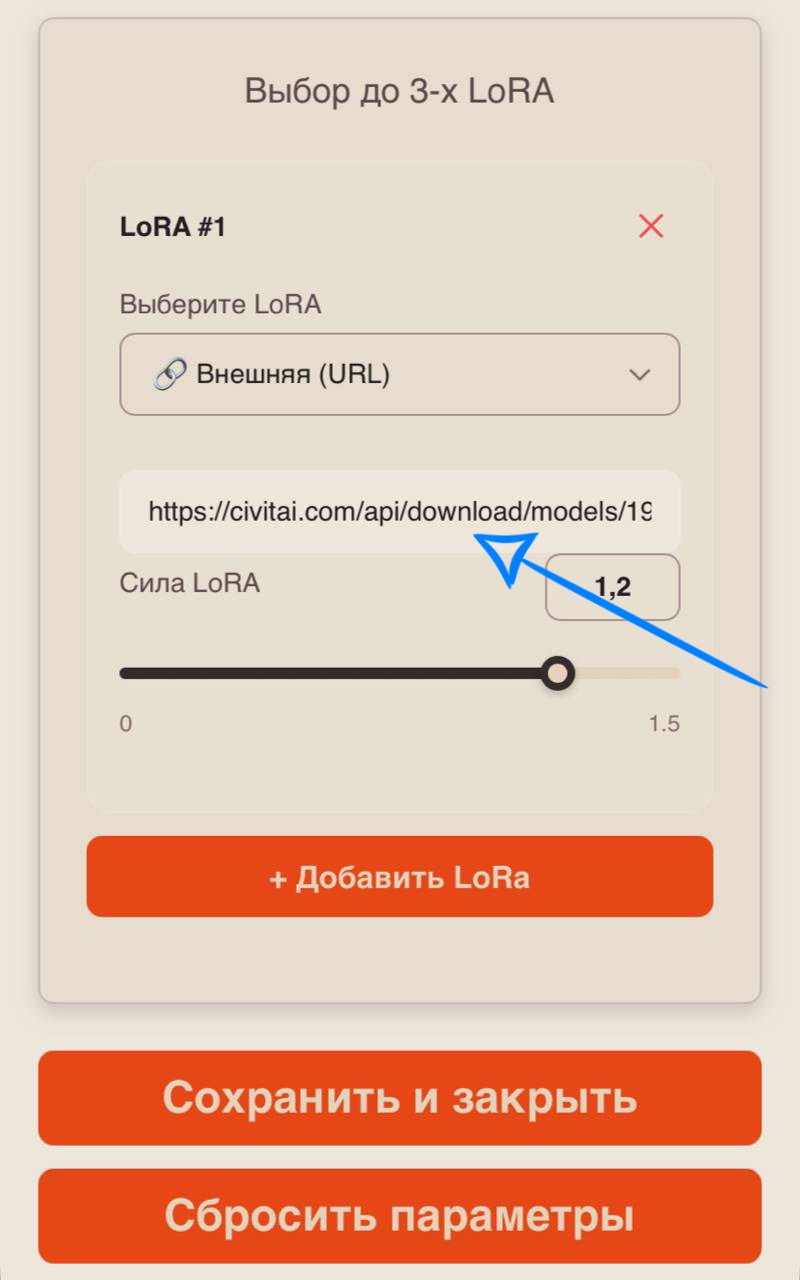
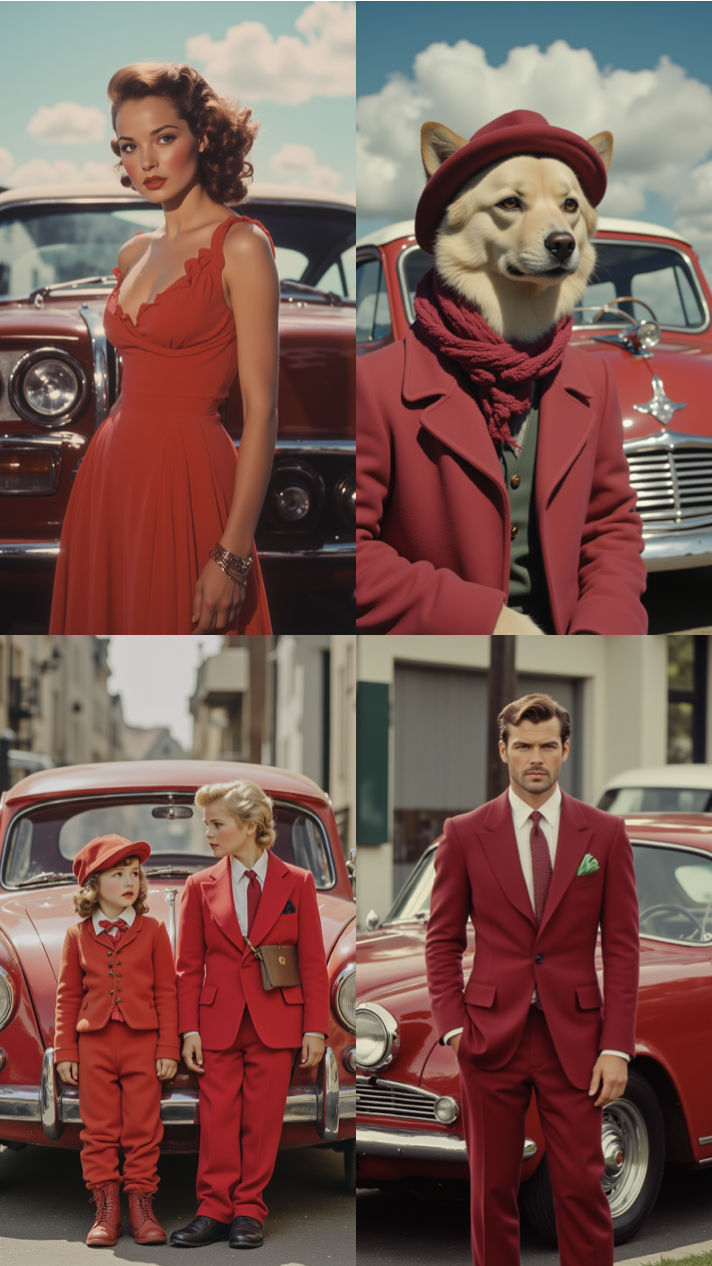
- После настройки модели введите текстовый запрос и отправьте его на генерацию.
Создание текстового запроса
Качественная генерация начинается со структурированного запроса - именно он помогает модели правильно понять вашу идею.
В тексте важно чётко указать, какой результат вы хотите получить в итоге.
Хорошая структура текстового запроса должна включать в себя:
- Главный объект и его действие: укажите, кто или что находится в кадре и какие действия выполняет.
- Пространство и время суток: опишите локацию и освещение (день, закат, ночь и т.д.), чтобы задать атмосферу сцены.
- Стиль и настроение: определите визуальный стиль (реалистичный, кинематографичный, аниме и т.п.) и общее настроение изображения.
Например:
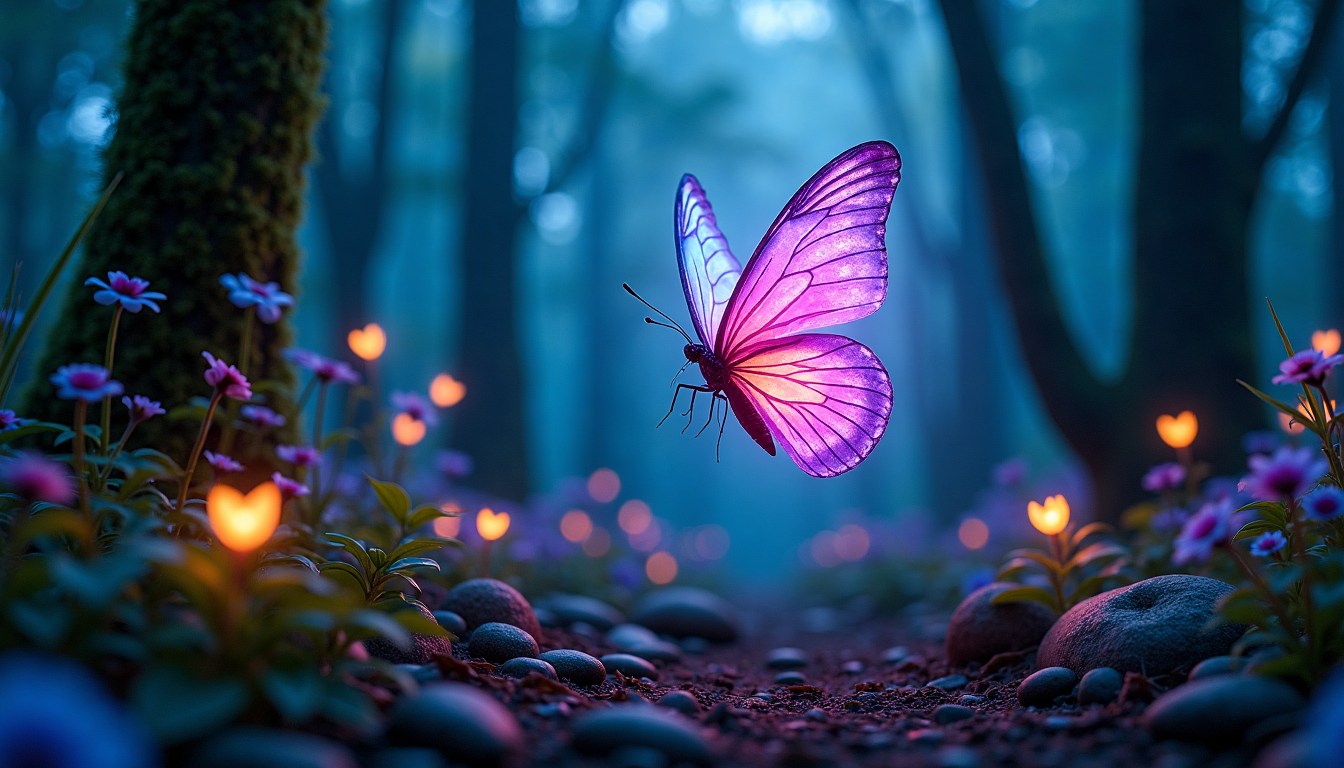
«Яркая неоновая бабочка с полупрозрачными светящимися крыльями парит в ночном лесу. Вокруг расположены высокие деревья, покрытые мхом, светящиеся растения и мерцающие огоньки. Фэнтезийный кинематографичный стиль, насыщенные неоновые оттенки синего, фиолетового и бирюзового цветов, атмосфера волшебства.»
Результат
💥 Пошаговое руководство по использованию Flux.1.1 PRO
Первым делом при работе в данном инструменте вам необходимо проставить настройки для будущей генерации.
Настройки модели

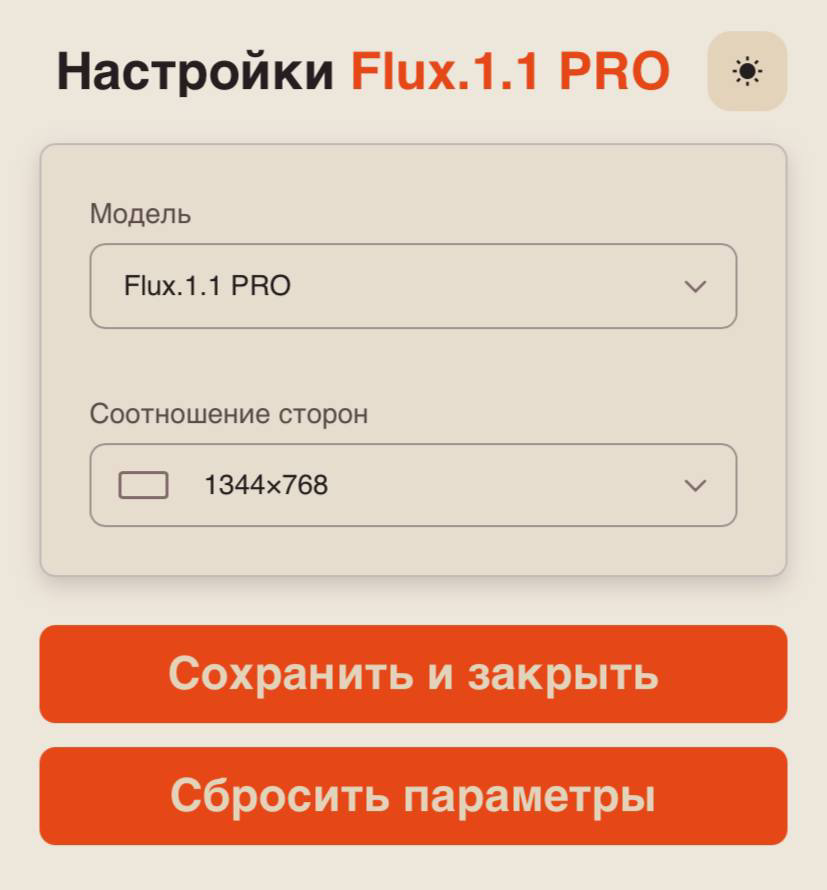
Соотношение сторон
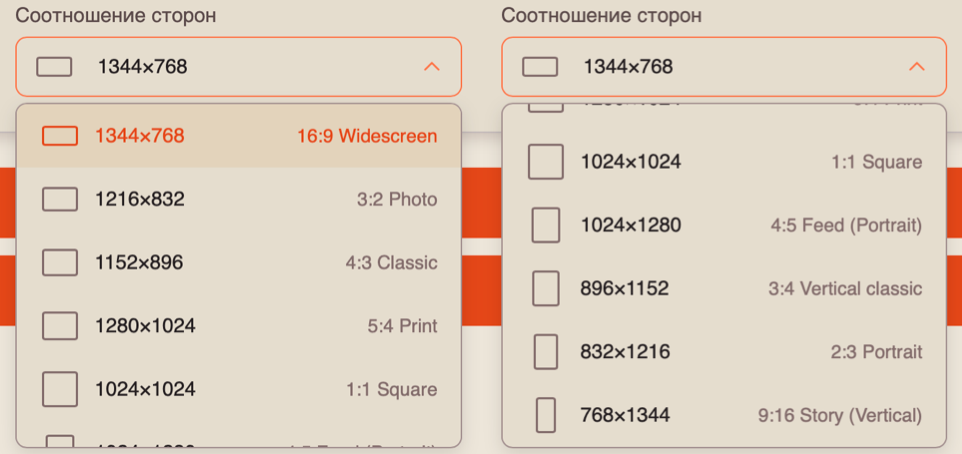
Разные форматы изображений позволяют гибко адаптировать визуальный контент под различные цели. Это обеспечивает удобство и универсальность, помогая создавать подходящий контент для любых задач.
На выбор вам доступно 9 форматов:
После выставления настроек нажмите кнопку «Сохранить и закрыть». Далее необходимо перейти к составлению текстового запроса.
Создание текстового запроса
Качественная генерация начинается со структурированного запроса - именно он помогает модели правильно понять вашу идею.
В тексте важно чётко указать, какой результат вы хотите получить в итоге.
Хорошая структура текстового запроса должна включать в себя:
- Главный объект и его действие: укажите, кто или что находится в кадре и какие действия выполняет.
- Пространство и время суток: опишите локацию и освещение (день, закат, ночь и т.д.), чтобы задать атмосферу сцены.
- Стиль и настроение: определите визуальный стиль (реалистичный, кинематографичный, аниме и т.п.) и общее настроение изображения.
Например:
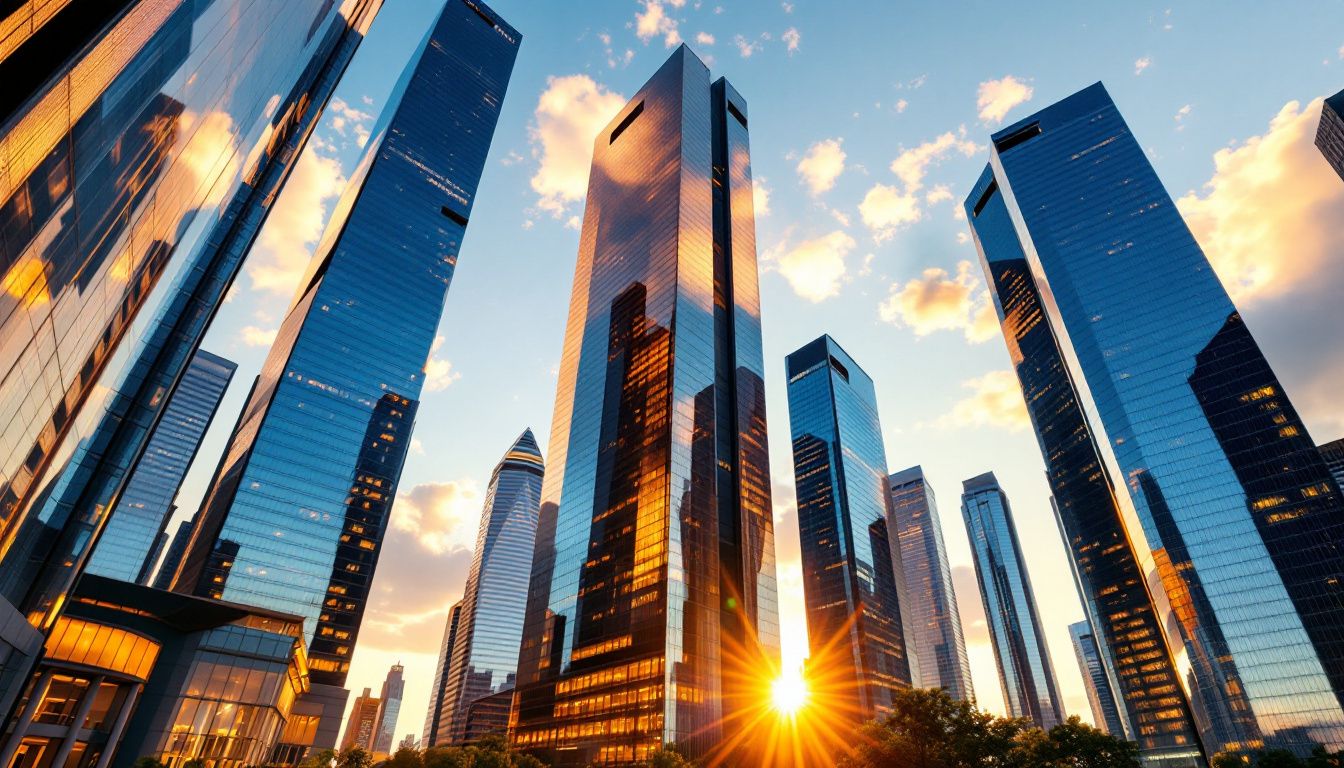
«Современные стеклянные небоскрёбы, снятые с низкого ракурса у основания зданий. Деловой центр мегаполиса на закате, золотые лучи солнца отражаются в стеклянных фасадах. Фотореализм, широкоугольная съёмка.»
Результат
💥 Пошаговое руководство по использованию Flux.1.1 PRO ULTRA
Первым делом при работе в данном инструменте вам необходимо проставить настройки для будущей генерации.
Настройки модели

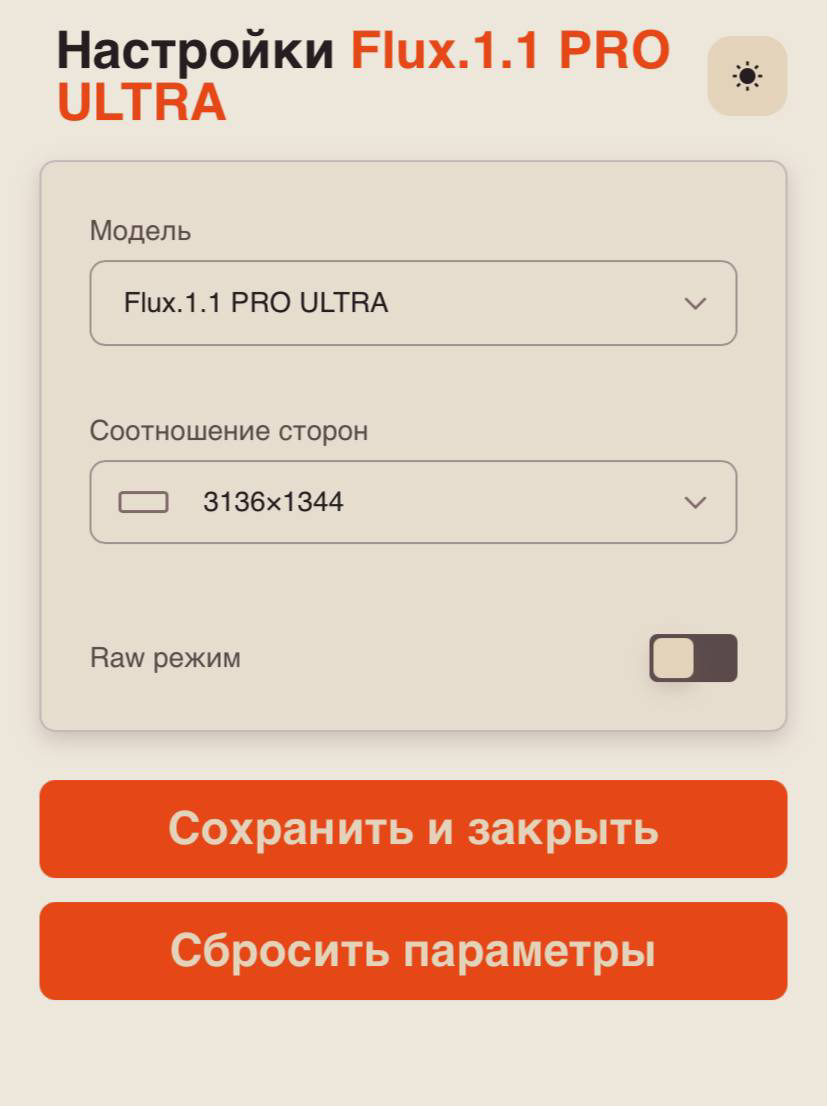
Соотношение сторон
Разные форматы изображений позволяют гибко адаптировать визуальный контент под различные цели. Это обеспечивает удобство и универсальность, помогая создавать подходящий контент для любых задач.
На выбор вам доступно 9 форматов:
Raw режим
Raw режим - позволяет получать более естественные и реалистичные изображения с минимальной дополнительной обработкой. В отличие от стандартного режима, он сохраняет натуральные текстуры, освещение и цветопередачу, благодаря чему результат выглядит ближе к реальной фотографии. Этот режим особенно подходит для создания портретов, предметной съёмки и других сцен, где важна максимальная реалистичность.
После выставления всех настроек нажмите кнопку «Сохранить и закрыть». Далее необходимо перейти к составлению текстового запроса.
Создание текстового запроса
Качественная генерация начинается со структурированного запроса - именно он помогает модели правильно понять вашу идею.
В тексте важно чётко указать, какой результат вы хотите получить в итоге.
Хорошая структура текстового запроса должна включать в себя:
- Главный объект и его действие: укажите, кто или что находится в кадре и какие действия выполняет.
- Пространство и время суток: опишите локацию и освещение (день, закат, ночь и т.д.), чтобы задать атмосферу сцены.
- Стиль и настроение: определите визуальный стиль (реалистичный, кинематографичный, аниме и т.п.) и общее настроение изображения.
Например:
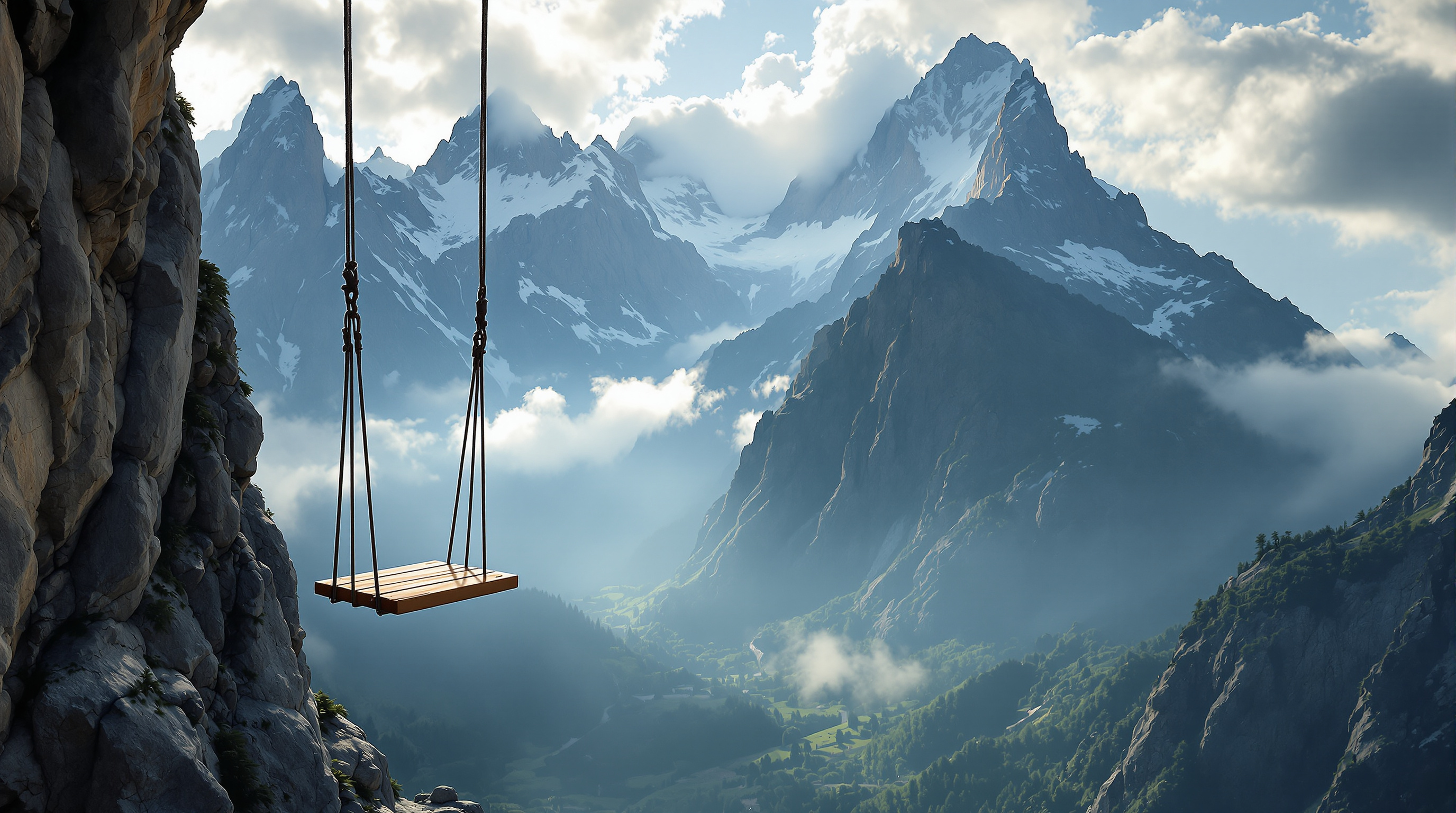
«Одинокие деревянные качели на длинных канатах над краем высокой горы. Вокруг величественные горные вершины, окутанные облаками и лёгким туманом, первые лучи рассветного солнца освещают скалы и долину. Фотореализм, кинематографичный стиль, драматичная атмосфера.»
Результат
💥 Пошаговое руководство по использованию Flux Kontext PRO
Первым делом при работе в данном инструменте вам необходимо проставить настройки для будущей генерации.
Настройки модели

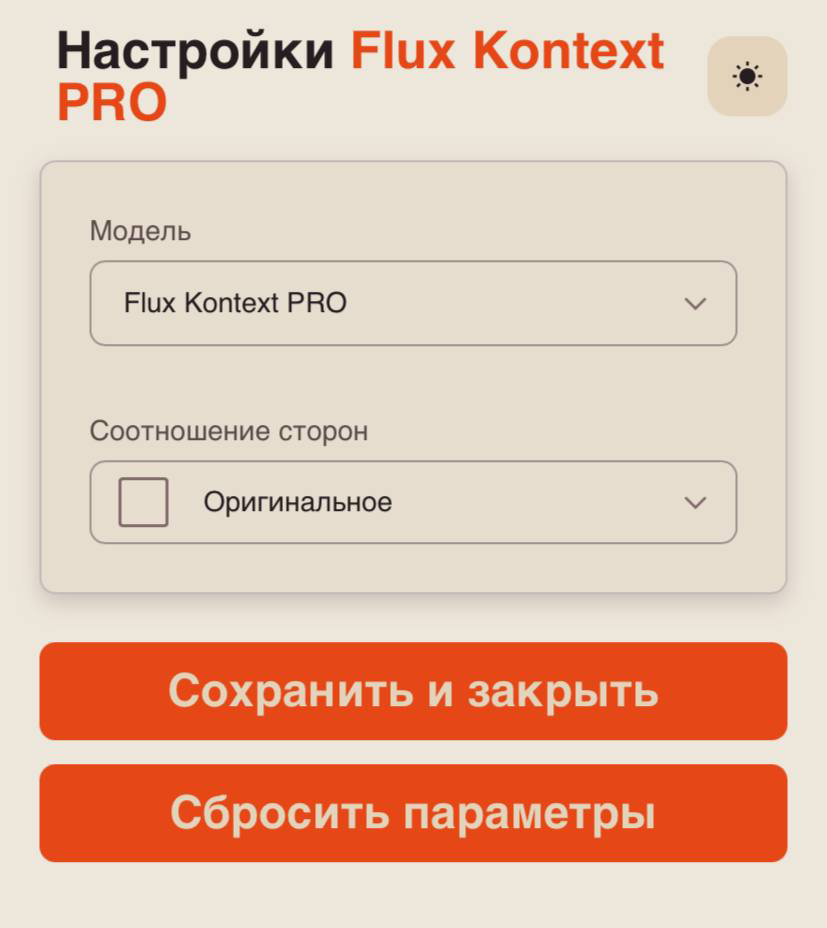
Соотношение сторон
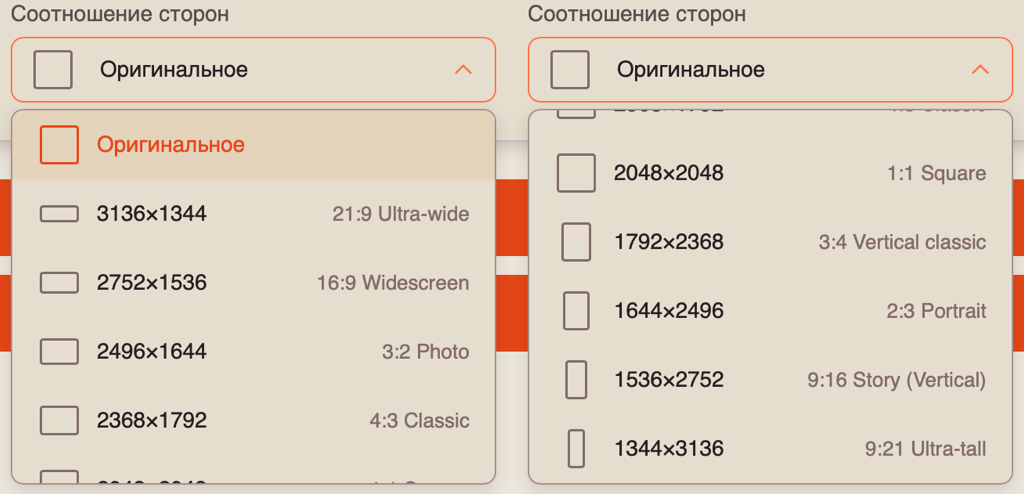
Разные форматы изображений позволяют гибко адаптировать визуальный контент под различные цели. Это обеспечивает удобство и универсальность, помогая создавать подходящий контент для любых задач.
На выбор вам доступно 10 форматов:
После выставления всех настроек нажмите кнопку «Сохранить и закрыть». Далее необходимо перейти к составлению текстового запроса.
Создание текстового запроса
Качественная генерация начинается со структурированного запроса - именно он помогает модели правильно понять вашу идею.
В тексте важно чётко указать, какой результат вы хотите получить в итоге.
Хорошая структура текстового запроса должна включать в себя:
- Главный объект и его действие: укажите, кто или что находится в кадре и какие действия выполняет.
- Пространство и время суток: опишите локацию и освещение (день, закат, ночь и т.д.), чтобы задать атмосферу сцены.
- Стиль и настроение: определите визуальный стиль (реалистичный, кинематографичный, аниме и т.п.) и общее настроение изображения.
Например:
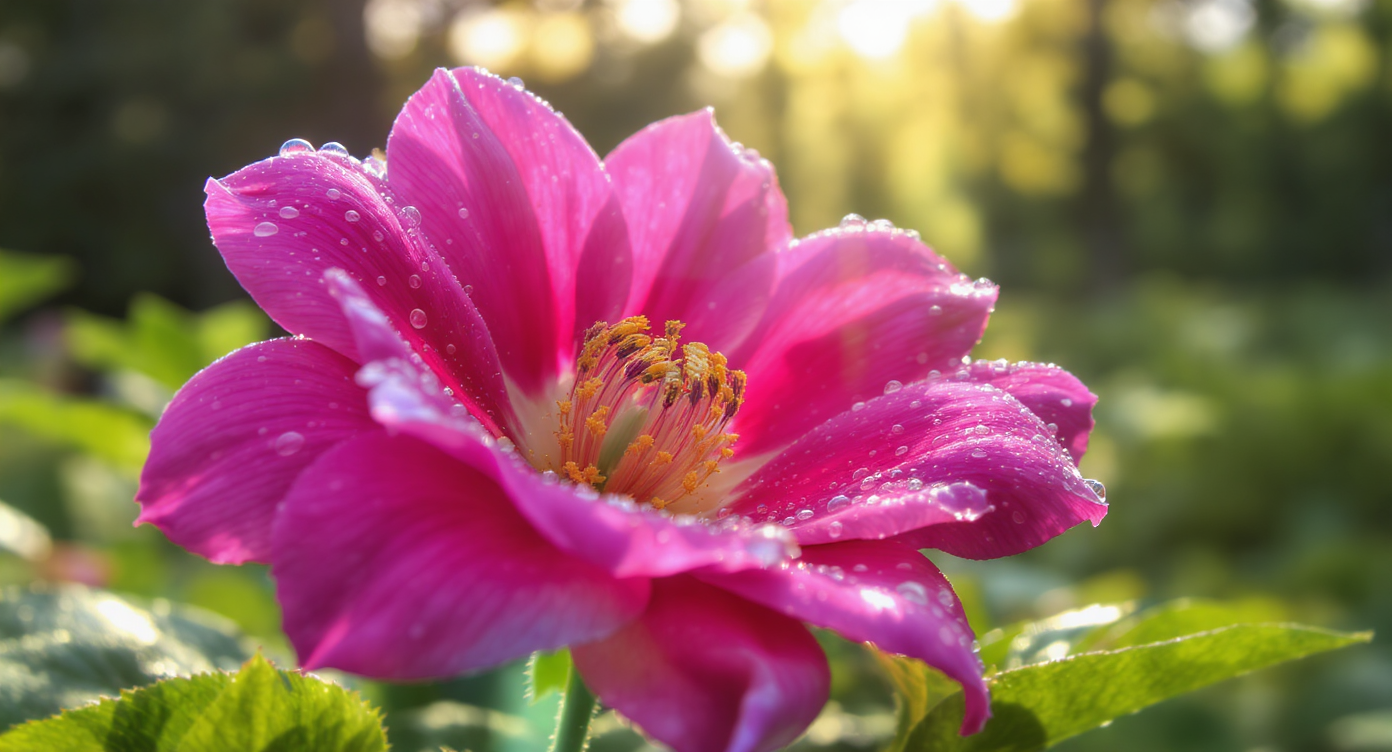
«Крупный макроснимок яркого цветка с бархатистыми лепестками, покрытыми кристально чистыми каплями росы. В центре цветка хорошо видны тычинки, пыльца и мельчайшие текстуры лепестков. Цветок расположен на лесной поляне ранним утром, на фоне мягко размытая зелень, солнечные лучи и красивое боке. Фотореализм, профессиональная макросъёмка.»
Результат
💥 Пошаговое руководство по использованию Flux Kontext MAX
Первым делом при работе в данном инструменте вам необходимо проставить настройки для будущей генерации.
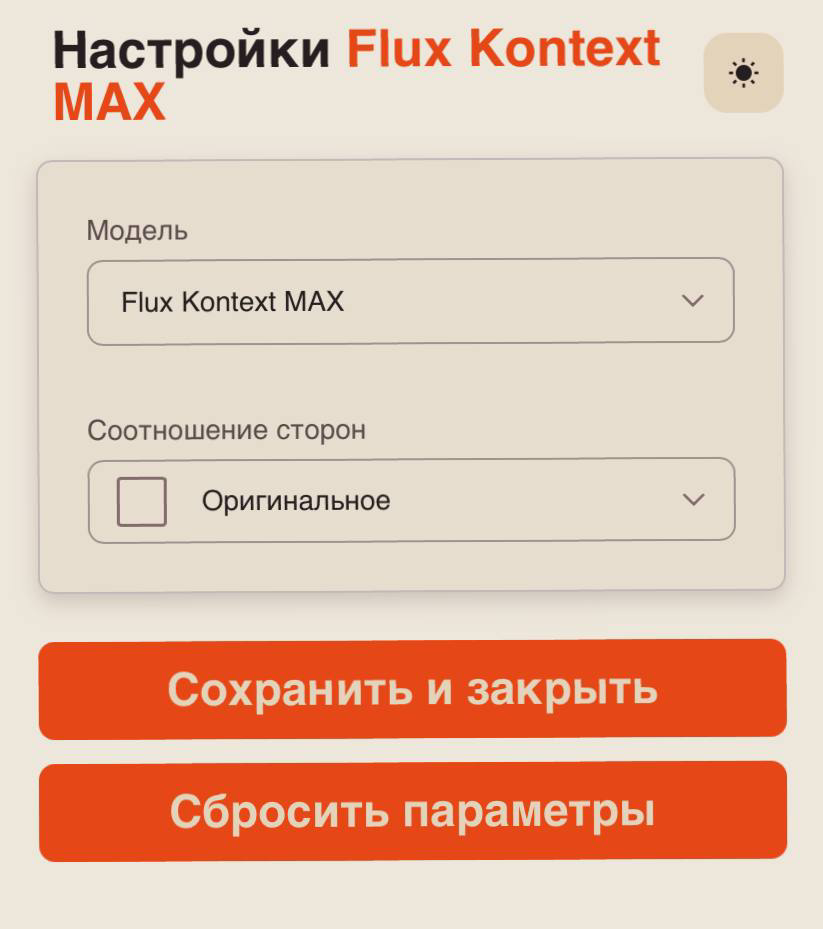
Настройки модели

Соотношение сторон
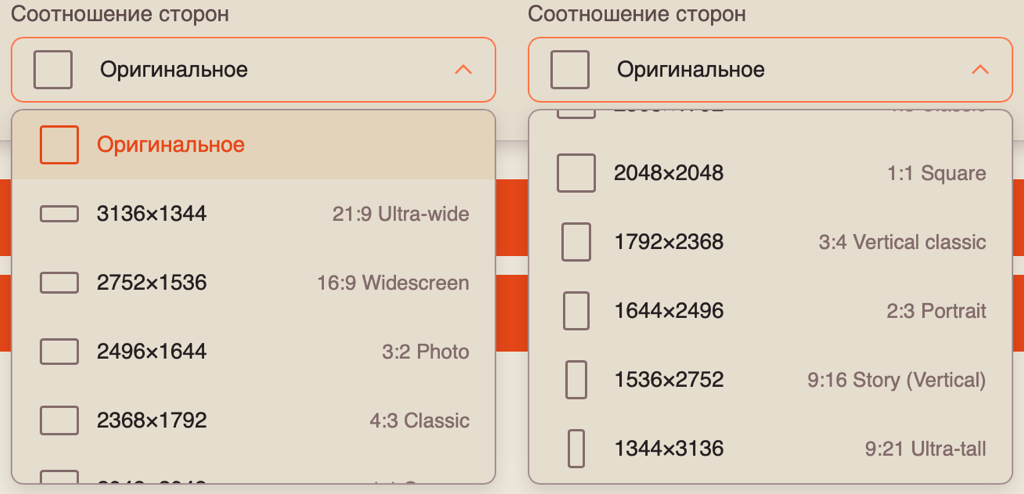
Разные форматы изображений позволяют гибко адаптировать визуальный контент под различные цели. Это обеспечивает удобство и универсальность, помогая создавать подходящий контент для любых задач.
На выбор вам доступно 10 форматов:
После выставления всех настроек нажмите кнопку «Сохранить и закрыть». Далее необходимо перейти к составлению текстового запроса.
Создание текстового запроса
Качественная генерация начинается со структурированного запроса - именно он помогает модели правильно понять вашу идею.
В тексте важно чётко указать, какой результат вы хотите получить в итоге.
Хорошая структура текстового запроса должна включать в себя:
- Главный объект и его действие: укажите, кто или что находится в кадре и какие действия выполняет.
- Пространство и время суток: опишите локацию и освещение (день, закат, ночь и т.д.), чтобы задать атмосферу сцены.
- Стиль и настроение: определите визуальный стиль (реалистичный, кинематографичный, аниме и т.п.) и общее настроение изображения.
Например:
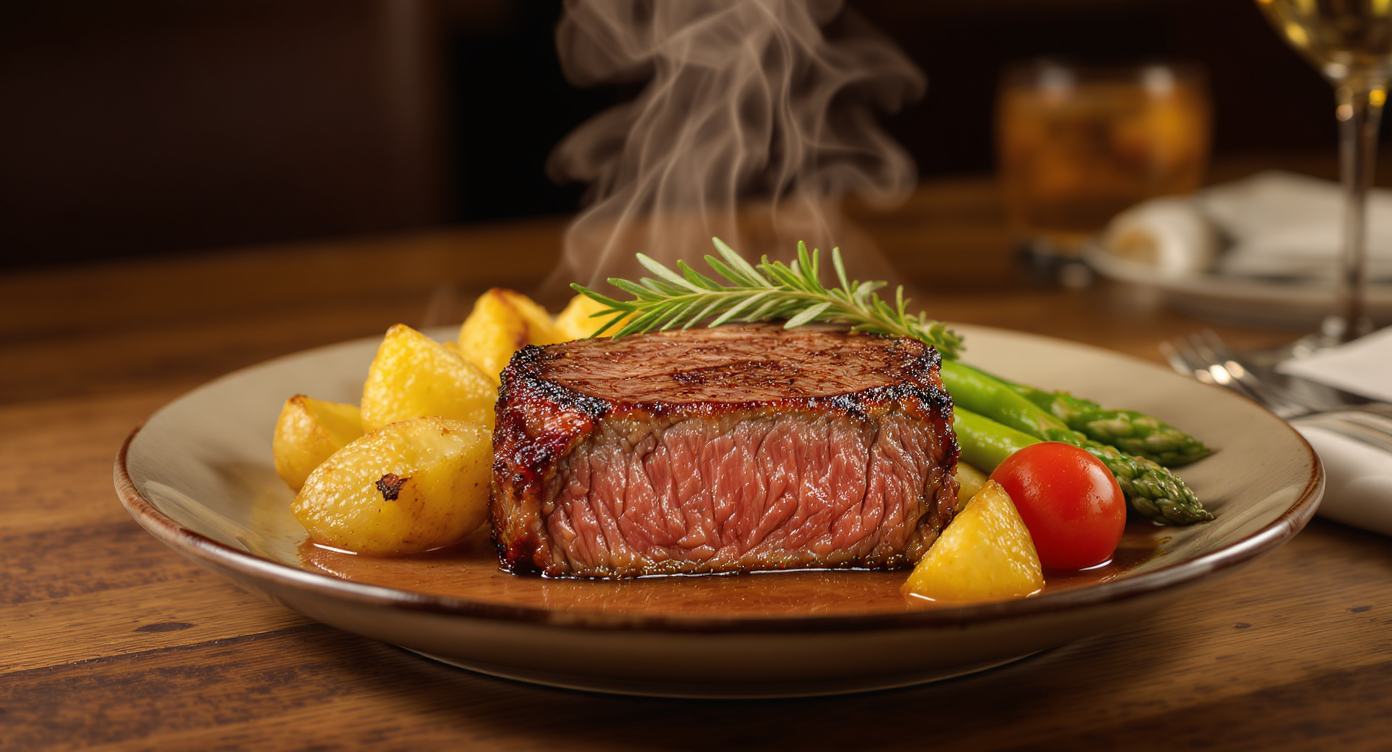
«Сочный стейк средней прожарки с аппетитной золотистой корочкой, поданный на керамической тарелке вместе с запечённым картофелем, спаржей, томатами черри и свежими веточками розмарина. От блюда поднимается лёгкий пар, мясо блестит благодаря натуральному мясному соку. Блюдо находится на деревянном столе в уютном ресторане, тёплое вечернее освещение. Фотореализм, профессиональная фуд-фотография.»
Результат
💥 Пошаговое руководство по использованию Flux Kontext MULTI
Модель предназначена исключительно для работы с референсными изображениями и не поддерживает генерацию без загруженного референса.
Первым делом при работе в данном инструменте вам необходимо проставить настройки для будущей генерации.
Настройки модели

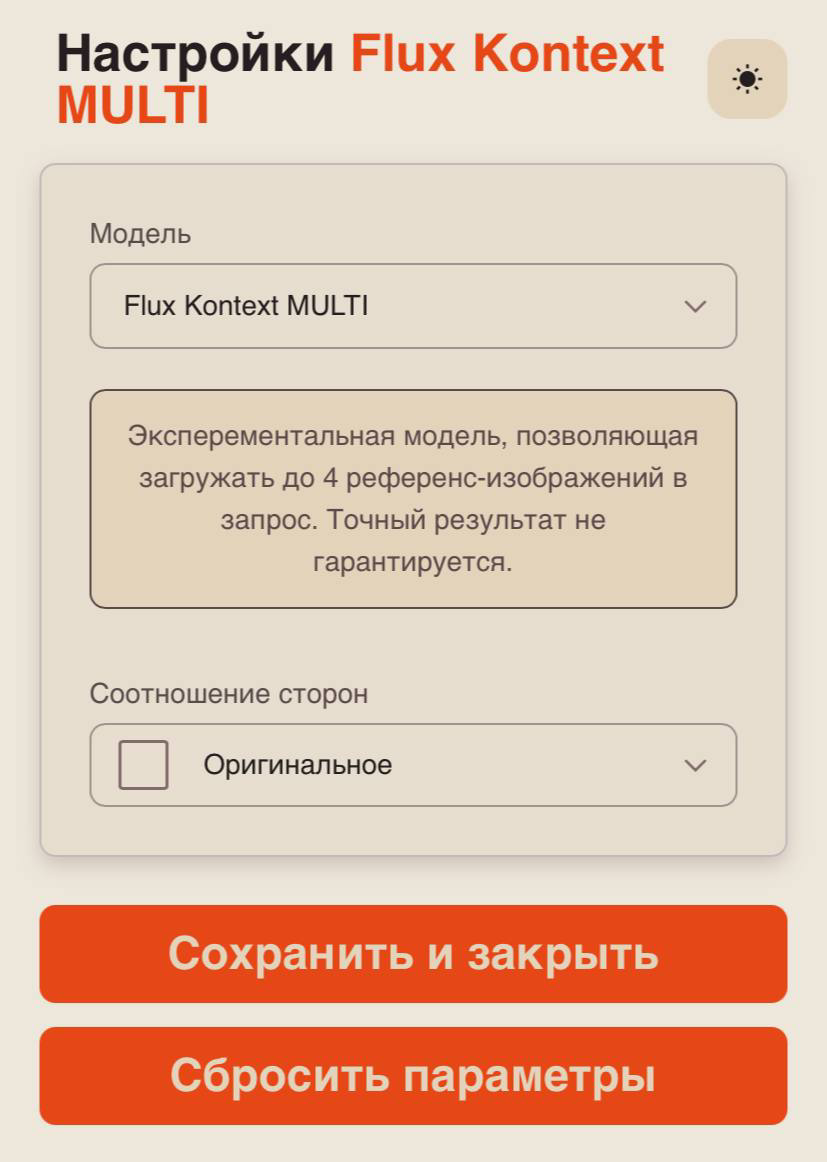
Соотношение сторон
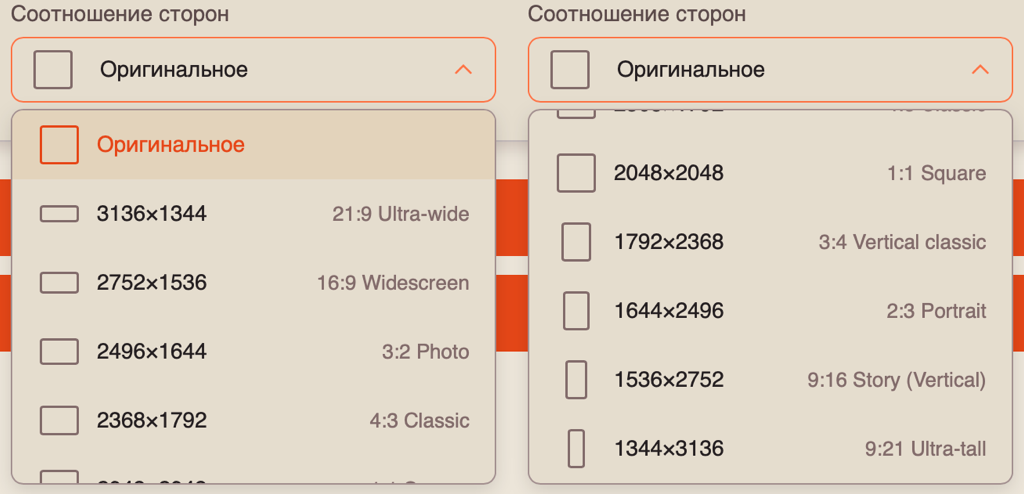
Разные форматы изображений позволяют гибко адаптировать визуальный контент под различные цели. Это обеспечивает удобство и универсальность, помогая создавать подходящий контент для любых задач.
На выбор вам доступно 10 форматов:
После выставления всех настроек нажмите кнопку «Сохранить и закрыть». Далее необходимо перейти к загрузке референсов.
Загрузка изображений
Загрузите от 1 до 4 изображений и введите текстовый запрос, чтобы система сформировала нужный вам результат.
Технические требования к изображениям:
- Максимальный вес загружаемого изображения - 10 MB
- Доступный формат файлов - JPG, PNG
- Максимальное количество загружаемых изображений - 4 изображений
- Минимальное количество загружаемых изображений - 1 изображение
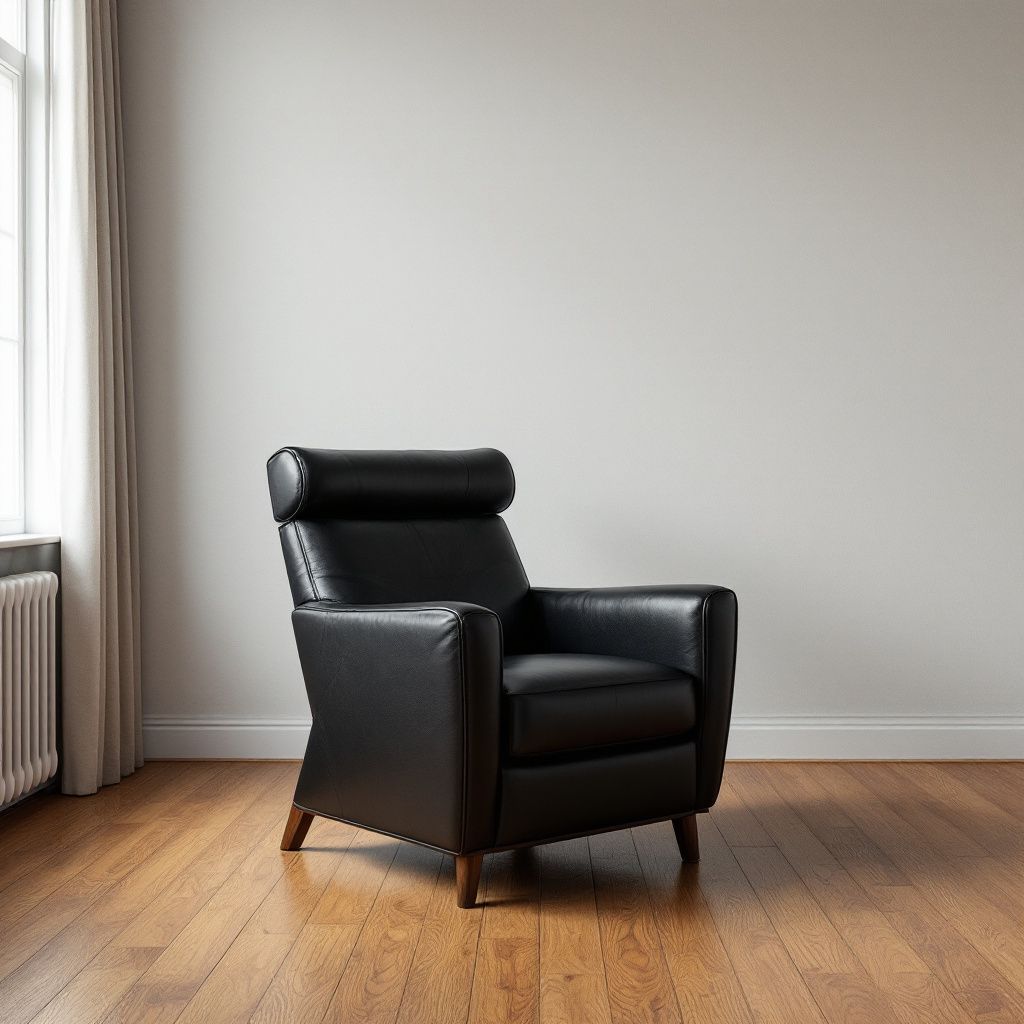
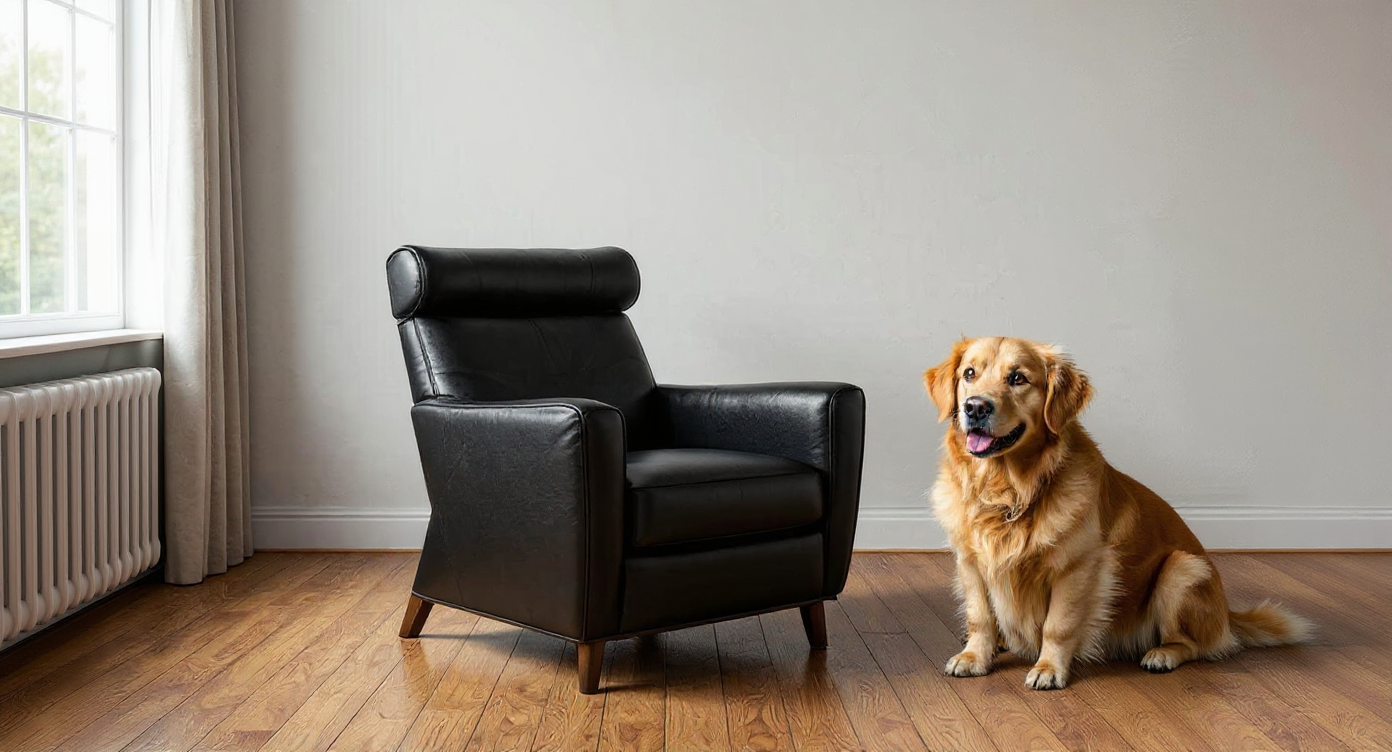
Например:
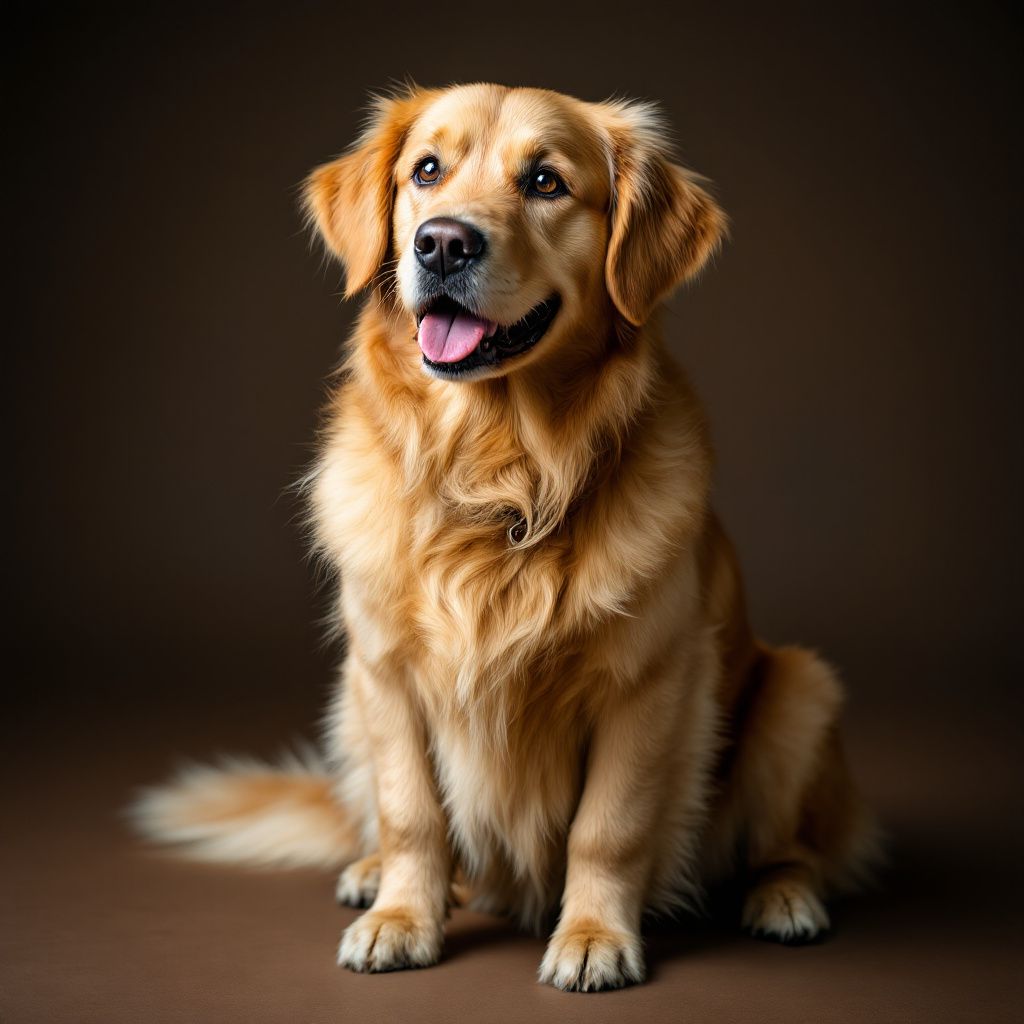
После загрузки изображений вам необходимо перейти к составлению текстового запроса.
Создание текстового запроса
Качественная генерация начинается со структурированного запроса - именно он помогает модели правильно понять вашу идею.
В тексте важно чётко указать, какой результат вы хотите получить в итоге.
Как писать текстовой запрос при работе с референсами:
- Укажите, что именно надо взять с изображения
- «Фон и освещение - из изображения 2»
- «Поза и положение персонажа - из изображения 4»
- «Цветовая палитра - как на изображении 3»
- «Сохранить стиль одежды с 1 референса»
Например:
«Перемести собаку со второго изображения справа от кресла на первое изображение.»
- Сформулируйте сам текст запроса
Опишите, что именно нужно сгенерировать, опираясь на референсы:
- Объект или сцену: кого или что нужно добавить
- Детали и окружение: где, как это выглядит
- Освещение и настроение: тёплое, холодное, мягкое, драматичное и т.д.
- Стиль изображения: реализм, акварель, мультфильм, digital art и т.д.
Пример полного запроса:
«Перемести собаку со второго изображения справа от кресла на первое изображение. Сделай так, чтобы собака естественно смотрелась в новой сцене: реалистичное освещение, тени, перспектива и масштаб.»
Результат
⭐️ Основные характеристики модели
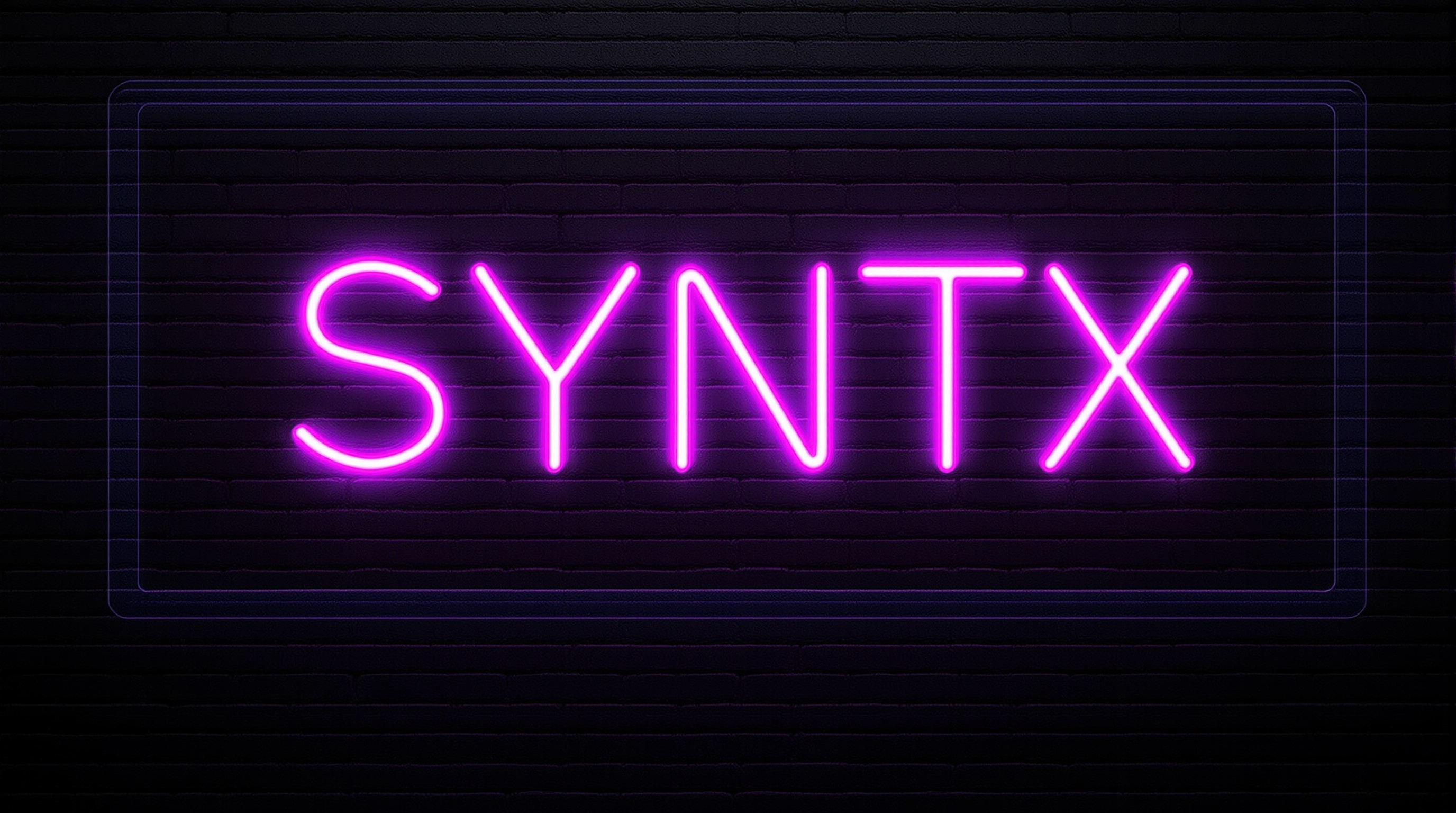
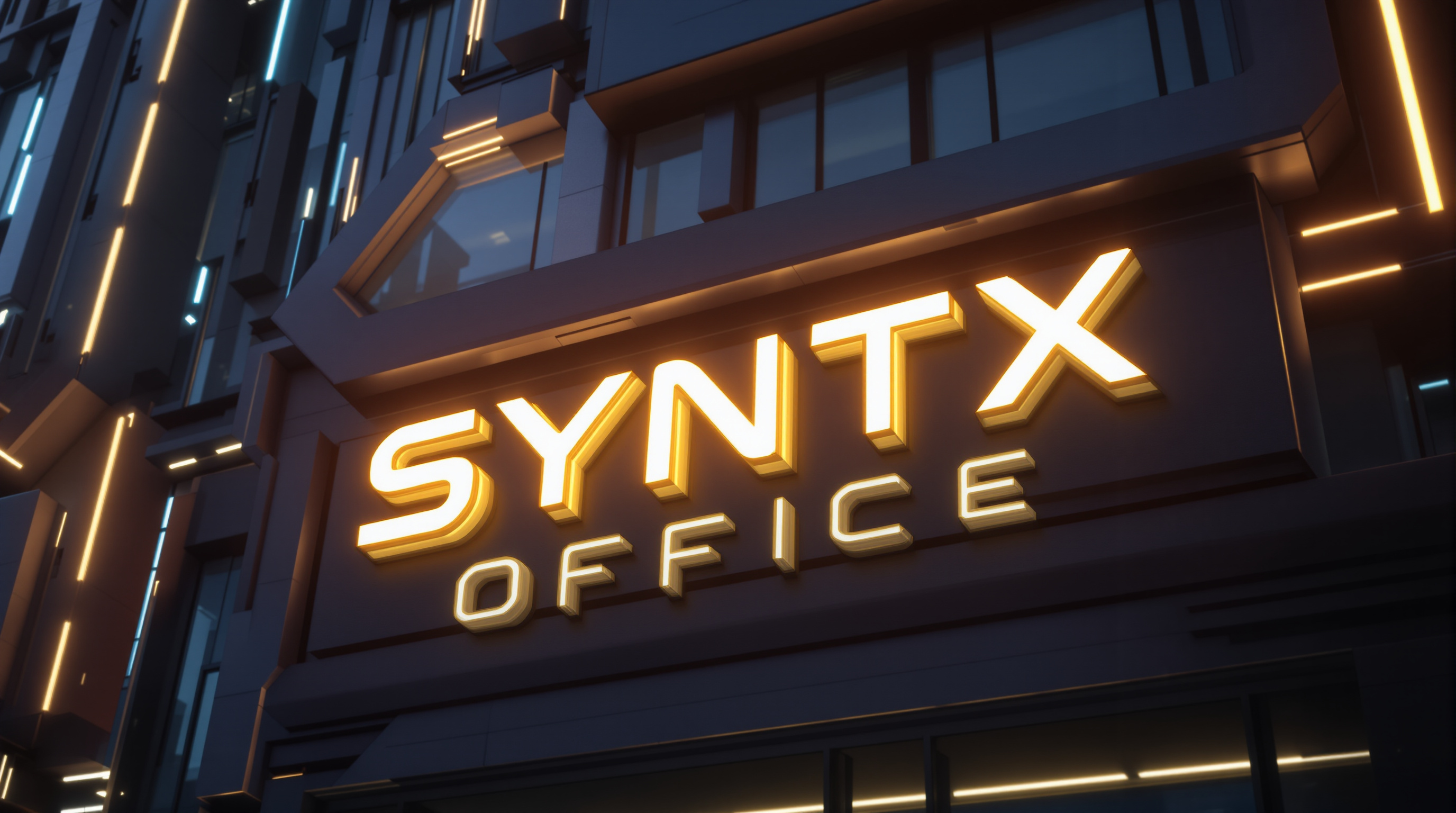
- Высокое качество генерации текста на изображениях.
Модель корректно отображает надписи, вывески, логотипы и другой текст без характерных для большинства нейросетей искажений.
«Неоновая вывеска с надписью “SYNTX” на тёмной кирпичной стене.»
«Футуристическое офисное здание с огромной светящейся вывеской “SYNTX OFFICE”.»
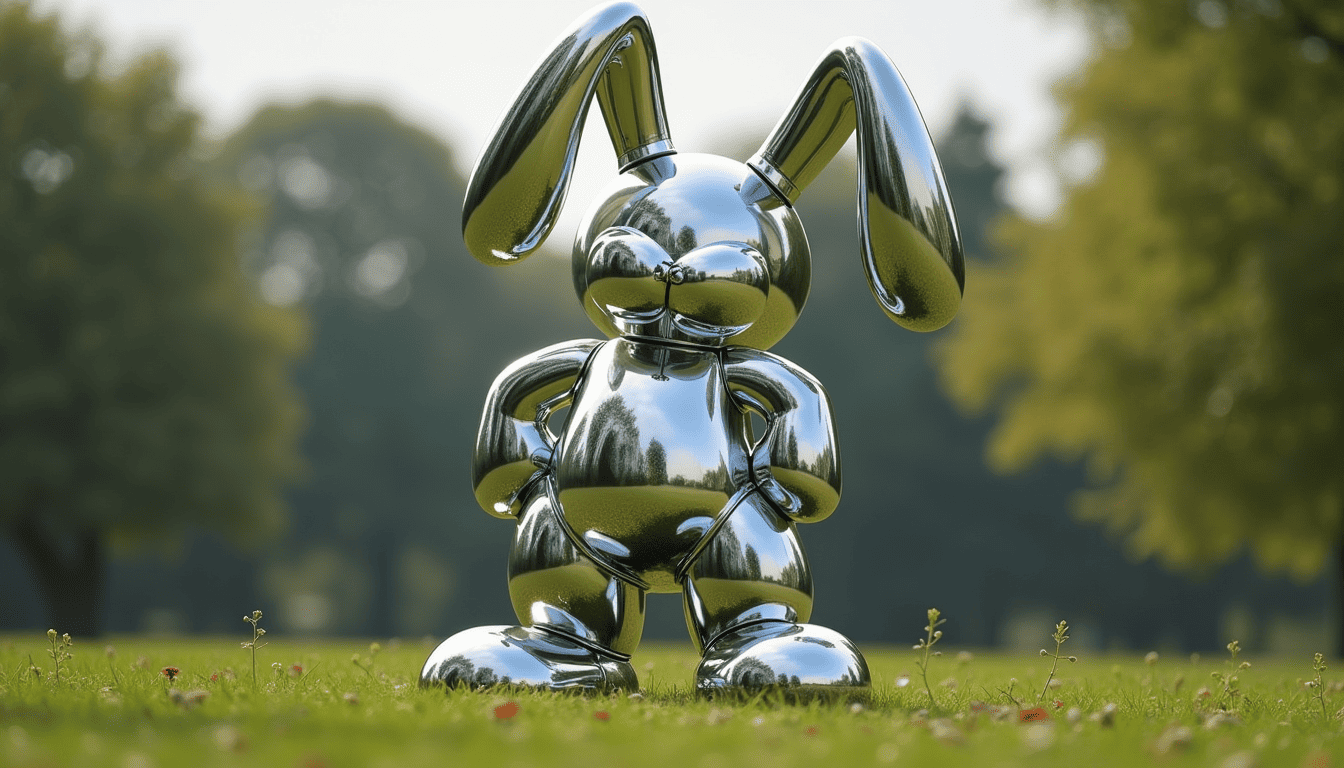
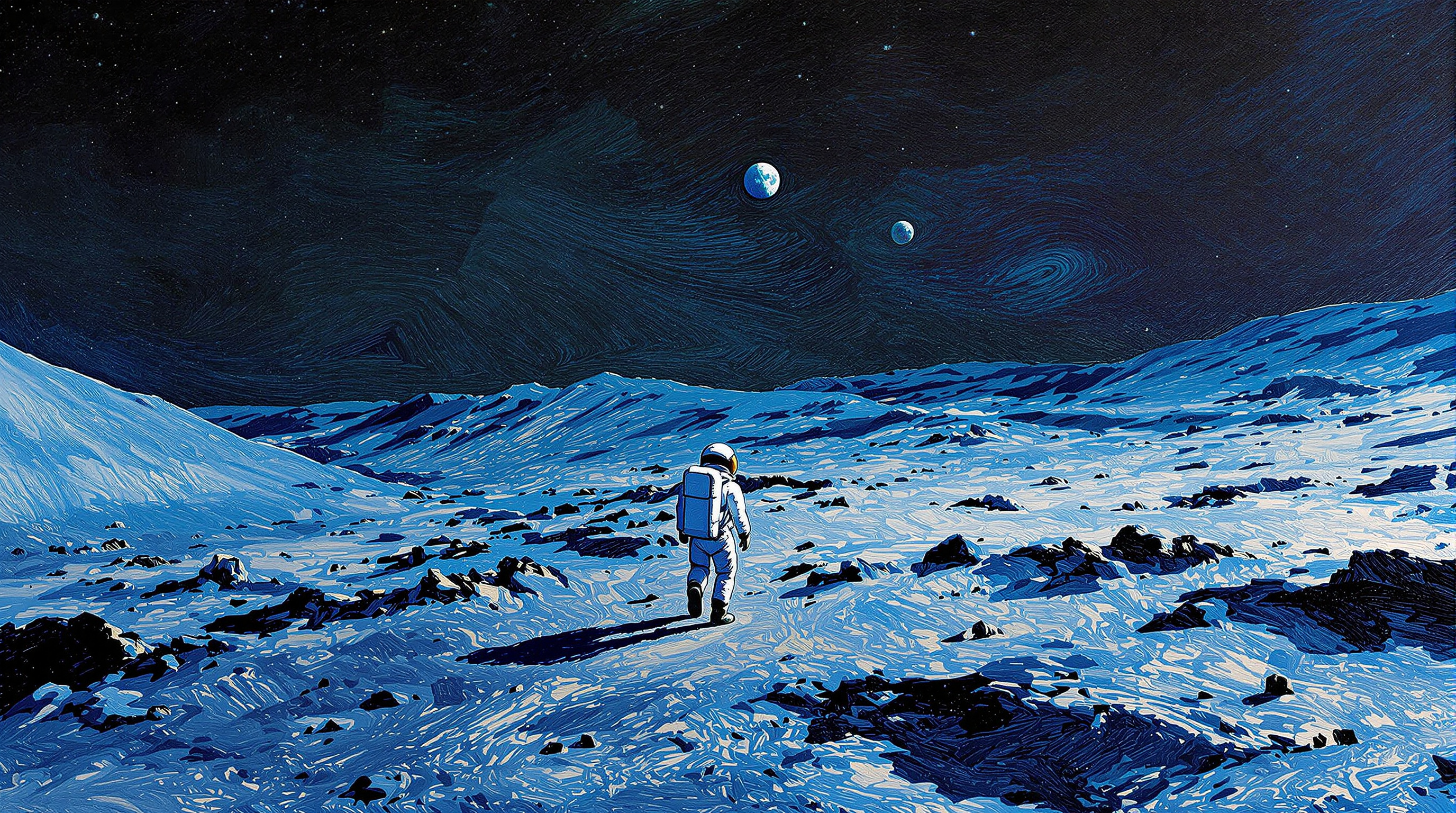
- Точное воспроизведение художественных стилей.
Модель хорошо передаёт особенности различных художественных направлений и корректно интерпретирует запросы с указанием известных авторов.
«Заяц в стеклянно-серых тонах стоит как статуя в парке в стиле Джеффа Кунса.»
«Космонавт, идущий по поверхности Луны, в стиле Винсента Ван Гога.»
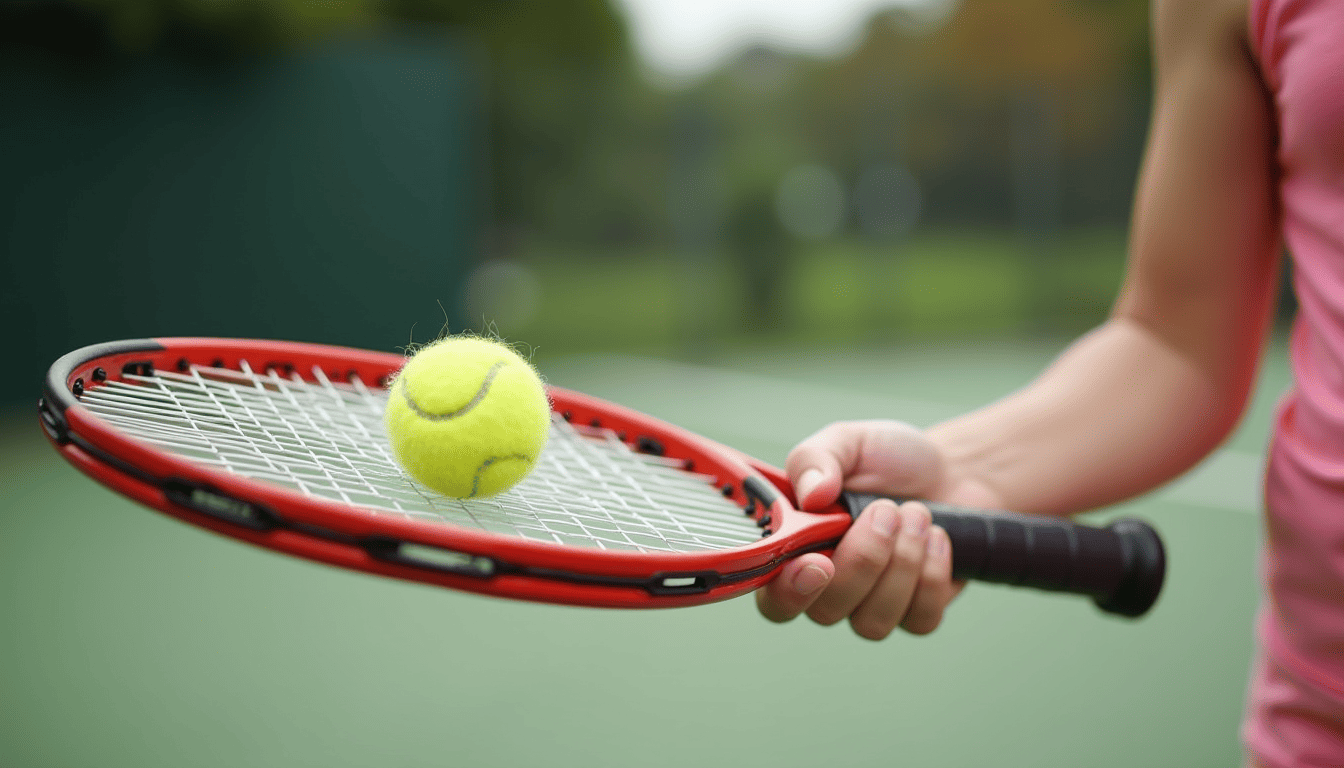
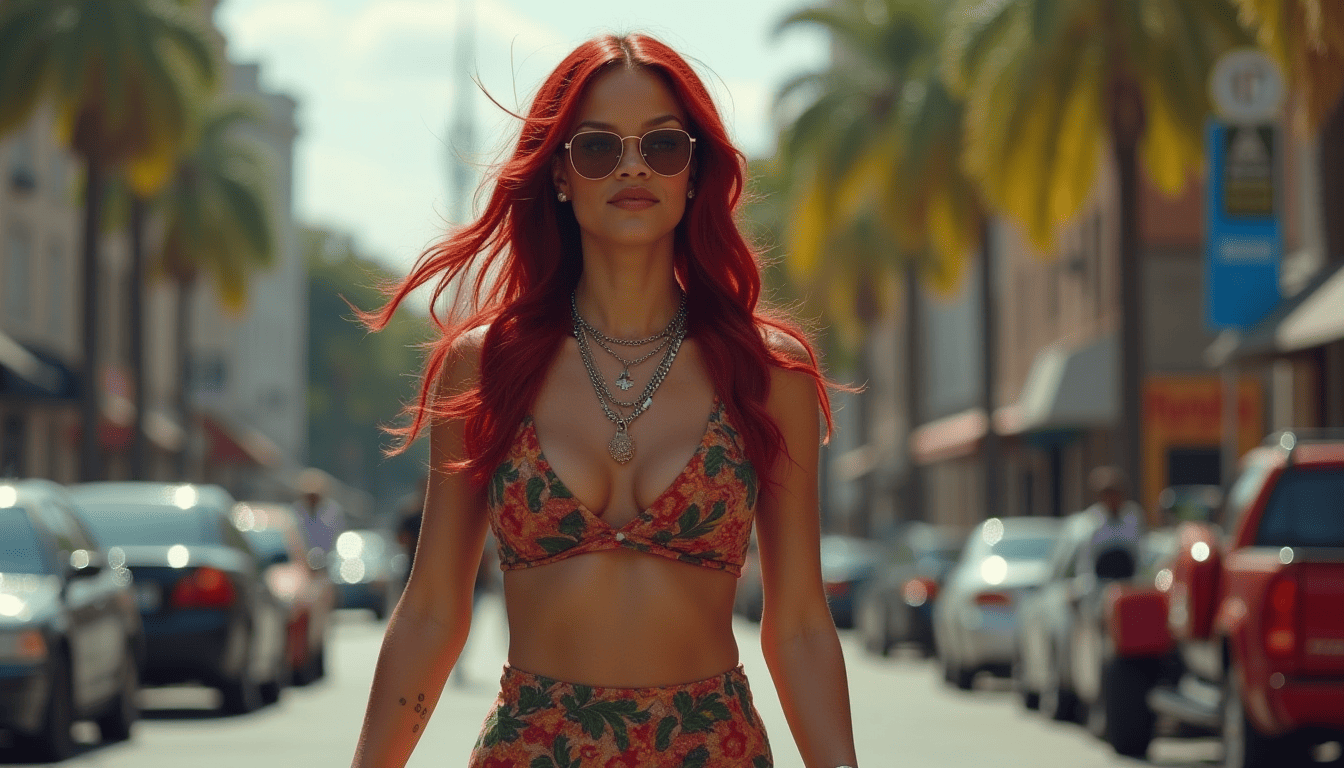
- Реалистичная анатомия человека.
Модель качественно генерирует лица, руки, пальцы и пропорции тела, что особенно важно при создании портретов и сцен с людьми.
«Рука девушки держит тенисную ракетку.»
«Rihanna гуляет вдоль улиц.»
Enchancer
Функция Enchancer предназначена для увеличения разрешения изображений с сохранением их качества.
Данная функция доступна как для изображений, сгенерированных в Flux, так и для изображений, редактируемых в редакторе Flux (дорисовка).
Чтобы увеличить разрешение изображения, нажмите соответствующую кнопку после завершения генерации:

✖️2️⃣ Тонкий:
При активации данного режима происходит увеличение изображения в 2 раза с минимальными изменениями. Масштабирование осуществляется с максимально возможным сохранением оригинального качества. Однако, если изображение содержит дефекты, вероятность их исправления в этом режиме минимальна.
✖️2️⃣ Креативный:
В этом режиме также происходит увеличение изображения в 2 раза, однако система может исправить мелкие дефекты, такие как недочеты в области глаз. Однако более крупные части изображения, например, руки, остаются неизменными. Также в этом режиме можно внести небольшие изменения, такие как улучшение деталей (например, усиление морщин или осветление фотографии).
Мы искренне надеемся, что данная инструкция поможет вам лучше понять и эффективно использовать инструмент FLUX. Мы старались сделать этот процесс максимально простым и интуитивно понятным. Не забывайте: каждая ошибка - это шаг к успеху. Если что-то не получается с первого раза, не расстраивайтесь. Экспериментируйте, изучайте, и вы обязательно достигнете желаемых результатов 💛
SYNTX AI: Syntx AI
SYNTX Сообщество: Syntx Community
Блог SYNTX FAMILY: Syntx Family
Служба Заботы SYNTX: Syntx Support